Замена порта зарядки iPhone 16 Pro
Следуйте этому руководству, чтобы заменить USB‑C порт зарядки в вашем iPhone 16 Pro.
Возможно, потребуется заменить порт зарядки, если он шатается или при подключении iPhone возникают проблемы с подключением или зарядкой.
Перед выполнением этого ремонта, сначала попробуйте почистить порт. Возможно, порт не сломан — а просто загрязнён.
Вам понадобятся заменная задняя стеклянная панель и клей для порта зарядки, чтобы завершить этот ремонт. Если в новом порту нет клея, используйте тонкую двустороннюю ленту.
Шаг 1
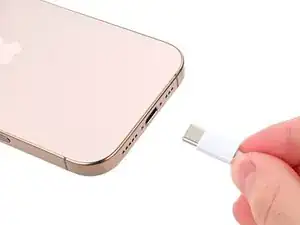
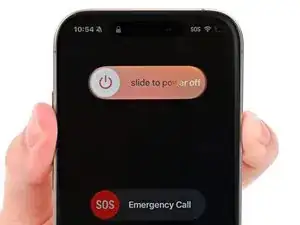
Разрядите аккумулятор телефона ниже 25%, поскольку заряженный литий‑ионный аккумулятор представляет собой потенциальную опасность.
Отключите все кабели от телефона.
Удерживайте кнопку питания и любую из кнопок громкости и сдвиньте, чтобы выключить телефон.
Шаг 2
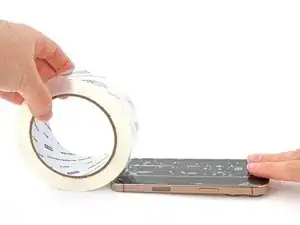
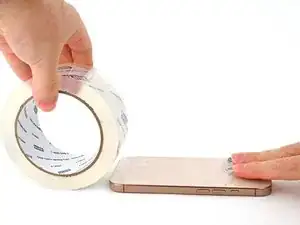
Если экран или заднее стекло сильно треснуты, наложите перекрывающиеся полосы упаковочной ленты на стекло, чтобы защитить себя и упростить разборку.
Убедитесь, что у нижнего края есть ровная область, достаточная для присоски.
Шаг 3
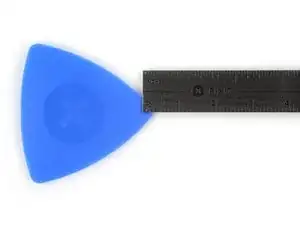
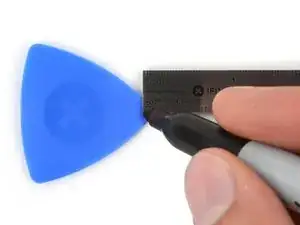

Если ввести медиатор слишком глубоко, он может повредить устройство. Выполните этот шаг, чтобы отметить медиатор и предотвратить повреждение.
Отмерьте 3 мм от кончика и отметьте медиатор перманентным маркером.
Вы также можете отметить другие углы медиатора с разными измерениями.
В качестве альтернативы приклейте монету к медиатору на расстоянии 3 мм от кончика.
Шаг 4
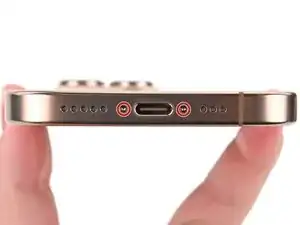

Используйте отвертку P2 pentalobe, чтобы вынуть два винта длиной 7.4 мм по обе стороны от USB‑C порта.
Шаг 5
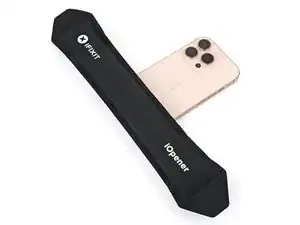
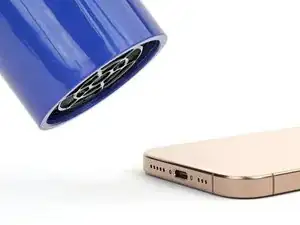
Приложите нагретый iOpener к нижнему краю заднего стекла на две минуты.
Альтернативно можно использовать фен или тепловую пушку, чтобы нагреть нижний край заднего стекла до состояния горячего на ощупь.
Будьте осторожны, не нагрейте телефон сильнее — аккумулятор чувствителен к нагреву.
Шаг 6
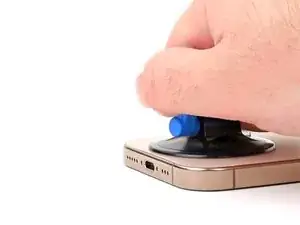
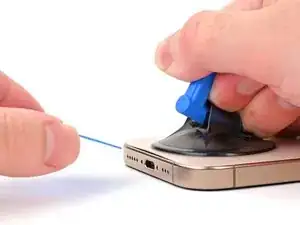
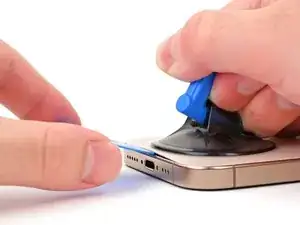
Прикрепите присоску к нижнему краю заднего стекла, над USB‑C портом.
Резко и равномерно потяните ручку вверх, чтобы создать зазор между задним стеклом и рамкой.
Вставьте кончик медиатора в зазор.
Шаг 7
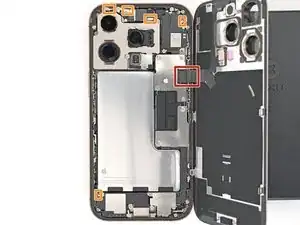
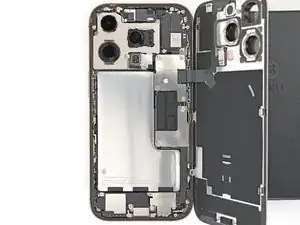
При разрезании клея, закрепляющего заднее стекло, в следующих шагах будьте осторожны в следующих местах:
Рядом с кнопкой увеличения громкости находится деликатный кабель, соединяющий заднее стекло с телефоном. Не вставляйте медиатор сюда, чтобы не перерезать кабель.
Вокруг периметра телефона расположены несколько пружинных контактов. Особенно не вставляйте медиатор глубже, чем указано в каждом шаге, чтобы не согнуть эти контакты.
Если вы повредите пружинные контакты, аккуратно выпрямите их с помощью медиатора или лопатки так, чтобы они снова выровнялись с их золотыми контактными площадками на заднем стекле.
Шаг 8
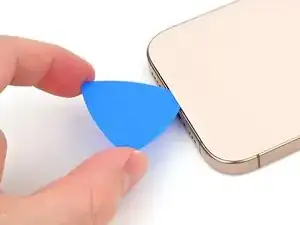
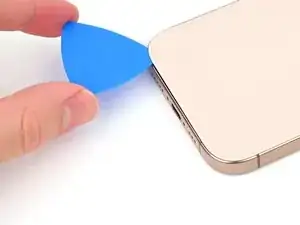
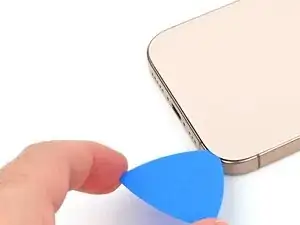
Не вставляйте медиатор глубже, чем 5 мм на нижнем крае, чтобы избежать повреждения пружинного контакта.
Проведите медиатором взад‑вперёд вдоль нижнего края, чтобы отделить клей.
Оставьте медиатор вставленным в нижнем правом углу, чтобы клей не слипся снова.
Шаг 9
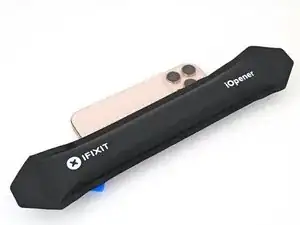
Нагрейте правый край заднего стекла до состояния горячего на ощупь.
Шаг 10
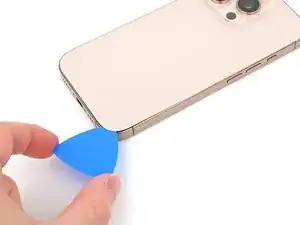
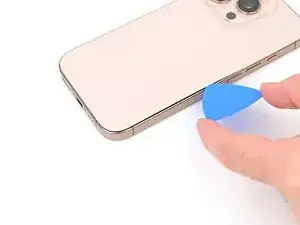
Проведите медиатором вокруг нижнего правого угла и до середины правого края, или пока не почувствуете жесткую остановку у защёлки, удерживающей заднее стекло.
Не разрезайте рядом с кнопками громкости, чтобы не повредить кабель беспроводной зарядки/вспышки.
Оставьте этот медиатор вставленным, чтобы клей не слипся снова.
Шаг 11
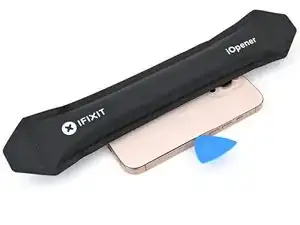
Нагрейте левый край заднего стекла до состояния горячего на ощупь.
Шаг 12
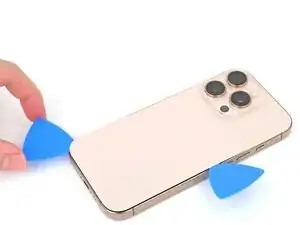
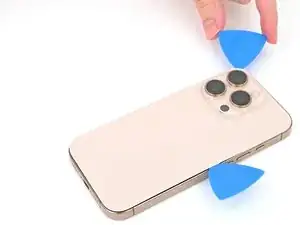
Вставьте второй медиатор в нижний край.
Проведите вторым медиатором вокруг нижнего левого угла и вдоль левого края экрана, чтобы отделить клей и освободить металлические защёлки.
Вы услышите и почувствуете, как металлические защёлки освобождаются при прохождении мимо них.
Оставьте этот медиатор вставленным в верхнем левом углу, чтобы клей не слипся снова.
Шаг 13
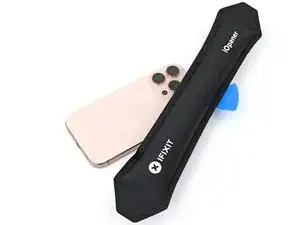
Нагрейте верхний край заднего стекла, включая область вокруг кнопок громкости, до состояния горячего на ощупь.
Шаг 14
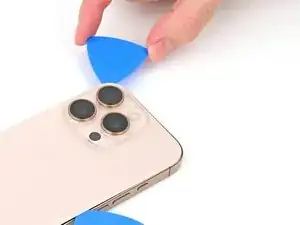
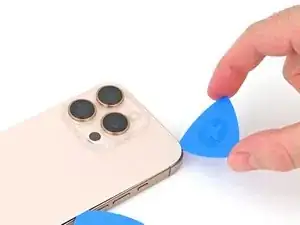
Не вставляйте медиатор глубже, чем 3 мм вдоль верхнего края, чтобы избежать повреждения пружинных контактов.
Проведите медиатором по верхнему краю и вокруг верхнего правого угла до кнопки увеличения громкости, чтобы отделить клей.
Вы услышите и почувствуете щелчки, когда освободятся две верхние защёлки.
Шаг 15
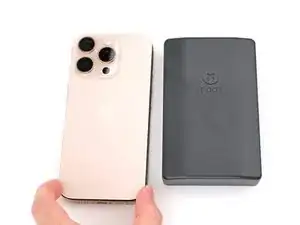
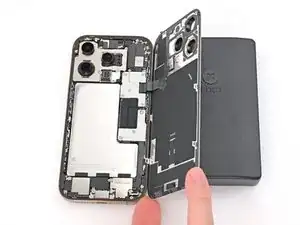
Не пытайтесь полностью снять заднее стекло — оно всё ещё подключено тонким ленточным кабелем. Выполните следующие шаги, чтобы снять его безопасно.
Если заднее стекло не откидывается легко, не прилагайте усилий — пройдитесь по периметру лопаткой, чтобы проверить пропущенные участки клея или защёлки, застрявшие на месте.
Возможно, потребуется слегка приподнять заднее стекло перед откидыванием, чтобы полностью освободить защёлки.
Осторожно откиньте заднее стекло в сторону кнопок регулировки громкости.
Поддержите заднее стекло чистым прочным предметом, например маленькой коробкой, чтобы не напрягать кабель.
Удалите открывающие лопатки.
Рассмотрите возможность использования полиимидной ленты для защиты объективов задней камеры во время работы внутри телефона. Не давите на объективы, чтобы не повредить хрупкие стабилизаторы.
Шаг 16
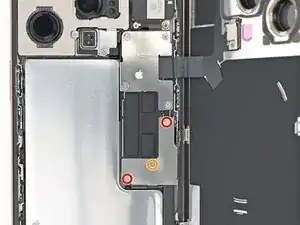
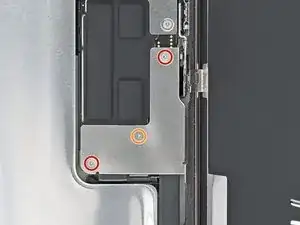
Используйте трёхзубую отвёртку Y000, чтобы удалить три винта, фиксирующие крышку нижнего разъёма:
Два винта длиной 1,2 мм
Один винт длиной 1,0 мм
Шаг 17
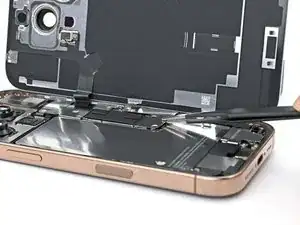
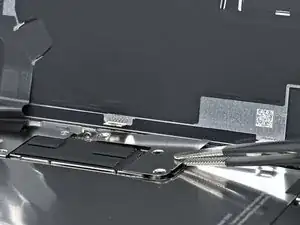
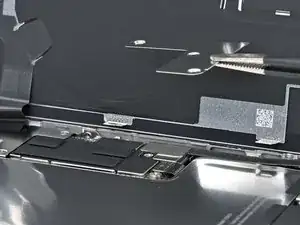
Используйте пинцет или пальцы, чтобы захватить и снять крышку нижнего разъёма.
Шаг 18
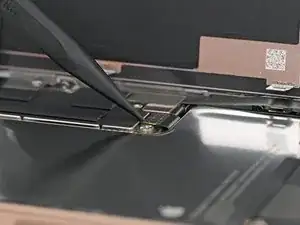
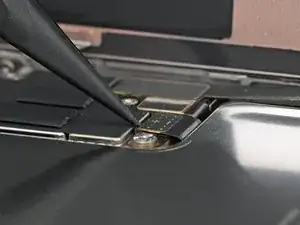
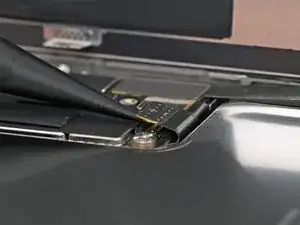
Используйте наконечник лопатки, чтобы приподнять и отключить контактный разъём аккумулятора press connector.
Шаг 19
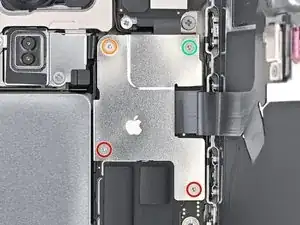
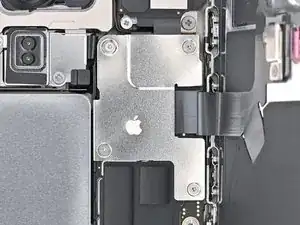
Используйте трёхзубую отвёртку Y000, чтобы удалить четыре винта, фиксирующие крышку верхнего разъёма:
Два винта длиной 1,0 мм
Один винт длиной 1,2 мм
Один винт длиной 1,6 мм
Шаг 20
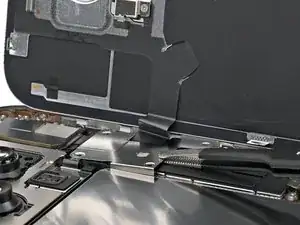
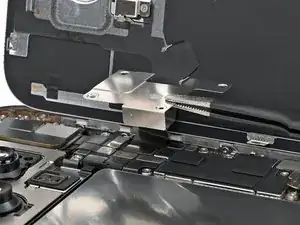
Используйте пинцет или пальцы, чтобы захватить и снять крышку верхнего разъёма.
Шаг 21
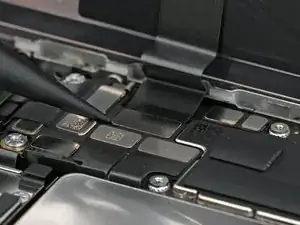
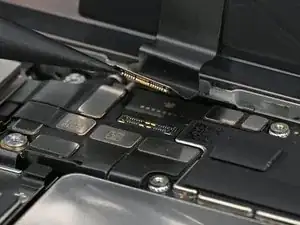
Используйте наконечник лопатки, чтобы приподнять и отключить контактный разъём заднего стекла.
Шаг 22
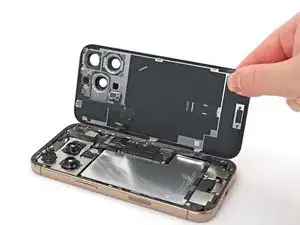
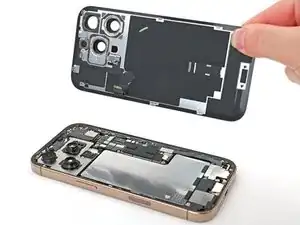
Снимите заднее стекло с рамки и удалите его.
Шаг 23
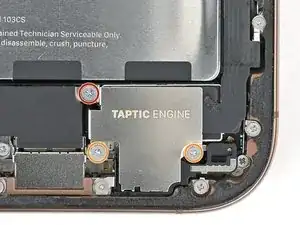
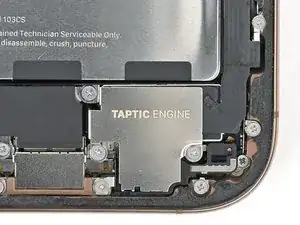
Используйте крестовую отвёртку, чтобы удалить три винта, фиксирующие крышку Taptic Engine:
Один винт длиной 3,0 мм
Два винта длиной 1,7 мм
Шаг 24
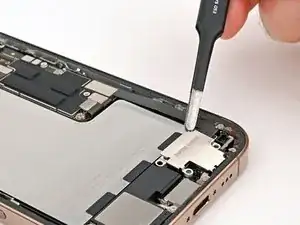
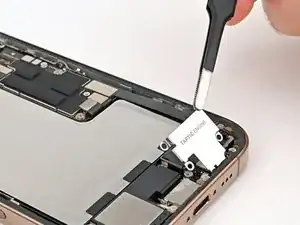
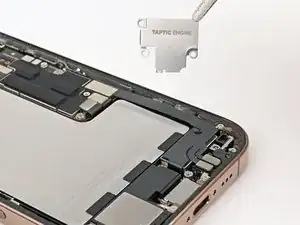
Используйте пинцет или пальцы, чтобы приподнять верхний край крышки Taptic Engine.
Когда нижний край отщёлкнется от рамки, снимите крышку Taptic Engine.
Шаг 25
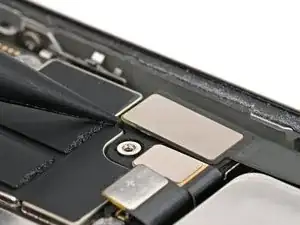
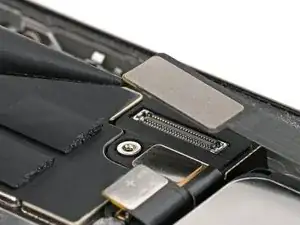
Используйте наконечник лопатки, чтобы приподнять и отключить контактный разъём нижнего кабеля сборки от материнской платы.
Шаг 26
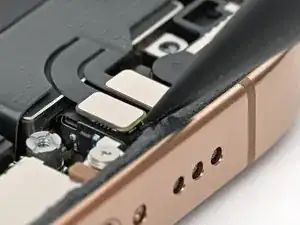
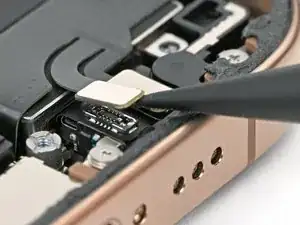
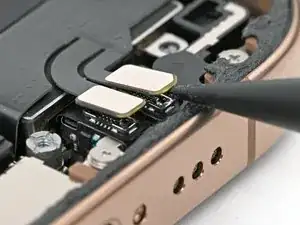
Используйте наконечник лопатки, чтобы приподнять и отключить два контактных разъёма возле нижнего правого края рамки.
Шаг 27
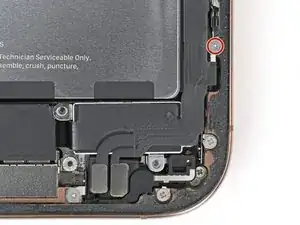
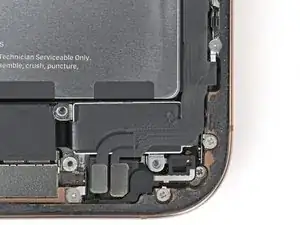
Используйте трёхзубую отвёртку Y000, чтобы удалить винт длиной 1,0 мм, фиксирующий нижний кабель сборки.
Шаг 28
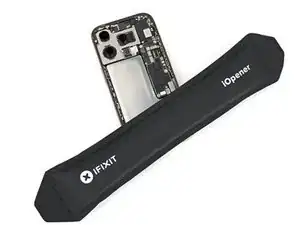
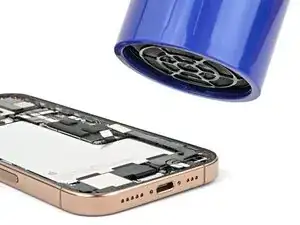
Используйте iOpener или фен, чтобы нагреть участок нижнего кабеля сборки над Taptic Engine до ощутимой на ощупь температуры.
Шаг 29
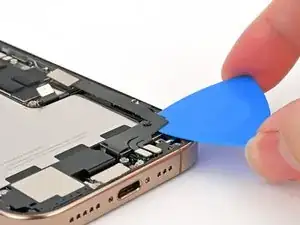
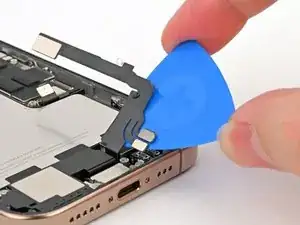
Засуньте открывающую лопатку под нижний кабель сборки, чтобы отделить его от Taptic Engine.
Осторожно отогните кабель в сторону, чтобы получить доступ к Taptic Engine.
Шаг 30
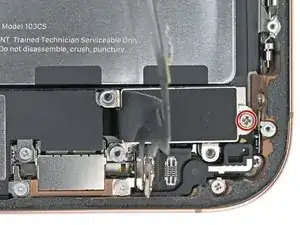
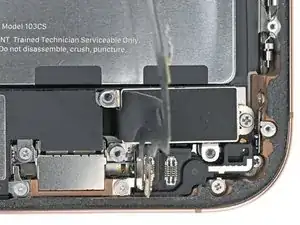
Используйте крестовую отвёртку, чтобы удалить винт длиной 1,9 мм, фиксирующий Taptic Engine.
Шаг 31
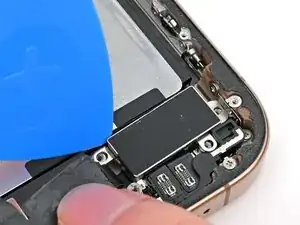
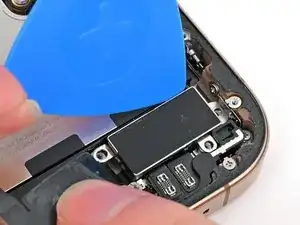
Сдвиньте кончик открывающей лопатки вдоль верхнего края Taptic Engine, чтобы отделить приклеенную к нему пластиковую демпферную полосу.
Шаг 32
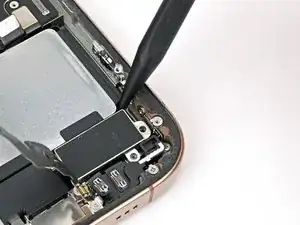
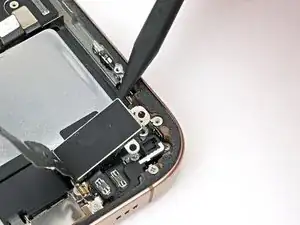
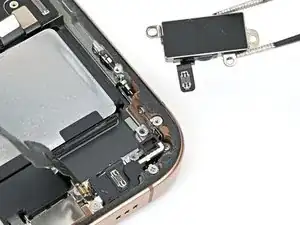
Используйте наконечник лопатки, чтобы приподнять Taptic Engine за верхний правый угол.
Будьте осторожны, не поддевaйте аккумулятор.
Удалите Taptic Engine.
Шаг 33
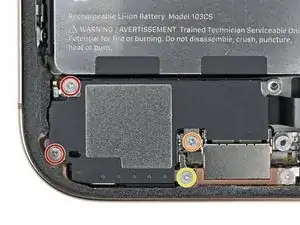
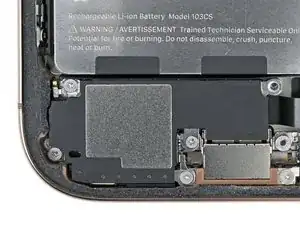
Удалите четыре винта, фиксирующие динамик:
Два крестовых винта длиной 1,6 мм
Один крестовый винт длиной 2,0 мм
Один трёхзубый винт Y000 длиной 1,3 мм
Шаг 34
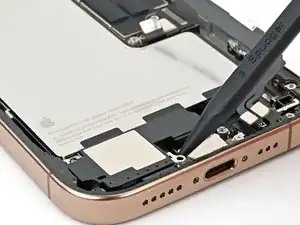
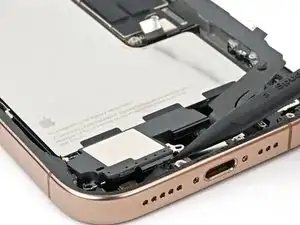
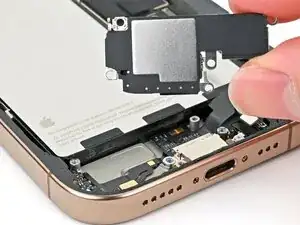
Вставьте наконечник лопатки под отверстием для винта в нижнем правом углу динамика.
Подденьте и снимите динамик.
Шаг 35
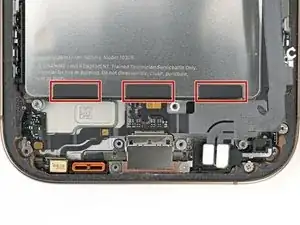
Батарея закреплена тремя растягивающимися клейкими полосками. Следующие четыре шага показывают, как их удалить и освободить батарею.
Будьте осторожны, чтобы не помять и не проколоть батарею. Даже в металлическом корпусе батарея может загореться при повреждении.
Шаг 36
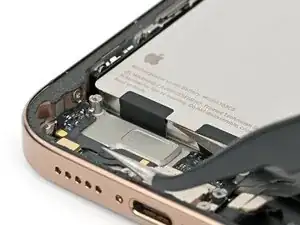
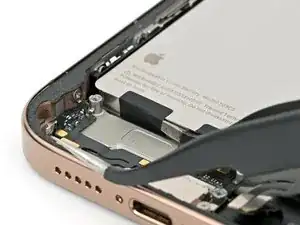
Вставьте наконечник изогнутых пинцетов под одну из черных тянущих вкладок.
Шаг 37
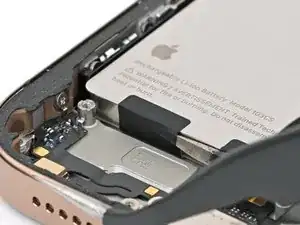
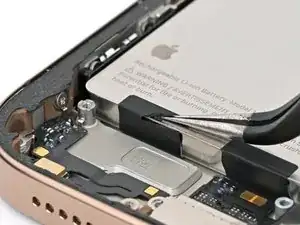
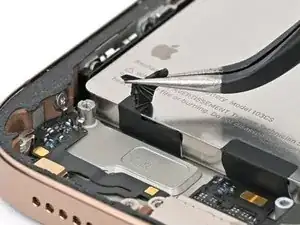
Используйте пинцет, чтобы разрезать черную вкладку и оторвать её от верхней части батареи.
Пока не пытайтесь вытащить вкладку из‑под батареи.
Шаг 38
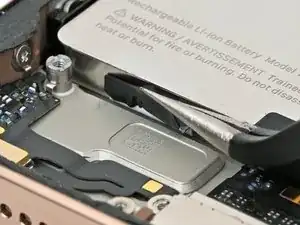
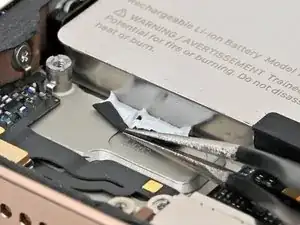
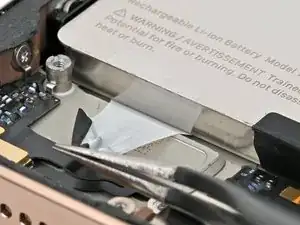
Возьмите тянущую вкладку пинцетом или пальцами и потяните её вниз, чтобы она легла ровно на рамку.
Медленно вытяните клейкую ленту из‑под батареи под как можно меньшим углом.
Дайте полоске достаточно времени, чтобы растянуться, и при необходимости снова захватите её. Когда полоска станет слишком длинной, обмотайте её вокруг пинцета и продолжайте тянуть.
Если полоска оборвётся, постарайтесь извлечь её из‑под батареи. Если не получится — переходите к следующей полоске.
Шаг 39
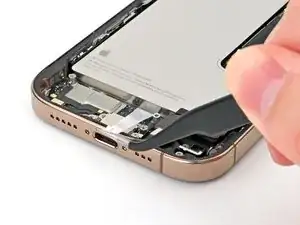
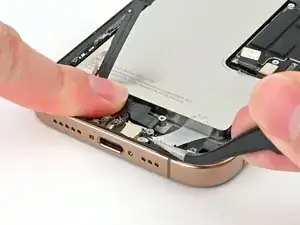
Повторите процедуру с двумя оставшимися клейкими полосками.
При необходимости аккуратно отогните кабель нижнего модуля в сторону, чтобы получить доступ к клейким полоскам.
Шаг 40
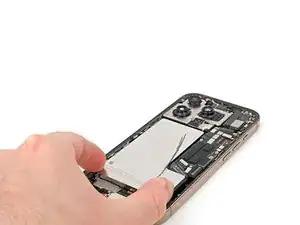
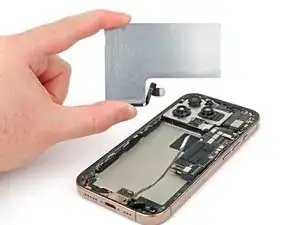
Если вы удалили все три растягивающиеся клейкие полоски — поздравляем! Поднимите и снимите батарею.
Если одна или несколько полосок оборвались, перейдите к следующему шагу, чтобы удалить их с помощью изопропилового спирта.
Шаг 41
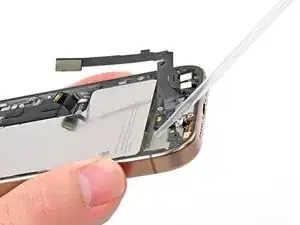
Следующие два шага показывают, как снять батарею, если клейкие полоски оборвались.
Поднимите нижний край рамки, чтобы наклонить телефон.
Используйте пипетку или шприц, чтобы нанести 2–3 капли изопропилового спирта высокой концентрации (>90%) вдоль нижнего края батареи, рядом с местами, где выходили оборванные клейкие полоски.
Подождите одну минуту, чтобы спирт попал под батарею и размягчил клей.
Шаг 42
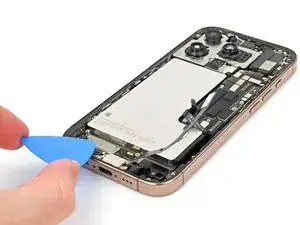
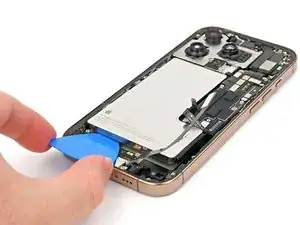
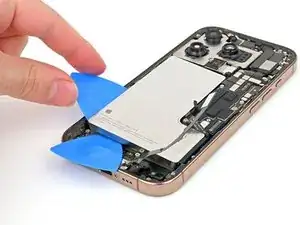
Вставьте наконечник медиатора между нижней частью батареи и рамкой.
Вставьте второй медиатор между левым краем батареи и рамкой. Используйте этот медиатор, чтобы постепенно поддевать батарею вверх с ровным усилием. Продвигайтесь вдоль края батареи, давая клею время ослабнуть.
Не сгибайте и не мните батарею. Если она сопротивляется, нанесите ещё несколько капель изопропилового спирта и попробуйте снова.
Когда клей ослабнет, захватите и снимите батарею.
Шаг 43
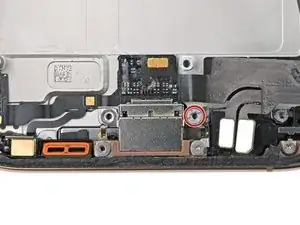
Используйте отвертку для стоек, чтобы вывернуть винт длиной 3.6 мм, фиксирующий порт зарядки к рамке.
Шаг 44
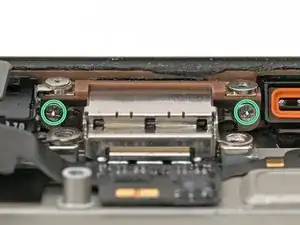
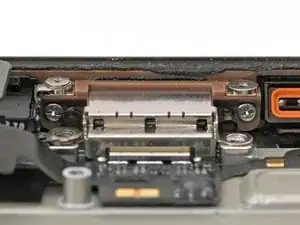
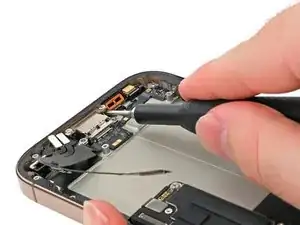
Используйте крестовую отвертку, чтобы вывернуть два винта длиной 3.4 мм, фиксирующих порт зарядки к рамке.
Эти винты затянуты и могут быть труднодоступны. Угол отвертки должен быть как можно более пологим.
Шаг 45
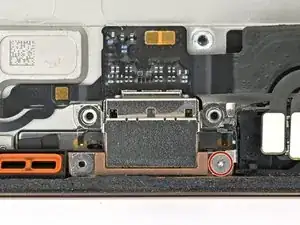
Используйте трёхлопастную отвертку Y000, чтобы вывернуть винт длиной 1.3 мм, фиксирующий порт зарядки к рамке.
Шаг 46
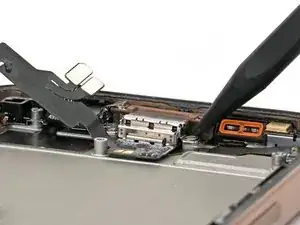
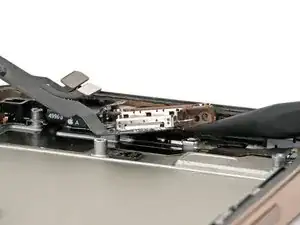
Порт зарядки имеет клеевую прокладку, которая герметизирует его к нижней части и краю рамки. Он также зажат за двумя защёлками, что препятствует его прямому вытягиванию из рамки.
Вставьте наконечник лопатки под одну сторону порта зарядки.
Осторожно подденьте, чтобы отделить прокладку и приподнять порт.
Шаг 47
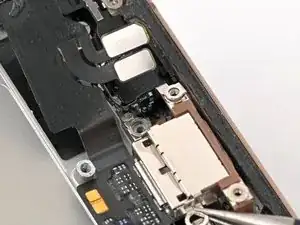
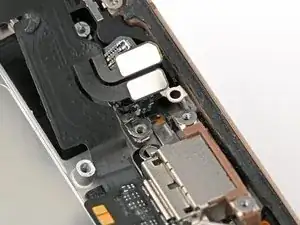
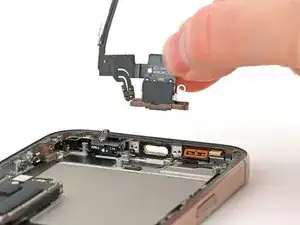
Не тяните порт прямо из выреза в рамке. Его удерживают две защёлки.
Оттяните порт зарядки в сторону от микрофона.
Снимите порт зарядки.
Шаг 48
Поздравляем с завершением разборки! Оставшиеся шаги покажут, как собрать iPhone обратно. Некоторые фотографии сборки показывают модель Pro Max, но порядок действий верен и для Pro.
Шаг 49
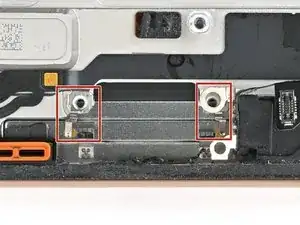
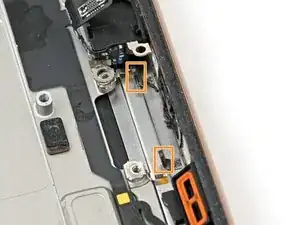
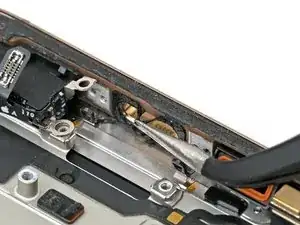
Заземляющие зажимы защёлкиваются на вершинах обоих стоек винтов под разъёмом зарядки. Убедитесь, что они по‑прежнему зафиксированы. Зажимы должны быть обращены к нижнему краю iPhone.
Убедитесь, что два чёрных штифта по обе стороны разъёма зарядки стоят вертикально. Если они были согнуты при снятии разъёма, аккуратно выпрямьте их остриём лопатки.
Если у вас есть заменяющий клей, удалите пинцетом весь оригинальный клей, крепящий разъём к каркасу, перед установкой.
Если у вас нет нового клея, можно оставить старый клей на месте, но телефон больше не будет водонепроницаемым.
Шаг 50
Сдвиньте разъём зарядки на место так, чтобы его стойки для винтов располагались между чёрными штифтами и нижней частью каркаса.
Сдвиньте монтажные язычки разъёма на стороне кабеля между стойками для винтов и язычками винтов на микрофоне.
Шаг 51
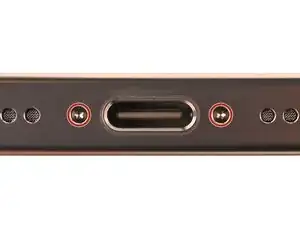
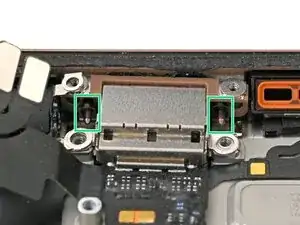
Используйте отвёртку P2 pentalobe, чтобы ввернуть два винта длиной 7.4 мм по обе стороны разъёма зарядки снаружи телефона.
Убедитесь, что два винта проходят через отверстия в чёрных штифтах. Это поможет выровнять разъём с каркасом.
Шаг 52
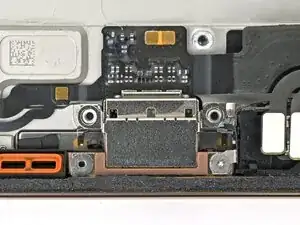
Используйте Y000 трёхлопастную отвёртку, чтобы ввернуть винт длиной 1.3 мм в нижнем правом углу разъёма зарядки, чтобы зафиксировать его в каркасе.
Шаг 53
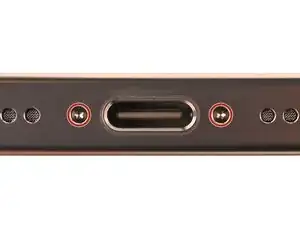
Используйте отвёртку P2 pentalobe, чтобы вынуть два винта длиной 7.4 мм по обе стороны разъёма зарядки снаружи телефона.
Шаг 54
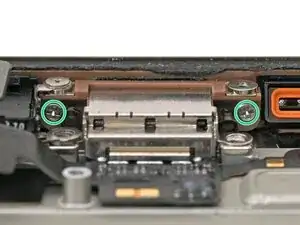
Используйте крестообразную отвёртку, чтобы ввернуть два винта длиной 3.4 мм, фиксирующие разъём зарядки в каркасе.
Эти винты затянуты сильно и их трудно достать. Держите отвёртку под как можно меньшим углом, чтобы избежать сорванной шлицевой насечки.
Шаг 55
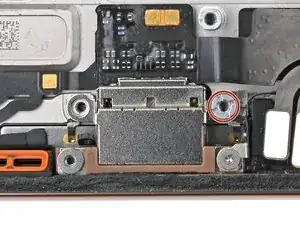
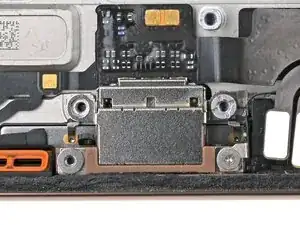
Используйте стойко‑отвёртку, чтобы ввернуть винт длиной 3.6 мм, фиксирующий разъём зарядки и микрофон в каркасе.
Шаг 56
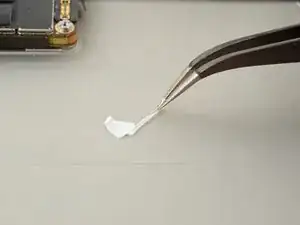
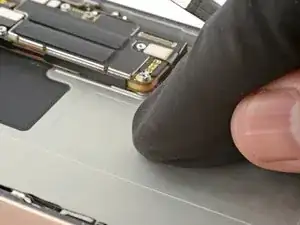
Удалите остатки клея из углубления для батареи.
Протрите поверхность каркаса безворсовой тканью с несколькими каплями изопропилового спирта. Дождитесь полного испарения спирта перед установкой новой батареи.
Перед снятием каких‑либо плёнок на клеевых полосах поместите батарею в её гнездо, чтобы проверить, как она встанет и дотянется ли её кабель до разъёма на плате. Пока не подключайте батарею!
Шаг 57
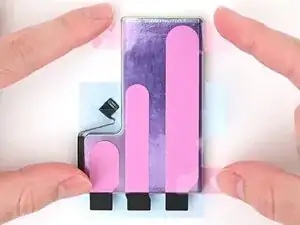
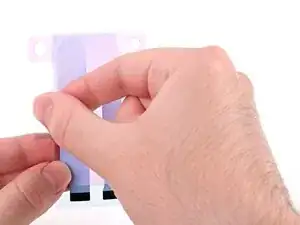
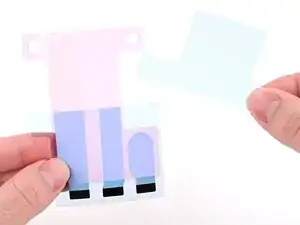
Следующие четыре шага показывают, как нанести клей, вырезанный по размеру, на батарею. Если батарея поставляется с предварительно нанесённым клеем, пропустите четыре следующих шага.
При необходимости следуйте этому руководству, чтобы нанести универсальные клейкие ленты с лёгким съёмом. Убедитесь, что положение этих лент совпадает с клеевыми лунками в каркасе телефона. Используйте эту фотографию как справочное изображение.
Совместите новый клей с батареей, чтобы понять, как его нужно наносить. Поместите все полосы полностью на батарею и выровняйте верхние кромки чёрных вытягивающих язычков по нижнему краю батареи.
Ваш клей может выглядеть немного иначе или иметь другие защитные плёнки.
Если с батарейной стороны у клея две защитные плёнки, снимите верхнюю плёнку.
Если с батарейной стороны у клея одна защитная плёнка, снимите её.
Шаг 58
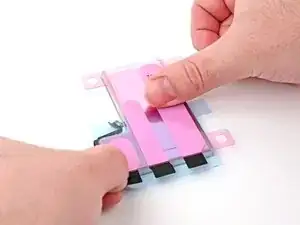
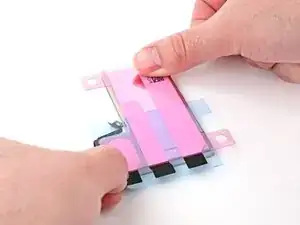
Положите клей на батарею и плотно прижмите каждую полоску на место.
Шаг 59
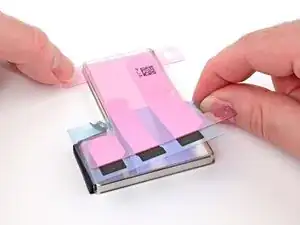
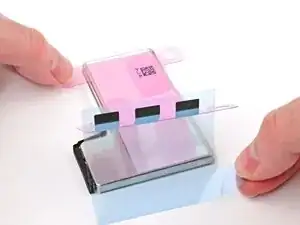
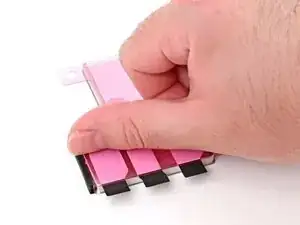
Если с батарейной стороны у клея ещё остаётся нижняя защитная плёнка, снимите её сейчас и плотно прижмите каждую полоску на место.
Шаг 60
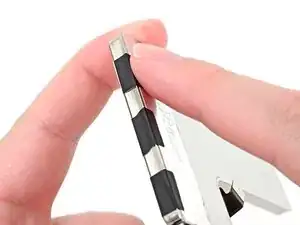
С помощью пальца оберните каждый чёрный вытягивающий язычок вокруг нижнего края батареи и прижмите его на место.
Шаг 61
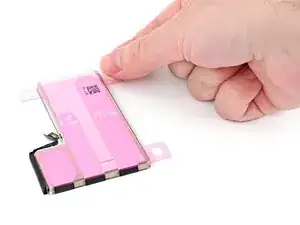
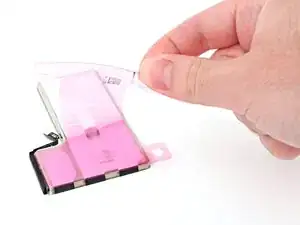
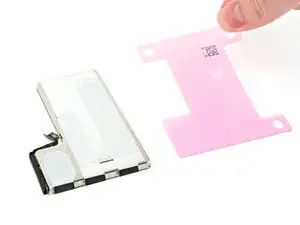
Снимите защитную плёнку со стороны iPhone на клее батареи.
Шаг 62
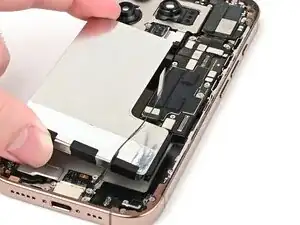
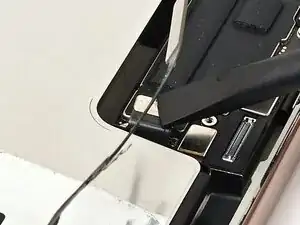
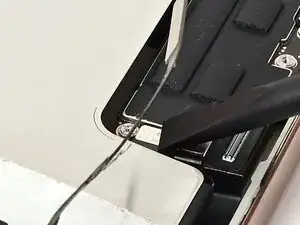
Клей для батареи очень липкий! Будьте осторожны при выравнивании батареи в её гнезде — после приклеивания вы не сможете её переместить.
Опустите батарею частично в гнездо, следя за тем, чтобы клей не касался каркаса.
Используйте лопатку или палец, чтобы подключить нажимной разъём кабеля батареи и убедиться, что кабель дотягивается.
Шаг 63
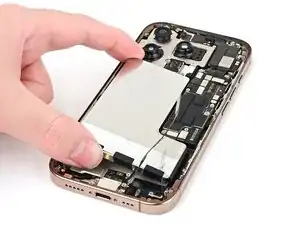
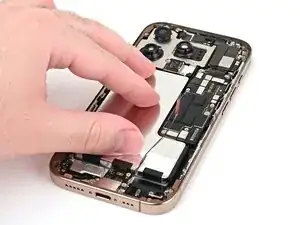
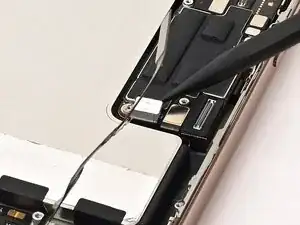
Подвиньте батарею вверх по направлению к верху iPhone и уложите её в гнездо.
Прижмите батарею пальцами в течение десяти секунд, чтобы прикрепить её к каркасу.
Используйте лопатку или палец, чтобы отключить батарею от логической платы.
Шаг 64
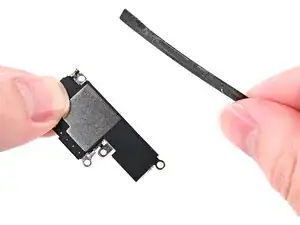
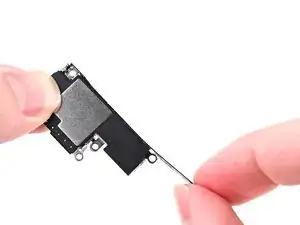
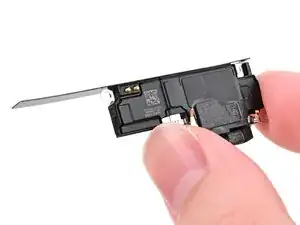
Если чёрная пластиковая прокладка под аккумулятором не вышла вместе с громкоговорителем, пропустите этот шаг.
Совместите прокладку аккумулятора так, чтобы она была вровень с левой кромкой и нижней стороной нового громкоговорителя. Прижмите её к громкоговорителю, чтобы зафиксировать.
Если прокладка не липкая, поместите её в телефон вместе с громкоговорителем на следующем шаге.
Шаг 65
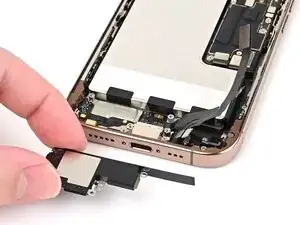
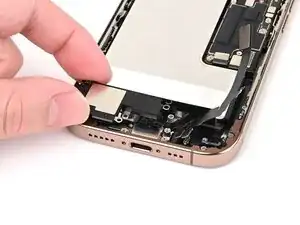
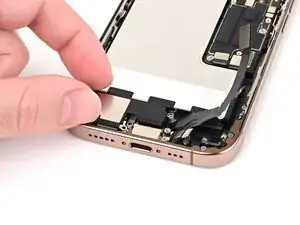
Совместите нижнюю кромку громкоговорителя с рамкой.
Установите громкоговоритель в его посадочное место.
Шаг 66
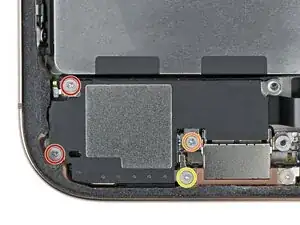
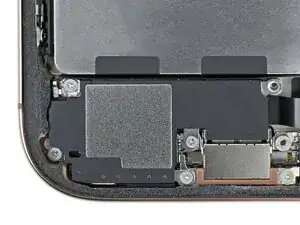
Установите четыре винта, крепящие громкоговоритель:
Два крестообразных винта длиной 1,6 мм
Один крестообразный винт длиной 2,0 мм
Один трёхлопастный винт Y000 длиной 1,3 мм
Шаг 67
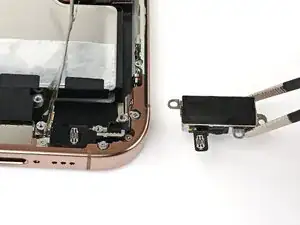
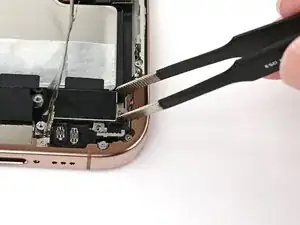
Используйте пинцет с тупыми концами или пальцы, чтобы совместить Taptic Engine с опорами для винтов и установить его в рамку.
Шаг 68
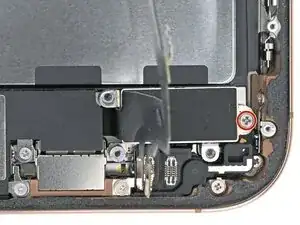
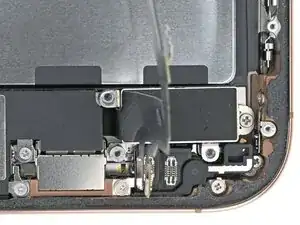
Используйте крестовую отвёртку, чтобы установить винт длиной 1,9 мм, фиксирующий Taptic Engine, расположенный на его правом краю.
Шаг 69
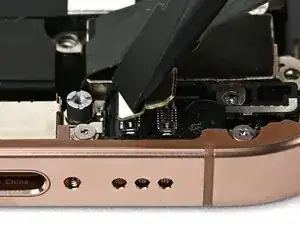
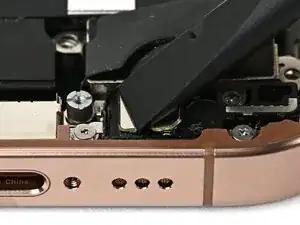
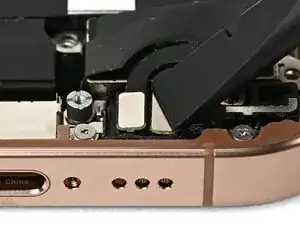
Используйте палец или лопатку, чтобы соединить два нижних сборочных защёлкивающихся разъёма press connectors.
Эти защёлкивающиеся разъёмы могут быть капризными. Совместите каждый разъём с гнездом и нажимайте — сначала с одной стороны, затем с другой — пока не услышите щелчок. Не пытайтесь применять силу. Если возникают трудности, переставьте разъёмы и попробуйте снова.
Шаг 70
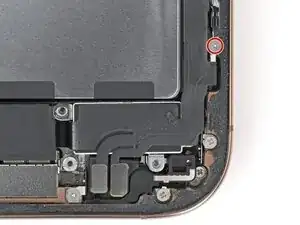
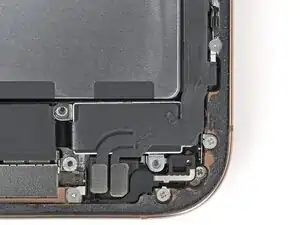
Используйте трёхлопастную отвёртку Y000, чтобы установить винт длиной 1,0 мм, фиксирующий кабель нижней сборки.
Шаг 71
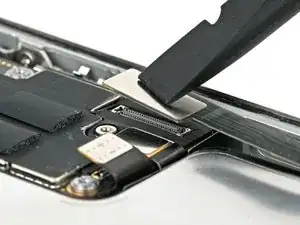
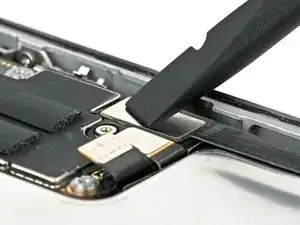
Используйте палец или лопатку, чтобы подключить защёлкивающийся разъём кабеля нижней сборки, расположенный в правом нижнем углу платы логики.
Шаг 72
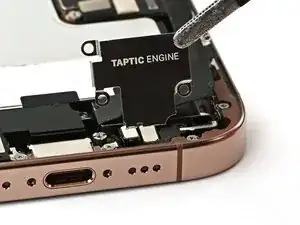
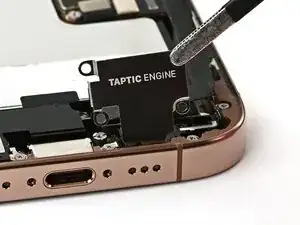
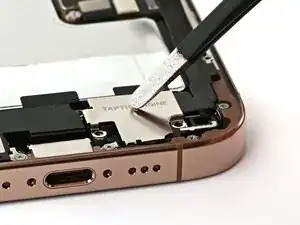
Используйте пинцет или пальцы, чтобы установить крышку Taptic Engine.
Убедитесь, что нижняя кромка крышки правильно защёлкивается в рамку.
Шаг 73
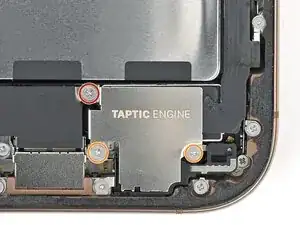
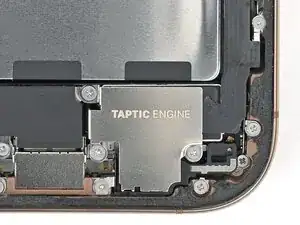
Используйте крестовую отвёртку, чтобы установить три винта, фиксирующие крышку Taptic Engine:
Один винт длиной 3,0 мм
Два винта длиной 1,7 мм
Шаг 74
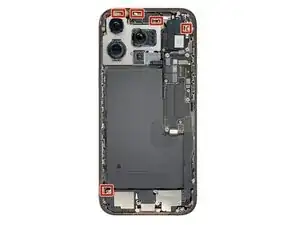
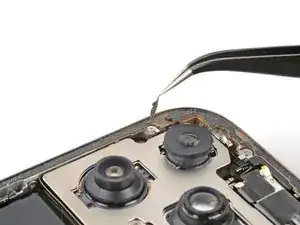
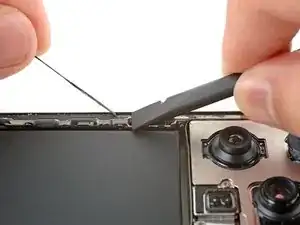
Работайте вокруг хрупких заземляющих скоб при очистке рамки. Если вы согнёте одну из них не на место, аккуратно верните её пальцами или пинцетом.
Используйте пинцет с тупыми концами или пальцы, чтобы удалить крупные куски клея с периметра рамки.
Используйте лопатку, чтобы соскрести остатки клея с рамки.
Если клей упорно держится, примените тепло с помощью фена или тепловой пушки и попробуйте снова.
Шаг 75
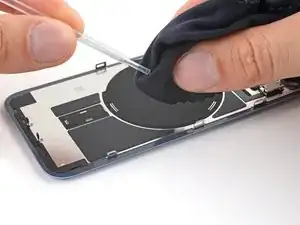
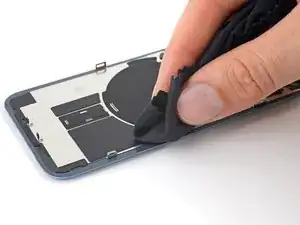
Если вы повторно используете заднее стекло, нанесите несколько капель высококонцентрированного изопропилового спирта (свыше 90%) на микрофибру или безворсовую салфетку и протрите по периметру, чтобы подготовить поверхность для нового клея.
Шаг 76
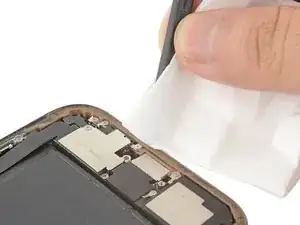
Накройте конец лопатки безворсовой тряпкой или кофейным фильтром и нанесите на неё несколько капель высококонцентрированного изопропилового спирта (свыше 90%).
Протрите по периметру рамки в одном направлении, чтобы очистить остатки клея.
Не спешите. Чистая рамка обеспечивает равномерное прилегание нового клея и лучшую адгезию.
Шаг 77
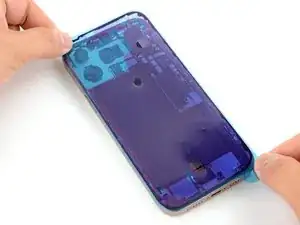
Приложите лист клея к рамке, чтобы определить его правильную ориентацию.
Используйте такие элементы, как вырез для камеры и выемки вдоль верхнего и нижнего краёв, чтобы представить, как клей ляжет в рамке.
Шаг 78
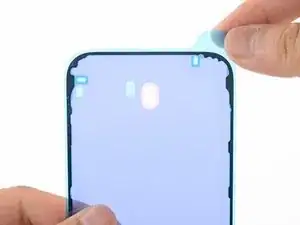
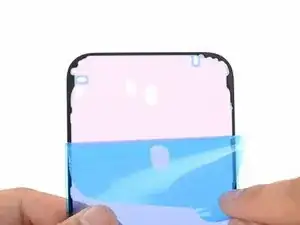
Возьмите вкладку в углу листа клея и оторвите подкладку, чтобы открыть треть клеевого слоя.
Открытая клейкая поверхность очень липкая. Не допускайте её контакта с чем-либо, пока не будете готовы приклеить к рамке.
Если у вашего клея несколько подкладок, оторвите ту, которая открывает сторону, приклеивающуюся к рамке.
Шаг 79
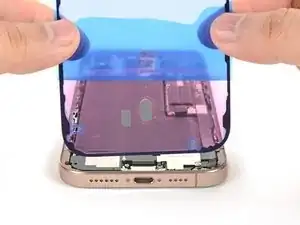
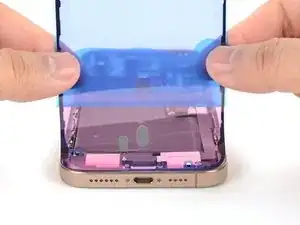
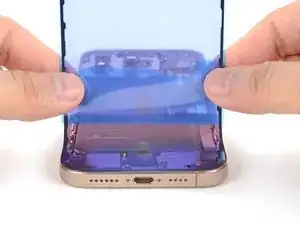
Аккуратно совместите открытую кромку клеевой ленты с соответствующей кромкой рамки iPhone.
После прижатия клея на место вы не сможете его переставить — придётся удалить и начать заново с новым клеем.
Когда вы правильно совместите, осторожно прижмите открытую клейкую полосу к рамке.
Шаг 80
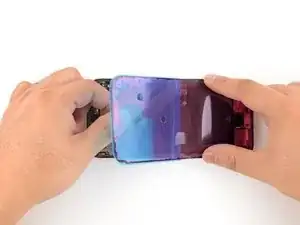
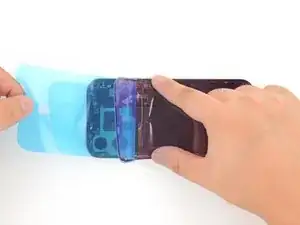
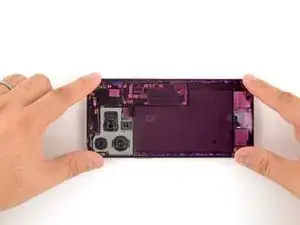
Продолжайте снимать подложку с клея, аккуратно прижимая клей на место.
Если вы правильно совместили клей, кромки встанут на свои места идеально.
Если клей слегка смещён, аккуратно подтяните длинные кромки в соответствие с рамкой.
Если клей начинает мяться или сморщиваться, снимите его и начните заново с новым комплектом клея.
Если у вас нет под рукой другого комплекта клеевых лент, временно собрать iPhone и использовать его без клея допустимо. Имейте в виду, что водозащита iPhone будет нарушена, пока вы не замените клей.
Шаг 81
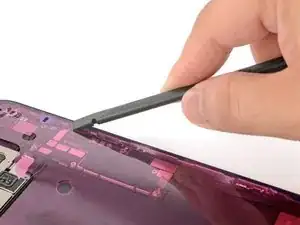
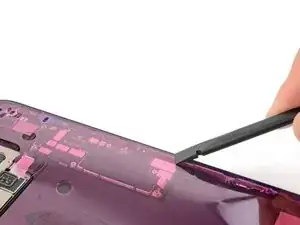
Используйте лопатку, чтобы прижать клей по всему периметру iPhone.
Работайте вокруг хрупких заземляющих зажимов. Если вы согнёте один из них, аккуратно верните его на место пальцами или пинцетом.
Не давите слишком сильно, иначе клей растянется и деформируется.
Шаг 82
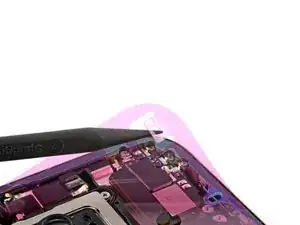
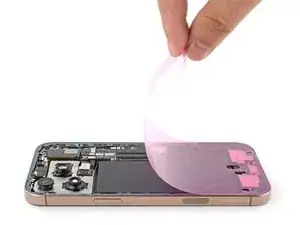
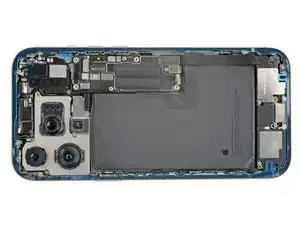
Используйте лопатку или пальцы, чтобы приподнять язычок, соединённый с большой передней подложкой. Язычок часто находится в углу подложки.
Используйте язычок, чтобы снять большую переднюю подложку с клея.
На этом этапе у вас может оставаться подложка по периметру, которая предотвращает случайное прилипание клея во время сборки iPhone. Эти маленькие подложки пока не снимайте.
Шаг 83
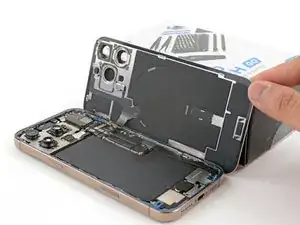
Подоприте заднее стекло вдоль правого края iPhone.
Шаг 84
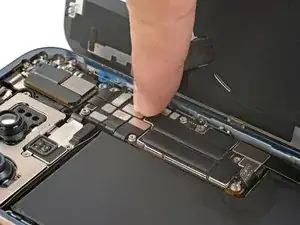
Используйте палец или плоский конец лопатки, чтобы прижать и подключить разъём заднего стекла к плате.
Шаг 85
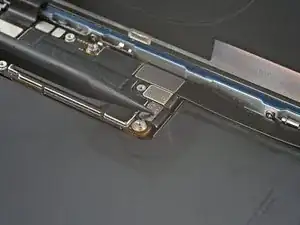
Используйте палец или лопатку, чтобы прижать и подключить разъём питания батареи к плате.
Это хорошее место, чтобы проверить ремонт перед окончательной сборкой. Включите iPhone и убедитесь, что он работает как ожидается. Выключите его и продолжайте сборку.
Если iPhone не включается, подключите его к источнику питания и попробуйте снова.
Если вы заменили плату и экран не включается, вам потребуется следовать руководству по экрану, чтобы вручную подключить разъём дисплея.
Шаг 86
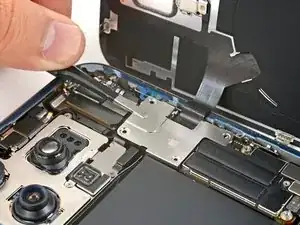
Совместите крышку разъёма заднего стекла по отверстиям для винтов и уложите её на место.
Шаг 87
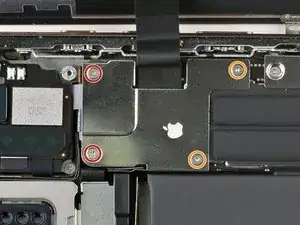
Используйте трёхлучевую отвёртку Y000, чтобы установить четыре винта, фиксирующие крышку разъёма заднего стекла:
Два винта длиной 1.3 мм
Два винта длиной 1.0 мм
Шаг 88
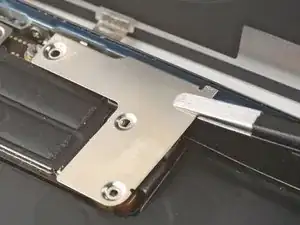
Совместите крышку разъёма батареи по отверстиям для винтов и уложите её на место.
Шаг 89
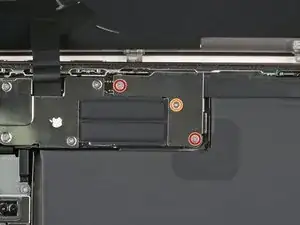
Используйте трёхлучевую отвёртку Y000, чтобы установить три винта, фиксирующие крышку разъёма батареи:
Два винта длиной 1.3 мм
Один винт длиной 1.0 мм
Шаг 90
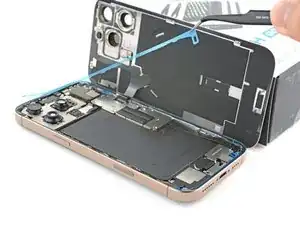
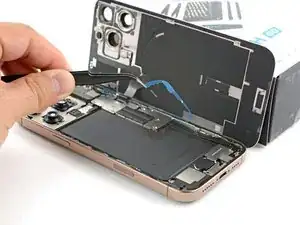
Пальцами или лопаткой снимите все периферийные подложки, обнажив клей.
При удалении подложек следите, чтобы ничего не касалось обнажённого клея.
Проверьте рамку и заднее стекло на предмет остаточных подложек и удалите их. Подложек не должно оставаться.
Шаг 91
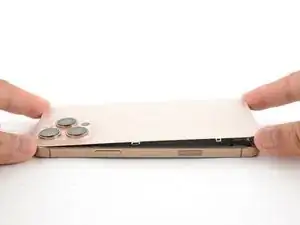
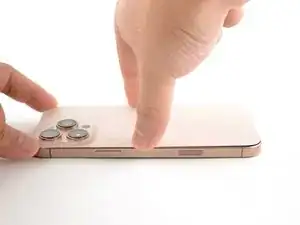
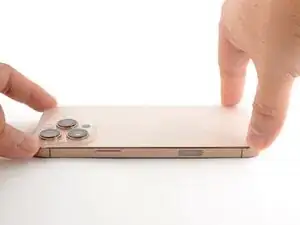
Опустите заднее стекло на рамку, начиная с верхнего края.
Если вы чувствуете сопротивление, возможно, один из периферийных зажимов выгнулся и прижимается рамкой. Посмотрите на точку сопротивления и аккуратно выпрямьте любые деформированные зажимы.
Прижмите по краям iPhone, пока заднее стекло не сядет заподлицо с рамкой.
Шаг 92
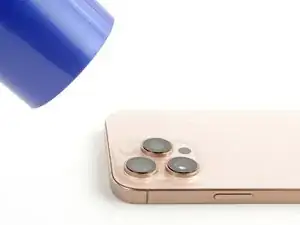
Используйте фен, тепловой пистолет или iOpener, чтобы нагреть периметр заднего стекла до состояния, при котором он будет чуть слишком горячим для прикосновения.
Тепло размягчает клей и способствует лучшему сцеплению.
Шаг 93
Используйте пенталобовую отвёртку P2, чтобы установить два винта длиной 7.4 мм по обе стороны от порта USB‑C.
Заключение
Отнесите электронные отходы на переработку, сертифицированную по стандартам R2 или e‑Stewards.
Ремонт прошёл не так? Попробуйте базовую диагностику или обратитесь за помощью к сообществу iPhone 16 Pro Answers.
Перевод руководства с ifixit.com