Снятие экрана iPhone 16 Pro
Руководство только с предварительными требованиями для снятия экрана iPhone 16 Pro.
Шаг 1
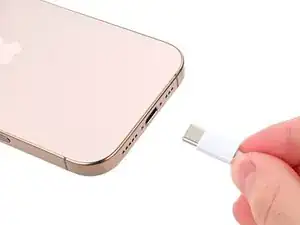
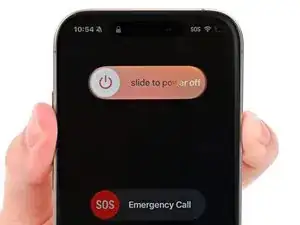
Разрядите аккумулятор телефона до уровня ниже 25%, поскольку заряженный литий‑ионный аккумулятор представляет потенциальную опасность.
Отключите все кабели от телефона.
Удерживайте кнопку питания и любую из кнопок громкости и сдвиньте для выключения телефона.
Шаг 2
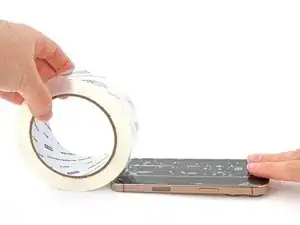
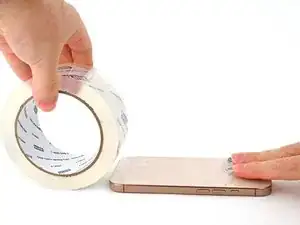
Если экран или заднее стекло сильно треснули, наложите перекрывающиеся полоски упаковочной ленты на стекло, чтобы защитить себя и упростить разборку.
Убедитесь, что внизу по краю есть гладкая область, достаточно большая, чтобы к ней приклеилась присоска.
Шаг 3
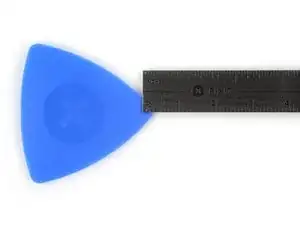
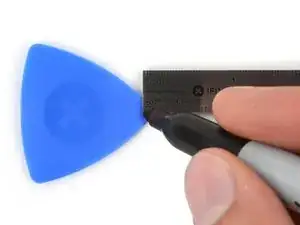

Если вставить слишком глубоко, медиатор может повредить устройство. Выполните этот шаг, чтобы отметить медиатор и предотвратить повреждения.
Отмерьте 3 мм от кончика и отметьте медиатор перманентным маркером.
Вы также можете пометить другие углы медиатора разными размерами.
Альтернативно приклейте монету к медиатору на расстоянии 3 мм от кончика.
Шаг 4
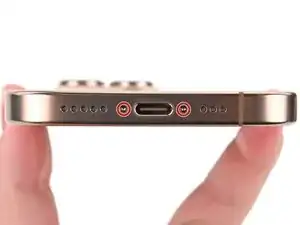

Используйте отвертку P2 pentalobe, чтобы выкрутить два винта длиной 7.4 мм по обеим сторонам порта USB‑C.
Шаг 5
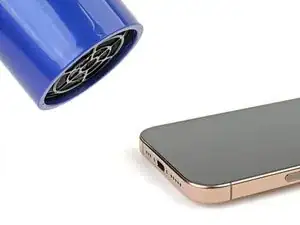
Следующие два шага показывают, как создать первоначальную щель с помощью присоски.
Используйте фен или тепловую пушку, чтобы нагреть нижний край экрана, пока он не станет горячим на ощупь.
Вы также можете использовать iOpener для нагрева экрана. Следуйте этим инструкциям, чтобы правильно нагреть и применить iOpener.
Шаг 6
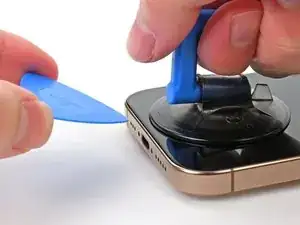
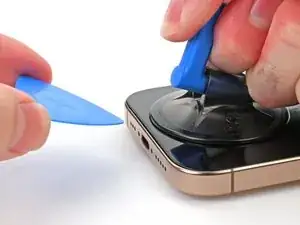
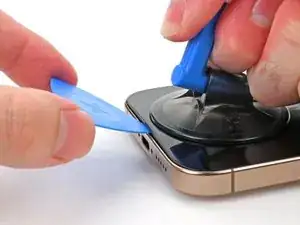
Прикрепите присоску к нижнему краю экрана.
Резко и ровно потяните ручку вверх, чтобы создать зазор между экраном и рамкой.
Если зазор не получается создать, нагрейте край сильнее и повторите попытку.
Вставьте кончик медиатора в зазор.
Шаг 7
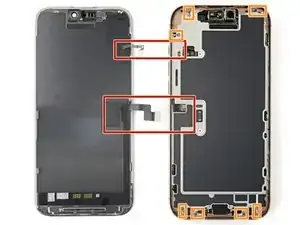
При рассечении клея, фиксирующего экран, в следующих шагах не вставляйте медиатор глубже 3 мм, чтобы не повредить следующие области:
Два тонких кабеля, соединяющие экран с iPhone — один чуть выше кнопки Action и другой примерно посередине по левому краю iPhone
Несколько пружинных контактов по периметру iPhone
Шаг 8
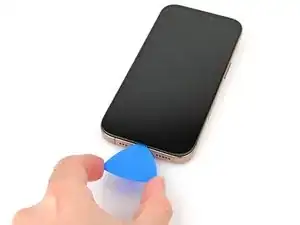
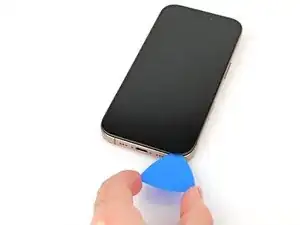
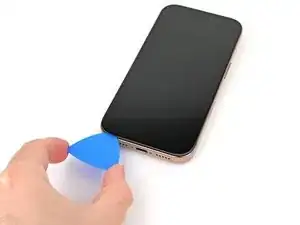
Проведите медиатор вдоль нижнего края, чтобы разрезать клей.
Не вставляйте медиатор глубже 3 мм, чтобы не повредить пружинные контакты.
Если клей трудно рассекать, подогрейте край в течение минуты.
Оставьте медиатор в нижнем левом углу, чтобы клей не слипся снова.
Шаг 9
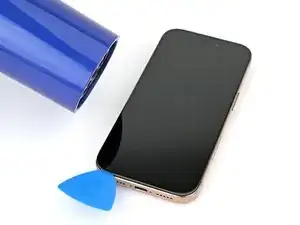
Используйте фен или тепловую пушку, чтобы нагреть левый край экрана, пока он не станет горячим на ощупь.
Шаг 10
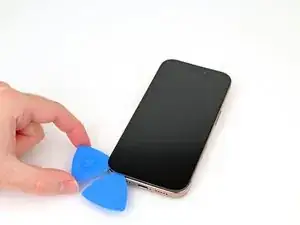
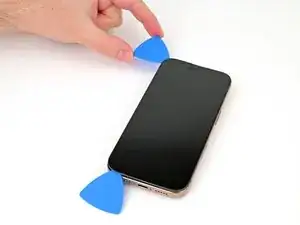
Не вставляйте медиатор глубже 3 мм, чтобы не повредить пружинные контакты и кабели.
Вставьте второй медиатор в нижний левый угол, рядом с уже вставленным.
Проведите медиатор вдоль левого края экрана, чтобы отделить клей и освободить металлические защёлки.
Вы услышите и почувствуете, как защёлки освобождаются по ходу движения.
Оставьте медиатор в верхнем левом углу, чтобы клей не слипся снова.
Шаг 11
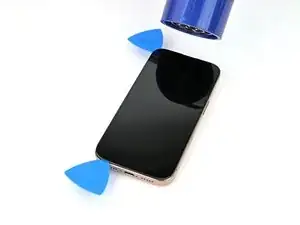
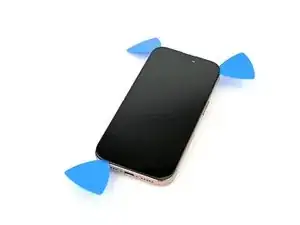
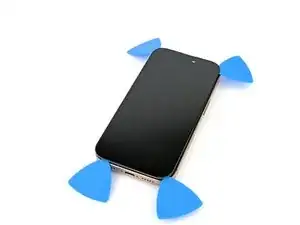
Повторите процедуру нагрева и рассечения вдоль оставшихся краёв экрана.
Шаг 12
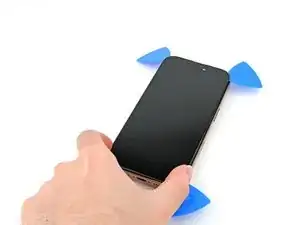
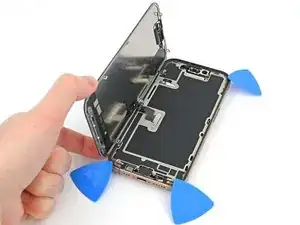
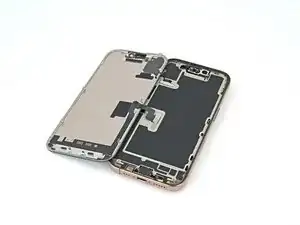
На этом этапе экран должен отделиться от рамки. Если экран кажется застрявшим, пройдитесь снова по периметру медиатором и аккуратно проверьте пропущенные участки клея или защёлки.
Осторожно поднимите экран вверх до тех пор, пока защёлки вдоль длинных краёв не выйдут из рамки.
Откиньте экран через левый край iPhone и положите его на рабочую поверхность.
Шаг 13
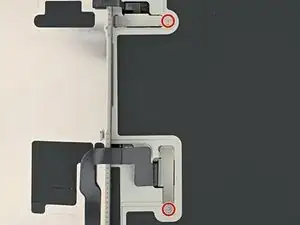
Используйте трёхлучевую отвертку Y000, чтобы выкрутить два винта длиной 1.3 мм, удерживающие крышки разъёмов датчиков и дисплея.
Шаг 14
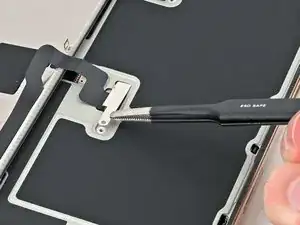
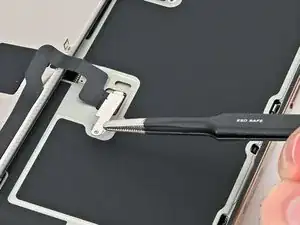
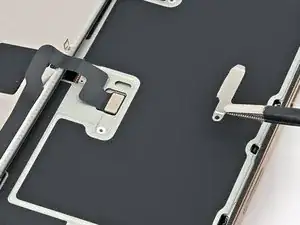
С помощью пинцета захватите крышку разъёма переднего датчика рядом с отверстием под винт.
Подденьте и снимите крышку.
Шаг 15
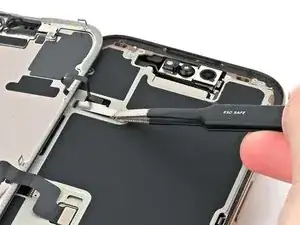
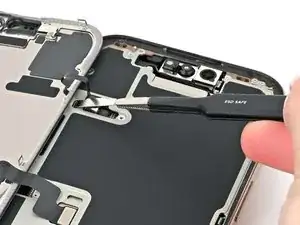
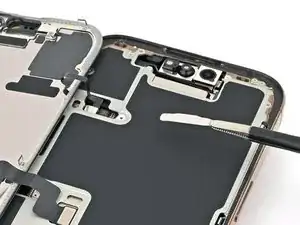
Повторите эту операцию для другой крышки.
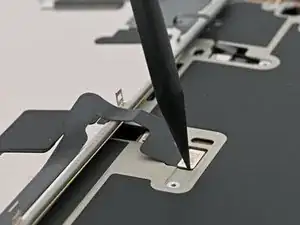
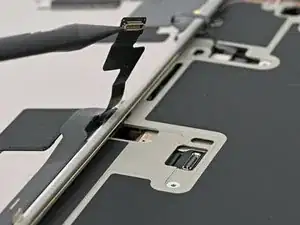
Шаг 17
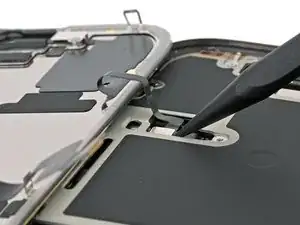
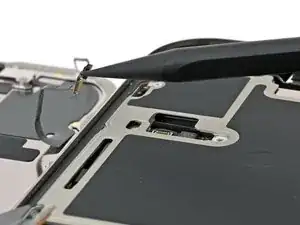
Повторите эту операцию для разъёма нажатия переднего датчика.
Шаг 18
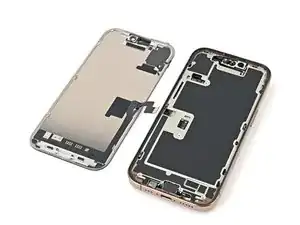
Снимите экран.
Заключение
Для обратной сборки iPhone выполните эти инструкции в обратном порядке.
После ремонта откалибруйте оригинальный заменённый экран с помощью Помощника по ремонту Apple. Перейдите в «Настройки» → «Основные» → «Об этом устройстве» → «История деталей и обслуживания», нажмите «Перезапустить и завершить ремонт» и следуйте подсказкам на экране.
Отнесите электронные отходы на переработку в пункт, сертифицированный по стандартам R2 или e-Stewards.
Ремонт прошёл неудачно? Попробуйте базовую диагностику или обратитесь за помощью к сообществу iPhone 16 Pro Answers.
Перевод руководства с ifixit.com