Замена экрана iPhone 16 Pro Max
Используйте это руководство для замены разбитого, треснувшего или не реагирующего на прикосновения экрана iPhone 16 Pro Max.
Для выполнения ремонта потребуется клейкая лента для замены экрана.
Примечание: Поскольку при этом ремонте невозможно отключить аккумулятор, особенно аккуратно обращайтесь с металлическими монтажными инструментами и не касайтесь оголённых контактов внутри iPhone.
После ремонта откалибруйте аутентичный экран с помощью ассистента по ремонту Apple.
Шаг 1
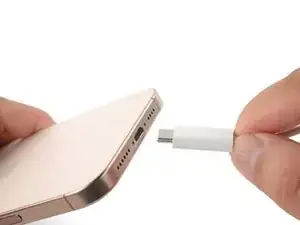
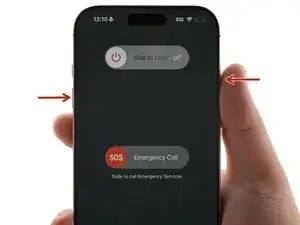
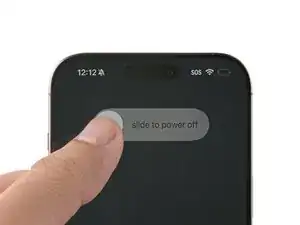
Разрядите аккумулятор iPhone до уровня ниже 25%, так как заряженный литий‑ионный аккумулятор представляет собой потенциальную опасность.
Отключите все кабели от iPhone.
Удерживая кнопку питания и одну из кнопок регулировки громкости, выполните смахивание для выключения iPhone.
Шаг 2
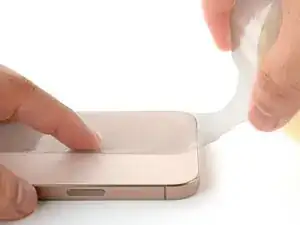
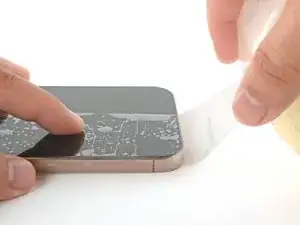
Если экран или заднее стекло сильно треснули, наклейте перекрывающиеся полосы упаковочной ленты на стекло, чтобы защитить себя и упростить разборку.
Убедитесь, что в нижней кромке есть ровная область достаточно большая, чтобы присоска могла приклеиться.
Шаг 3
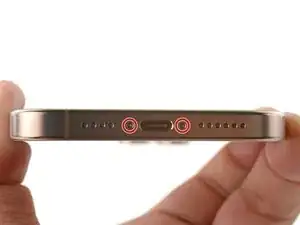
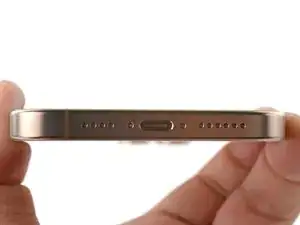
Используйте отвёртку P2 pentalobe, чтобы выкрутить два винта длиной 7.4 мм по обе стороны от разъёма зарядки.
Шаг 4



Если вставить монтажную лопатку слишком глубоко, она может повредить устройство. Следуйте этому шагу, чтобы пометить лопатку и предотвратить повреждение.
Отмерьте 3 мм от кончика и отметьте монтажную лопатку перманентным маркером.
Вы также можете пометить другие углы лопатки разными отметками.
Альтернативно можно приклеить монету к лопатке на расстоянии 3 мм от кончика.
Apple продаёт инструмент Adhesive Cutter для безопасного разрезания клея дисплея в своём магазине для самостоятельного ремонта.
Шаг 5
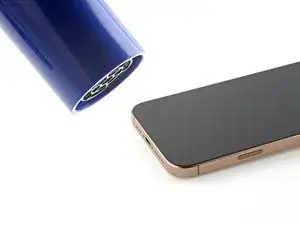
Следующие два шага показывают, как создать начальный зазор с помощью присоски.
Используйте фен или тепловую пушку, чтобы прогреть нижнюю кромку экрана до состояния горячего на ощупь.
Вы также можете использовать iOpener для нагрева экрана. Следуйте этим инструкциям, чтобы правильно нагреть и применить iOpener.
Шаг 6
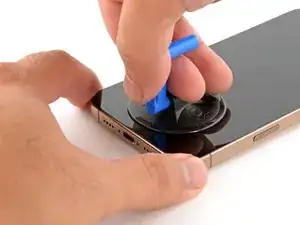
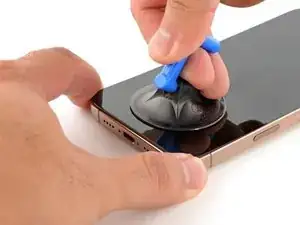
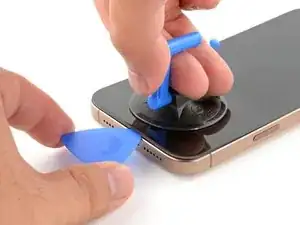
Прикрепите присоску к нижней кромке экрана.
Поддерживая каркас одной рукой, сильно и равномерно потяните ручку присоски вверх, чтобы создать зазор между экраном и рамкой.
Если зазор не получается создать, дополнительно прогрейте кромку и попробуйте снова.
Вставьте кончик монтажной лопатки в зазор.
Шаг 7
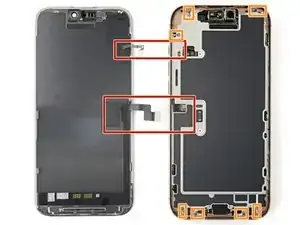
Во время рассечения клея, фиксирующего экран, не вставляйте лопатку глубже 3 мм, чтобы избежать повреждения следующих зон:
Два тонких кабеля, соединяющие экран с iPhone — один чуть выше кнопки действия и другой примерно на середине левого края iPhone
Множество пружинных контактов по периметру iPhone
Шаг 8
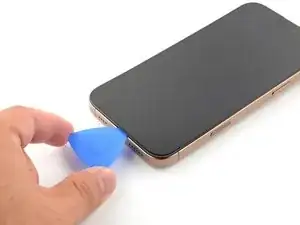
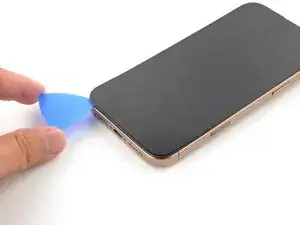
Проведите монтажной лопаткой вдоль нижней кромки, чтобы отрезать клей.
Не вставляйте лопатку глубже 3 мм, чтобы не повредить пружинные контакты.
Если клей трудно разрезать, повторно прогрейте кромку в течение минуты.
Оставьте монтажную лопатку в нижнем левом углу, чтобы клей не слипся снова.
Шаг 9
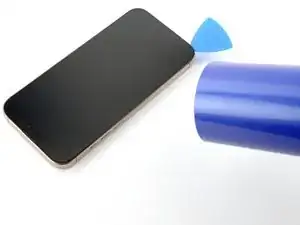
Используйте фен или тепловую пушку, чтобы прогреть левую кромку экрана до состояния горячего на ощупь.
Шаг 10
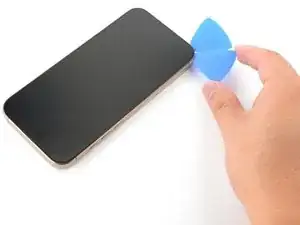
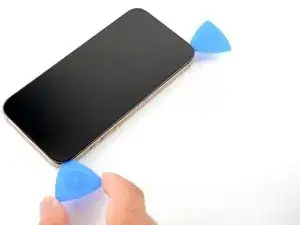
Не вставляйте лопатку глубже 3 мм, чтобы не повредить пружинные контакты и кабели.
Вставьте вторую монтажную лопатку в нижний левый угол рядом с уже установленной лопаткой.
Проведите лопаткой вдоль левого края экрана, чтобы отделить клей и освободить металлические защёлки.
Вы услышите и почувствуете, как защёлки освобождаются при прохождении через них.
Оставьте монтажную лопатку в верхнем левом углу, чтобы клей не слипся снова.
Шаг 11
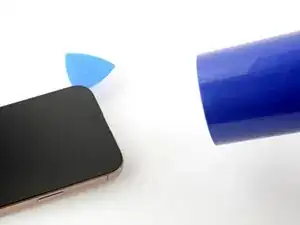
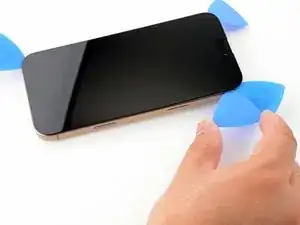
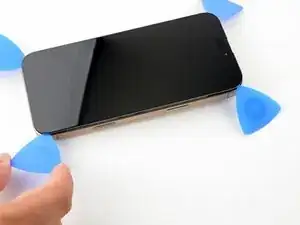
Повторите процедуру нагрева и рассечения вдоль оставшихся кромок экрана.
Шаг 12
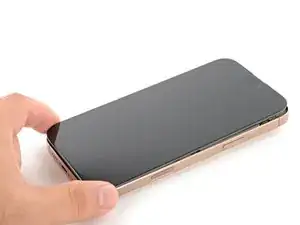
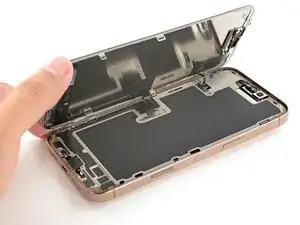
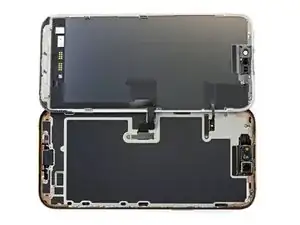
На этом этапе экран должен освободиться от рамки. Если экран кажется застрявшим, пройдитесь по периметру лопаткой и аккуратно проверьте пропущенные участки клея или защёлки.
Осторожно приподнимите экран вверх, пока защёлки вдоль длинных кромок не отойдут от рамки.
Отведите экран через левый край iPhone и положите его плоско на рабочую поверхность.
Шаг 13
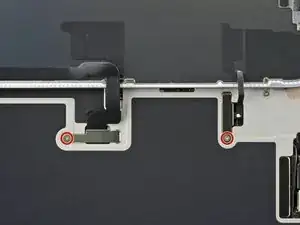
Используйте трёхлучевую отвёртку Y000, чтобы выкрутить два винта длиной 1.3 мм, фиксирующие крышки разъёмов переднего датчика и дисплея.
Шаг 14
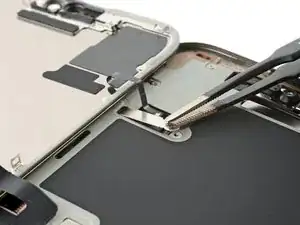
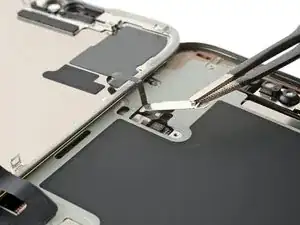
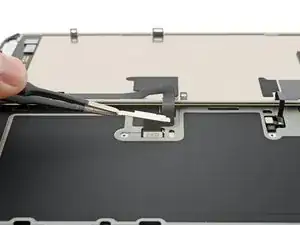
С помощью пинцета захватите крышку разъёма переднего датчика вблизи отверстия под винт.
Подденьте и снимите крышку.
Повторите процедуру для снятия крышки разъёма дисплея.
Шаг 15
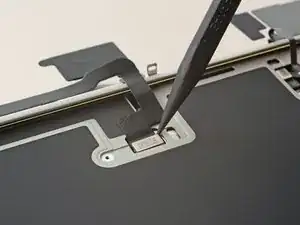
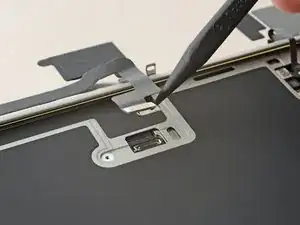
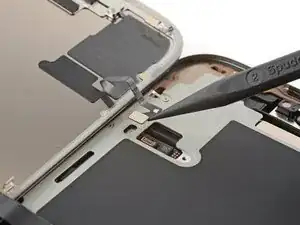
Используйте наконечник лопатки, чтобы поддеть и отсоединить пресс‑разъём дисплея.
Повторите для пресс‑разъёма переднего датчика.
Шаг 16
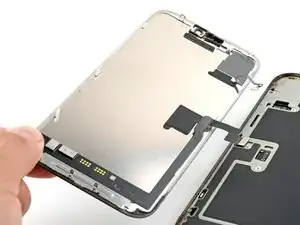
Поднимите экран и снимите его.
Шаг 17
Поздравляем с завершением разборки! Оставшиеся шаги покажут, как собрать iPhone обратно.
В зависимости от модели iPhone некоторые фотографии сборки могут незначительно отличаться внешне. Процедура, однако, будет корректной для вашего iPhone.
Шаг 18
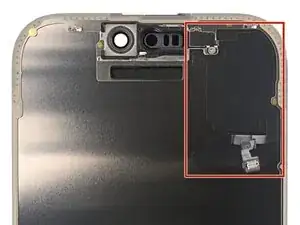
Датчик освещённости расположен за экраном, рядом с вырезом для датчиков Face ID.
Проверьте, установлен ли на запасной экран этот датчик. Если установлен, нажмите здесь, чтобы пропустить следующие двенадцать шагов.
Шаг 19
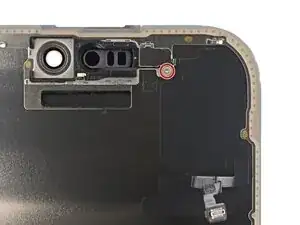
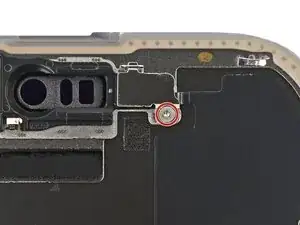
Используйте крестовую отвёртку, чтобы выкрутить винт длиной 1 мм, фиксирующий кронштейн датчика освещённости.
Шаг 20
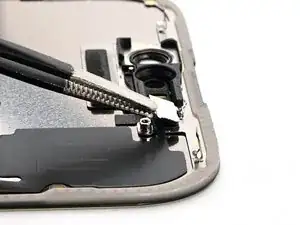
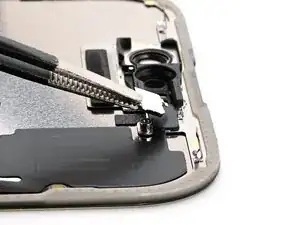
Используйте пинцет или пальцы, чтобы поднять и снять кронштейн датчика освещённости.
Шаг 21
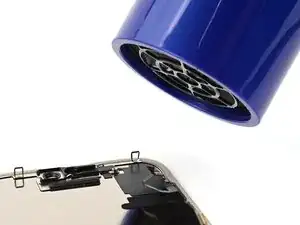
Используйте фен, тепловую пушку или iOpener, чтобы размягчить клей под датчиком освещённости и кабелем датчика.
Шаг 22
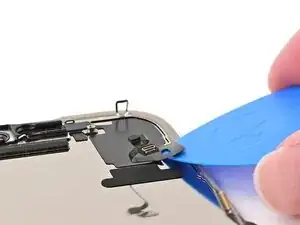
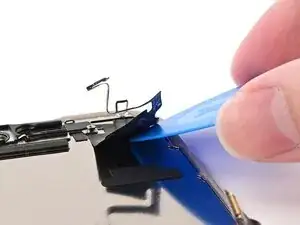
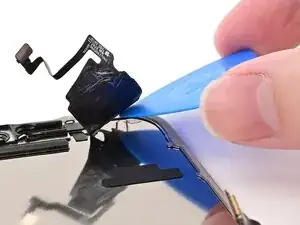
Будьте осторожны и работайте медленно — кабель чрезвычайно хрупкий, особенно вблизи датчика. Пока не пытайтесь поднимать сам датчик.
Медленно проколите медиатор под кабель датчика освещённости, начиная под разъёмом внизу и двигаясь вверх, пока кабель не освободится от экрана.
Если клей не отходит легко, примените больше тепла.
Шаг 23
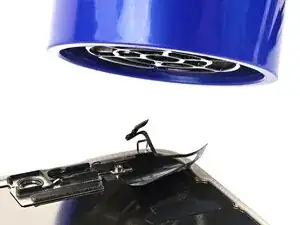
Используйте фен, тепловую пушку или iOpener, чтобы размягчить клей под самим датчиком освещённости.
Шаг 24
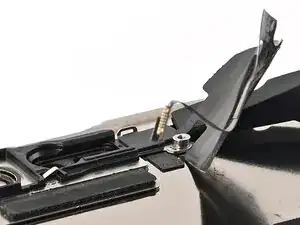
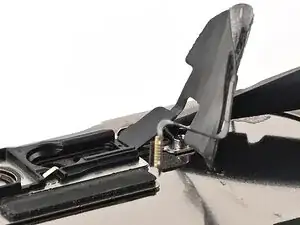
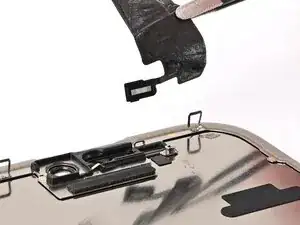
Работайте медленно, чтобы не порвать тонкий кабель, прикреплённый к датчику освещённости. Если он сопротивляется, примените больше тепла вместо силы.
Используйте плоский конец лопатки, чтобы медленно поддеть датчик освещённости со стороны с выступающим кабелем.
Снимите датчик освещённости.
Шаг 25
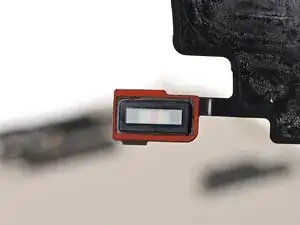
Используйте пинцет, чтобы вернуть на место любой клей, который мог закрыть датчик освещённости при его снятии. Клей должен образовывать рамку вокруг приподнятого прямоугольника.
Если клей был повреждён или остался на старом экране, замените его полоской тонкой двусторонней ленты шириной 1 мм вдоль верхней границы.
Шаг 26
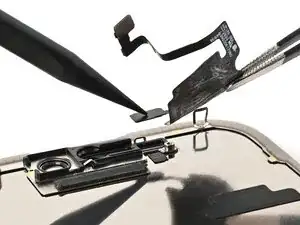
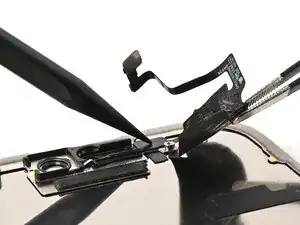
Совместите датчик освещённости с его углублением на задней стороне экрана.
Используйте лопатку или палец, чтобы вдавить датчик освещённости в его углубление.
Шаг 27
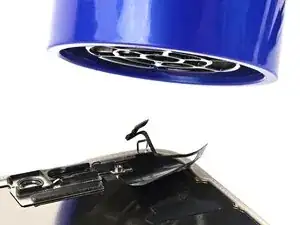
Используйте фен, тепловую пушку или iOpener, чтобы размягчить клей под датчиком освещённости и его кабелем. Он должен быть тёплым, но не горячим.
Шаг 28
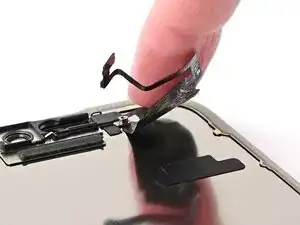
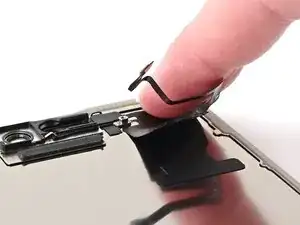
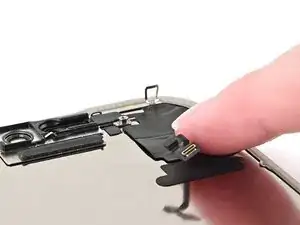
Прижмите кабель датчика освещённости пальцем.
Если кабель датчика освещённости не липнет, прикрепите несколько небольших кусков тонкой двусторонней ленты, например Tesa, к задней стороне кабеля датчика.
Шаг 29
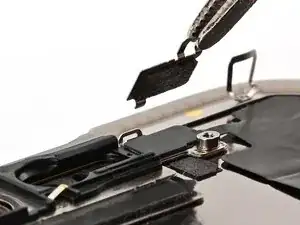
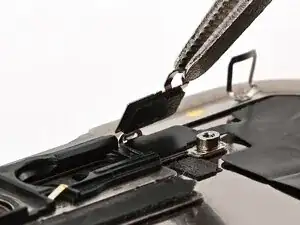
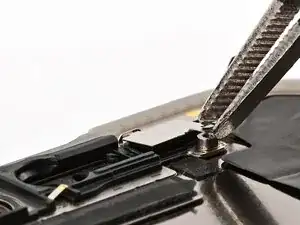
Используйте пинцет или пальцы, чтобы зацепить кронштейн датчика освещённости за тыльную сторону датчика и установить его на место.
Шаг 30
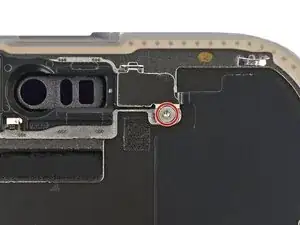
Используйте крестовую отвёртку, чтобы установить винт длиной 1 мм, фиксирующий кронштейн датчика освещённости.
Шаг 31
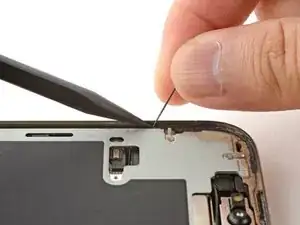
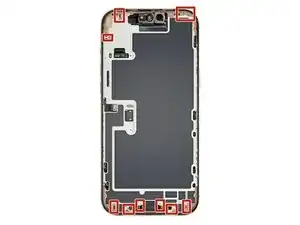
Используйте лопатку или пинцет, чтобы удалить кусочки клея с рамки iPhone.
Работайте вокруг хрупких заземляющих защёлок. Если вы выгнули одну из них, аккуратно верните её на место пальцами или пинцетом.
Шаг 32
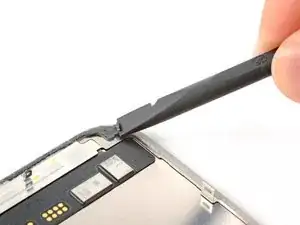
Если вы переустанавливаете свой старый экран, обязательно удалите также оставшийся клей с задней стороны экрана.
Шаг 33
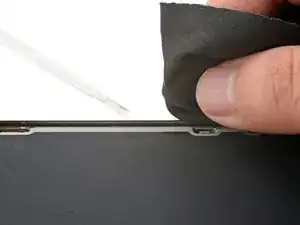
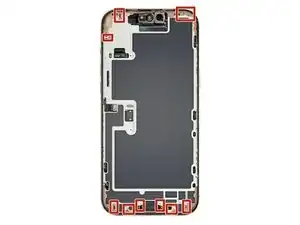
Используя безворсовую салфетку (или кофейный фильтр) и изопропиловый спирт высокой концентрации (>90%), очистите участки рамы и экрана, где вы удалили старый клей.
Для наилучшего результата проводите салфеткой в одном направлении, не трите взад‑вперёд.
Работайте аккуратно вокруг хрупких заземляющих зажимов. Если вы согнёте один из них, аккуратно верните его на место пальцами или пинцетом.
Не торопитесь. Чистая рама позволяет заменяемому клею ложиться равномерно, обеспечивая лучшее сцепление.
Шаг 34
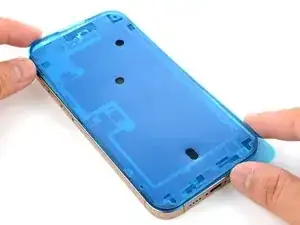
Положите лист клея на раму, чтобы определить его правильную ориентацию.
Используйте элементы, такие как вырез под камеру, чтобы представить, как клей ляжет в раме.
Шаг 35
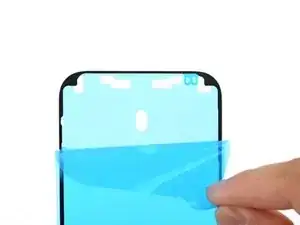
Возьмите за вкладку в углу листа клея и оттяните подкладку, чтобы обнажить третий часть клея.
Обнажённый клей очень липкий. Не позволяйте ему касаться чего‑либо, пока вы не будете готовы приложить его к раме.
Если у вашего клея несколько подкладок, оттяните ту, которая обнажает сторону, прилипает к раме.
Шаг 36
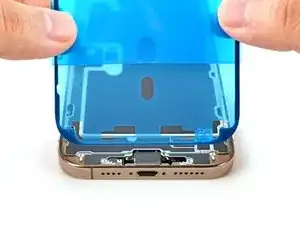
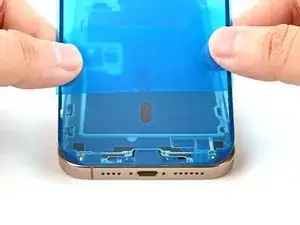
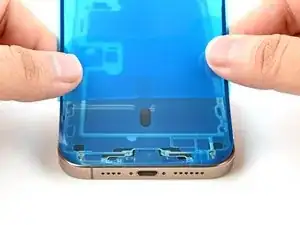
Аккуратно совместите обнажённый край клейкой ленты с соответствующим краем рамы вашего iPhone.
После того как клей прижат на место, его нельзя будет переместить — придётся снимать и начинать заново с новым клеем.
Когда он правильно выровнен, осторожно прижмите обнажённую часть клея на место.
Шаг 37
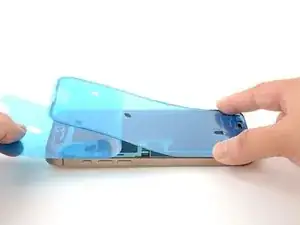
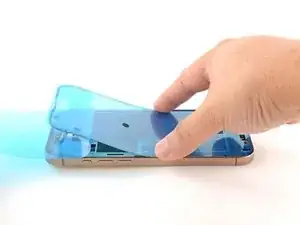
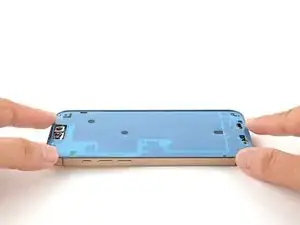
Продолжайте снимать подкладку с клея, аккуратно прижимая клей по мере продвижения.
Если вы правильно выровняли клей, края лягут идеально на свои места.
Если клей слегка смещён, подтяните длинные края к выравниванию с рамой.
Если клей начинает мяться или сморщиваться, снимите его и начните заново с новым листом клея.
Если у вас нет запаса клеевых лент, можно временно собрать iPhone и использовать его без клея. Имейте в виду, что водозащита устройства будет нарушена до замены клея.
Шаг 38
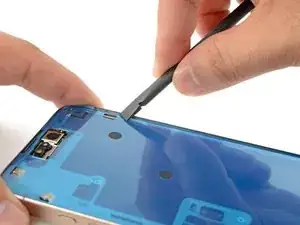
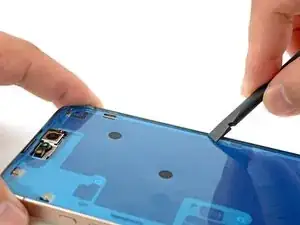
Используйте лопатку, чтобы прижать клей по всему периметру iPhone.
Работайте аккуратно вокруг хрупких заземляющих зажимов. Если вы согнёте один из них, аккуратно верните его на место пальцами или пинцетом.
Не нажимайте слишком сильно, иначе вы растянете и деформируете клей.
Шаг 39
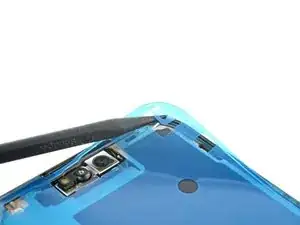
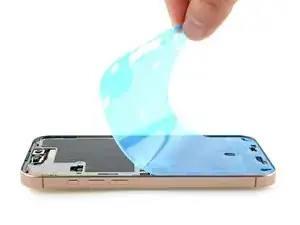
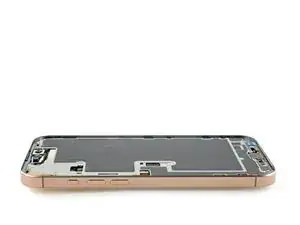
Используйте лопатку или пальцы, чтобы поднять язычок, соединённый с большой передней подкладкой — язычок часто находится в углу подкладки.
С помощью язычка снимите большую переднюю подкладку с клея.
На этом этапе у вас всё ещё могут оставаться подкладки по периметру, которые препятствуют случайному приклеиванию при сборке iPhone. Не снимайте эти маленькие подкладки пока.
Шаг 40
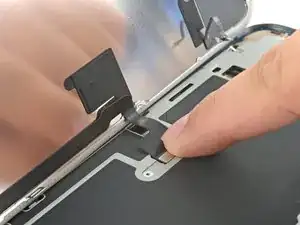
Прижмите коннектор дисплея пальцем, чтобы подключить его.
Чтобы повторно подключить широкие нажимные коннекторы, аккуратно совместите и прижмите одну сторону до щелчка, затем повторите для другой стороны. Не нажимайте посередине. При смещении контактов они могут погнуться и получить необратимое повреждение.
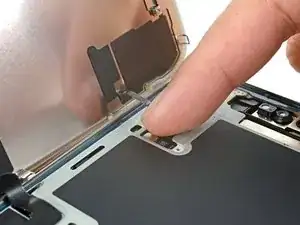
Прижмите и подключите коннектор фронтального сенсора.
Аккуратно совместите коннектор с его гнездом и прижмите кончиком пальца до щелчка. Не пытайтесь вталкивать коннектор силой. Если возникают затруднения, исправьте положение и попробуйте снова.
Сейчас хорошее время включить iPhone и проверить все функции перед окончательной герметизацией. Обязательно полностью выключите iPhone перед продолжением работы.
Если iPhone не включается, подключите его к источнику питания и попробуйте снова.
Шаг 41
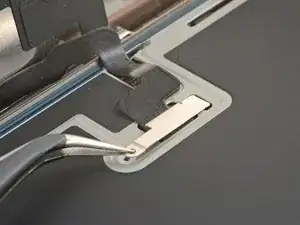
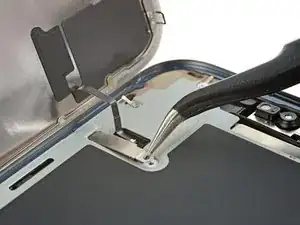
Заправьте язычок крышки коннектора дисплея в вырез рамы и уложите крышку на место.
Повторите то же для крышки коннектора фронтального сенсора.
Шаг 42
Используйте трёхзубый отвёрток Y000, чтобы установить два винта длиной 1,3 мм, крепящие обе крышки коннекторов.
Шаг 43
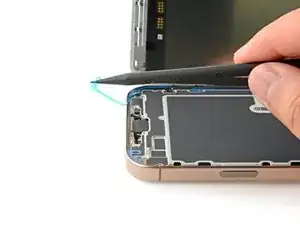
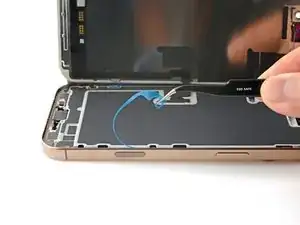
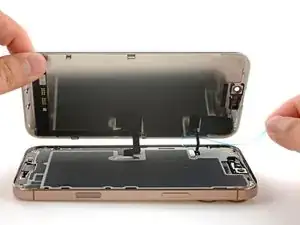
Поддерживая экран, оторвите все периметральные подкладки пальцами или лопаткой, обнажив клей.
Будьте осторожны, не трогайте обнажённый клей.
Проверьте раму и экран на наличие оставшихся подкладок и удалите их. Подкладок не должно оставаться.
Шаг 44
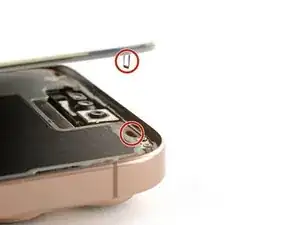
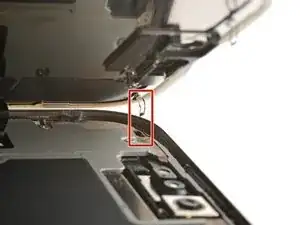
Аккуратно совместите верхние защёлки экрана с соответствующими вырезами в раме.
Шаг 45
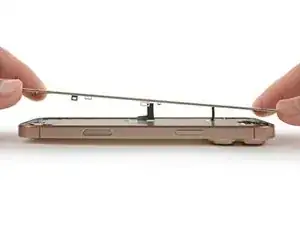
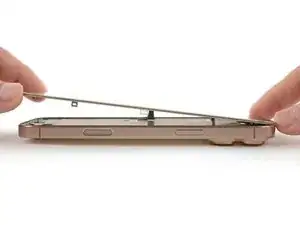
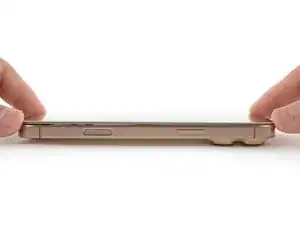
Опустите экран на раму, начиная с верхнего края.
Если вы ощущаете сопротивление, возможно, какая‑то защёлка по периметру согнулась и зажимается рамой. Посмотрите на точку сопротивления и аккуратно выпрямьте любые согнутые защёлки.
Убедитесь, что край экрана не прищемляет кабели.
Шаг 46
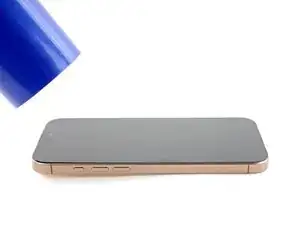
Используйте фен для волос, тепловую пушку или iOpener, чтобы прогреть периферию экрана до состояния, когда она станет слегка слишком горячей для касания.
Тепло размягчает клей и помогает обеспечить лучшее сцепление.
Шаг 47
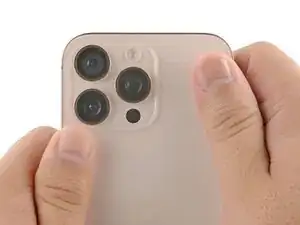
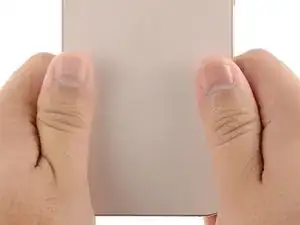
Плотно сожмите пальцами по периметру iPhone.
Шаг 48
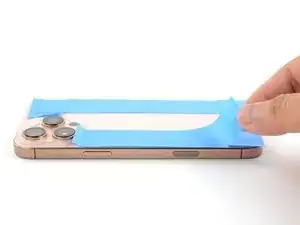
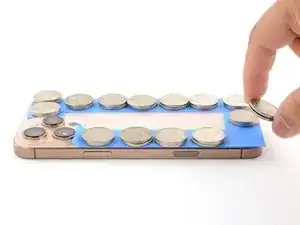
Положите iPhone экраном вниз на чистую ровную рабочую поверхность.
Обклейте полоской ленты периметр заднего стекла, чтобы защитить покрытие.
Уложите вокруг периметра заднего стекла стопку монет до образования стенки высотой с выступающие элементы задней камеры.
В качестве альтернативы можно использовать тиски с зажимами по периметру устройства для фиксации нового клея.
Шаг 49
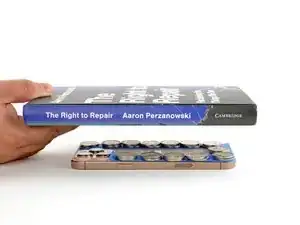
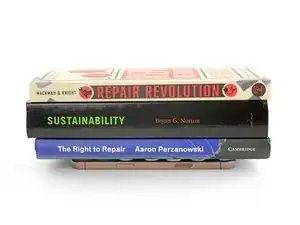
Поставьте сверху iPhone 3–4 тяжёлые книги ровно по центру.
Монеты могут оставить лёгкое вдавление на обложке нижней книги, поэтому не используйте что‑то ценное.
Оставьте книги на месте примерно на 30 минут.
Давление поможет активировать клей.
Шаг 50
Используйте отвёртку P2 pentalobe, чтобы установить два винта длиной 7,4 мм по обе стороны от разъёма зарядки.
Заключение
После ремонта откалибруйте оригинальный заменённый экран с помощью инструмента Apple Repair Assistant. Откройте Настройки → Основные → Об этом устройстве → История деталей и обслуживания, нажмите Перезапустить и завершить ремонт и следуйте подсказкам на экране.
Передайте электронные отходы на утилизацию в переработчик с сертификатом R2 или e-Stewards.
Ремонт прошёл не так, как планировалось? Попробуйте базовое устранение неполадок или спросите сообщество Answers за помощью.
Перевод руководства с ifixit.com