Замена нижнего динамика iPhone 11
Используйте данное руководство для замены основного громкоговорителя в нижней части iPhone 11. (Чтобы заменить динамик в верхней части телефона, используйте это руководство.) Замена этого динамика может помочь устранить проблемы, такие как отсутствие звука, низкое качество звука и искажения.
Шаг 1
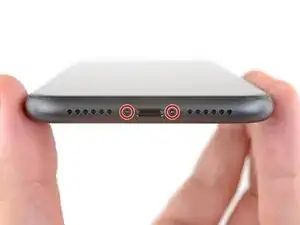
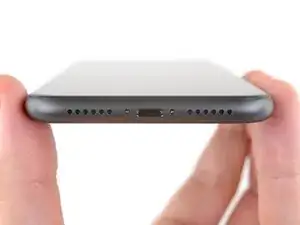
Перед началом работ разрядите аккумулятор iPhone ниже 25%. Заряженный литий-ионный аккумулятор может воспламениться и/или взорваться при случайном проколе.
Выключите iPhone перед началом разборки.
Выкрутите два пятилучевых винта P2 длиной 6,7 мм на нижнем краю iPhone.
Открытие дисплея нарушит водонепроницаемые уплотнения. Перед тем как продолжить выполнение инструкции дальше, подготовьте новые уплотнения, или будьте осторожны, избегайте попадания жидкости, если собираете устройство без замены уплотнений.
Шаг 2



Если инструмент вставить слишком глубоко, он может повредить устройство. Следуйте этому шагу, чтобы отметить инструмент и избежать повреждений.
Отмерьте 3 мм от кончика и отметьте вскрывающую лопатку перманентным маркером.
Вы также можете отметить разные измерения на других углах лопатки.
В качестве альтернативы приклейте монету к лопатке на расстоянии 3 мм от кончика.
Компания Apple продаёт инструмент Adhesive Cutter для безопасного разрезания клея дисплея в своём магазине самостоятельного ремонта.
Шаг 3
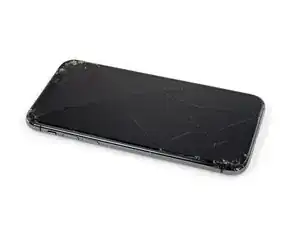
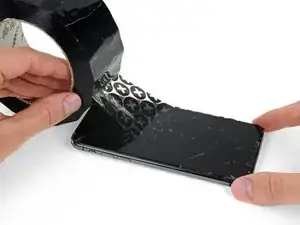
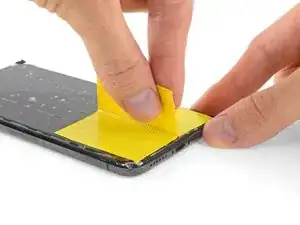
Если экран iPhone треснул, чтобы ограничить дальнейшее повреждение стекла и избежать травм во время ремонта, заклейте его лентой.
Наклейте перекрывающиеся полоски прозрачной упаковочной ленты на экран iPhone до тех пор, пока вся поверхность экрана не будет покрыта.
Наденьте защитные очки, чтобы защитить глаза от осколков стекла, которые могут отколоться во время ремонта.
Если в следующих шагах присоска не будет держаться, сложите прочную полоску ленты (например, изоленты) в ручку и приподнимайте экран с её помощью.
В крайнем случае, можно приклеить присоску к экрану суперклеем.
Шаг 4
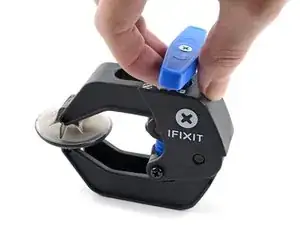
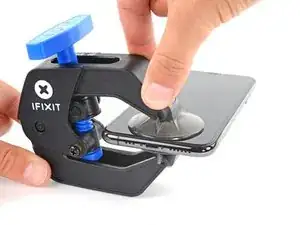
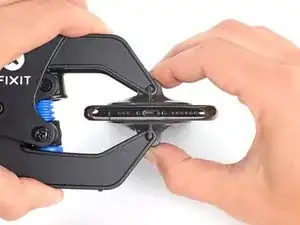
Следующие три шага демонстрируют инструмент Anti-Clamp, который мы разработали, чтобы упростить процесс открытия устройства. Если вы не используете Anti-Clamp, перейдите вниз на три шага, чтобы увидеть альтернативный способ.
Полные инструкции по использованию Anti-Clamp находятся в этом руководстве.
Оттяните синюю ручку назад, чтобы разблокировать рычаги Anti-Clamp.
Наденьте рычаги на левый или правый край iPhone.
Разместите присоски у нижнего края iPhone: одну сверху, другую снизу.
Сожмите присоски вместе, чтобы плотно прижать их к поверхности.
Если поверхность вашего iPhone слишком скользкая, и Anti-Clamp не может зацепиться, вы можете использовать ленту, чтобы изготовить рифлёную поверхность.
Шаг 5
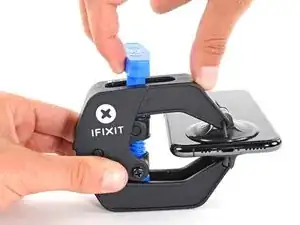
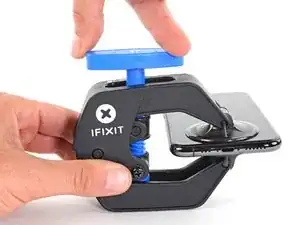
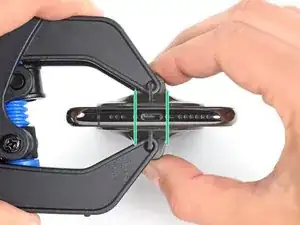
Переместите синюю ручку вперёд, чтобы зафиксировать рычаги.
Поверните ручку по часовой стрелке на 360 градусов, или пока присоски не начнут растягиваться.
Убедитесь, что присоски остаются выровненными друг относительно друга. Если они сместятся, немного ослабьте присоски и снова выровняйте рычаги.
Шаг 6
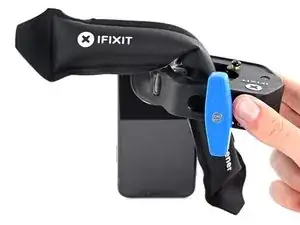
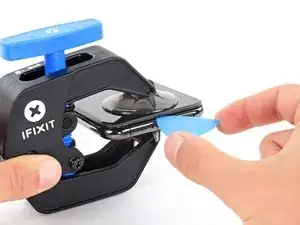
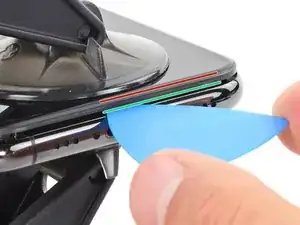
Нагрейте iOpener и протяните его через рычаги Anti-Clamp.
Можно также использовать фен, тепловую пушку или нагревательную панель, но сильный нагрев может повредить дисплей или внутренний аккумулятор, поэтому действуйте осторожно.
Сложите iOpener так, чтобы он лёг на нижний край iPhone.
Подождите минуту, чтобы клей ослаб и образовалась щель для вскрытия.
Вставьте лопатку в зазор под экран и пластиковую рамку, а не в сам экран.
Если Anti-Clamp не создаёт достаточного зазора, нанесите больше тепла на этот участок и поверните ручку на четверть оборота.
Не проворачивайте ручку более чем на четверть оборота за раз, и делайте паузу в одну минуту между вращениями. Пусть работу выполняет Anti-Clamp и время.
Пропустите следующие три шага.
Шаг 7
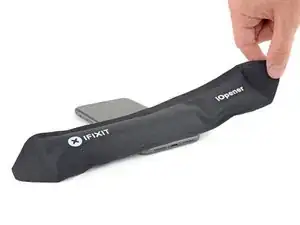
Нагрев нижнего края iPhone помогает размягчить клей, который фиксирует дисплей, облегчая его открытие.
Используйте фен или тепловую пушку, либо приготовьте iOpener и приложите его к нижнему краю iPhone примерно на минуту.
Шаг 8
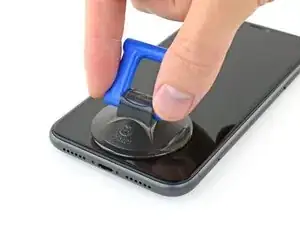
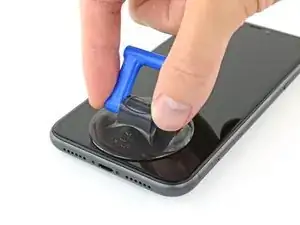
Если вы используете одну присоску, прикрепите её к нижнему краю телефона, избегая закруглённой части стекла.
Шаг 9
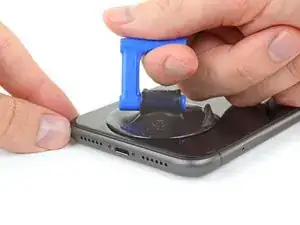
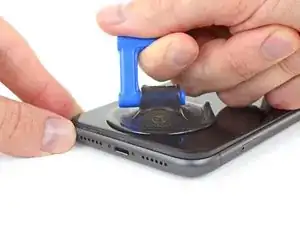
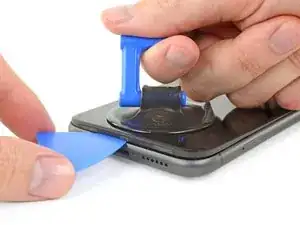
Тянуте присоску вверх с постоянным усилием, чтобы образовался небольшой зазор между передней панелью и задней крышкой.
Вставьте лопатку в щель под экран и под пластиковую рамку, а не в сам экран.
Водонепроницаемый клей, удерживающий дисплей, очень прочен; для формирования начального зазора требуется значительное усилие. Если вам трудно создать зазор, нанесите больше тепла и аккуратно покачивайте экран вверх и вниз, чтобы ослабить клей, пока не получится достаточно большой зазор для вставки инструмента.
Шаг 10
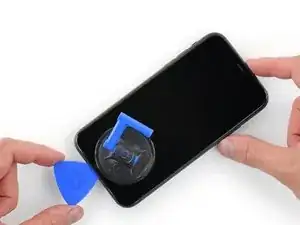
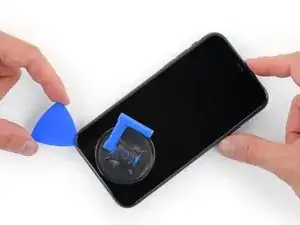
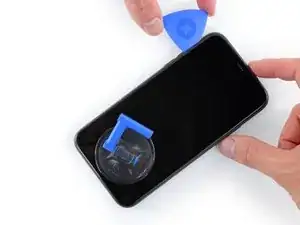
Проведите открытием по нижнему левому углу и вдоль левого края iPhone, разрезая клей, который удерживает дисплей на месте.
Не вставляйте инструмент глубже чем на 3 мм, иначе можно повредить внутренние компоненты.
Шаг 11
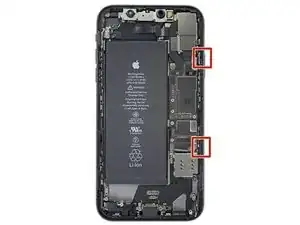
Вдоль правого края iPhone расположены хрупкие кабели. Не вставляйте инструмент в этом месте, чтобы не повредить кабели.
Шаг 12
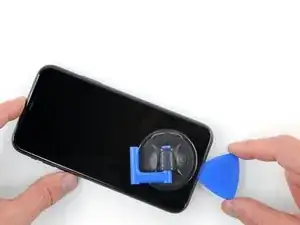
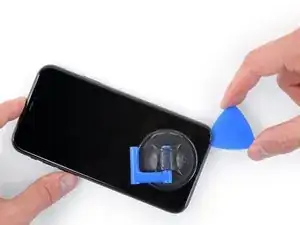
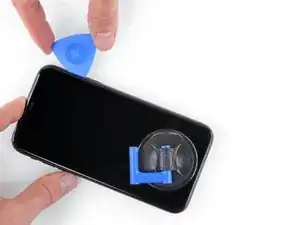
Вставьте инструмент снова в нижнюю кромку iPhone и проведите им вверх по правой стороне, продолжая отсоединять клей.
Не вставляйте инструмент глубже чем на 3 мм, иначе можно повредить кабели дисплея.
Шаг 13
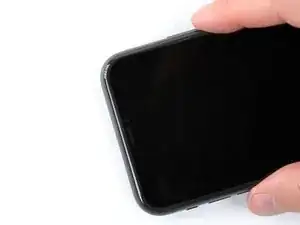
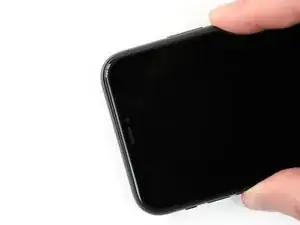
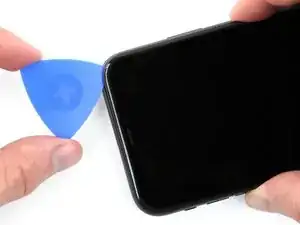
Верхний край дисплея фиксируется как клеем, так и защёлками.
Осторожно потяните правый край дисплея вниз (в направлении разъёма Lightning).
Вставьте инструмент в правый верхний угол телефона.
Шаг 14
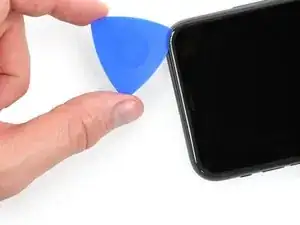
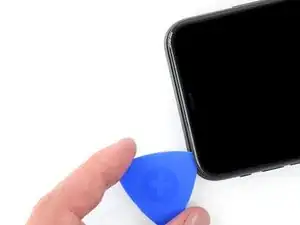
Продолжайте тянуть дисплей вниз (в сторону разъёма Lightning) по мере необходимости, чтобы образовать зазор, достаточный для вставки инструмента.
Проведите инструментом в левый верхний угол и разрежьте остатки клея, удерживающего дисплей.
Не вставляйте инструмент глубже чем на 3 мм, иначе можно повредить массив датчиков Face ID.
Шаг 15
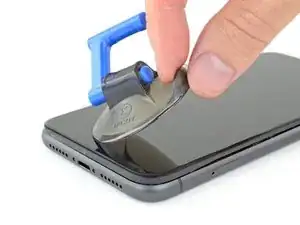
Тяните за небольшой выступ на присоске, чтобы отсоединить её от передней панели.
Шаг 16
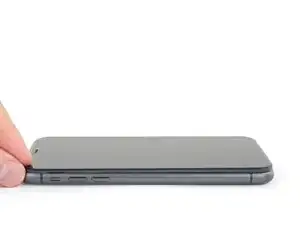
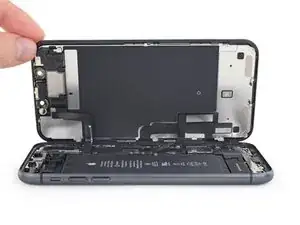
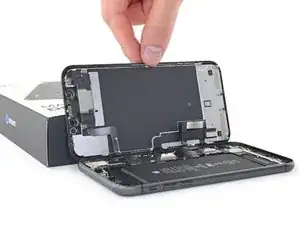
Откройте iPhone, приподняв дисплей с левой стороны, как заднюю крышку книги.
Не пытайтесь полностью отделить дисплей, поскольку он всё ещё соединён с логической платой несколькими хрупкими шлейфами.
Подпёртым дисплей чем-нибудь устойчивым.
При сборке установите дисплей на место, выровняйте защёлки вдоль верхнего края и аккуратно зафиксируйте верхний край, прежде чем защёлкнуть остальную часть дисплея. Если он не фиксируется легко, проверьте состояние защёлок по периметру дисплея и убедитесь, что они не повреждены.
Шаг 17
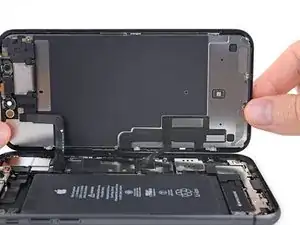
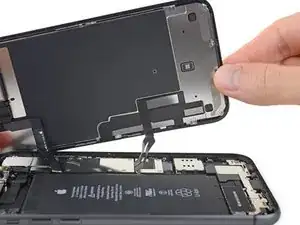
Чтобы получить доступ к винтам на следующем шаге, слегка приподнимите нижний край дисплея, наклонив его.
Будьте осторожны, чтобы не перегрузить и не порвать шлейфы дисплея.
Шаг 18
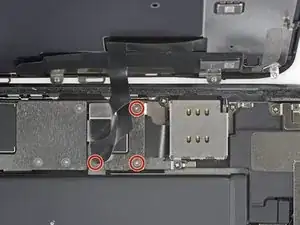
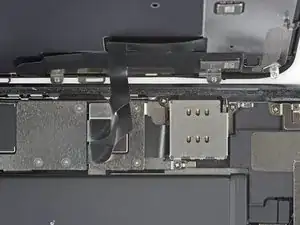
Используйте отвёртку Y000, чтобы выкрутить три винта длиной 1,1 мм, крепящие скобу разъёма батареи.
На протяжении всего ремонта следите за каждым винтом и убедитесь, что каждый возвращается точно на своё место.
При сборке это хороший момент, чтобы включить iPhone и проверить все функции перед тем, как зафиксировать дисплей. Убедитесь, что iPhone полностью выключен, прежде чем продолжить работу.
Шаг 19
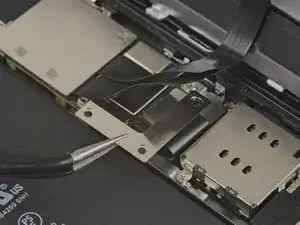
Снимите скобу.
Шаг 20
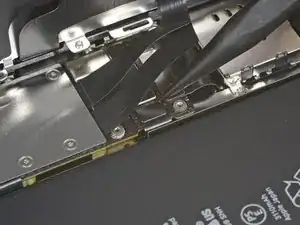
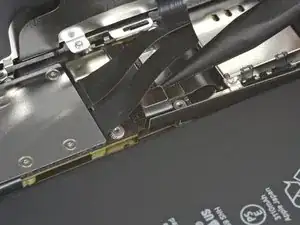
Используйте лопатку или чистый ноготь, чтобы поддеть разъём батареи и отсоединить его от гнезда на логической плате.
Старайтесь не повредить чёрное силиконовое уплотнение вокруг этого и других соединений на плате. Эти уплотнения обеспечивают дополнительную защиту от проникновения воды и пыли.
Слегка отогните разъём от логической платы, чтобы он случайно не коснулся гнезда.
Шаг 21

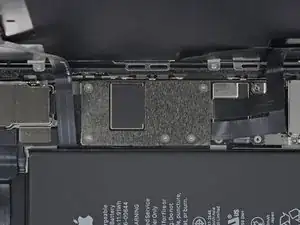
Используйте отвёртку Y000, чтобы выкрутить пять винтов длиной 1,1 мм, крепящих скобу крышки логической платы.
Шаг 22
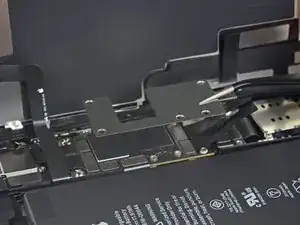
Снимите скобу.
Шаг 23
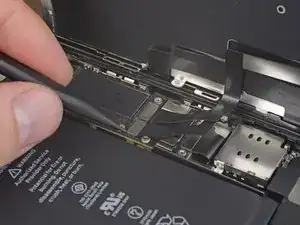
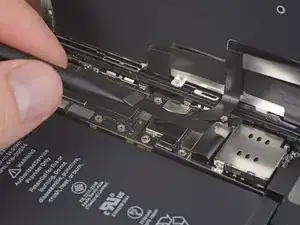
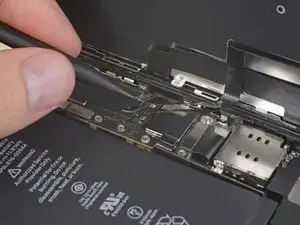
Используйте лопатку или ноготь, чтобы отсоединить разъём шлейфа ЖК-панели.
Затем отсоедините разъём сенсорного экрана, расположенный рядом с ним.
Шаг 24
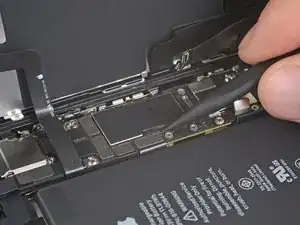
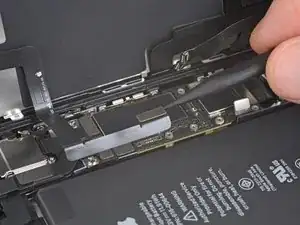
Используйте кончик лопатки или ноготь, чтобы отсоединить разъём сборки датчиков передней панели.
Шаг 25
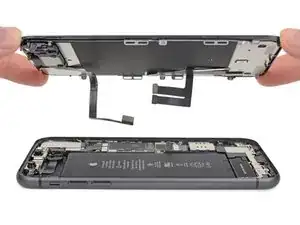
Снимите сборку дисплея.
При сборке остановитесь на этом шаге, если необходимо заменить водонепроницаемый клей по краям дисплея.
Шаг 26
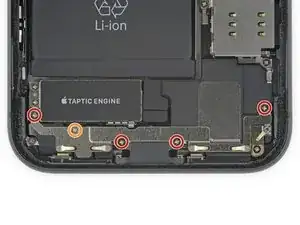
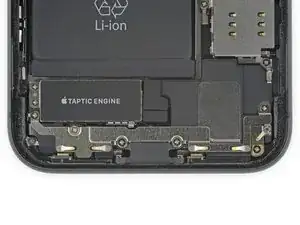
Используя отвёртку с крестообразным шлицем, выкрутите пять винтов, крепящих скобу под тактильным двигателем и динамиком:
Четыре винта длиной 1,6 мм
Один винт длиной 1,3 мм
Шаг 27
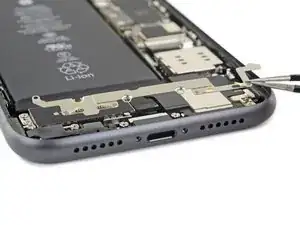
Снимите нижнюю скобу.
Шаг 28
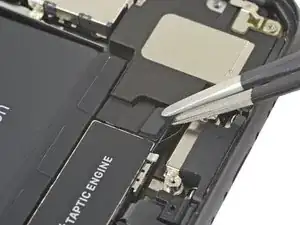
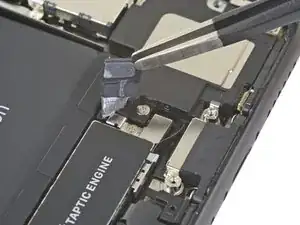
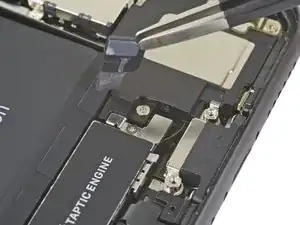
Воспользуйтесь пинцетом, чтобы приподнять и снять чёрную ленту и резиновую прокладку, закрывающие разъём Taptic Engine.
Немного нагрейте ленту феном или iOpener'ом, чтобы её было легче отклеить и в дальнейшем снова зафиксировать.
Шаг 29
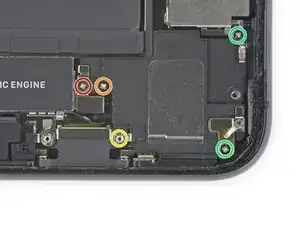
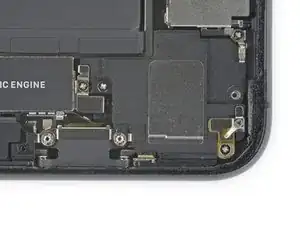
Снимите пять винтов, крепящих динамик и кронштейны:
Один винт Phillips длиной 1,9 мм
Один винт Phillips длиной 2,3 мм
Один стойковый винт длиной 3,1 мм
Два винта Phillips длиной 1,6 мм
Шаг 30
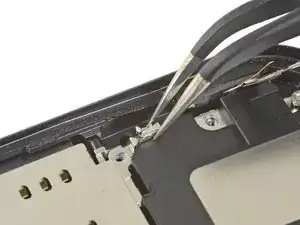
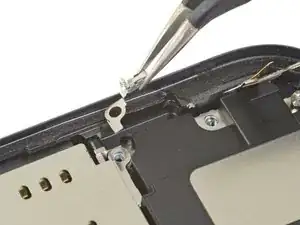
Снимите маленькую заземляющую скобу в правом верхнем углу динамика.
Шаг 31
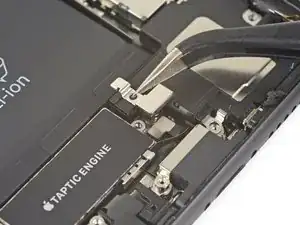
Снимите крышку разъёма Taptic Engine.
Шаг 32
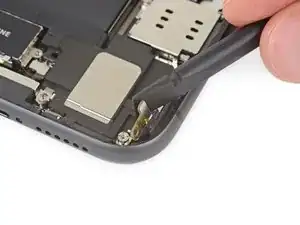
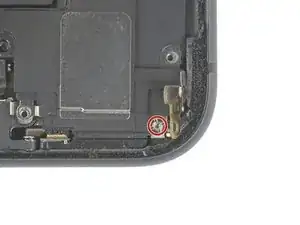
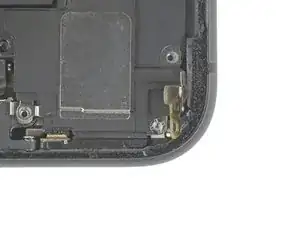
Приподнимите и отведите в сторону небольшую плату, закрывающую оставшийся винт динамика в правом нижнем углу iPhone.
Снимите стойковый винт длиной 2,4 мм, расположенный под ней.
Шаг 33
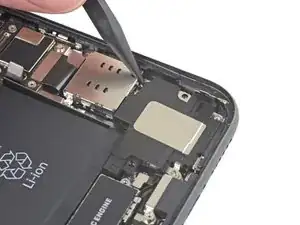
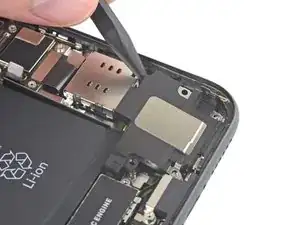
Вставьте лопатку под верхний край динамика рядом с краем корпуса iPhone.
Аккуратно приподнимите верхний край динамика.
Шаг 34
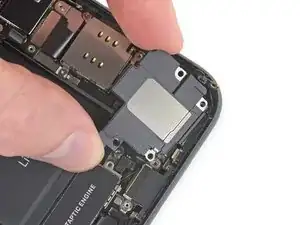
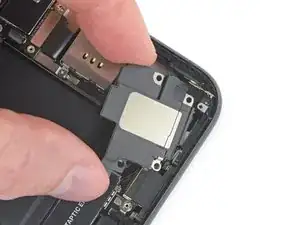
Держите динамик за боковые края и покачивайте его из стороны в сторону, отклеивая его от нижнего края корпуса iPhone.
Тяните динамик от нижнего края iPhone, пока не отделится уплотнительная прокладка.
Шаг 35
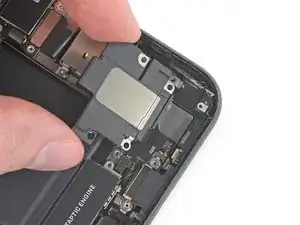
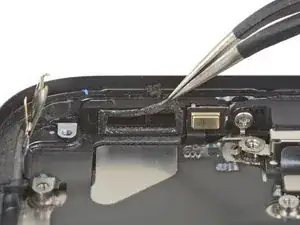
Снимите динамик.
При желании для повышения защиты от проникновения воды и пыли замените уплотнительную прокладку динамика при обратной сборке:
Удалите остатки старого клея с помощью пинцета.
Очистите поверхность с помощью изопропилового спирта и безворсовой ткани или кофейного фильтра, чтобы прокладка хорошо приклеилась.
Установите новую прокладку на динамик, а затем установите динамик.
Заключение
Сравните новую деталь с оригинальной — возможно, потребуется перенести некоторые компоненты или удалить защитную плёнку с клеевого слоя новой детали перед установкой.
Чтобы собрать устройство, выполните эти инструкции в обратном порядке.
Ремонт прошёл не так, как планировалось? Попробуйте выполнить базовую диагностику или обратитесь за помощью в сообщество iFixit по ремонту iPhone 11.
Перевод руководства с ifixit.com