Замена экрана iPhone 11
Если экран вашего iPhone 11 треснул, не реагирует на касания или не отображает изображение при включении, используйте это руководство, чтобы восстановить работу iPhone с новым модулем экрана.
Это руководство рассчитано на замену модулей экрана с заранее установленной металлической пластиной защиты ЖК-экрана. Если в вашем новом экране пластина не установлена, выполните вместо этого это руководство для завершения ремонта.
Скомбинированный динамик для разговорного режима + сборка датчиков, закреплённая на задней стороне экрана, на заводе сопряжена с конкретным iPhone, поэтому её необходимо аккуратно перенести со старого экрана на новый, следуя приведённым ниже инструкциям. Она содержит устройство для подсветки (flood illuminator), являющееся частью биометрической функции безопасности Face ID. Если оно повреждено или заменено, Face ID не будет работать, поэтому проявите особую осторожность, чтобы не повредить эти компоненты в ходе процедуры. В случае повреждения восстановить работу Face ID могут только «уполномоченные» специалисты Apple.
Примечание: функция True Tone не будет работать после замены экрана, даже при использовании оригинального экрана Apple.
Шаг 1
Перед началом разрядите аккумулятор iPhone ниже 25%. Заряженный литий‑ионный аккумулятор может загореться и/или взорваться при случайном проколе.
Выключите iPhone перед началом разборки.
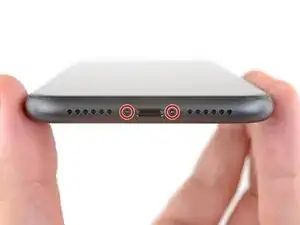
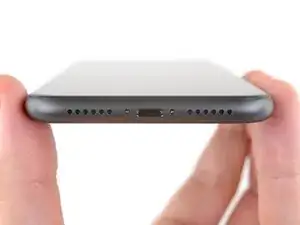
Удалите два пентагональных винта P2 длиной 6,7 мм на нижнем торце iPhone.
Открытие дисплея нарушит водонепроницаемые уплотнения iPhone. Подготовьте заменяемые уплотнения до того, как продолжите после этого шага, либо избегайте попадания жидкости, если вы собираете iPhone без замены уплотнений.
Шаг 2



Если клин слишком глубоко вставлен, он может повредить устройство. Выполните этот шаг, чтобы отметить клин и предотвратить повреждение.
Отмерьте 3 мм от наконечника и отметьте клин перманентным маркером.
Вы также можете отметить другие углы клина разными отрезками.
В качестве альтернативы приклейте монету скотчем к клину на расстоянии 3 мм от наконечника.
Apple продаёт инструмент Adhesive Cutter для безопасного разрезания клея дисплея в своём магазине саморемонта.
Шаг 3
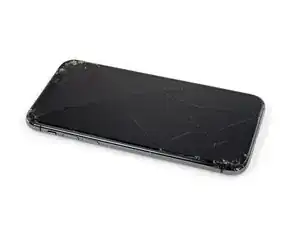
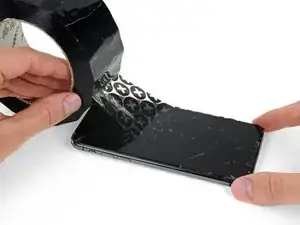
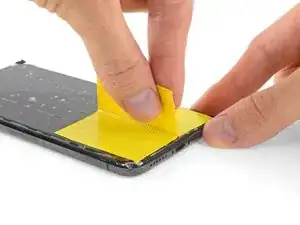
Если у iPhone треснул экран, чтобы предотвратить дальнейшее рассыпание стекла и защитить здоровье во время ремонта, заклейте стекло лентой.
Наклейте накладывающиеся полосы прозрачной упаковочной ленты на экран iPhone, пока вся поверхность не будет покрыта.
Наденьте защитные очки, чтобы защитить глаза от осколков стекла, которые могут оторваться в ходе ремонта.
Если вам не удаётся прикрепить присоску в следующих шагах, сложите прочный кусок ленты (например, армированного скотча) в ручку и подденьте экран с её помощью.
Если ничего не помогает, можно приклеить присоску к экрану супер‑клеем.
Шаг 4
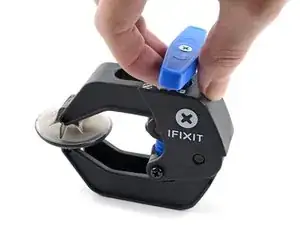
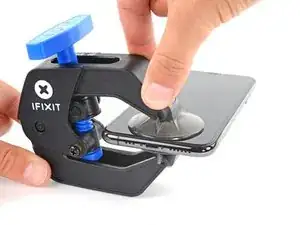
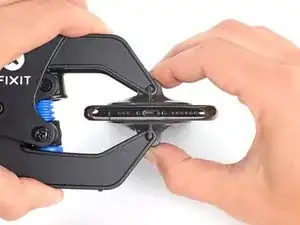
Следующие три шага демонстрируют Anti‑Clamp — инструмент, разработанный нами, чтобы упростить процедуру открытия. Если вы не используете Anti‑Clamp, пропустите три шага вниз для альтернативного метода.
Полные инструкции по использованию Anti‑Clamp можно найти в этом руководстве.
Оттяните синюю рукоятку назад, чтобы разблокировать рычаги Anti‑Clamp.
Наденьте рычаги на левый или правый край iPhone.
Расположите присоски у нижнего края iPhone — одну сверху и одну снизу.
Сожмите присоски вместе, чтобы создать вакуум на выбранной области.
Если поверхность iPhone слишком скользкая и Anti‑Clamp не держится, вы можете приобрети́ть ленту, чтобы создать более сцепляющую поверхность.
Шаг 5
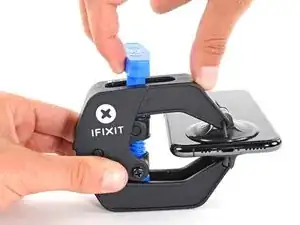
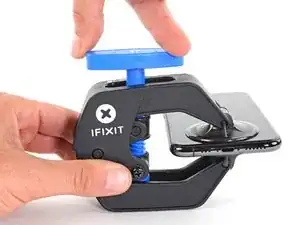
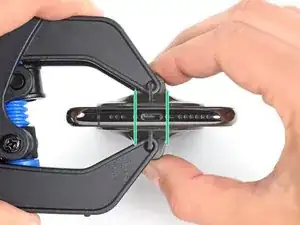
Вытяните синюю рукоятку вперёд, чтобы зафиксировать рычаги.
Поверните рукоятку по часовой стрелке на 360 градусов или до тех пор, пока присоски не начнут растягиваться.
Убедитесь, что присоски остаются выровненными друг с другом. Если они начинают соскальзывать из равновесия, ослабьте присоски и выровняйте рычаги заново.
Шаг 6
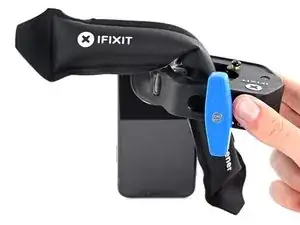
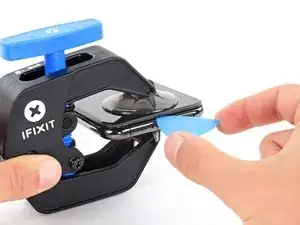
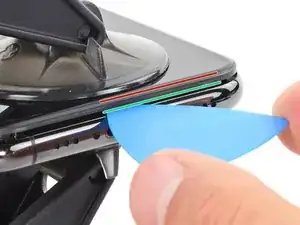
Разогрейте iOpener и пропустите его через рычаги Anti‑Clamp.
Вы также можете использовать фен, тепловую пушку или горячую плиту — но чрезмерное тепло может повредить дисплей и/или внутренний аккумулятор, поэтому действуйте осторожно.
Сложите iOpener так, чтобы он лежал на нижнем торце iPhone.
Подождите одну минуту, чтобы клей успел размягчиться и образовался зазор для поддёма.
Вставьте клин под экран и пластиковую рамку, а не под сам экран.
Если Anti‑Clamp не создаёт достаточного зазора, подогрейте область сильнее и поверните рукоятку на четверть оборота.
Не проворачивайте больше, чем на четверть оборота за раз, и ждите одну минуту между поворотами. Дайте Anti‑Clamp и времени выполнить работу за вас.
Пропустите следующие три шага.
Шаг 7
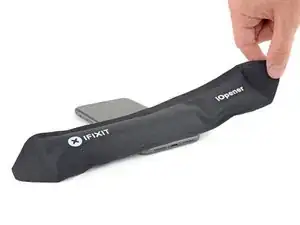
Нагрев нижнего края iPhone помогает смягчить клей, удерживающий дисплей, что облегчает его открытие.
Используйте фен или тепловую пушку или подготовьте iOpener и приложите его к нижнему краю iPhone примерно на одну минуту.
Шаг 8
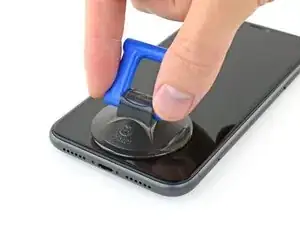
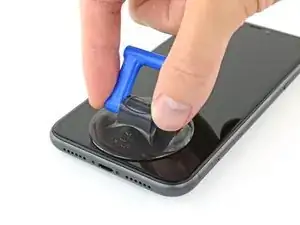
Если вы используете одиночную присоску, прикрепите её к нижнему краю телефона, избегая изогнутой части стекла.
Шаг 9
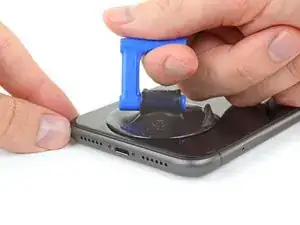
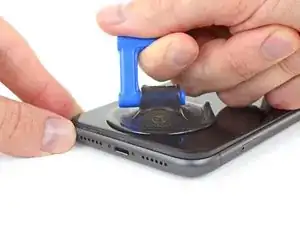
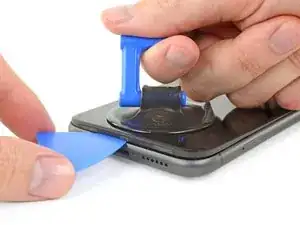
Потяните присоску вверх с твердой, равномерной силой, чтобы создать небольшую щель между передней панелью и задним корпусом.
Вставьте пластиковую лопатку в щель под экраном и пластиковой рамкой, не под сам экран.
Водонепроницающий клей, удерживающий дисплей на месте, очень прочен; создание этой начальной щели требует значительной силы. Если вам трудно открыть щель, примените больше нагрева и аккуратно покачайте экран вверх и вниз, чтобы ослабить клей, пока не появится достаточно зазора для вставки инструмента.
Шаг 10
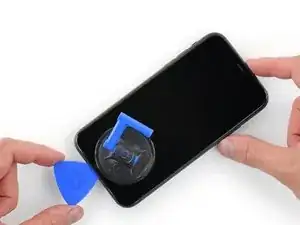
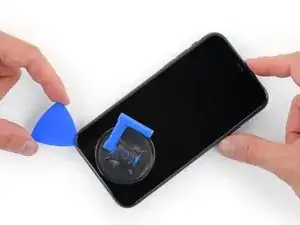
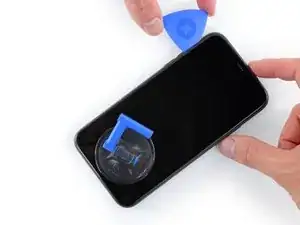
Проведите лопатку вокруг нижнего левого угла и вверх по левому краю iPhone, разрезая клей, удерживающий дисплей.
Не вставляйте лопатку глубже 3 мм, иначе вы можете повредить внутренние компоненты.
Шаг 11
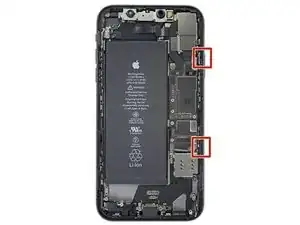
Вдоль правого края iPhone проходят деликатные шлейфы. Не вставляйте лопатку здесь, так как вы можете повредить шлейфы.
Шаг 12
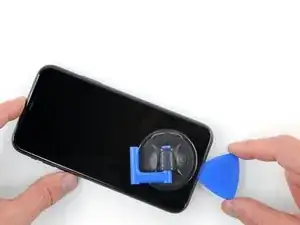
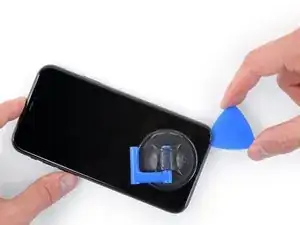
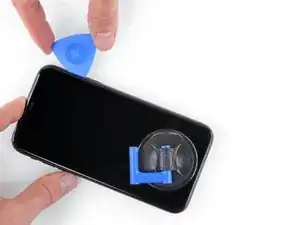
Вставьте лопатку снова в нижний край iPhone и проведите ею вверх по правой стороне, чтобы продолжить отделение клея.
Не вставляйте лопатку глубже 3 мм, иначе вы можете повредить шлейфы дисплея.
Шаг 13
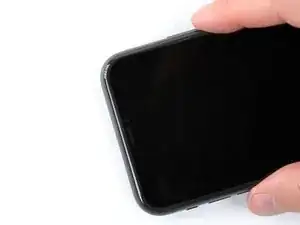
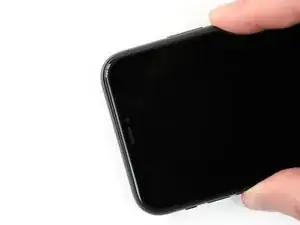
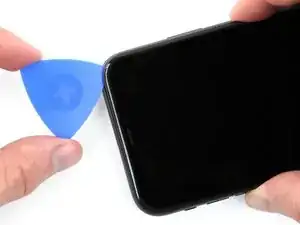
Верхний край дисплея зафиксирован как клеем, так и защёлками.
Аккуратно потяните правый край дисплея немного вниз (в направлении порта Lightning).
Вставьте лопатку в верхний правый угол телефона.
Шаг 14
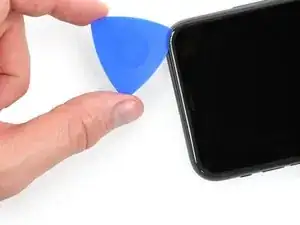
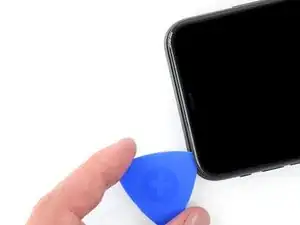
Продолжайте тянуть дисплей вниз (в направлении порта Lightning) по мере необходимости, чтобы образовалась щель, достаточная для лопатки.
Проведите лопатку к верхнему левому углу и перережьте оставшийся клей, фиксирующий дисплей.
Не вставляйте лопатку глубже 3 мм, иначе вы можете повредить блок сенсоров Face ID.
Шаг 15
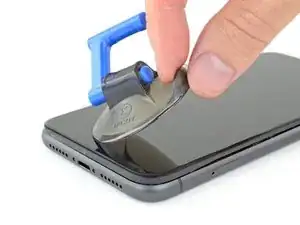
Потяните маленький выступ на присоске, чтобы отсоединить её от передней панели.
Шаг 16
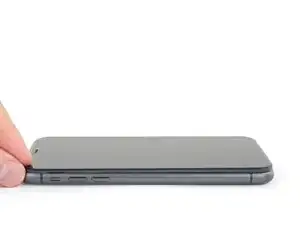
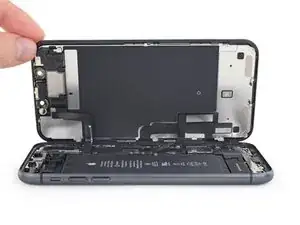
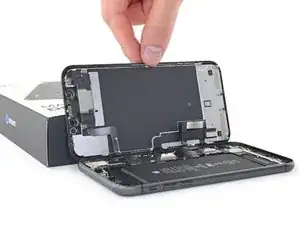
Откройте iPhone, откидывая дисплей вверх от левой стороны, как обложку книги.
Не пытайтесь полностью отделить дисплей пока — несколько хрупких шлейфов всё ещё соединяют его с платой логики iPhone.
Подперите дисплей чем-то прочным.
При сборке уложите дисплей на место, выровняйте защёлки по верхнему краю и аккуратно прижмите верхний край на место, прежде чем защёлкнуть остальную часть дисплея. Если он не входит на место легко, проверьте состояние защёлок по периметру дисплея и убедитесь, что они не деформированы.
Шаг 17
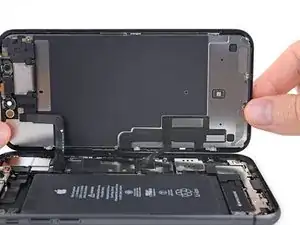
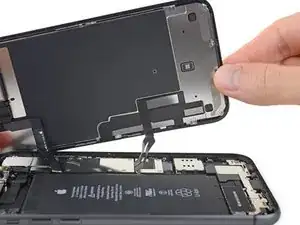
Чтобы получить доступ к винтам в следующем шаге, наклоните дисплей, слегка приподняв его нижний край.
Будьте осторожны, чтобы не напрячь и не порвать шлейфы дисплея.
Шаг 18
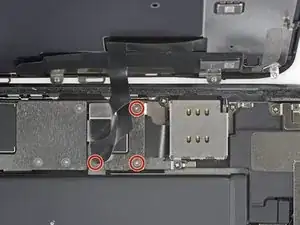
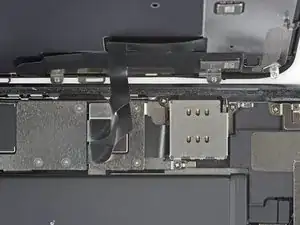
Используйте отвёртку Y000, чтобы вынуть три винта длиной 1,1 мм, фиксирующие кронштейн разъёма батареи.
В ходе ремонта отслеживайте каждый винт и убедитесь, что он возвращается ровно в то же место, откуда был извлечён.
При сборке это хорошее место, чтобы включить iPhone и проверить все функции перед окончательным закрытием дисплея. Убедитесь, что iPhone полностью выключен, прежде чем продолжить работу.
Шаг 19
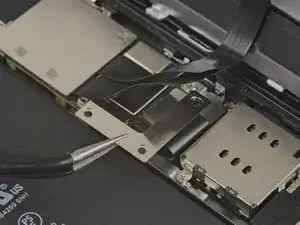
Снимите кронштейн.
Шаг 20
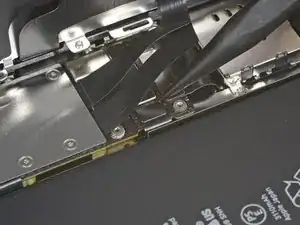
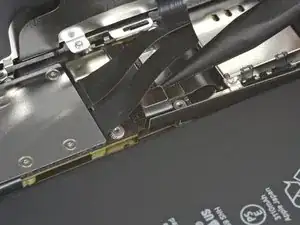
Используйте лопатку или чистый ноготь, чтобы поддеть разъём батареи и отсоединить его от гнезда на плате логики.
Старайтесь не повредить чёрную силиконовую прокладку вокруг этого и других разъёмов платы. Эти прокладки обеспечивают дополнительную защиту от влаги и пыли.
Слегка отогните разъём от платы логики, чтобы предотвратить его случайный контакт с гнездом.
Шаг 21

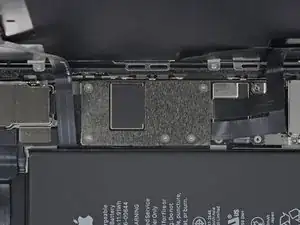
Используйте отвёртку Y000, чтобы вынуть пять винтов длиной 1,1 мм, фиксирующих кронштейн крышки платы логики.
Шаг 22
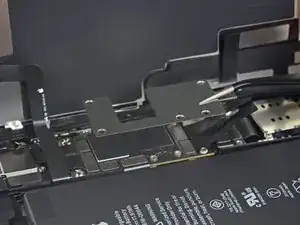
Снимите кронштейн.
Шаг 23
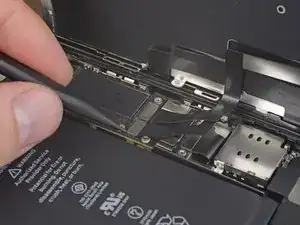
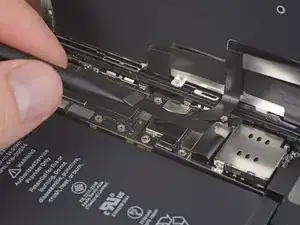
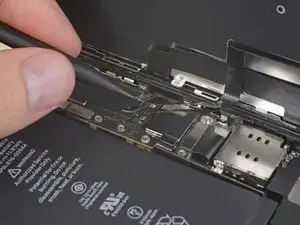
Используйте лопатку или ноготь, чтобы отсоединить разъём шлейфа ЖК-панели.
Затем отсоедините разъём дигитайзера рядом с ним.
Шаг 24
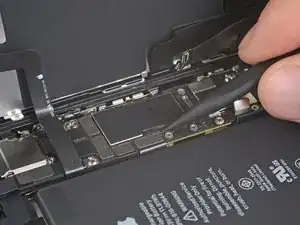
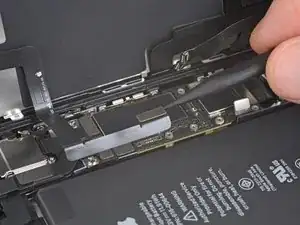
Используйте острый конец лопатки или ноготь, чтобы отсоединить разъём узла датчиков передней панели.
Шаг 25
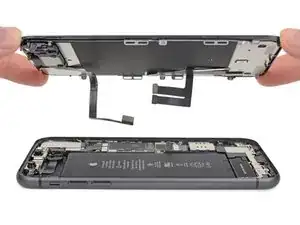
Снимите сборку дисплея.
При сборке остановитесь здесь, если вы хотите заменить водостойкий клей по краям дисплея.
Шаг 26
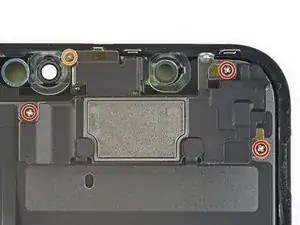
Удалите четыре винта, закрепляющие узел динамика/датчика:
Три винта Phillips 1,6 мм
Один винт Y000 1,3 мм
Шаг 27
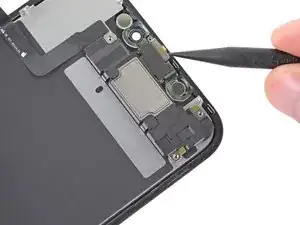
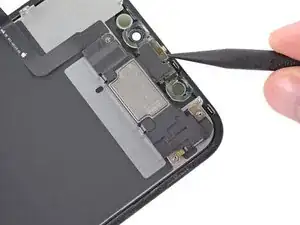
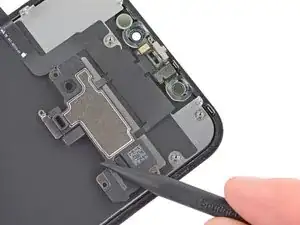
Используйте острый конец лопатки, чтобы аккуратно поддеть верхний край динамика.
Переверните узел динамика — вниз и от верхнего края дисплея.
Динамик остаётся подключённым тонкими ленточными кабелями. Будьте осторожны, чтобы не натянуть и не повредить кабели.
Шаг 28
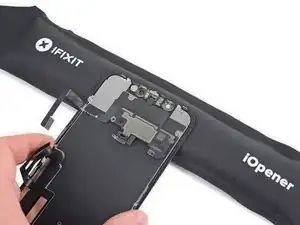
Используйте фен или термофен или подготовьте iOpener и приложите его к верхней передней части дисплея на 1–2 минуты, чтобы размягчить клей, фиксирующий датчики.
Шаг 29
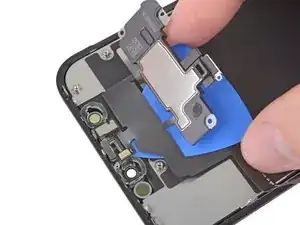
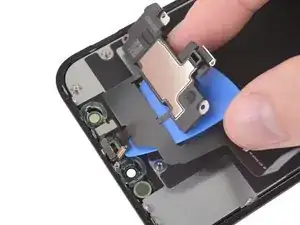
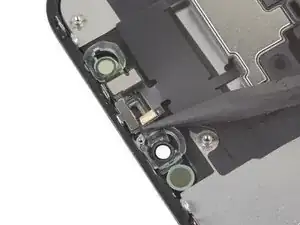
Аккуратно просуньте край монтажной лопатки под гибкий кабель под микрофоном.
Немного проверните, чтобы отделить микрофон, при этом внимательно следя за тем, чтобы не натянуть и не повредить гибкий кабель.
Если требуется, используйте острый конец лопатки, чтобы закончить отделение микрофона от его выреза в передней панели.
Шаг 30
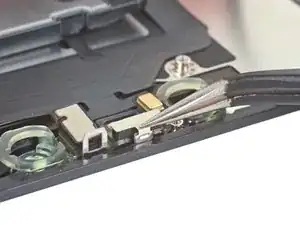
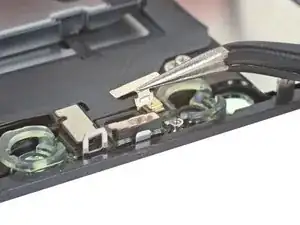
Используйте пинцет, чтобы сдвинуть маленький кронштейн прямо вверх и снять его с датчика освещённости.
Шаг 31
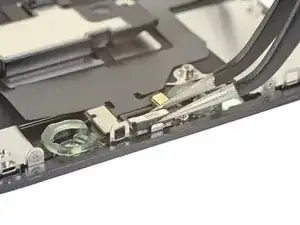
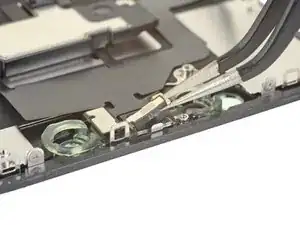
Используйте пинцет, чтобы покачивая извлечь датчик освещённости и поднять его из выреза в дисплее.
Если датчик не выходит после нескольких секунд, примените больше тепла и попробуйте снова.
Датчик остаётся подключён к остальной части узла датчиков очень тонким гибким кабелем. Будьте осторожны, чтобы не натянуть и не повредить кабель.
Шаг 32
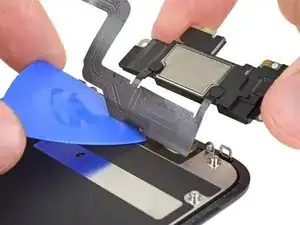
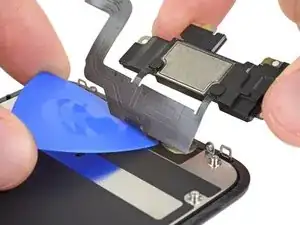
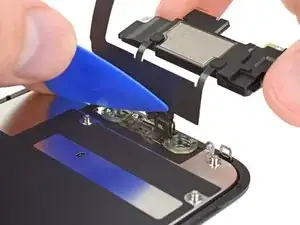
Работая слева направо, просуньте монтажную лопатку под гибкий кабель и под модуль датчика приближения вместе с подсветкой.
Осторожно покачайте и поднимите, чтобы отделить модуль от его выреза в передней панели.
Удобно приподнять и удерживать динамик в стороне для доступа. Просто будьте внимательны, чтобы не тянуть за тонкий гибкий кабель во время работы.
Шаг 33
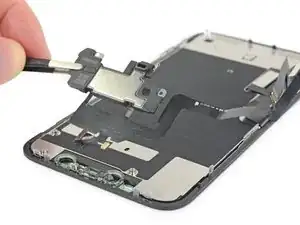
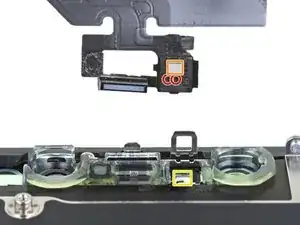
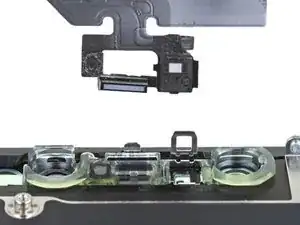
Снимите динамик для разговоров и передний узел датчиков.
При сборке проверьте положение чёрного пластикового модуля, содержащего эти компоненты:
Датчик приближения
Подсветка
Модуль должен быть расположен так, чтобы эти компоненты не были закрыты каким-либо клеем.
Заключение
Для сборки устройства следуйте вышеописанным шагам в обратном порядке.
Утилизируйте электронные отходы через сертифицированного переработчика R2 или e-Stewards.
Ремонт пошёл не по плану? Попробуйте базовую диагностику или найдите помощь в сообществе iPhone 11 Answers.
Перевод руководства с ifixit.com