Замена аккумулятора iPhone 11
Аккумуляторы iPhone со временем деградируют — они теряют способность держать полный заряд. По оценке Apple, аккумуляторы сохраняют 80% ёмкости до 500 циклов зарядки, что для большинства пользователей составляет примерно 18–24 месяца. Когда химия аккумулятора деградирована, это может также привести к снижению производительности iPhone. Используйте это руководство, чтобы заменить аккумулятор и восстановить полную работоспособность iPhone 11.
Если аккумулятор вздут, соблюдайте соответствующие меры предосторожности.
Примечание: После ремонта iPhone может показать предупреждение о «подлинности» аккумулятора, даже при использовании оригинальных деталей Apple. Если iPhone функционирует нормально, это предупреждение можно безопасно игнорировать.
Для оптимальной работы после завершения руководства откалибруйте новый аккумулятор: зарядите его до 100% и продолжайте зарядку ещё как минимум два часа. Затем используйте iPhone до полного отключения из‑за низкого заряда. Наконец, зарядите его непрерывно до 100%.
Для выполнения ремонта вам потребуется заменяющий клей.
Шаг 1
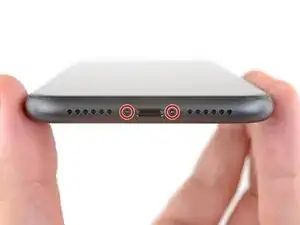
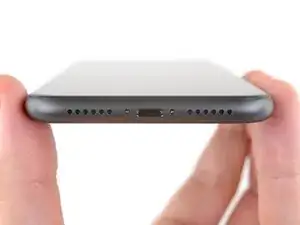
Перед началом разрядите аккумулятор iPhone ниже 25%. Заряженный литий‑ионный аккумулятор при случайном проколе может загореться и/или взорваться.
Перед разборкой выключите iPhone.
Удалите два пенталобных винта P2 длиной 6,7 мм на нижнем торце iPhone.
Открытие дисплея нарушит водонепроницаемые уплотнения. Подготовьте запасные уплотнения до перехода к следующему шагу или будьте внимательны к попаданию жидкости, если вы собираете iPhone без замены уплотнений.
Шаг 2



Если задвинуть медиатор слишком глубоко, он может повредить устройство. Выполните этот шаг, чтобы отметить медиатор и предотвратить повреждения.
Отмерьте 3 мм от кончика и отметьте медиатор перманентным маркером.
Вы также можете отметить другие углы медиатора разными расстояниями.
Альтернативно приклейте монету к медиатору в 3 мм от кончика.
Apple продаёт инструмент Adhesive Cutter для безопасной резки клейкого слоя дисплея в своём магазине Self Repair.
Шаг 3
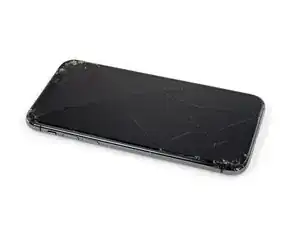
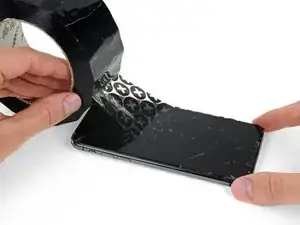
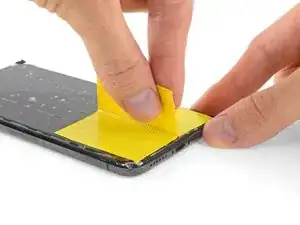
Если у iPhone треснут экран, чтобы предотвратить дальнейшее рассыпание стекла и защитить себя во время ремонта, заклейте стекло.
Наложите полосы прозрачного упаковочного скотча с перекрытием на экран iPhone до полного покрытия лицевой поверхности.
Наденьте защитные очки, чтобы уберечь глаза от осколков стекла во время ремонта.
Если присоска не пристаёт в следующих шагах, сложите прочный кусок ленты (например, армированного скотча) в ручку и используйте её, чтобы поднять экран.
В крайнем случае можно приклеить присоску к экрану суперклеем.
Шаг 4
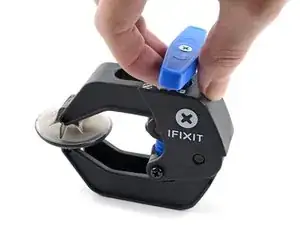
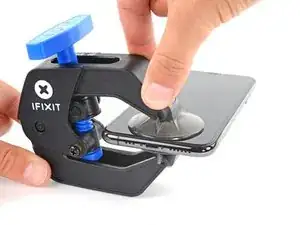
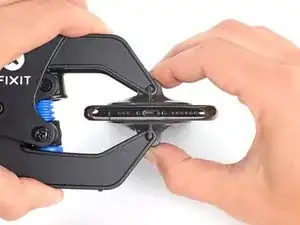
Следующие три шага демонстрируют Anti‑Clamp — инструмент, который мы разработали, чтобы упростить процедуру открытия. Если вы не используете Anti‑Clamp, пропустите три шага дальше для альтернативного метода.
Полные инструкции по использованию Anti‑Clamp можно найти в этом руководстве.
Оттяните синюю ручку назад, чтобы разблокировать рычаги Anti‑Clamp.
Наденьте рычаги на левый или правый край iPhone.
Расположите присоски ближе к нижнему краю iPhone — одну сверху и одну снизу.
Сожмите присоски вместе, чтобы создать вакуум в выбранной области.
Если поверхность iPhone слишком скользкая и Anti‑Clamp не удерживается, можно приклеить ленту, чтобы создать более сцепляющую поверхность.
Шаг 5
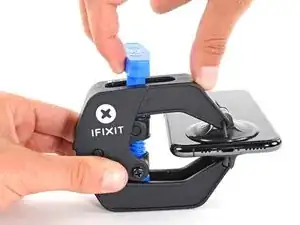
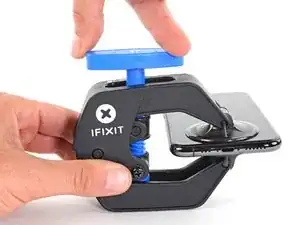
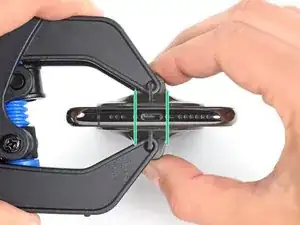
Отведите синюю ручку вперёд, чтобы зафиксировать рычаги.
Поверните ручку по часовой стрелке на 360 градусов или до тех пор, пока присоски не начнут растягиваться.
Убедитесь, что присоски остаются совмещёнными друг с другом. Если они соскальзывают, слегка ослабьте присоски и выровняйте рычаги.
Шаг 6
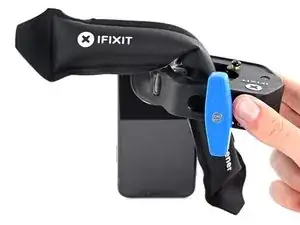
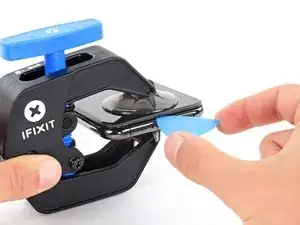
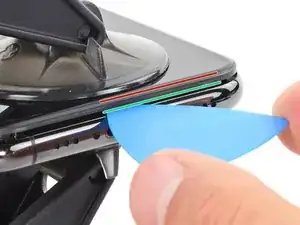
Разогрейте iOpener и проведите его через рычаги Anti‑Clamp.
Также можно использовать фен, тепловую пушку или горячую плитку, но сильный нагрев может повредить дисплей и/или внутренний аккумулятор, поэтому действуйте осторожно.
Сложите iOpener так, чтобы он лежал на нижнем крае iPhone.
Подождите минуту, чтобы клей успел размягчиться и образовалась щель для открытия.
Вставьте медиатор в щель между экраном и пластиковой рамкой, не под экран.
Если Anti‑Clamp не создаёт достаточной щели, подогрейте область сильнее и поверните ручку на четверть оборота.
Не поворачивайте более чем на четверть оборота за раз и выдерживайте минуту между поворотами. Дайте Anti‑Clamp и времени выполнить работу за вас.
Пропустите следующие три шага.
Шаг 7

Нагрев нижнего края iPhone помогает размягчить клей, удерживающий дисплей, что облегчает его открытие.
Используйте фен или тепловую пушку или подготовьте iOpener и приложите его к нижнему краю iPhone примерно на минуту.
Шаг 8
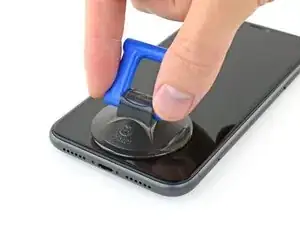
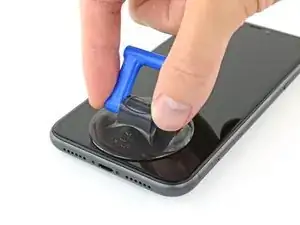
Если вы используете одиночную присоску, закрепите её на нижнем крае телефона, избегая изогнутой части стекла.
Шаг 9
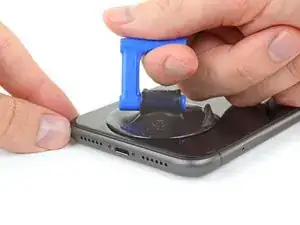
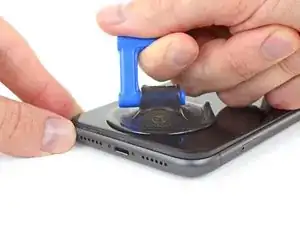
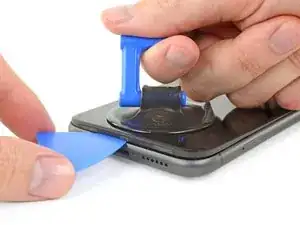
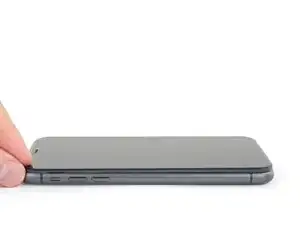
Тяните присоску вверх с сильным, постоянным давлением, чтобы создать небольшой зазор между передней панелью и задним корпусом.
Вставьте медиатор для вскрытия в зазор под экраном и пластиковым ободком, не под сам экран.
Герметичный клей, удерживающий дисплей на месте, очень прочен; создание этого начального зазора требует значительной силы. Если вам трудно открыть зазор, примените больше тепла и аккуратно покачивайте экран вверх и вниз, чтобы ослабить клей, пока не появится достаточно места для вставки инструмента.
Шаг 10
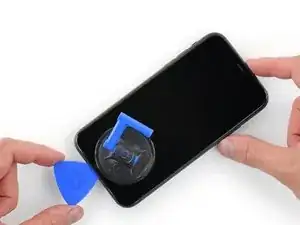
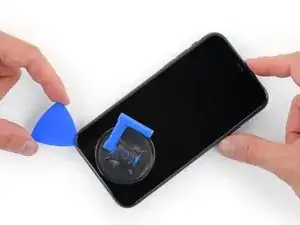
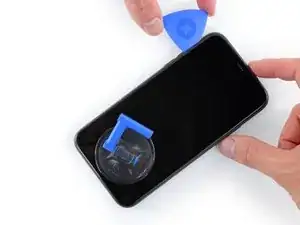
Проведите медиатором вокруг нижнего левого угла и вдоль левого края iPhone, разрезая клей, удерживающий дисплей.
Не вставляйте медиатор глубже 3 мм, чтобы не повредить внутренние компоненты.
Шаг 11
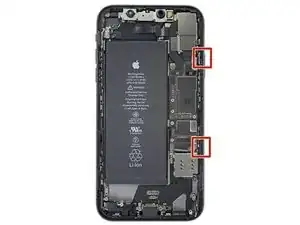
Вдоль правого края iPhone проходят тонкие кабели. Не вставляйте медиатор здесь, чтобы не повредить кабели.
Шаг 12
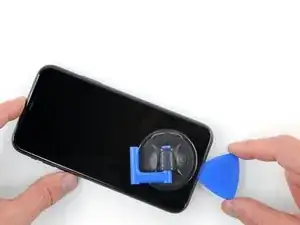
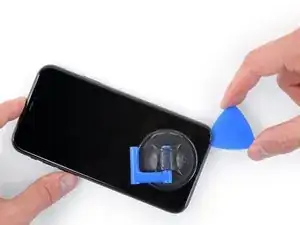
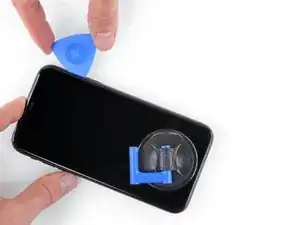
Снова вставьте медиатор в нижний край iPhone и проведите им вверх по правой стороне, продолжая разъединять клей.
Не вставляйте медиатор глубже 3 мм, чтобы не повредить кабели дисплея.
Шаг 13
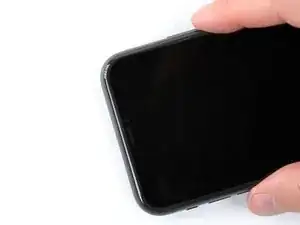
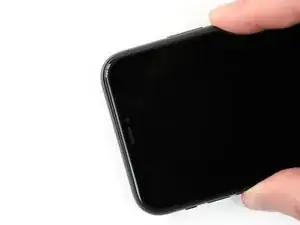
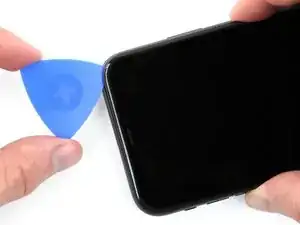
Верхний край дисплея закреплён клеем и защёлками.
Аккуратно потяните правый край дисплея немного вниз (в направлении разъёма Lightning).
Вставьте медиатор в верхний правый угол телефона.
Шаг 14
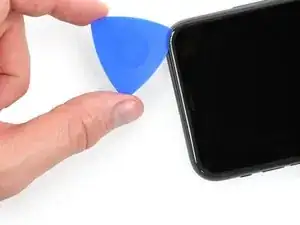
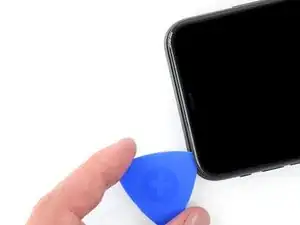
Продолжайте тянуть дисплей вниз (в сторону разъёма Lightning) по мере необходимости, чтобы увеличить зазор для медиатора.
Проведите медиатором к верхнему левому углу и отрежьте оставшийся клей, закрепляющий дисплей.
Не вставляйте медиатор глубже 3 мм, чтобы не повредить блок датчиков Face ID.
Шаг 15
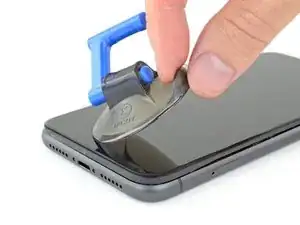
Оттяните маленький язычок на присоске, чтобы отделить её от передней панели.
Шаг 16
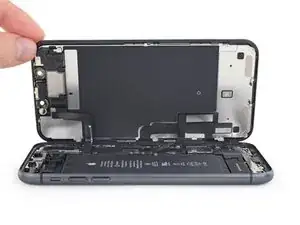
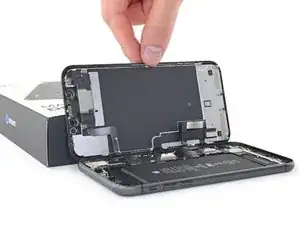
Откройте iPhone, откинув дисплей вверх с левой стороны, как обложку книги.
Не пытайтесь полностью отделить дисплей пока — несколько хрупких ленточных кабелей всё ещё соединяют его с платой.
Подприте дисплей о чём‑то прочное.
При сборке установите дисплей на место, совместите защёлки вдоль верхнего края и аккуратно прижмите верхний край, после чего защёлкните остальную часть дисплея. Если он не защёлкивается легко, проверьте состояние защёлок по периметру дисплея и убедитесь, что они не погнуты.
Шаг 17
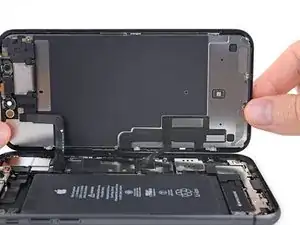
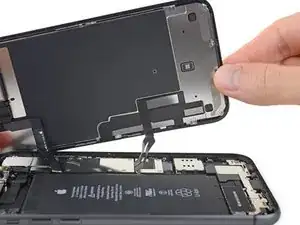
Чтобы получить доступ к винтам в следующем шаге, наклоните дисплей, слегка поднимите его нижний край.
Осторожно, чтобы не растянуть и не порвать кабели дисплея.
Шаг 18
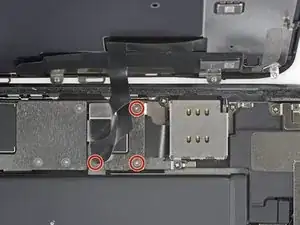
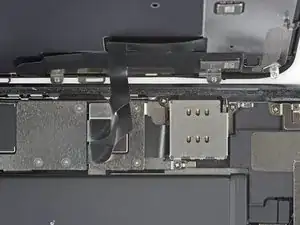
Используйте отвёртку Y000, чтобы выкрутить три винта длиной 1.1 мм, удерживающие планку разъёма аккумулятора.
В ходе этого ремонта следите за каждым винтом и убедитесь, что он возвращается на своё место.
При сборке это хорошее место, чтобы включить iPhone и проверить все функции перед окончательной установкой дисплея. Обязательно полностью выключите iPhone, прежде чем продолжать работу.
Шаг 19
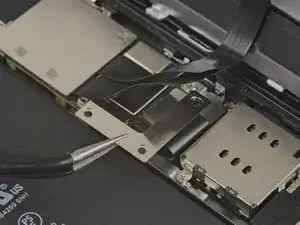
Снимите планку.
Шаг 20
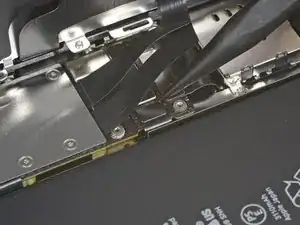
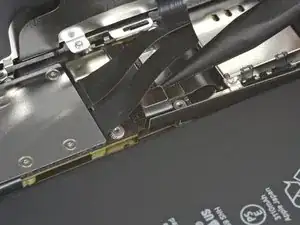
Используйте лопаточку или чистый ноготь, чтобы отжать разъём аккумулятора от его гнезда на плате.
Старайтесь не повредить чёрную силиконовую уплотнительную прокладку вокруг этого и других разъёмов платы. Эти прокладки обеспечивают дополнительную защиту от воды и пыли.
Немного отогните разъём от платы, чтобы он случайно не коснулся гнезда.
Шаг 21

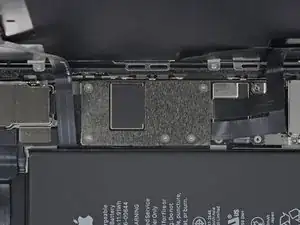
Используйте отвёртку Y000, чтобы выкрутить пять винтов длиной 1.1 мм, удерживающих планку крышки платы.
Шаг 22
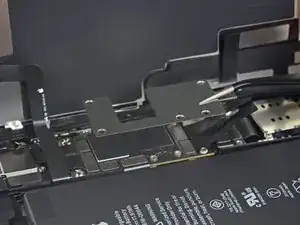
Снимите планку.
Шаг 23
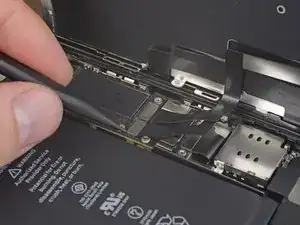
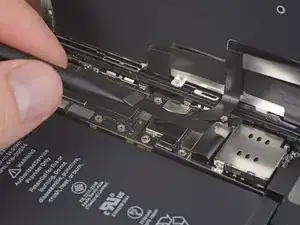
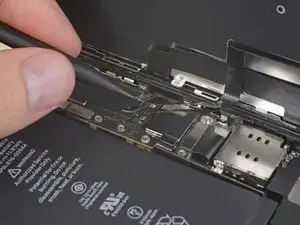
Используйте лопаточку или ноготь, чтобы отсоединить разъём кабеля ЖК‑панели.
Затем отсоедините разъём оцифровщика рядом с ним.
Шаг 24
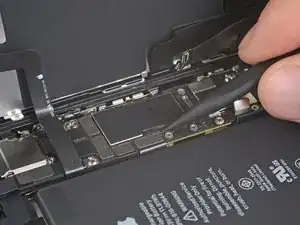
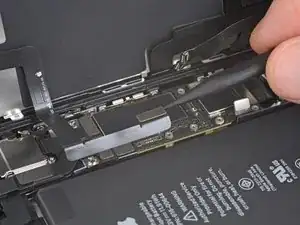
Используйте кончик лопаточки или ноготь, чтобы отсоединить разъём модуля датчиков передней панели.
Шаг 25
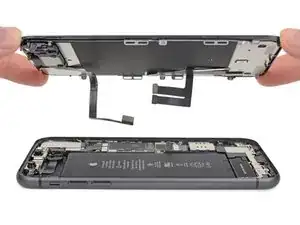
Снимите сборку дисплея.
При сборке при необходимости остановитесь здесь, если хотите заменить водонепроницаемый клей по краям дисплея.
Шаг 26
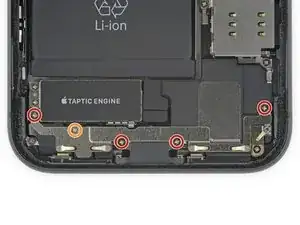
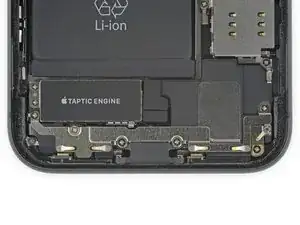
Используя крестовую отвертку, удалите пять винтов, крепящих скобу под Taptic-двигателем и динамиком:
Четыре винта 1,6 мм
Один винт 1,3 мм
Шаг 27
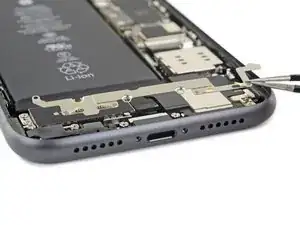
Снимите нижнюю скобу.
Шаг 28
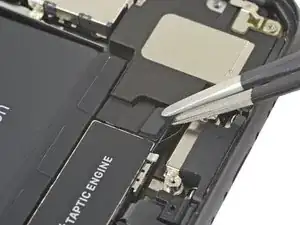
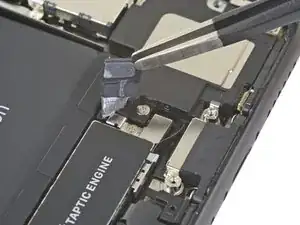
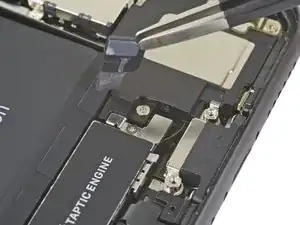
Используйте пинцет, чтобы поднять и снять черную ленту и резиновую накладку, закрывающие разъем Taptic-двигателя.
Немного нагрейте феном или iOpener, чтобы ленту было легче отлепить и затем приклеить обратно.
Шаг 29
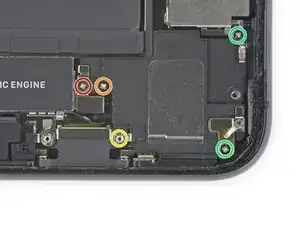
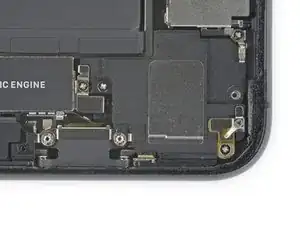
Удалите пять винтов, крепящих динамик и скобы:
Один крестовый винт 1,9 мм
Один крестовый винт 2,3 мм
Один стоечный винт 3,1 мм
Два крестовых винта 1,6 мм
Шаг 30
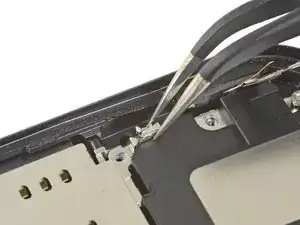
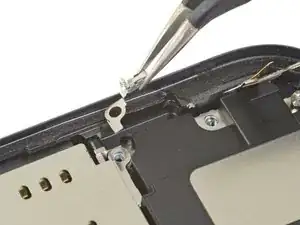
Снимите маленькую заземляющую скобу в правом верхнем углу динамика.
Шаг 31
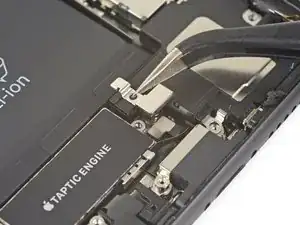
Снимите крышку разъема Taptic-двигателя.
Шаг 32
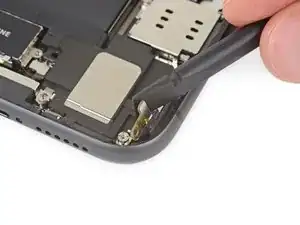
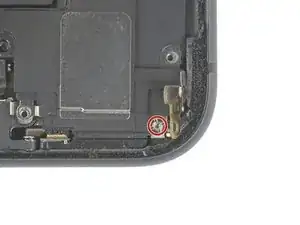
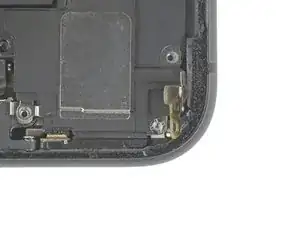
Поднимите и отодвиньте маленькую плату, закрывающую оставшийся винт динамика в нижнем правом углу iPhone.
Снимите стоечный винт 2,4 мм под ней.
Шаг 33
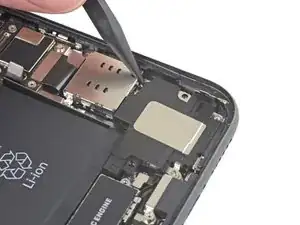
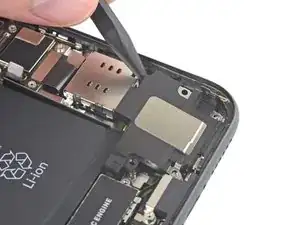
Вставьте лопатку под верхний край динамика, рядом с кромкой корпуса iPhone.
Осторожно подденьте и приподнимите верхний край динамика.
Шаг 34
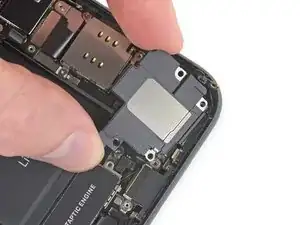
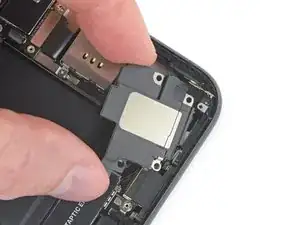
Держите динамик за боковые кромки и покачивайте из стороны в сторону, чтобы отделить клей, фиксирующий его к нижнему краю iPhone.
Оттяните динамик от нижнего края iPhone, пока клейкая прокладка не разойдётся.
Шаг 35
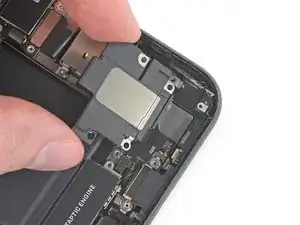
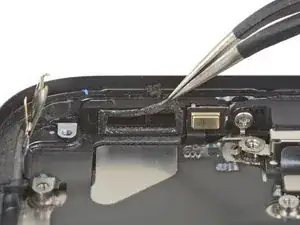
Снимите динамик.
По желанию, чтобы лучше защитить от воды и пыли, замените клейкую прокладку динамика при сборке:
Снимите оставшийся клей пинцетом.
Подготовьте поверхность под ним, очистив небольшим количеством изопропилового спирта и безворсовой тканью или кофейным фильтром, чтобы новая прокладка хорошо приклеилась.
Установите новую прокладку на динамик, затем установите динамик на место.
Шаг 36
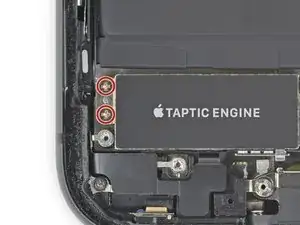
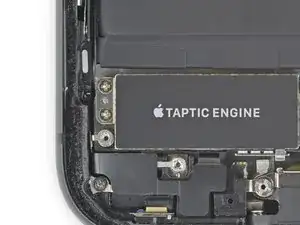
Используя крестовую отвертку, удалите два винта 1,8 мм, крепящие Taptic-двигатель.
Шаг 37
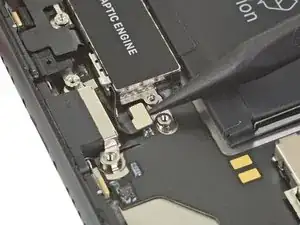
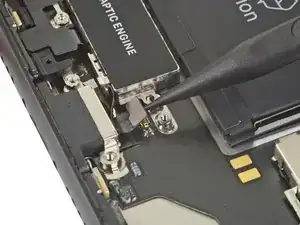
Используйте лопатку, чтобы отсоединить гибкий кабель Taptic-двигателя, поддев его строго вверх от разъема.
Шаг 38
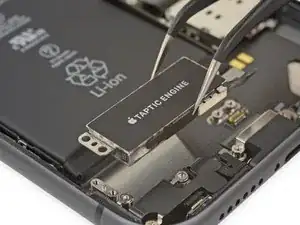
Снимите Taptic-двигатель.
Шаг 39
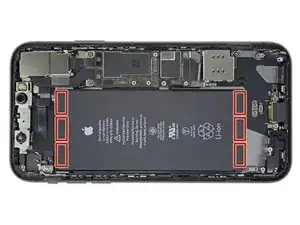
Шесть полос растягиваемого клея удерживают батарею на месте — три возле верхнего края и три возле нижнего.
Каждая полоса клея имеет черную вытяжную ленточку на одном конце, которая слабо приклеена и подогнута на верх батареи.
Шаг 40
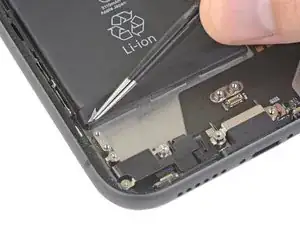
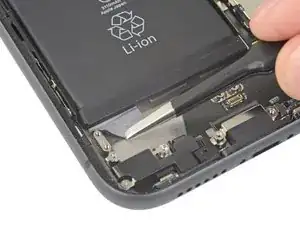
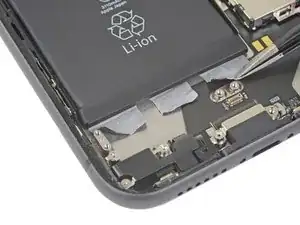
Отогните три вытяжные ленточки клея батареи от нижнего края батареи.
Будьте осторожны, не проткните батарею острыми инструментами — пробитая батарея может выделять опасные химикаты или воспламениться.
Шаг 41
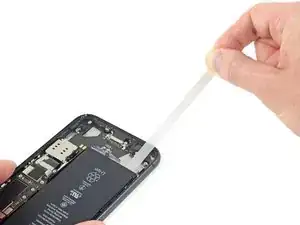
В следующих шагах вы будете тянуть каждую ленточку, чтобы медленно растянуть клей под батареей. Клей отпускает по мере растяжения.
Если полосы порвутся — не паникуйте! Читайте дальше — там есть дополнительные шаги для удаления сломанных полос.
Чтобы повысить шансы на успех:
Не нажимайте на батарею. Держите iPhone крепко за боковые стороны.
Держите полосы плоскими и без складок при вытягивании.
Тяните очень медленно, давая полосе время растянуться и отделиться. На удаление каждой полосы уходит около 30 секунд растяжения.
Тяните под низким углом, чтобы полоса не зацепилась за нижний край батареи.
Если полоса оборвется под батареей и её нельзя будет вытащить, перейдите к другим полосам, затем выполните дополнительные шаги ниже.
Шаг 42
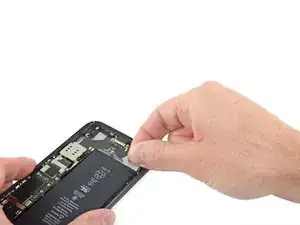
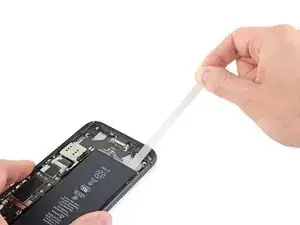
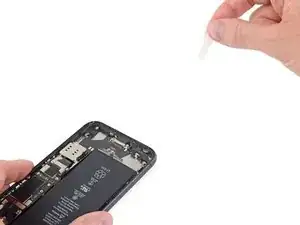
Медленно потяните одну вытяжную ленточку клея от батареи, вниз, в сторону нижнего края iPhone.
Тяните равномерно, поддерживая постоянное натяжение на полосе, пока она не выскользнет из-под батареи и задней крышки.
Полоса растянется во много раз от первоначальной длины. Продолжайте тянуть и при необходимости снова захватите полосу ближе к батарее.
Если вытяжные ленточки клея порвутся в процессе удаления, используйте пальцы или пинцет, чтобы захватить оставшуюся длину клея и продолжайте тянуть.
Если какие-либо полосы клея порвутся под батареей и не могут быть извлечены, попытайтесь удалить остальные полосы, а затем продолжите согласно дальнейшим инструкциям.
Шаг 43
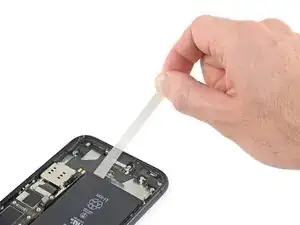
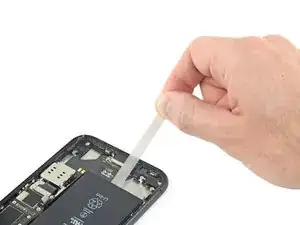
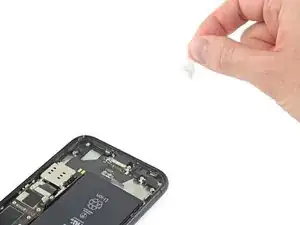
Повторите описанные выше шаги, чтобы удалить ещё две клеевые ленты возле нижнего края iPhone.
Шаг 44
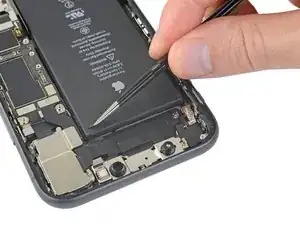
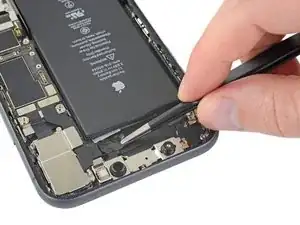
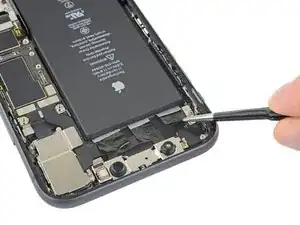
Отогните три клеевые вкладки аккумулятора от верхнего края аккумулятора.
Не касайтесь модулей Face ID в верхней части iPhone.
Шаг 45
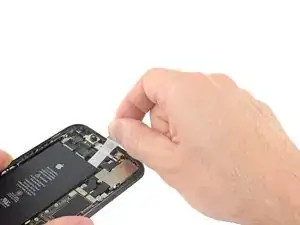
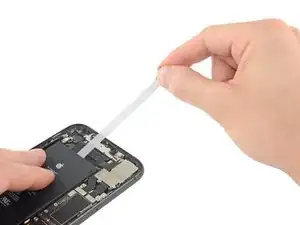
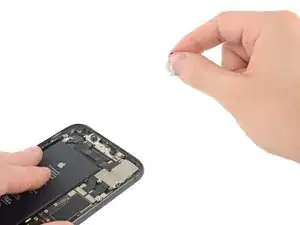
Вынимайте верхние клеевые полоски по одной, используя тот же метод, которым вы вытягивали нижние полоски.
Обязательно держите аккумулятор при удалении последней полоски, иначе он может неожиданно выскочить из iPhone.
Если вам удалось успешно извлечь все клеевые полоски, пропустите следующий шаг.
Если какие‑то клеевые полоски сломались под аккумулятором и не были извлечены, продолжайте со следующим шагом.
Шаг 46
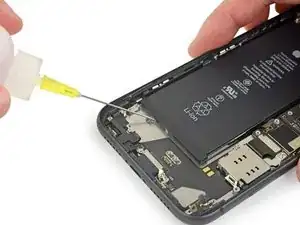
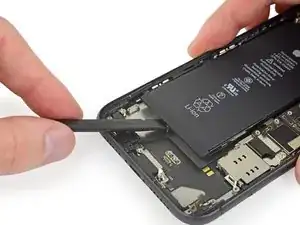
Если какие‑то клеевые полоски сломались и аккумулятор остался приклеенным к задней части корпуса, удалите его, капнув несколько капель изопропилового спирта (90% или выше) под аккумулятор рядом с прикипевшими полосками.
Через приблизительно минуту аккуратно приподнимите аккумулятор.
Аккумулятор должен отделиться с минимальным усилием. Если нет, добавьте немного изопропилового спирта и попробуйте снова. Не сгибайте и не прокалывайте аккумулятор.
Шаг 47

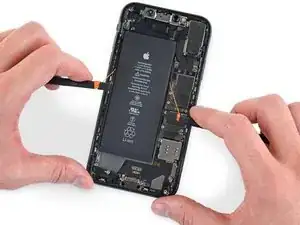
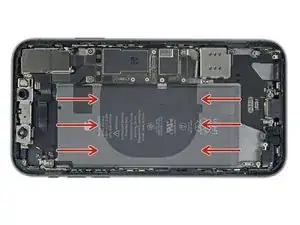
Если аккумулятор застрял и подходящего жидкого растворителя нет, подготовьте iOpener или используйте фен, чтобы нагреть заднюю панель корпуса прямо за аккумулятором.
Нагревайте iPhone до состояния, когда задняя панель будет немного слишком горячей для комфортного прикосновения, но не более того.
Переверните iPhone и проденьте прочную нить (например, зубную нить) под аккумулятор.
Наденьте перчатки для защиты пальцев или намотайте концы нити на инструмент.
Тяните нить из стороны в сторону пилящими движениями, чтобы отделить клей. Это может занять время, так как клей медленно деформируется, но при терпении аккумулятор освободится. Не деформируйте и не повредите аккумулятор.
Начинайте с верхнего или нижнего края аккумулятора и тяните в направлении к середине. Не тяните нить через центральную треть аккумулятора, иначе вы можете повредить ленточные кабели или катушку беспроводной зарядки непосредственно под ним.
Если вы решите использовать монтажные инструменты, чтобы поддеть аккумулятор из iPhone, будьте чрезвычайно осторожны, иначе вы можете повредить ленточные кабели или катушку беспроводной зарядки непосредственно под аккумулятором.
Шаг 48
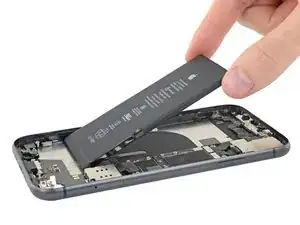
Удалите аккумулятор.
Перед установкой нового аккумулятора вновь установите тактильный мотор и динамик. Это поможет правильно выровнять аккумулятор при установке.
Перед приклеиванием запасного аккумулятора временно подключите разъём аккумулятора к материнской плате. Это гарантирует, что аккумулятор правильно размещён в посадочном гнезде.
Приклейте аккумулятор, отключите его и продолжите сборку устройства.
Если у вашего нового аккумулятора нет предварительно установленных клеевых полосок, обратитесь к этому руководству для замены клеевых полосок.
После сборки выполните жёсткую перезагрузку. Это может предотвратить несколько проблем и упростить устранение неполадок.
Заключение
Сравните ваш новый запасной компонент с оригинальным — возможно, потребуется перевести оставшиеся компоненты или снять защитные полоски с нового компонента перед установкой.
Чтобы собрать устройство, выполняйте шаги выше в обратном порядке.
Отнесите электронные отходы в пункт утилизации с сертификатом R2 или e‑Stewards.
Ремонт прошёл неудачно? Попробуйте базовое устранение неполадок или обратитесь за помощью к сообществу iPhone 11 Answers.
Перевод руководства с ifixit.com