Замена считывателя SIM-карты iPhone 11
Считыватель SIM-карты iPhone 11 модульный и может быть заменён отдельно от логической платы. Если у Вас проблемы с SIM-картой или сотовым подключением, замена считывателя SIM может решить проблему.
Шаг 1
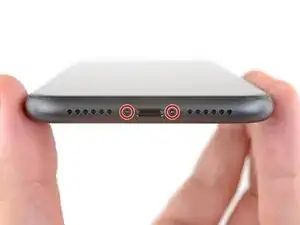
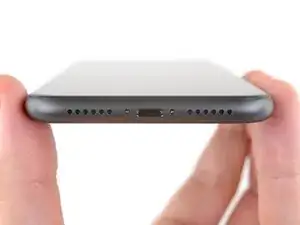
Перед началом разрядите батарею iPhone ниже 25%. Заряженная литий-ионная батарея может загореться и/или взорваться при случайном проколе.
Выключите iPhone перед началом разборки.
Снимите два пенталобных винта P2 длиной 6,7 мм на нижнем краю iPhone.
Открытие дисплея нарушит его водозащитные уплотнения. Подготовьте запасные уплотнения перед тем, как продолжить этот шаг, или избегайте попадания жидкости при повторной сборке iPhone без замены уплотнений.
Шаг 2



Если инструмент для поддёма вставлен слишком глубоко, он может повредить устройство. Выполните этот шаг, чтобы пометить инструмент и избежать повреждений.
Отмерьте 3 мм от наконечника и отметьте инструмент для поддёма перманентным маркером.
Вы также можете пометить другие уголки инструмента разными измерениями.
В качестве альтернативы приклейте монету к инструменту на расстоянии 3 мм от наконечника.
Apple продаёт инструмент Adhesive Cutter для безопасной резки клея дисплея в своём магазине Self Repair.
Шаг 3
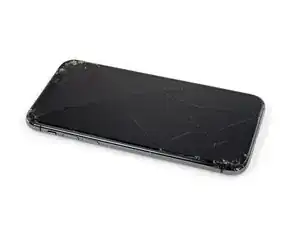
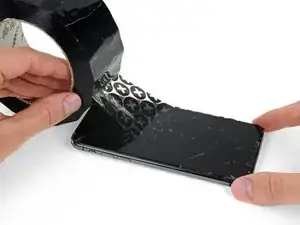
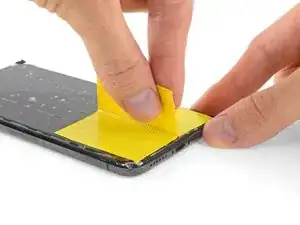
Если у Вашего iPhone треснул экран, закрепите осколки и предотвратите травмы, заклеив стекло.
Наклейте полосы прозрачной упаковочной ленты внахлёст по экрану iPhone до полного покрытия лицевой панели.
Наденьте защитные очки, чтобы защитить глаза от отвалившихся осколков стекла во время ремонта.
Если присоска не фиксируется на следующих шагах, сложите прочную ленту (например, клейкую ленту) в ручку и поднимайте экран с её помощью.
Если ничего не помогает, можно приклеить присоску к экрану супер‑клеем.
Шаг 4
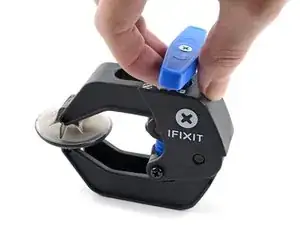
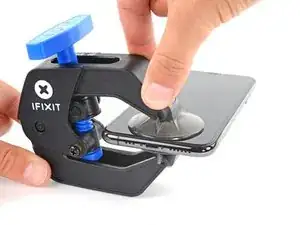
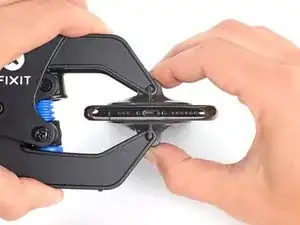
Следующие три шага демонстрируют Anti-Clamp — инструмент, который мы разработали, чтобы упростить процедуру открытия. Если Вы не используете Anti-Clamp, пропустите три шага вниз для альтернативного метода.
Полные инструкции по использованию Anti-Clamp доступны в этом руководстве.
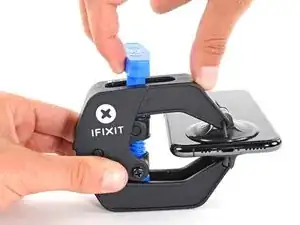
Оттяните синюю ручку назад, чтобы разблокировать рычаги Anti-Clamp.
Надвиньте рычаги на левый или правый край iPhone.
Расположите присоски ближе к нижнему краю iPhone — одну сверху, одну снизу.
Сожмите присоски вместе, чтобы создать вакуум в нужной области.
Если поверхность iPhone слишком скользкая и Anti‑Clamp плохо держит, Вы можете использовать ленту для улучшения сцепления.
Шаг 5
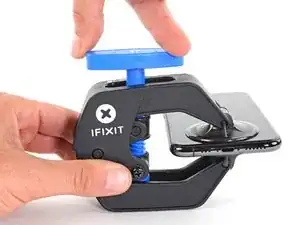
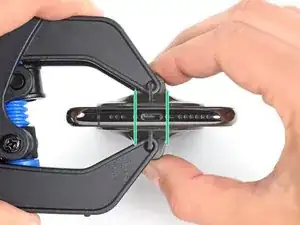
Потяните синюю ручку вперёд, чтобы зафиксировать рычаги.
Поверните ручку по часовой стрелке на 360 градусов или до тех пор, пока присоски не начнут растягиваться.
Убедитесь, что присоски остаются выровненными друг с другом. Если они начали смещаться, ослабьте присоски и выровняйте рычаги заново.
Шаг 6
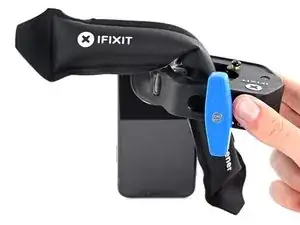
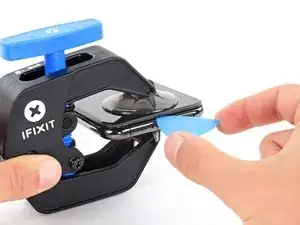
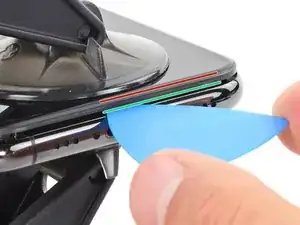
Разогрейте iOpener и проденьте его через рычаги Anti-Clamp.
Вы также можете использовать фен, термофен или горячую плиту — но сильный нагрев может повредить дисплей или внутреннюю батарею, поэтому действуйте осторожно.
Сложите iOpener так, чтобы он лежал на нижнем крае iPhone.
Подождите одну минуту, чтобы клей успел размягчиться и образовался зазор для открытия.
Вставьте инструмент для поддёма в зазор между экраном и пластиковой рамкой, не в сам экран.
Если Anti‑Clamp не создаёт достаточного зазора, нагрейте область сильнее и поверните ручку на четверть оборота.
Не поворачивайте больше чем на четверть оборота за раз и ждите одну минуту между поворотами. Дайте Anti‑Clamp и времени сделать свою работу.
Пропустите следующие три шага.
Шаг 7
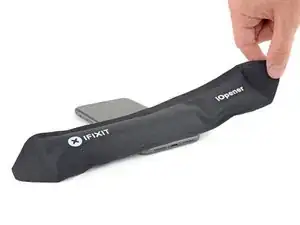
Нагрев нижнего края iPhone помогает смягчить клей, удерживающий дисплей, облегчая его открытие.
Используйте фен или термофен или подготовьте iOpener и приложите его к нижнему краю iPhone примерно на минуту.
Шаг 8
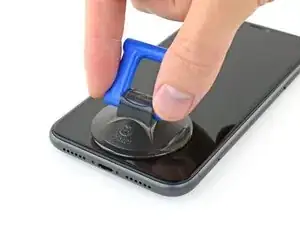
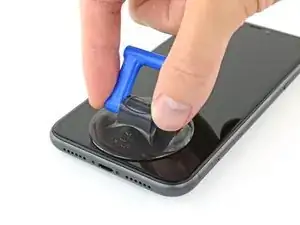
Если Вы используете одиночную присоску, прикрепите её к нижнему краю телефона, избегая изогнутой части стекла.
Шаг 9
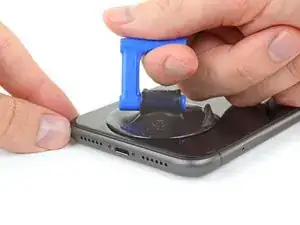
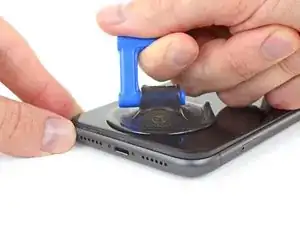
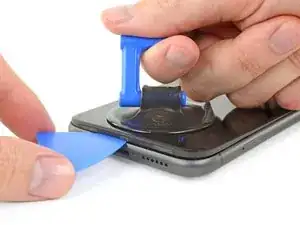
Тяните присоску вверх с постоянным сильным давлением, чтобы создать небольшой зазор между передней панелью и задней крышкой.
Вставьте инструмент для поддёма в зазор между экраном и пластиковой рамкой, не в сам экран.
Водонепроницающий клей, держащий дисплей на месте, очень прочен; создание начального зазора требует значительной силы. Если Вам трудно открыть зазор, нагрейте сильнее и аккуратно покачайте экран вверх и вниз, чтобы ослабить клей, пока не появится достаточно места для вставки инструмента.
Шаг 10
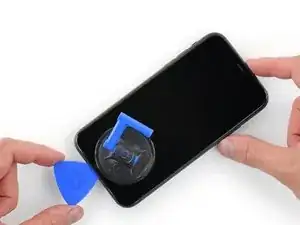
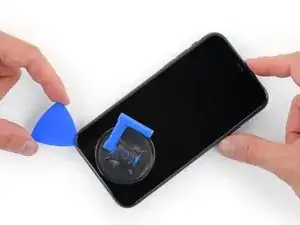
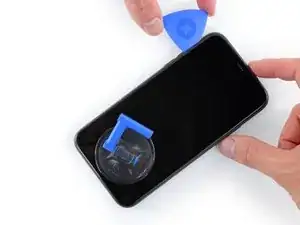
Просуньте инструмент для открытия вокруг нижнего левого угла и вдоль левого края iPhone, разрезая клей, удерживающий дисплей на месте.
Не вводите инструмент глубже 3 мм, чтобы не повредить внутренние компоненты.
Шаг 11
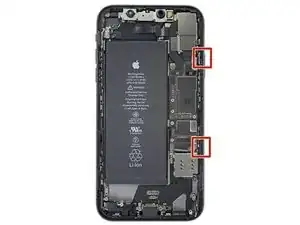
По правому краю iPhone проходят хрупкие шлейфы. Не вставляйте здесь инструмент, чтобы не повредить шлейфы.
Шаг 12
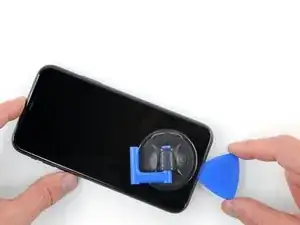
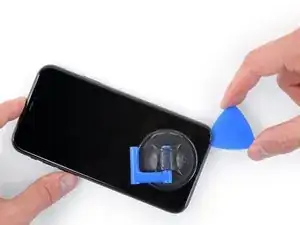
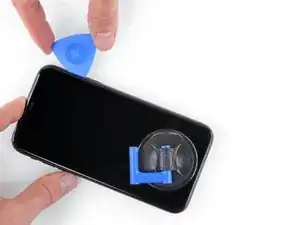
Вновь вставьте инструмент в нижней кромке iPhone и проведите им вверх по правой стороне, чтобы продолжить отделение клея.
Не вводите инструмент глубже 3 мм, чтобы не повредить шлейфы дисплея.
Шаг 13
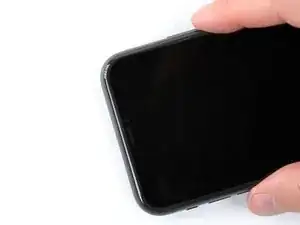
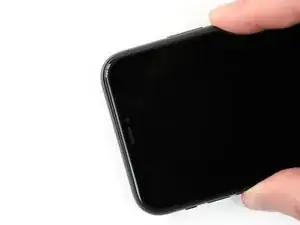
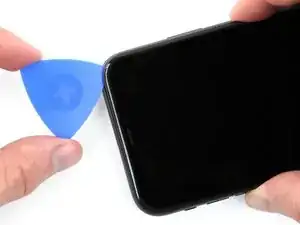
Верхняя кромка дисплея закреплена как клеем, так и защёлками.
Осторожно потяните правый край дисплея немного вниз (в направлении порта Lightning).
Вставьте инструмент в верхний правый угол телефона.
Шаг 14
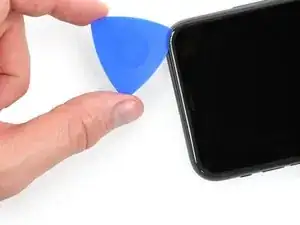
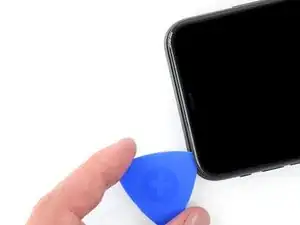
Продолжайте оттягивать дисплей вниз (в сторону порта Lightning) по мере необходимости, чтобы образовался зазор, достаточный для вставки инструмента.
Проведите инструментом к верхнему левому углу и отрежьте оставшийся клей, удерживающий дисплей.
Не вводите инструмент глубже 3 мм, чтобы не повредить модуль сенсоров Face ID.
Шаг 15
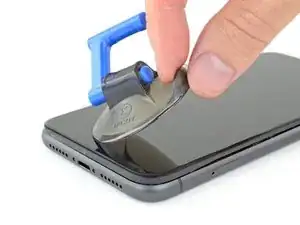
Потяните маленький выступ на присоске, чтобы отслоить её от передней панели.
Шаг 16
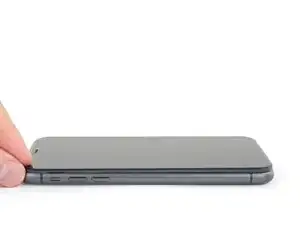
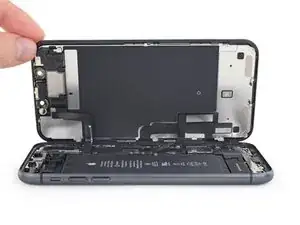
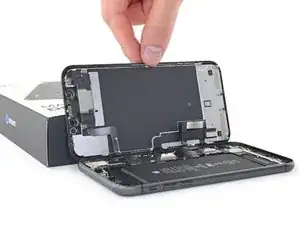
Откройте iPhone, поднимая дисплей с левой стороны, как обложку книги.
Не пытайтесь полностью отделить дисплей — несколько хрупких ленточных шлейфов всё ещё соединяют его с логической платой.
Подоприте дисплей о чём‑то прочное.
При повторной сборке установите дисплей на место, совместите защёлки по верхней кромке и аккуратно прижмите верхнюю кромку, прежде чем защёлкнуть остальную часть дисплея. Если он не защёлкивается легко, проверьте состояние защёлок по периметру дисплея и убедитесь, что они не погнуты.
Шаг 17
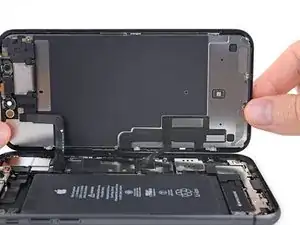
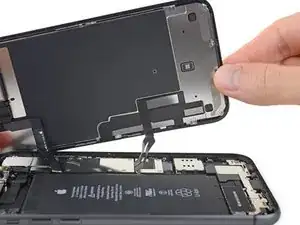
Чтобы получить доступ к винтам в следующем шаге, наклоните дисплей, слегка приподняв его нижний край.
Осторожно, чтобы не натянуть и не порвать шлейфы дисплея.
Шаг 18
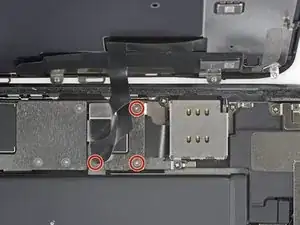
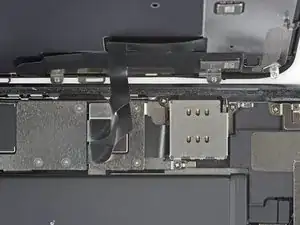
Используйте отвёртку Y000, чтобы выкрутить три винта длиной 1,1 мм, фиксирующие скобу разъёма аккумулятора.
В ходе ремонта следите за каждым винтом и убедитесь, что он возвращается на своё место.
При повторной сборке это хорошее место включить iPhone и проверить все функции перед повторной герметизацией дисплея. Обязательно полностью выключите iPhone перед продолжением работы.
Шаг 19
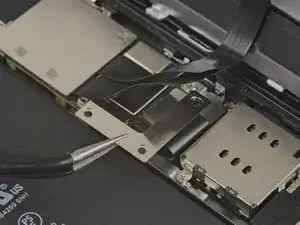
Снимите скобу.
Шаг 20
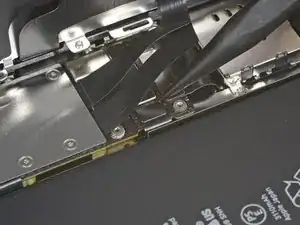
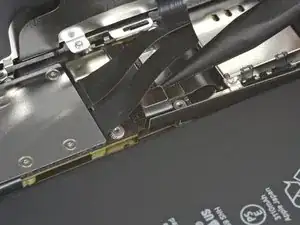
Используйте приспособление или чистый ноготь, чтобы поддеть разъём аккумулятора и отжать его от гнезда на логической плате.
Старайтесь не повредить чёрный силиконовый уплотнитель вокруг этого и других соединений платы. Эти уплотнители обеспечивают дополнительную защиту от воды и пыли.
Слегка отогните разъём от логической платы, чтобы он случайно не коснулся гнезда.
Шаг 21

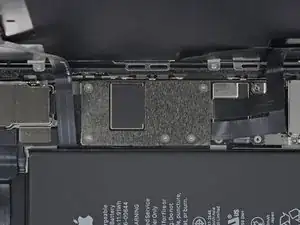
Используйте отвёртку Y000, чтобы выкрутить пять винтов длиной 1,1 мм, фиксирующих скобу крышки логической платы.
Шаг 22
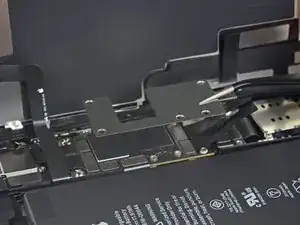
Снимите скобу.
Шаг 23
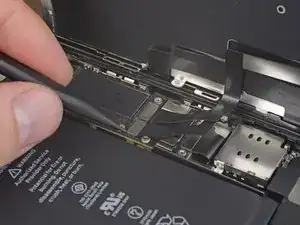
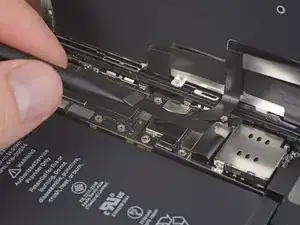
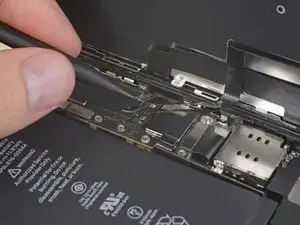
С помощью приспособления или ногтя отсоедините разъём шлейфа панели LCD.
Затем отсоедините разъём дигитайзера рядом с ним.
Шаг 24
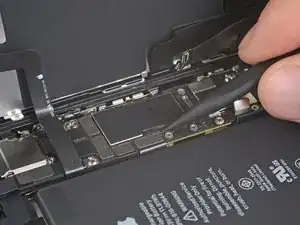
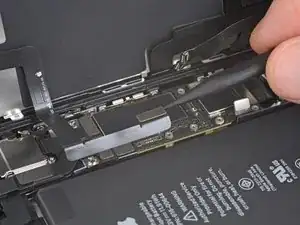
Используйте наконечник приспособления или ноготь, чтобы отсоединить разъём сборки датчиков передней панели.
Шаг 25
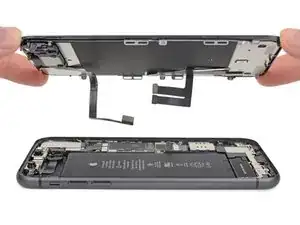
Снимите сборку дисплея.
При повторной сборке приостановитесь здесь, если хотите заменить водоотталкивающий клей по краям дисплея.
Шаг 26
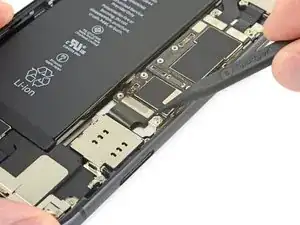
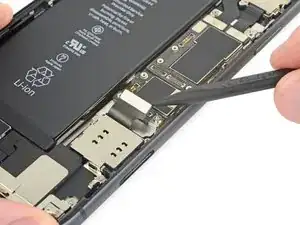
Используйте приспособление или ноготь, чтобы поддеть и отсоединить плоский кабель сборки порта Lightning.
Шаг 27
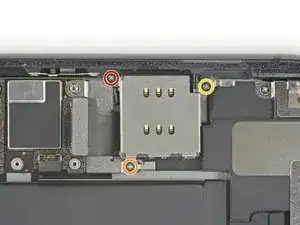
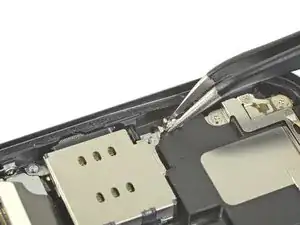
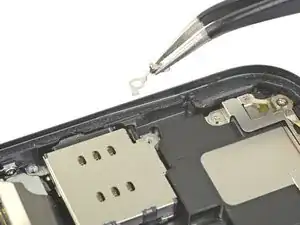
Удалите три винта Phillips вокруг лотка SIM-карты:
Один винт 1,5 мм
Один винт 1,9 мм
Один винт 1,6 мм, крепящий заземляющую скобу
Снимите заземляющую скобу, закреплённую последним винтом.
Шаг 28
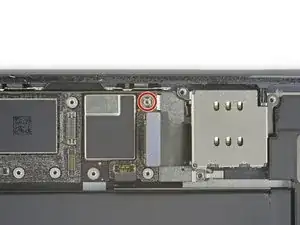
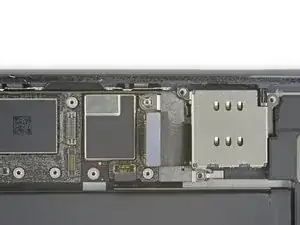
Используйте отвертку со стопорной насадкой, чтобы отвинтить винт 3,1 мм, крепящий кронштейн разъёма считывателя SIM-карты.
В крайнем случае подойдёт маленькая плоская отвёртка — действуйте с особой осторожностью, чтобы она не соскочила и не повредила соседние компоненты.
Шаг 29
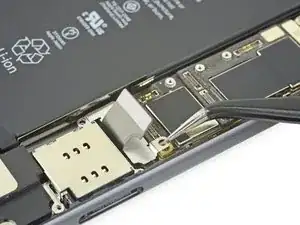
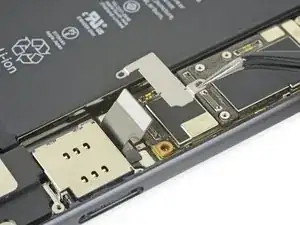
Снимите кронштейн разъёма считывателя SIM-карты.
Шаг 30
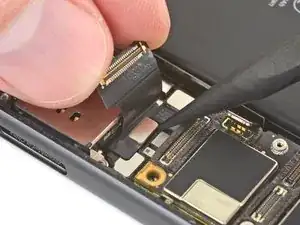
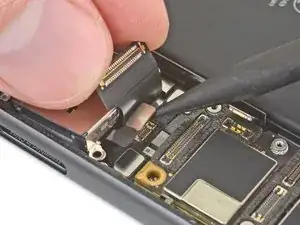
Нежно приподняв гибкий кабель разъёма Lightning в сторону, используйте острый конец лопатки, чтобы поддеть и отсоединить гибкий кабель считывателя SIM-карты.
Шаг 31
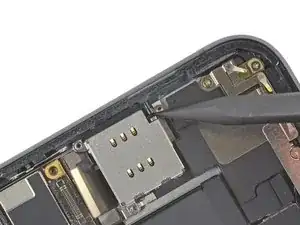
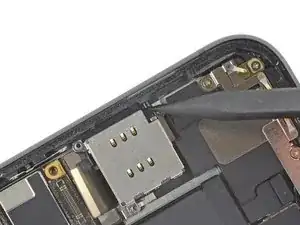
Используйте острый конец лопатки, чтобы вытолкнуть кнопку извлечения SIM-карты в сторону края телефона.
Шаг 32
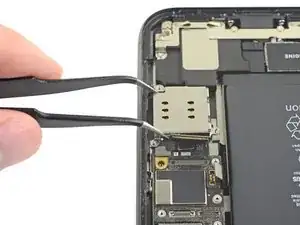
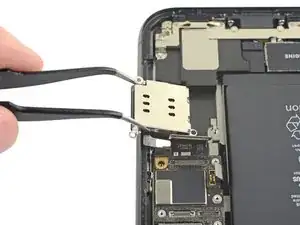
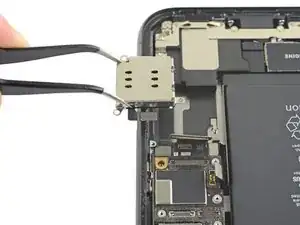
Подденьте считыватель SIM-карты и сдвиньте его к внешнему краю iPhone.
Снимите считыватель SIM-карты.
Заключение
Для сборки устройства выполните указанные выше шаги в обратном порядке.
Отнесите электронные отходы в переработку, сертифицированную по стандарту R2 или e-Stewards.
Ремонт не удался? Попробуйте простую диагностику или обратитесь за помощью к сообществу iPhone 11 Answers.
Перевод руководства с ifixit.com