Замена аккумулятора iPhone XR
Аккумуляторы iPhone со временем деградируют — они теряют способность удерживать полный заряд. По оценке Apple, аккумуляторы сохраняют 80% своей ёмкости до 500 циклов зарядки, что для большинства пользователей составляет примерно 18–24 месяца. Когда химия аккумулятора ухудшается, это может также привести к замедлению работы iPhone. Используйте это руководство, чтобы заменить аккумулятор и восстановить полную производительность iPhone.
Если аккумулятор вздут, примите соответствующие меры предосторожности.
Примечание: После ремонта iPhone может показывать предупреждение о «подлинности» аккумулятора, даже при использовании оригинальных частей Apple. Если iPhone функционирует нормально, это предупреждение можно безопасно игнорировать.
Раздел «Состояние аккумулятора» может не отображаться после замены аккумулятора. Apple отключает эту функцию, когда вы самостоятельно заменяете аккумулятор.
Для оптимальной работы после завершения руководства откалибруйте вновь установленный аккумулятор: зарядите его до 100% и продолжайте зарядку ещё как минимум два часа. Затем используйте iPhone до его выключения из‑за разряда. Наконец, зарядите его без прерываний до 100%.
Шаг 1
Перед началом разрядите аккумулятор iPhone ниже 25%. Заряженный литий‑ионный аккумулятор может загореться и/или взорваться при случайном проколе.
Выключите iPhone перед началом разборки.
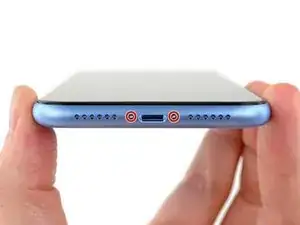
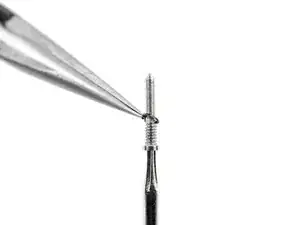
Удалите два пентагональных винта длиной 6,7 мм на нижнем краю iPhone.
Открытие iPhone нарушит его водозащитные уплотнения. Подготовьте заменяемые уплотнения перед выполнением этого шага или соблюдайте осторожность, чтобы избежать попадания жидкости, если вы собираетесь собрать iPhone без замены уплотнений.
Под головкой каждого пентагонального винта находится чёрная резиновая прокладка. Для максимальной защиты от пыли и влаги проверьте состояние прокладок или замените винты при сборке.
Шаг 2



Если зафиксировать инструмент для вскрытия слишком глубоко, он может повредить устройство. Выполните этот шаг, чтобы отметить инструмент и предотвратить повреждение.
Отмерьте 3 мм от конца и отметьте инструмент для вскрытия постоянным маркером.
Вы также можете отметить другие углы инструмента разными метками.
Альтернативно, приклейте монету к инструменту на расстоянии 3 мм от конца.
Apple продаёт инструмент Adhesive Cutter для безопасного разрезания клея дисплея в своём магазине саморемонта.
Шаг 3
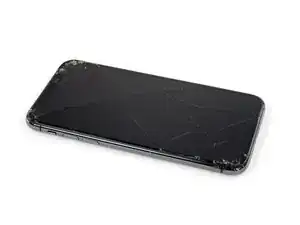
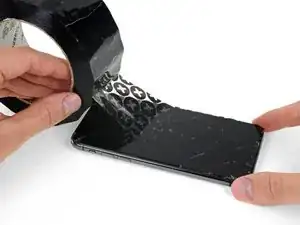
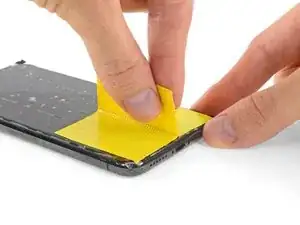
Если у вашего iPhone треснул экран, заклейте стекло, чтобы зафиксировать дальнейшее разрушение и предотвратить травмы при ремонте.
Положите наложенные полосы прозрачной упаковочной ленты по экрану iPhone, пока вся лицевая сторона не будет закрыта.
Надевайте защитные очки, чтобы защитить глаза от осколков стекла, которые могут оторваться во время ремонта.
Если присоска не прилипает в следующих шагах, сложите прочный кусок ленты (например, армированной) в ручку и поднимите экран с её помощью.
В крайнем случае можно приклеить присоску к экрану супер‑клеем.
Шаг 4
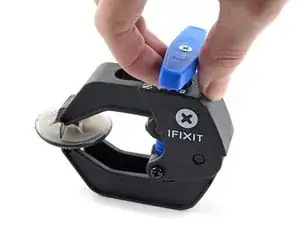
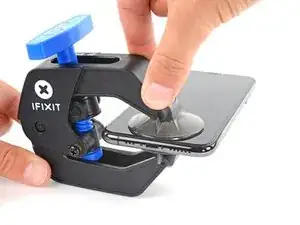
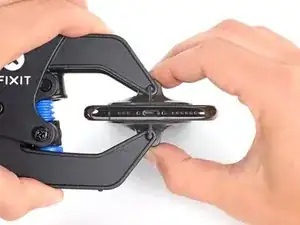
Следующие три шага демонстрируют Anti‑Clamp — инструмент, который мы разработали, чтобы упростить процедуру открытия. Если вы не используете Anti‑Clamp, пропустите три шага вниз для альтернативного метода.
Полные инструкции по использованию Anti‑Clamp см. в руководстве по ссылке.
Оттяните синюю рукоятку назад, чтобы разблокировать рычаги Anti‑Clamp.
Наденьте рычаги на левый или правый край iPhone.
Расположите присоски рядом с нижним краем iPhone — по одной на передней и задней стороне.
Сожмите присоски вместе, чтобы создать вакуум в нужной области.
Если поверхность iPhone слишком скользкая и Anti‑Clamp не удерживается, вы можете использовать ленту для создания более шероховатой поверхности.
Шаг 5
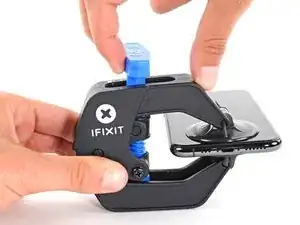
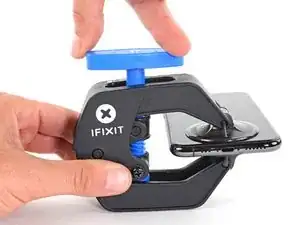
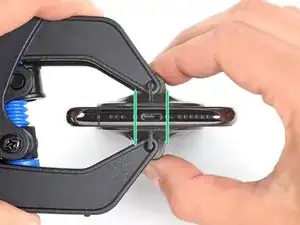
Подвиньте синюю рукоятку вперёд, чтобы зафиксировать рычаги.
Поверните рукоятку по часовой стрелке на 360 градусов или пока присоски не начнут растягиваться.
Убедитесь, что присоски остаются выровненными друг с другом. Если они начинают смещаться, немного ослабьте присоски и выровняйте рычаги заново.
Шаг 6
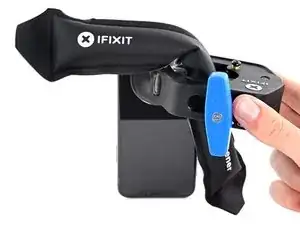
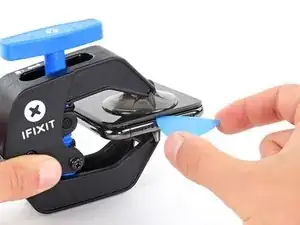
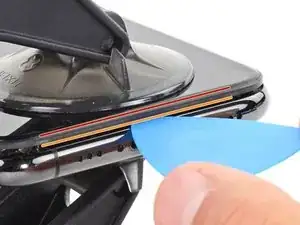
Нагрейте iOpener и протяните его через рычаги Anti‑Clamp.
Также можно использовать фен, термофен или горячую плиту — но чрезмерный нагрев может повредить дисплей и/или внутренний аккумулятор, поэтому действуйте с осторожностью.
Сложите iOpener так, чтобы он лежал на нижнем краю iPhone.
Подождите одну минуту, чтобы клей смягчился и образовался зазор для открытия.
Вставьте инструмент для вскрытия под экран и пластиковую рамку, не под сам экран.
Если Anti‑Clamp не создаёт достаточного зазора, примените больше тепла к области и поверните рукоятку на четверть оборота.
Не проворачивайте более чем на четверть оборота за раз и делайте паузу в одну минуту между поворотами. Дайте Anti‑Clamp и времени выполнить работу за вас.
Пропустите следующие три шага.
Шаг 7
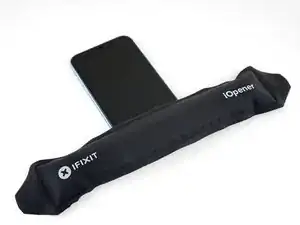
Нагрев нижнего края iPhone помогает смягчить клей, фиксирующий дисплей, и облегчить его открытие.
Используйте фен или термофен, либо подготовьте iOpener и приложите его к нижнему краю iPhone примерно на минуту, чтобы размягчить клей под ним.
Шаг 8
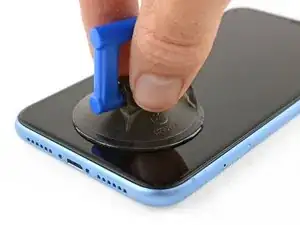
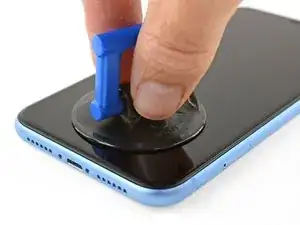
Если вы используете одиночную присоску, расположите её у нижнего края телефона, избегая изгиба стекла.
Шаг 9
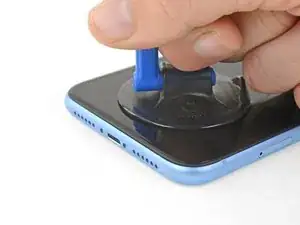
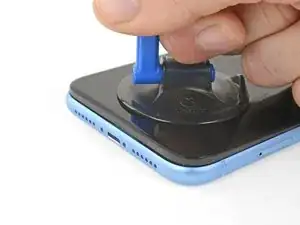
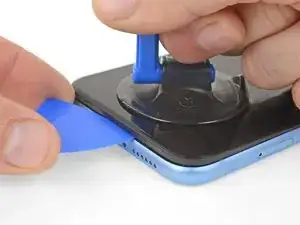
Потяните за присоску вверх с равномерным, постоянным усилием, чтобы создать небольшой зазор между передней панелью и задней крышкой.
Вставьте медиатор для вскрытия под экран и пластиковую рамку, не под сам экран.
Водонепроницающий клей, удерживающий дисплей, очень прочный; создание этого начального зазора требует значительной силы. Если вам трудно открыть зазор, нанесите больше тепла и аккуратно покачайте экран вверх-вниз, чтобы ослабить клей, пока не появится достаточно пространства для инструмента.
Шаг 10
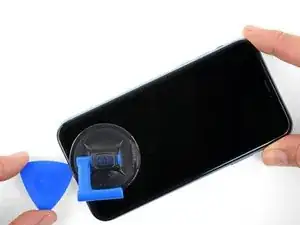
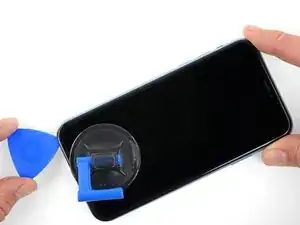
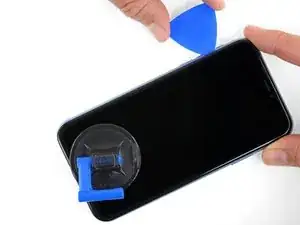
Проведите медиатором вокруг нижнего левого угла и вверх по левому краю iPhone, разрезая клей, удерживающий дисплей.
Не вставляйте медиатор глубже 3 мм, чтобы не повредить внутренние компоненты.
Шаг 11
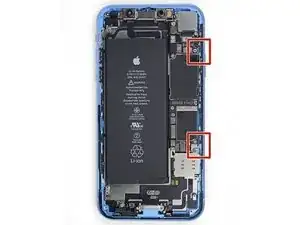
Вдоль правого края iPhone находятся тонкие кабели. Не вставляйте медиатор в отмеченных местах, чтобы не повредить кабели.
Шаг 12
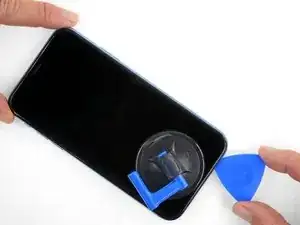
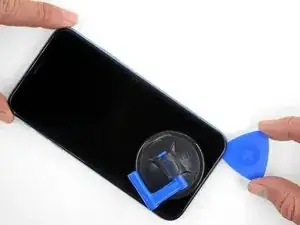

Заново вставьте медиатор в нижний край iPhone и проведите им вверх по правой стороне, чтобы продолжить отделение клея.
Не вставляйте медиатор глубже 3 мм, чтобы не повредить кабели дисплея.
Шаг 13
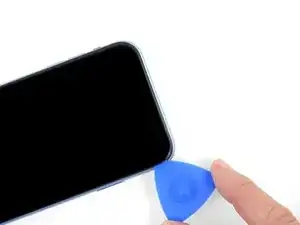
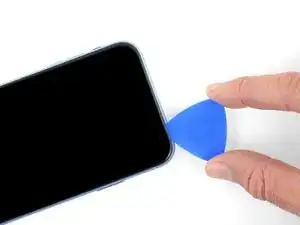
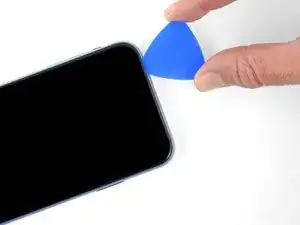
Верхний край дисплея закреплён и клеем, и защёлками.
Проведите медиатором вокруг верхнего угла дисплея, одновременно осторожно тянув или покачивая дисплей вниз в направлении порта Lightning.
Защёлки сломаются при чрезмерной силе. Работайте аккуратно и терпеливо.
Не вставляйте медиатор глубже 3 мм, чтобы не повредить модуль датчиков передней панели.
Проведите медиатор до противоположного угла и разрежьте оставшийся клей, закрепляющий дисплей.
Шаг 14
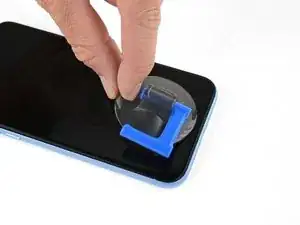
Потяните за небольшой выступ на присоске, чтобы снять её с передней панели.
Шаг 15
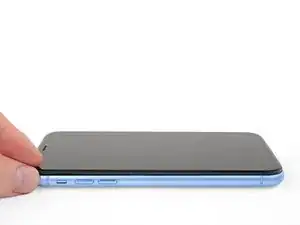
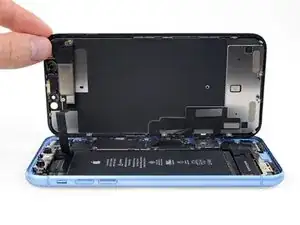
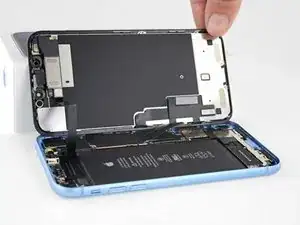
Откройте iPhone, откинув дисплей от левой стороны, как обложку книги.
Не пытайтесь полностью отсоединить дисплей — несколько хрупких шлейфов по‑прежнему соединяют его с платой логики.
Подперните дисплей чем‑то, чтобы он оставался раскрытым во время работы с телефоном.
При сборке положите дисплей на место, выровняйте защёлки по верхнему краю и аккуратно прижмите верхний край, затем защёлкните остальную часть дисплея. Если он не защелкивается легко, проверьте состояние защёлок по периметру дисплея и убедитесь, что они не деформированы.
Шаг 16
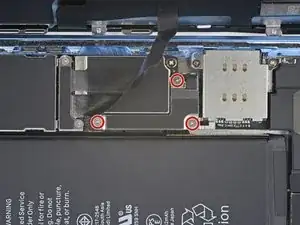
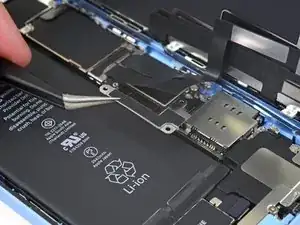
Удалите три винта Y000 длиной 1,2 мм, фиксирующие крышку планки разъёма батареи.
Снимите планку.
Во время ремонта отслеживайте каждый винт и убедитесь, что он возвращается на своё место, чтобы не повредить iPhone.
При сборке это хорошее место, чтобы включить iPhone и проверить все функции перед запечатыванием дисплея. Обязательно полностью выключите iPhone перед продолжением работы.
Шаг 17
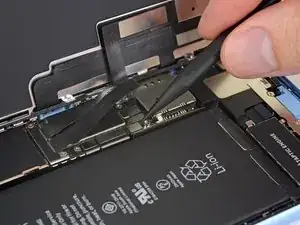
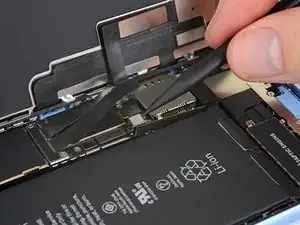
Используйте наконечник лопатки, чтобы поддеть разъём батареи и вытащить его вертикально вверх из гнезда.
Старайтесь не повредить чёрную силиконовую прокладку вокруг этого и других соединений на плате. Эти прокладки обеспечивают дополнительную защиту от воды и пыли.
Немного отогните разъём от платы логики, чтобы он случайно не соприкоснулся с гнездом и не подал питание на телефон во время ремонта.
Шаг 18
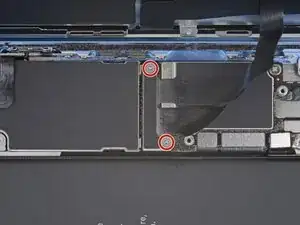
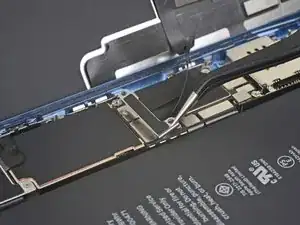
Удалите два винта Y000 длиной 1,2 мм, фиксирующие планку разъёма дисплея.
Снимите планку.
Шаг 19
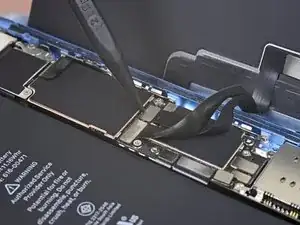
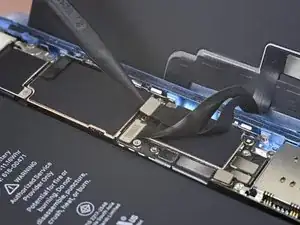
Используйте наконечник лопатки, чтобы поддеть и отсоединить кабель дигитайзера.
Чтобы снова подключить такие защёлкивающиеся разъёмы, аккуратно совместите и нажмите на одну сторону до щелчка, затем повторите с другой стороной. Не нажимайте по центру. Если разъём расположен неправильно, контакты могут согнуться и получить необратимое повреждение.
Если часть экрана не реагирует на прикосновения после ремонта, отсоедините батарею и снова установите этот разъём, убедившись, что он полностью защёлкнулся и в гнезде нет пыли или других препятствий.
Шаг 20
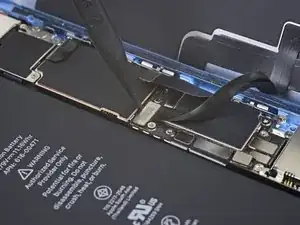
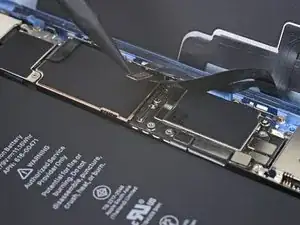
Используйте наконечник лопатки, чтобы отсоединить разъём кабеля дисплея.
Шаг 21
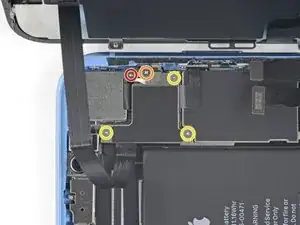
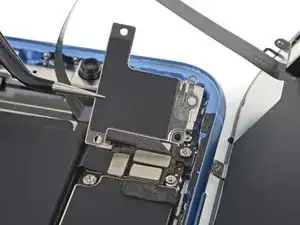
Снимите пять винтов, фиксирующих планку разъёмов платы логики к задней крышке:
Один винт Phillips #000 длиной 1,3 мм
Один винт Phillips #000 длиной 1,5 мм
Три винта Y000 длиной 1,2 мм
Снимите планку.
Будьте осторожны, чтобы не потерять меньшую планку, защёлкнутую на краю. Она удерживается небольшой защёлкой и легко отскакивает от большой планки.
Шаг 22
Щит состоит из двух частей; меньшую часть очень легко повредить. Если она сломается, NFC телефона работать не будет. См. комментарии ниже для различных советов по предотвращению повреждений.
Шаг 23
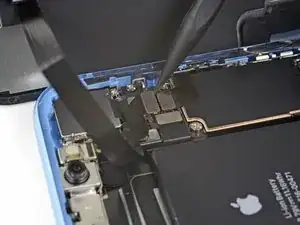
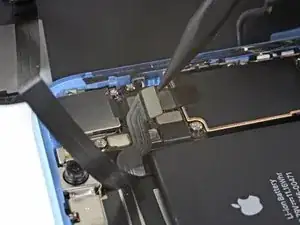
Используйте кончик лопатки, чтобы поддеть разъем переднего сенсорного блока и вынуть его из гнезда.
Шаг 24
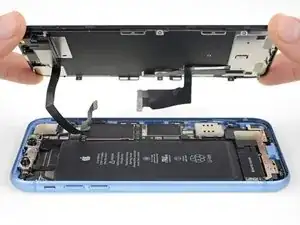
Снимите сборку дисплея.
При повторной сборке сделайте паузу здесь, если хотите заменить водостойкий клей по краям дисплея.
Шаг 25
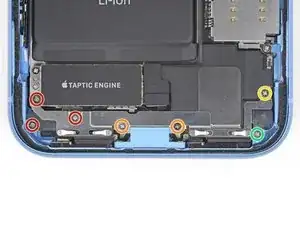
Снимите семь винтов, удерживающих кронштейн под тактильным мотором и динамиком:
Три винта Phillips 1,4 мм
Два винта Phillips 1,7 мм
Один винт Phillips 1,9 мм
Один винт Phillips 1,6 мм
Шаг 26
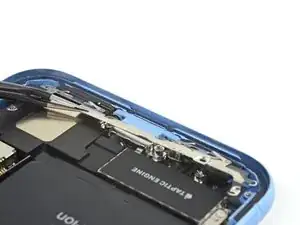
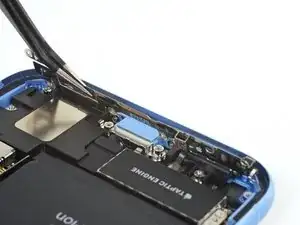
Поднимите кронштейн от края, ближайшего к батарее. Не пытайтесь снять его полностью — он всё ещё подключён через небольшой гибкий кабель.
Шаг 27
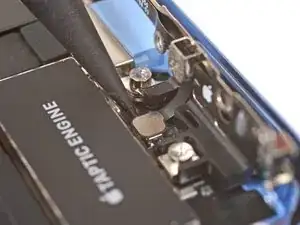
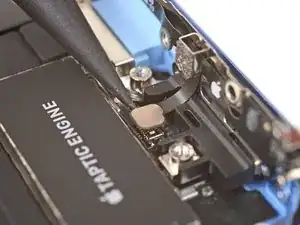
Держа кронштейн в отведённом положении, используйте кончик лопатки, чтобы поддеть и отсоединить находящийся под ним гибкий кабель.
Шаг 28
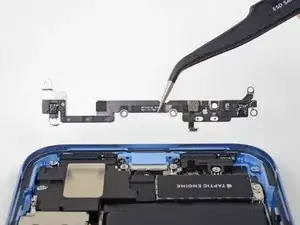
Снимите кронштейн.
Шаг 29
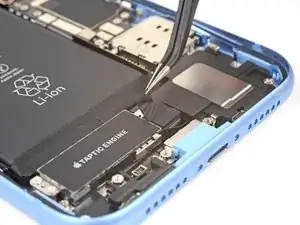
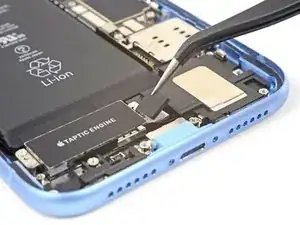
Снимите полоску чёрной ленты и небольшой резиновый прямоугольник, закрывающие крышку разъёма тактильного двигателя.
Шаг 30
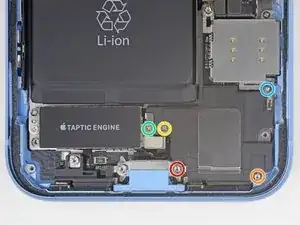
Снимите пять винтов, крепящих нижний динамик:
Один стоечный винт 2,8 мм
Стоечные винты лучше всего снимать с помощью специальной отвертки для стоек или битой для таких винтов.
В крайнем случае можно использовать маленькую плоскую отвёртку — но будьте особенно внимательны, чтобы она не соскользнула и не повредила соседние компоненты.
Один стоечный винт 2,3 мм
Один Phillips винт 2,3 мм
Один Phillips винт 1,8 мм
Один Phillips винт 1,6 мм
Шаг 31
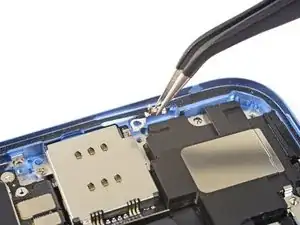
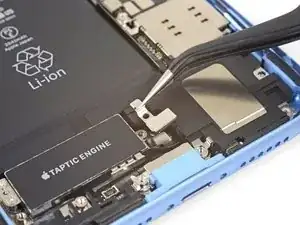
Снимите небольшой кронштейн в правом верхнем углу динамика.
Снимите крышку разъёма тактильного двигателя.
Шаг 32
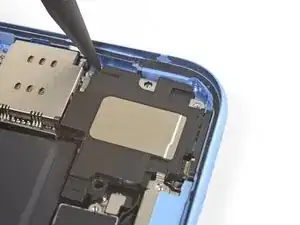
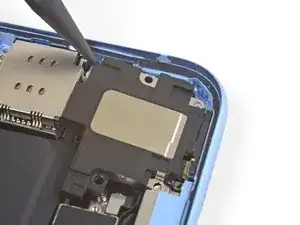
Вставьте лопатку под верхний край динамика рядом с краем корпуса iPhone.
Аккуратно подденьте и приподнимите верхний край динамика.
Шаг 33
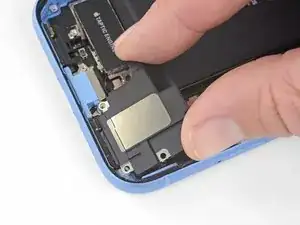
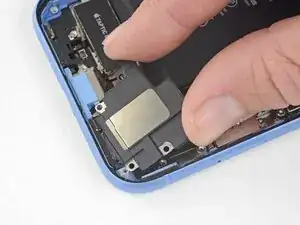
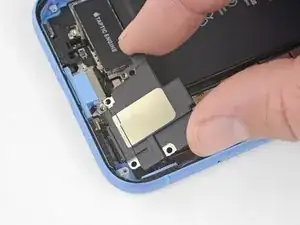
Держите динамик за боковые кромки и покачивайте его из стороны в сторону, отделяя клей, фиксирующий его к нижнему краю iPhone.
Оттяните динамик от нижнего края iPhone, пока клеевая прокладка не отделится.
Шаг 34
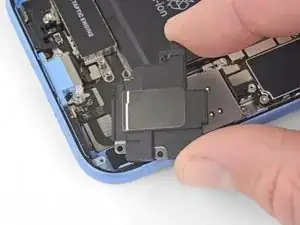
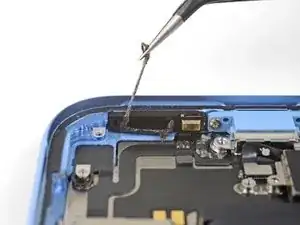
Снимите динамик.
Клеевая прокладка динамика не пригодна для повторного использования. Удалите оставшиеся остатки клея пинцетом.
Чтобы помочь защитить устройство от воды и пыли, замените клеевую прокладку при сборке. Подготовьте поверхность, очистив её небольшим количеством изопропилового спирта и безворсовой тканью или кофейным фильтром, чтобы прокладка правильно приклеилась. Установите новую прокладку на динамик, затем установите динамик обратно.
Шаг 35
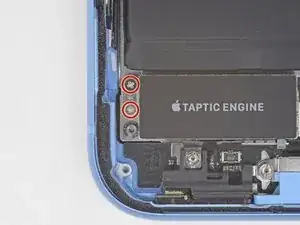
Снимите два Phillips винта 1,8 мм, крепящие тактильный двигатель.
Шаг 36
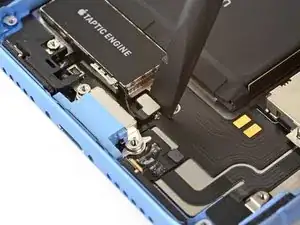
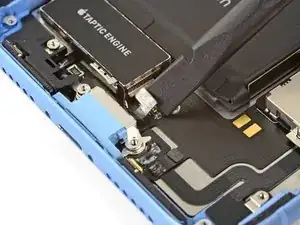
Используйте лопатку, чтобы отсоединить гибкий кабель тактильного двигателя, поддев его вертикально вверх из гнезда.
Шаг 37
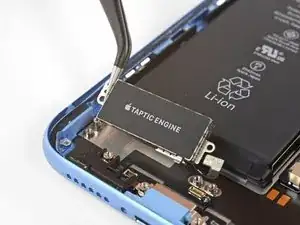
Снимите тактильный двигатель.
Шаг 38

Аккумулятор iPhone XR приклеен к задней крышке четырьмя полосками клея с возможностью растяжения — по две на каждом конце батареи.
Каждая полоска клея имеет чёрный вытяжной язычок на конце, который слабо приклеен к боковому краю батареи.
Шаг 39
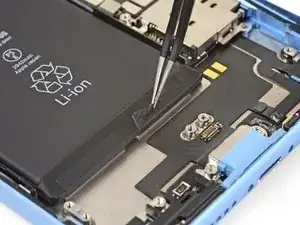
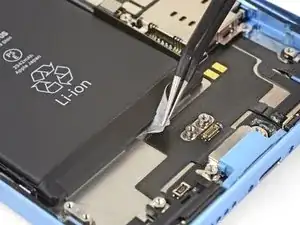
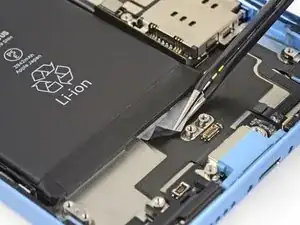
Отогните первую вытяжную планку клея аккумулятора от правого нижнего края батареи.
Будьте осторожны, не проткните батарею острыми инструментами. Проколотая батарея может протечь опасными химикатами или загореться.
Шаг 40
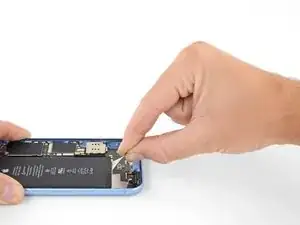
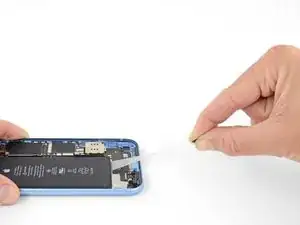
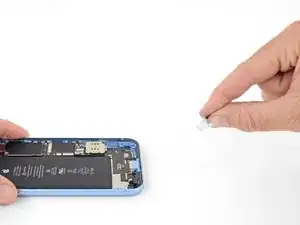
Старайтесь держать клеевые полосы плоскими и без складок во время этой процедуры; перекрученные или помятые полосы будут слипаться и рваться, вместо того чтобы выходить чисто.
Кроме того, не надавливайте на аккумулятор в процессе вытягивания полос. Надавливание на аккумулятор создаёт точечные нагрузки, которые могут зацепить и разорвать клей.
Медленно потяните одну клеевую язычок от аккумулятора в направлении низа iPhone.
Тяните равномерно, поддерживая постоянное натяжение полосы, пока она не выскользнёт из-под аккумулятора и задней крышки. Для лучшего результата тяните полосу под максимально низким углом, не зацепляя её за другие компоненты iPhone.
Полоса растянется во много раз по сравнению с первоначальной длиной. Продолжайте тянуть и при необходимости перехватите полосу ближе к аккумулятору.
Если клеевые язычки аккумулятора порвутся в процессе извлечения, используйте пальцы или тупые пинцеты, чтобы достать оставшуюся часть клея, и продолжайте тянуть.
Если какие‑либо клеевые полосы разорвутся под аккумулятором и не поддаются извлечению, попытайтесь удалить оставшиеся полосы, затем продолжайте, как указано ниже.
Шаг 41
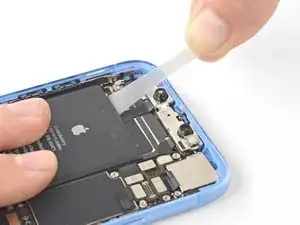
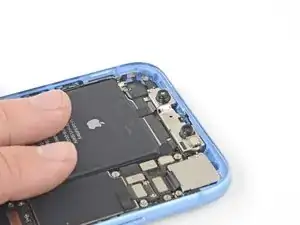
Повторите описанные выше шаги, чтобы удалить оставшиеся три клеевые полосы.
Обязательно держите аккумулятор при удалении последней полосы, иначе он может внезапно выскочить из iPhone.
Если вы успешно удалили все клеевые полосы, пропустите следующий шаг.
Если клей оторвался под аккумулятором и не поддаётся извлечению, капните несколько капель изопропилового спирта высокой концентрации (свыше 90%) под край аккумулятора в области оторванной клеевой полосы(ов).
Подождите примерно одну минуту, чтобы спирт ослабил клей. Используйте плоский конец лопатки, чтобы аккуратно приподнять аккумулятор.
Не пытайтесь силой поддеть аккумулятор. При необходимости капните ещё несколько капель спирта, чтобы дополнительно ослабить клей. Никогда не деформируйте и не прокалывайте аккумулятор при помощи подрывного инструмента.
Будьте осторожны, чтобы не повредить шлейфы или катушку беспроводной зарядки, расположенные прямо под аккумулятором.
В качестве альтернативного метода отделения аккумулятора от клея, продолжите со следующим шагом ниже.
Шаг 42
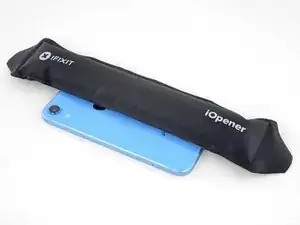
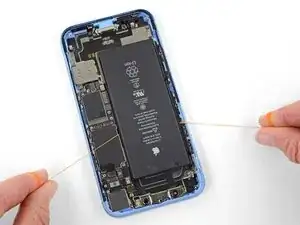
Если какие‑то клеевые полосы оторвались, и аккумулятор остаётся приклеенным к задней крышке, подготовьте iOpener или используйте фен, чтобы нагреть заднюю крышку непосредственно за аккумулятором. Это поможет размягчить клей.
Нагрейте iPhone до состояния, когда задняя крышка будет слегка слишком горячей, чтобы удобно её касаться. Не перегревайте iPhone, иначе вы рискуете случайно воспламенить аккумулятор.
Переверните iPhone и проденьте прочную нитку (например зубную нить или тонкую струну для гитары) под аккумулятор.
Обмотайте концы нитки вокруг ткани (или наденьте перчатки), чтобы защитить пальцы.
Потяните нитку из стороны в сторону пилящими движениями вдоль всей длины аккумулятора, чтобы отделить клей. Это может занять некоторое время, так как клей медленно деформируется, но с терпением он освободится. Не деформируйте и не повреждайте аккумулятор.
Если вы решите использовать поддевные инструменты для подъёма аккумулятора из iPhone, действуйте чрезвычайно осторожно, чтобы не повредить шлейфы или катушку беспроводной зарядки, расположенные прямо под аккумулятором.
Шаг 43
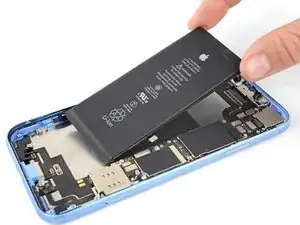
Удалите аккумулятор из iPhone.
Если в телефоне осталось немного спиртового раствора, аккуратно протрите его или дайте высохнуть на воздухе перед установкой нового аккумулятора.
Переустановите Taptic Engine и динамик перед установкой нового аккумулятора. Это помогает правильно выровнять аккумулятор при установке.
Перед тем как приклеить батарею, временно подключите разъём аккумулятора к разъёму материнской платы. Это гарантирует, что аккумулятор правильно расположен в гнезде.
Приклейте аккумулятор, отключите его и продолжите сборку устройства.
Если у вашего нового аккумулятора нет заранее установленного клея, обратитесь к этому руководству, чтобы заменить клеевые полосы.
Выполните жёсткую перезагрузку после сборки. Это может предотвратить несколько проблем и упростить поиск неисправностей.
Заключение
Сравните ваш новый сменный элемент с оригинальной деталью — возможно, потребуется перенести оставшиеся компоненты или удалить защитные плёнки с новой детали перед установкой.
Для повторной сборки устройства выполните вышеописанные шаги в обратном порядке.
Отнесите электронные отходы в переработку, сертифицированную по стандартам R2 или e-Stewards.
Ремонт пошёл не так? Обратитесь в наше сообщество Answers за помощью по устранению неполадок.
Перевод руководства с ifixit.com