Замена тактильного двигателя (Taptic Engine) iPhone 11
Инструкции только с предварительными действиями для снятия тактильного двигателя в подготовке к замене батареи.
Шаг 1
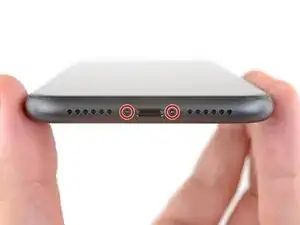
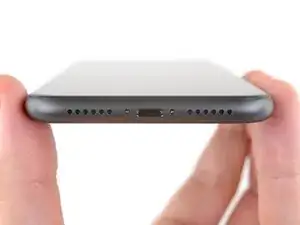
Перед началом разрядите батарею iPhone до уровня ниже 25%. Заряженная литий‑ионная батарея может загореться и/или взорваться при случайном проколе.
Выключите iPhone перед началом разборки.
Снимите два пентаграммных винта P2 длиной 6,7 мм на нижнем торце iPhone.
Открытие дисплея нарушит его водонепроницаемые уплотнения. Подготовьте заменяемые уплотнения до перехода к следующему шагу или проявляйте осторожность с попаданием жидкости, если будете собирать iPhone без замены уплотнений.
Шаг 2
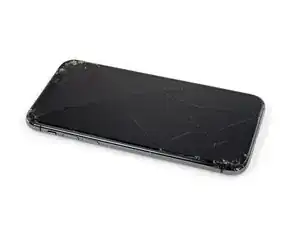
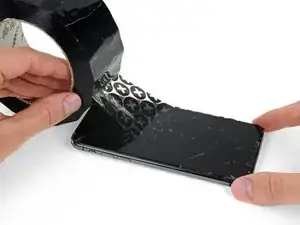
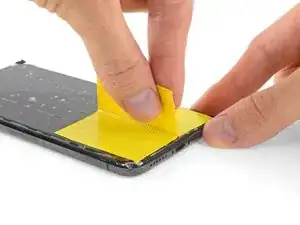
Если у вашего iPhone треснут экран, чтобы предотвратить дальнейшее разрушение и защитить себя при ремонте, заклейте стекло лентой.
Наложите перекрывающиеся полоски прозрачной упаковочной ленты на экран iPhone, пока вся передняя панель не будет закрыта.
Наденьте защитные очки, чтобы защитить глаза от осколков стекла, которые могут оторваться во время ремонта.
Если присоска не держится на следующих шагах, сложите прочную ленту (например, армированную) в ручку и поднимите экран с её помощью.
Если ничего не помогает, можно приклеить присоску к экрану супер‑клеем.
Шаг 3
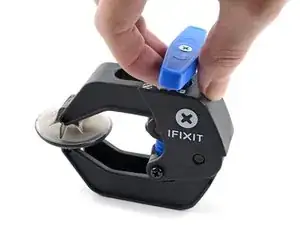
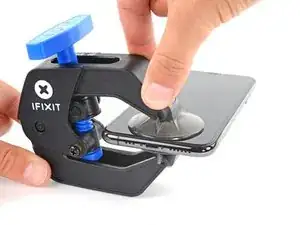
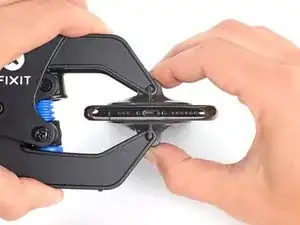
Следующие три шага демонстрируют Anti‑Clamp — инструмент, который мы разработали, чтобы упростить процедуру открытия. Если вы не используете Anti‑Clamp, пропустите три шага вниз для альтернативного метода.
Полные инструкции по использованию Anti‑Clamp см. в этом руководстве: перейти к руководству.
Оттяните синюю ручку назад, чтобы разблокировать рычаги Anti‑Clamp.
Надвиньте рычаги на левый или правый торец iPhone.
Расположите присоски близко к нижнему краю iPhone—одну сверху, одну снизу.
Сожмите присоски вместе, чтобы создать всасывание в нужной области.
Если поверхность iPhone слишком скользкая для захвата Anti‑Clamp, можно использовать ленту для создания более цепкой поверхности.
Шаг 4
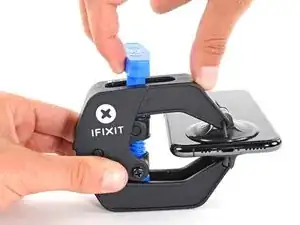
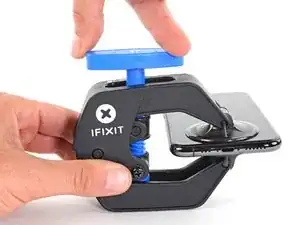
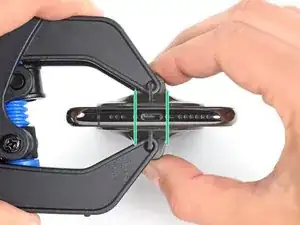
Толкните синюю ручку вперёд, чтобы зафиксировать рычаги.
Поверните ручку по часовой стрелке на 360 градусов или пока присоски не начнут растягиваться.
Убедитесь, что присоски остаются выровненными друг с другом. Если они начинают смещаться, ослабьте присоски и выровняйте рычаги заново.
Шаг 5
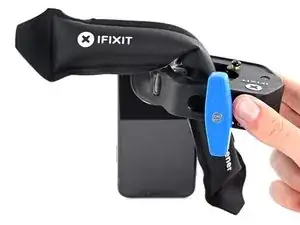
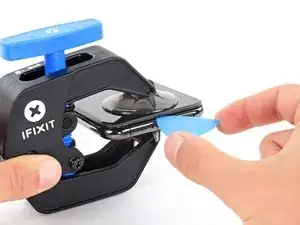
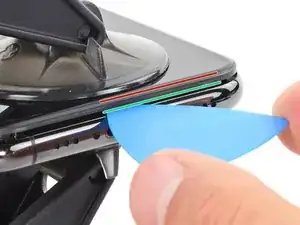
Подготовьте iOpener и проденьте его через рычаги Anti‑Clamp.
Можно также использовать фен, тепловую пушку или нагревательную пластину, но сильный нагрев может повредить дисплей и/или внутреннюю батарею, поэтому действуйте осторожно.
Сложите iOpener так, чтобы он лежал на нижнем крае iPhone.
Подождите одну минуту, чтобы клей успел размягчиться и образовалась щель для открытия.
Вставьте медиатор для открытия в щель между экраном и пластиковой рамкой, не под экран.
Если Anti‑Clamp не создаёт достаточной щели, нанесите больше тепла на область и поверните ручку на четверть оборота.
Не вращайте более чем на четверть оборота за раз и делайте паузу одну минуту между поворотами. Дайте Anti‑Clamp и времени выполнить работу за вас.
Пропустите следующие три шага.
Шаг 6
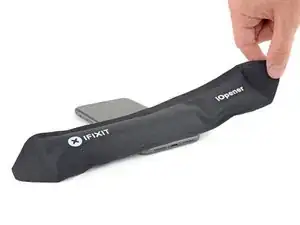
Нагрев нижнего края iPhone помогает размягчить клей, удерживающий дисплей, облегчая его открытие.
Используйте фен, тепловую пушку или подготовьте iOpener и приложите его к нижнему краю iPhone примерно на одну минуту.
Шаг 7
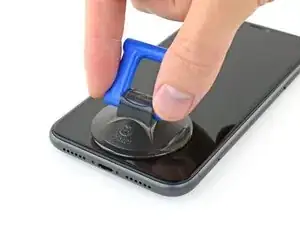
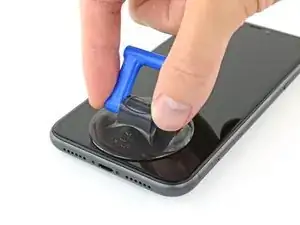
Если вы используете одиночную присоску‑ручку, разместите её на нижнем крае телефона, избегая изогнутой части стекла.
Шаг 8
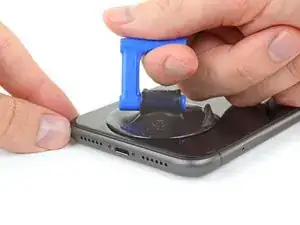
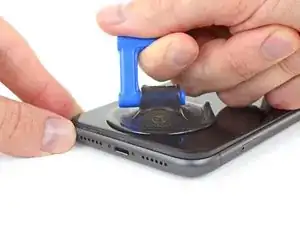
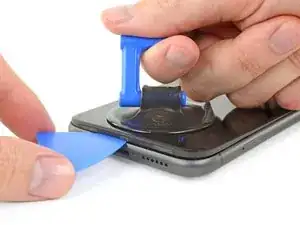
Поднимайте присоску уверенно и равномерно, чтобы создать небольшой зазор между передней панелью и задним корпусом.
Вставьте медиатор для открытия в щель между экраном и пластиковой рамкой, не под экран.
Водонепроницающий клей, удерживающий дисплей на месте, очень прочный; создание первоначального зазора требует значительной силы. Если вам трудно создать зазор, примените больше тепла и аккуратно покачайте экран вверх‑вниз, чтобы ослабить клей до тех пор, пока не появится достаточный зазор для вставки инструмента.
Шаг 9
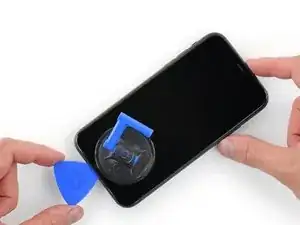
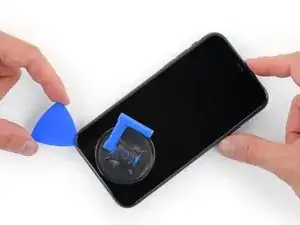
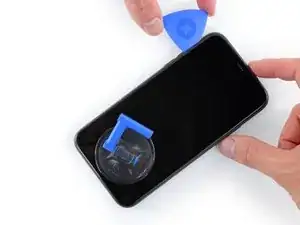
Проведите медиатор вокруг нижнего левого угла и вверх по левой стороне iPhone, разрезая клей, удерживающий дисплей.
Не вставляйте медиатор глубже 3 мм, чтобы не повредить внутренние компоненты.
Шаг 10
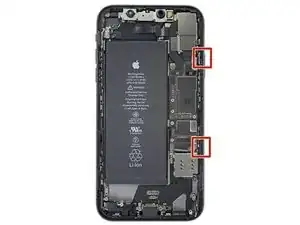
Вдоль правого края iPhone проходят хрупкие кабели. Не вставляйте здесь медиатор, чтобы не повредить кабели.
Шаг 11
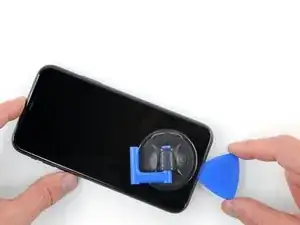
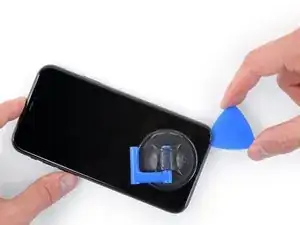
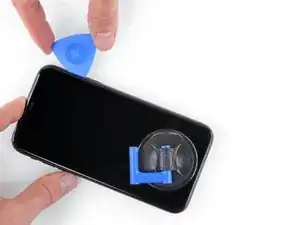
Вставьте медиатор снова в нижний край iPhone и поднимите его вверх по правой стороне, чтобы продолжить отделение клея.
Не вставляйте медиатор более чем на 3 мм, иначе вы можете повредить кабели дисплея.
Шаг 12
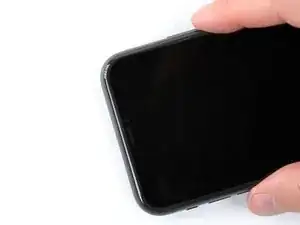
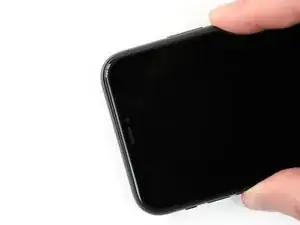
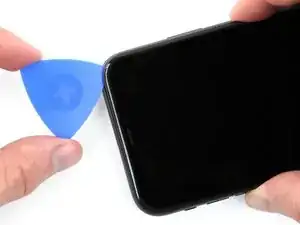
Верхний край дисплея зафиксирован как клеем, так и защёлками.
Осторожно потяните правый край дисплея немного вниз (в направлении разъёма Lightning).
Вставьте медиатор в верхний правый угол телефона.
Шаг 13
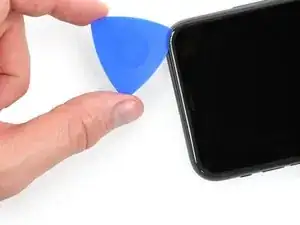
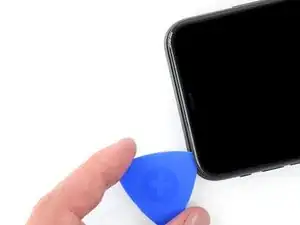
Продолжайте тянуть дисплей вниз (в сторону разъёма Lightning) по мере необходимости, чтобы создать зазор, достаточный для медиатора.
Проведите медиатором к верхнему левому углу и перережьте оставшийся клей, фиксирующий дисплей.
Не вставляйте медиатор более чем на 3 мм, иначе вы можете повредить блок датчиков Face ID.
Шаг 14
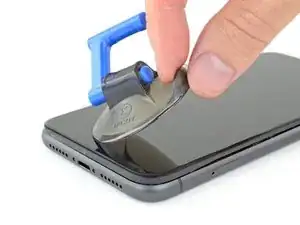
Потяните маленький выступ на присоске, чтобы отделить её от передней панели.
Шаг 15
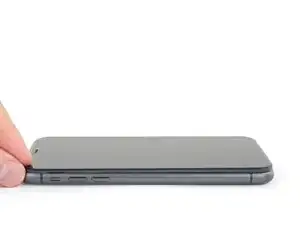
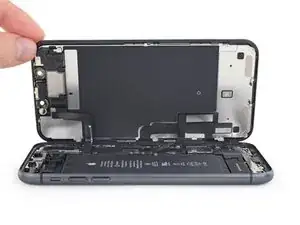
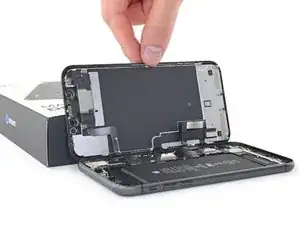
Откройте iPhone, поднимая дисплей с левой стороны, как обложку книги.
Не пытайтесь полностью отделить дисплей — несколько хрупких ленточных кабелей всё ещё соединяют его с платой логики iPhone.
Подпереть дисплей о чем‑то прочное.
При сборке положите дисплей на место, выровняйте защёлки по верхнему краю и аккуратно прижмите верхний край на место, прежде чем защёлкнуть остальную часть дисплея. Если он не защёлкивается легко, проверьте состояние защёлок по периметру дисплея и убедитесь, что они не погнуты.
Шаг 16
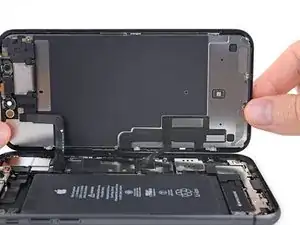
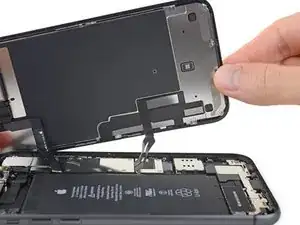
Чтобы получить доступ к винтам в следующем шаге, наклоните дисплей, слегка приподняв его нижний край.
Будьте осторожны, чтобы не растянуть и не порвать кабели дисплея.
Шаг 17
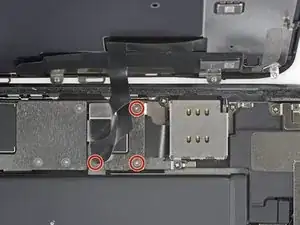
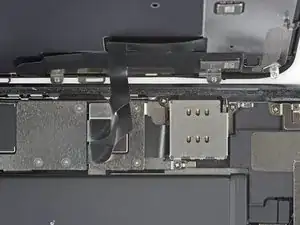
Используйте отвёртку Y000, чтобы удалить три винта длиной 1,1 мм, фиксирующие кронштейн разъёма батареи.
В ходе ремонта следите за каждым винтом и убеждайтесь, что он возвращается точно на своё место.
При сборке это хорошее место, чтобы включить iPhone и проверить все функции до того, как вы закроете дисплей. Обязательно полностью выключите iPhone перед продолжением работы.
Шаг 18
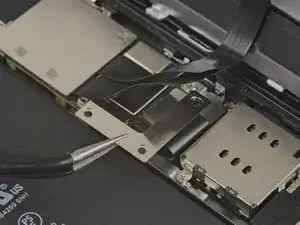
Снимите кронштейн.
Шаг 19
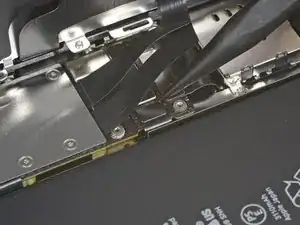
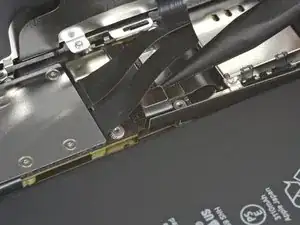
Используйте лопаточку или чистый ноготь, чтобы приподнять разъём батареи из его гнезда на плате логики.
Старайтесь не повредить чёрную силиконовую прокладку вокруг этого и других соединений платы. Эти прокладки обеспечивают дополнительную защиту от проникновения воды и пыли.
Слегка отогните разъём от платы логики, чтобы он случайно не коснулся гнезда.
Шаг 20

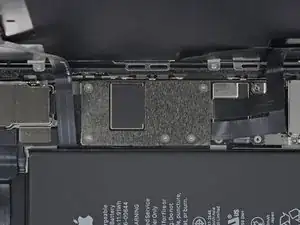
Используйте отвёртку Y000, чтобы удалить пять винтов длиной 1,1 мм, фиксирующих кронштейн крышки платы логики.
Шаг 21
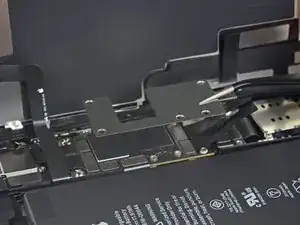
Снимите кронштейн.
Шаг 22
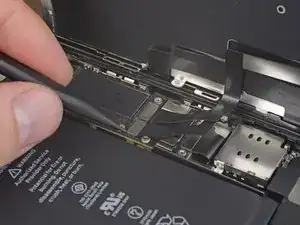
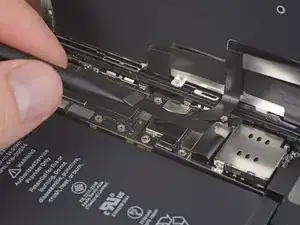
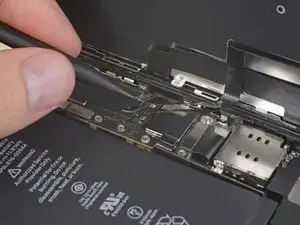
Используйте лопаточку или ноготь, чтобы отключить разъём кабеля ЖК‑панели.
Затем отключите разъём дигитайзера рядом с ним.
Шаг 23
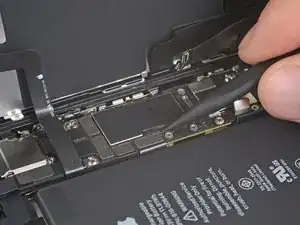
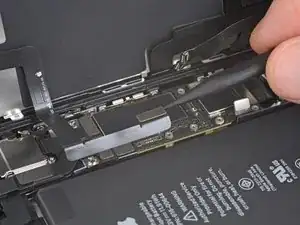
Используйте острый конец лопаточки или ноготь, чтобы отключить разъём блока датчиков передней панели.
Шаг 24
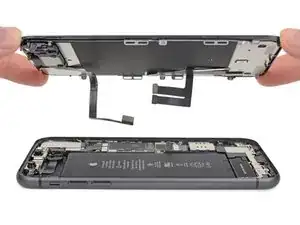
Снимите сборку дисплея.
При сборке остановитесь здесь, если вы хотите заменить водоотталкивающий клей по краям дисплея.
Шаг 25
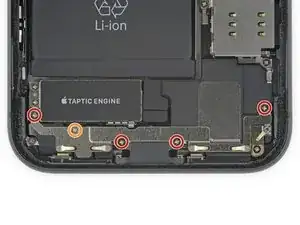
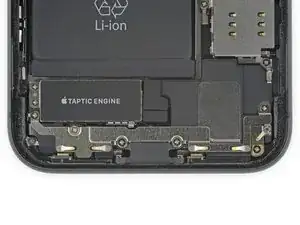
Используя крестовую отвёртку, удалите пять винтов, фиксирующих кронштейн под тактильным двигателем и динамиком:
Четыре винта 1,6 мм
Один винт 1,3 мм
Шаг 26
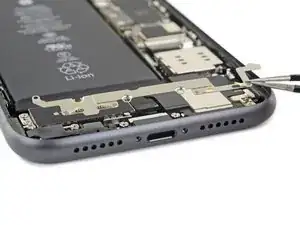
Снимите нижний кронштейн.
Шаг 27
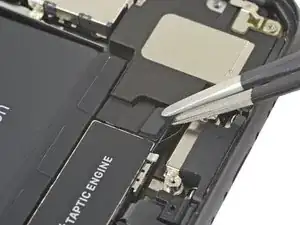
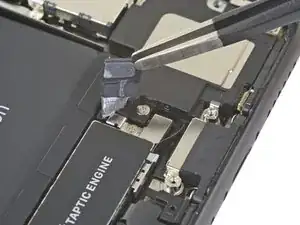
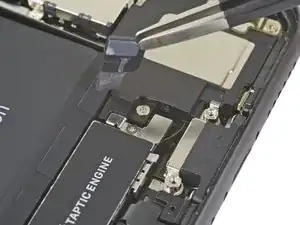
Используйте пинцет, чтобы поднять и снять чёрную ленту и резиновую прокладку, закрывающие разъём тактильного двигателя.
Немного нагрейте феном или iOpener, чтобы ленту было легче отклеить и затем вернуть на место.
Шаг 28
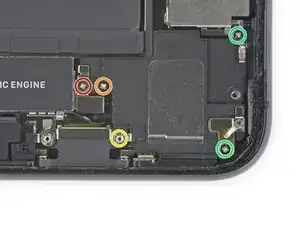
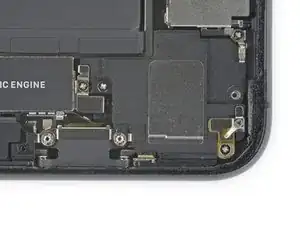
Удалите пять винтов, фиксирующих динамик и кронштейны:
Один крестовой винт 1,9 мм
Один крестовой винт 2,3 мм
Один винт‑стойка 3,1 мм
Два крестовых винта 1,6 мм
Шаг 29
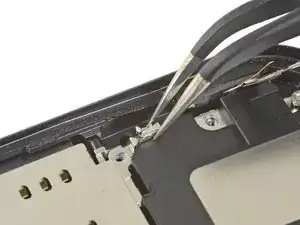
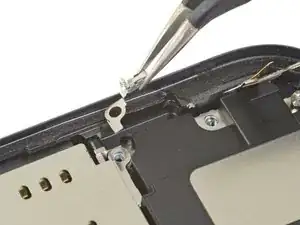
Снимите маленькую заземляющую скобу в верхнем правом углу динамика.
Шаг 30
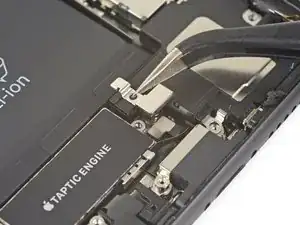
Снимите крышку разъёма Taptic Engine.
Шаг 31
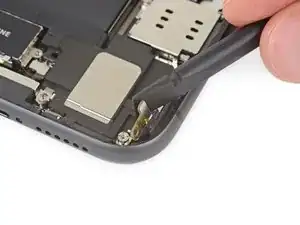
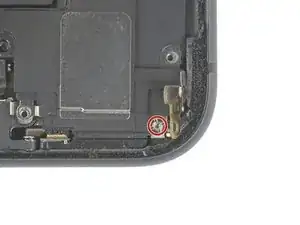
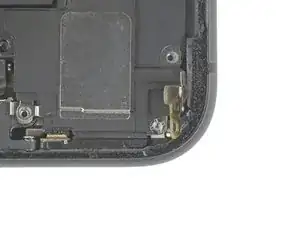
Подденьте и отодвиньте в сторону маленькую плату, закрывающую оставшийся винт динамика в правом нижнем углу iPhone.
Снимите стоечный винт длиной 2,4 мм, расположенный под ней.
Шаг 32
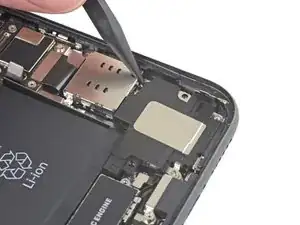
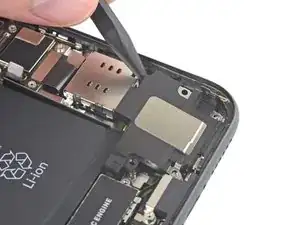
Вставьте лопатку под верхний край динамика, рядом с кромкой корпуса iPhone.
Осторожно подденьте и приподнимите верхний край динамика.
Шаг 33
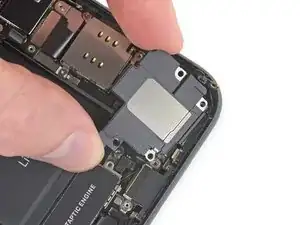
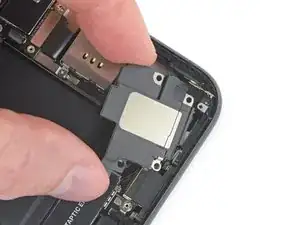
Держите динамик за боковые кромки и покачивайте его из стороны в сторону, отделяя клеевую прокладку, крепящую его к нижнему краю iPhone.
Оттяните динамик от нижнего края iPhone до полного отделения клеевой прокладки.
Шаг 34
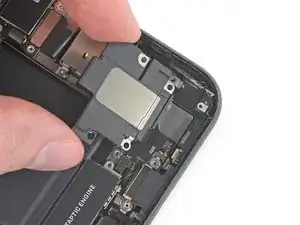
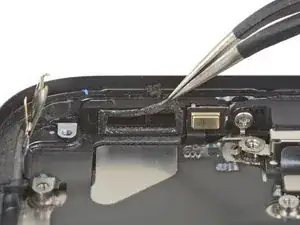
Снимите динамик.
При желании, чтобы улучшить защиту от воды и пыли, замените клеевую прокладку динамика при сборке:
Удалите остатки клея пинцетом.
Подготовьте поверхность под прокладкой, очистив её изопропиловым спиртом и безворсовой салфеткой или фильтром для кофе, чтобы прокладка хорошо приклеилась.
Установите новую прокладку на динамик, затем установите динамик на место.
Шаг 35
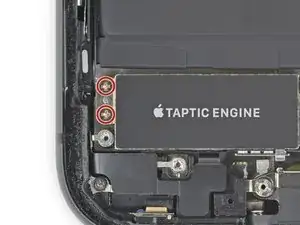
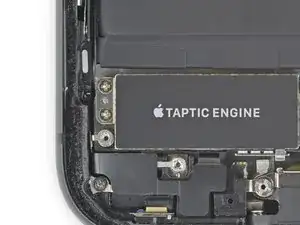
Используйте отвертку Phillips, чтобы выкрутить два винта 1,8 мм, фиксирующие Taptic Engine.
Шаг 36
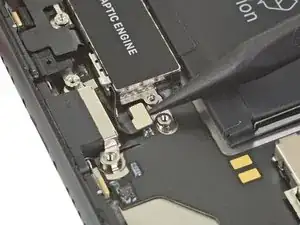
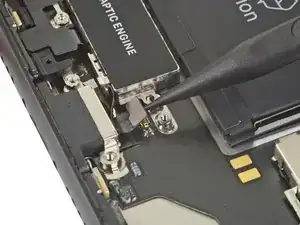
С помощью лопатки отсоедините гибкий кабель Taptic Engine, поддев его и поднимая прямо вверх из разъёма.
Шаг 37
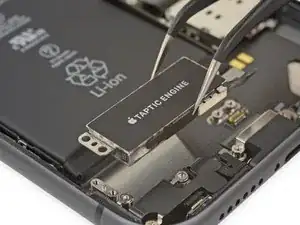
Снимите Taptic Engine.
Заключение
Сравните новый заменяющий компонент с оригиналом — возможно, потребуется перенести оставшиеся элементы или удалить защитные липкие пленки с новой детали перед установкой.
Для сборки устройства следуйте вышеописанным шагам в обратном порядке.
Отнесите электронные отходы на переработку к сертифицированному оператору R2 или e-Stewards.
Ремонт прошёл неудачно? Попробуйте базовую диагностику или обратитесь за помощью к сообществу iPhone 11 Answers.
Перевод руководства с ifixit.com