Замена платы логики iPhone 11
В этом руководстве по ремонту показано, как заменить плату логики на iPhone 11
Рекомендуемые инструменты: отвертка Pentalobe, отвертка Phillips, отвертка Y‑Type, отвертка для стойки, присоска, пинцет, лопатка и тепловая пушка, так как дисплей приклеен.
Шаг 1
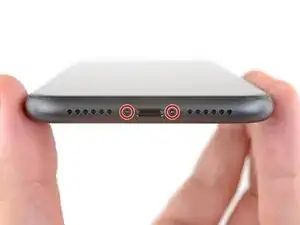
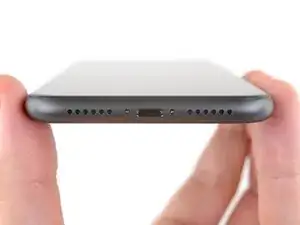
Перед началом разрядите аккумулятор iPhone до уровня ниже 25%. Заряженная литий‑ионная батарея может загореться и/или взорваться при случайном проколе.
Выключите iPhone перед началом разборки.
Удалите два пенталобных винта P2 длиной 6,7 мм на нижнем крае iPhone.
Открытие дисплея нарушит его водонепроницаемые уплотнения. Подготовьте запасные уплотнения до перехода к следующему шагу или избегайте попадания жидкости при обратной сборке без замены уплотнений.
Шаг 2



Если вставить медиатор слишком глубоко, он может повредить устройство. Выполните этот шаг, чтобы разметить медиатор и избежать повреждений.
Отмерьте 3 мм от кончика и отметьте медиатор перманентным маркером.
Вы также можете отметить другие углы медиатора с разными отрезками.
Альтернативно, прикрепите монету к медиатору в 3 мм от кончика с помощью ленты.
Apple продаёт инструмент Adhesive Cutter для безопасной резки клеевого слоя дисплея в своём магазине комплектов для самостоятельного ремонта.
Шаг 3
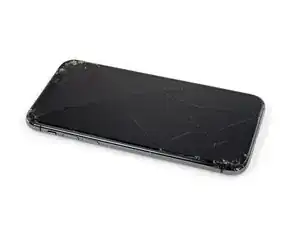
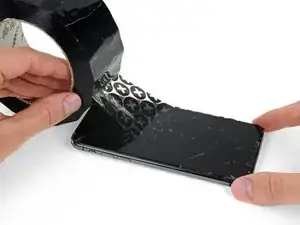
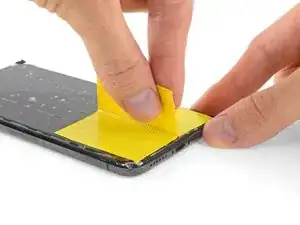
Если у iPhone треснул экран, заклейте стекло, чтобы предотвратить дальнейшее разрушение и защитить себя от травм при ремонте.
Наклейте полосы прозрачной упаковочной ленты внахлёст на экран iPhone до полного покрытия лицевой панели.
Наденьте защитные очки, чтобы защитить глаза от осколков стекла, которые могут оторваться во время ремонта.
Если присоска не прилипает на следующих шагах, сложите прочный кусок ленты (например, армированную ленту) в ручку и подденьте экран с её помощью.
Если ничего не помогает, можно приклеить присоску к экрану супер‑клеем.
Шаг 4
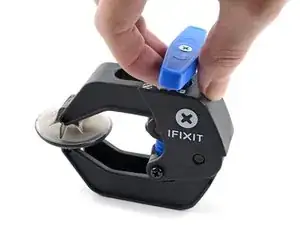
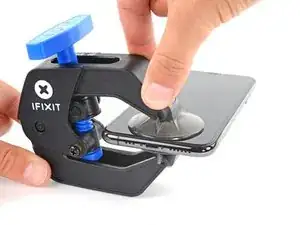
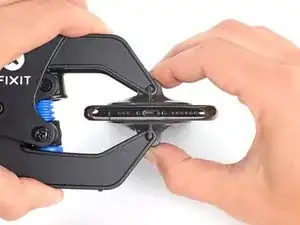
Следующие три шага демонстрируют Anti‑Clamp — инструмент, разработанный нами для облегчения процедуры открытия. Если вы не используете Anti‑Clamp, пропустите три шага вниз для альтернативного метода.
Полные инструкции по использованию Anti‑Clamp см. в руководстве по ссылке этого руководства.
Оттяните синюю ручку назад, чтобы разблокировать рычаги Anti‑Clamp.
Наденьте рычаги на левый или правый край iPhone.
Разместите присоски близко к нижнему краю iPhone — одну сверху и одну снизу.
Сожмите присоски вместе, чтобы создать вакуум в выбранной области.
Если поверхность iPhone слишком скользкая и Anti‑Clamp не держится, можно использовать ленту для создания более цепкой поверхности.
Шаг 5
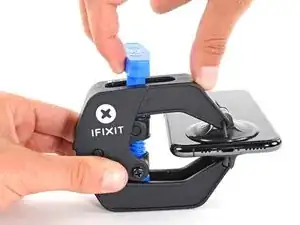
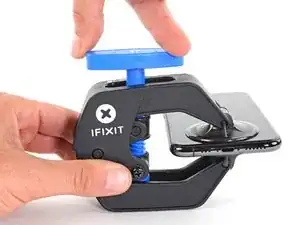
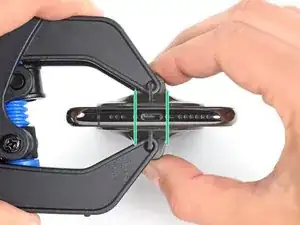
Вытяните синюю ручку вперёд, чтобы зафиксировать рычаги.
Поверните ручку по часовой стрелке на 360 градусов или до тех пор, пока присоски не начнут растягиваться.
Убедитесь, что присоски остаются выровненными друг с другом. Если они начинают смещаться, немного ослабьте присоски и совместите рычаги.
Шаг 6
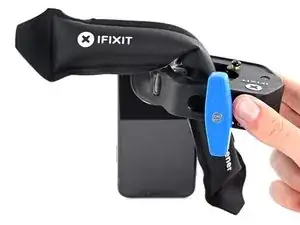
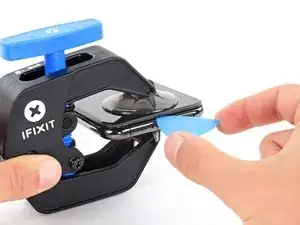
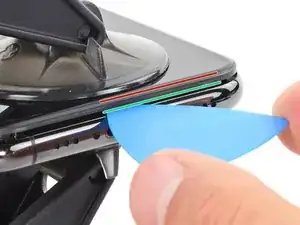
Подготовьте iOpener и пропустите его через рычаги Anti‑Clamp.
Вы также можете использовать фен, тепловую пушку или горячую плиту, но чрезмерное тепло может повредить дисплей и/или внутренний аккумулятор, поэтому действуйте осторожно.
Сложите iOpener так, чтобы он лежал на нижнем крае iPhone.
Подождите одну минуту, чтобы клей успел размягчиться и образовался зазор для открытия.
Вставьте медиатор в зазор между экраном и пластиковой рамкой, не под сам экран.
Если Anti‑Clamp не создаёт достаточного зазора, примените больше тепла к этой области и поверните ручку на четверть оборота.
Не прокручивайте более чем на четверть оборота за раз и ждите одну минуту между поворотами. Дайте Anti‑Clamp и времени выполнить работу за вас.
Пропустите следующие три шага.
Шаг 7
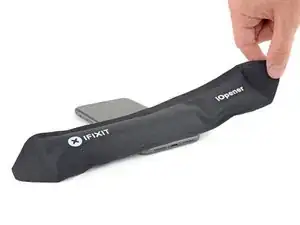
Нагрев нижнего края iPhone помогает размягчить клей, фиксирующий дисплей, и облегчает его открытие.
Используйте фен или тепловую пушку или подготовьте iOpener и приложите его к нижнему краю iPhone примерно на одну минуту.
Шаг 8
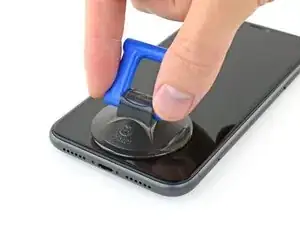
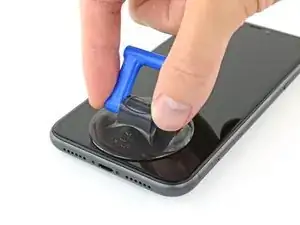
Если вы используете одиночную присоску, приложите её к нижнему краю телефона, избегая изогнутой части стекла.
Шаг 9
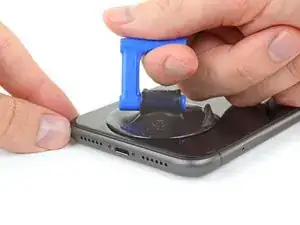
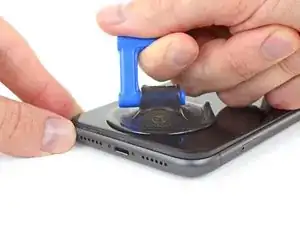
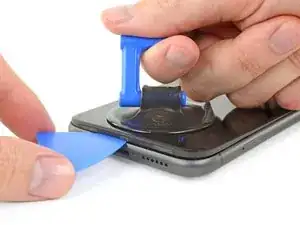
Тяните присоску вверх с равномерным, постоянным усилием, чтобы создать небольшой зазор между передней панелью и задним корпусом.
Вставьте медиатор в зазор между экраном и пластиковой рамкой, не под сам экран.
Водонепроницающий клей, удерживающий дисплей, очень прочен; для создания начального зазора требуется значительная сила. Если вам трудно открыть зазор, примените больше тепла и аккуратно покачайте экран вверх и вниз, чтобы ослабить клей, пока не появится достаточно зазора для вставки инструмента.
Шаг 10
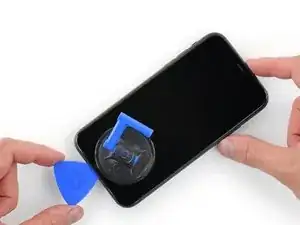
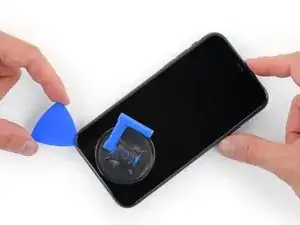
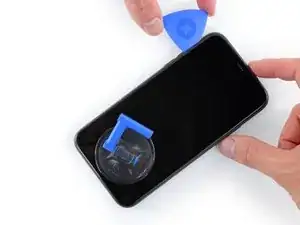
Просуньте открывающую пластину вокруг нижнего левого угла и вверх по левой стороне iPhone, разрезая клей, удерживающий дисплей на месте.
Не вставляйте пластину глубже 3 мм, иначе вы можете повредить внутренние компоненты.
Шаг 11
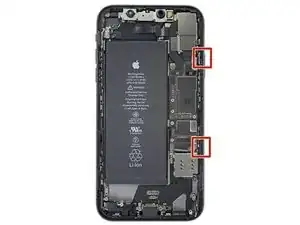
Вдоль правого края iPhone проходят тонкие шлейфы. Не вставляйте пластину здесь, иначе вы можете повредить шлейфы.
Шаг 12
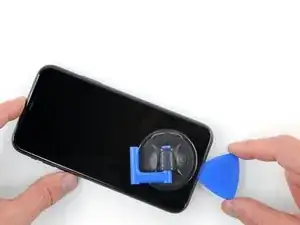
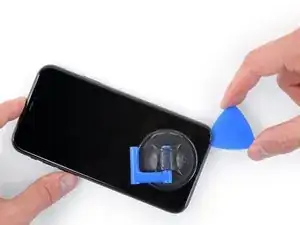
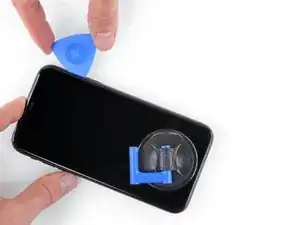
Вставьте пластину снова в нижней части iPhone и проведите ею вверх по правой стороне, чтобы продолжить отделение клея.
Не вставляйте пластину глубже 3 мм, иначе вы можете повредить шлейфы дисплея.
Шаг 13
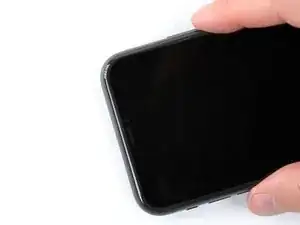
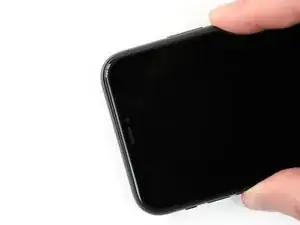
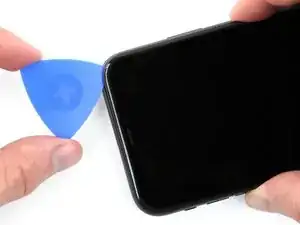
Верхний край дисплея зафиксирован как клеем, так и защёлками.
Осторожно потяните правый край дисплея немного вниз (в направлении разъёма Lightning).
Вставьте пластину в верхний правый угол телефона.
Шаг 14
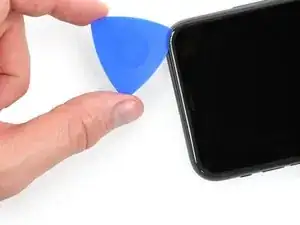
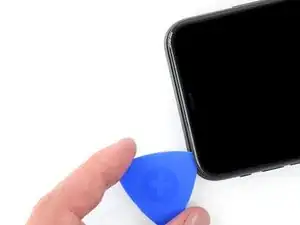
Продолжайте тянуть дисплей вниз (в сторону разъёма Lightning) по мере необходимости, чтобы образовать зазор, достаточный для пластины.
Проведите пластиной в верхний левый угол и отрежьте оставшийся клей, удерживающий дисплей.
Не вставляйте пластину глубже 3 мм, иначе вы можете повредить модуль датчиков Face ID.
Шаг 15
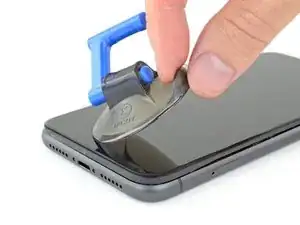
Потяните маленький язычок на присоске, чтобы от отделить её от передней панели.
Шаг 16
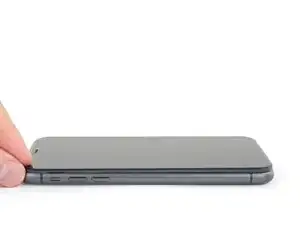
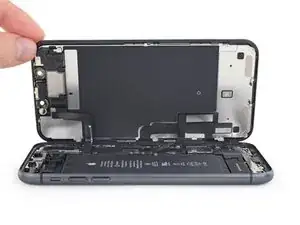
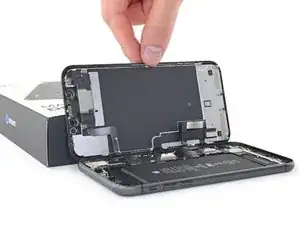
Откройте iPhone, откидывая дисплей вверх от левой стороны, как заднюю крышку книги.
Не пытайтесь полностью отделить дисплей пока — несколько хрупких шлейфов всё ещё соединяют его с платой логики iPhone.
Подоприте дисплей о чём‑то прочное.
При сборке положите дисплей на место, совместите защёлки вдоль верхнего края и аккуратно нажмите верхний край, затем защёлните остальную часть дисплея. Если он не защёлкивается легко, проверьте состояние защёлок по периметру дисплея и убедитесь, что они не погнуты.
Шаг 17
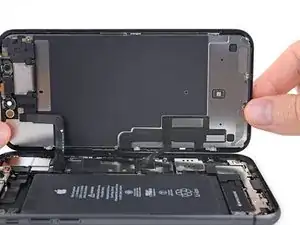
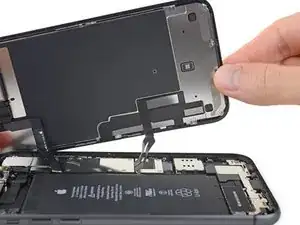
Чтобы получить доступ к винтам в следующем шаге, слегка приподнимите нижний край дисплея, наклонив его.
Будьте осторожны, чтобы не натянуть и не порвать шлейфы дисплея.
Шаг 18
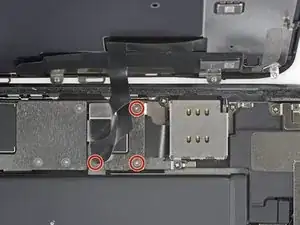
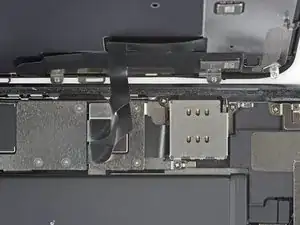
С помощью отвёртки Y000 отверните три винта длиной 1,1 мм, удерживающие кронштейн разъёма батареи.
В ходе ремонта следите за каждым винтом и обязательно возвращайте его на то же место, откуда он был извлечён.
При сборке это хорошее место, чтобы включить iPhone и проверить все функции перед тем, как запечатать дисплей. Обязательно полностью выключите iPhone перед продолжением работы.
Шаг 19
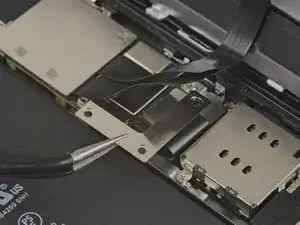
Снимите кронштейн.
Шаг 20
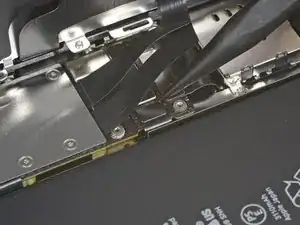
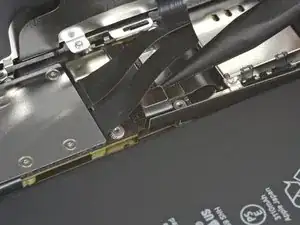
Используйте лопатку или чистый ноготь, чтобы приподнять разъём батареи из его гнезда на плате логики.
Старайтесь не повредить чёрное силиконовое уплотнение вокруг этого и других соединений платы. Эти уплотнения обеспечивают дополнительную защиту от попадания воды и пыли.
Слегка отогните разъём от платы логики, чтобы он случайно не соприкоснулся с гнездом.
Шаг 21

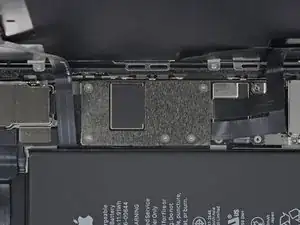
С помощью отвёртки Y000 отверните пять винтов длиной 1,1 мм, удерживающих кронштейн крышки платы логики.
Шаг 22
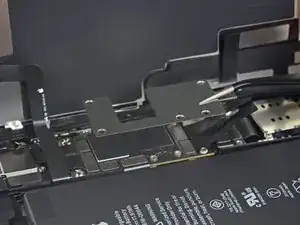
Снимите кронштейн.
Шаг 23
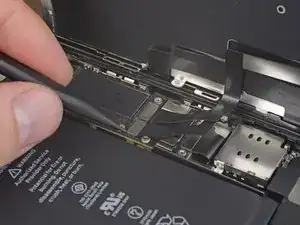
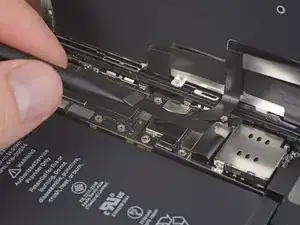
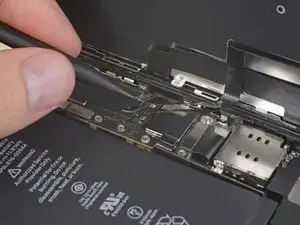
Используйте лопатку или ноготь, чтобы отключить разъём кабеля панели LCD.
Затем отключите разъём дигитайзера рядом с ним.
Шаг 24
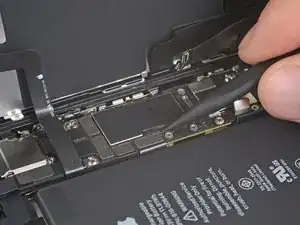
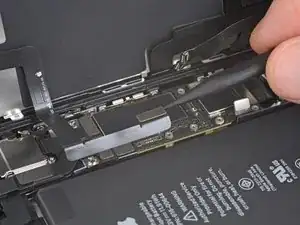
Используйте острый конец лопатки или ноготь, чтобы отключить разъём сборки датчиков передней панели.
Шаг 25
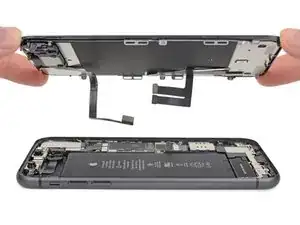
Снимите собранный дисплей.
При сборке сделайте паузу здесь, если хотите заменить водостойкий клей по краям дисплея.
Шаг 26
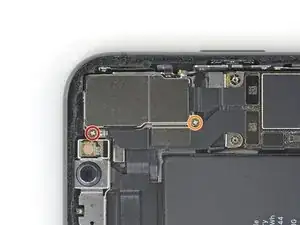
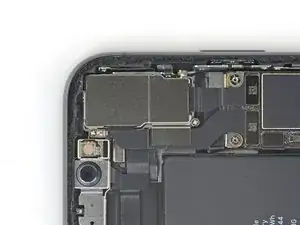
Удалите два винта Phillips, удерживающих крышку задней камеры:
Один винт 1,4 мм
Один винт 1,3 мм
Шаг 27
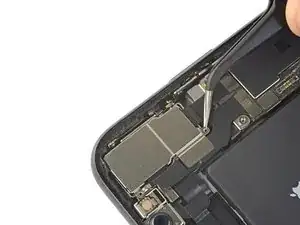
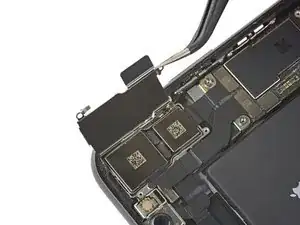
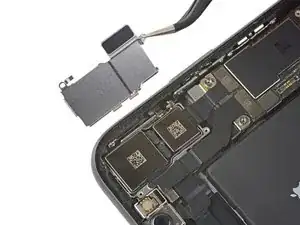
Поднимите крышку камеры с края, ближайшего к батарее, и снимите её.
Для повторной установки крышки камеры соблюдайте изображения в точности в обратном порядке: сначала опустите наружный край, пока два выступающих язычка на крышке не войдут плотно в кронштейн на наружном крае модуля камеры. Затем закройте крышку, закрепив её на петле.
Крышка прилегает ровно только после правильной посадки двух язычков.
Шаг 28
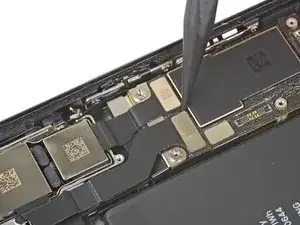
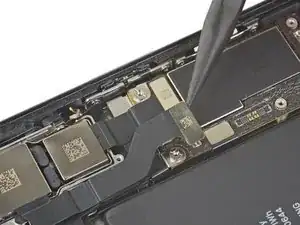
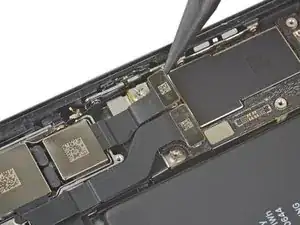
Используйте лопатку или ноготь, чтобы отсоединить два разъёма кабелей камеры, поддев их и поднимая прямо вверх из гнёзд.
Шаг 29
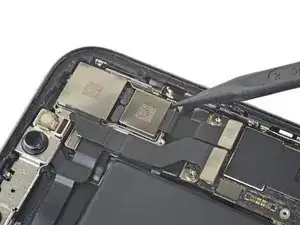
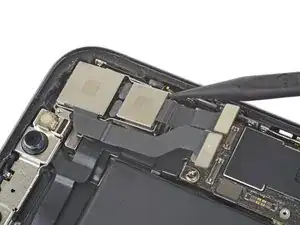
Вставьте кончик лопатки в правый нижний угол камеры, между блоком камеры и рамкой iPhone.
Осторожно подденьте, чтобы извлечь камеру из iPhone.
Шаг 30
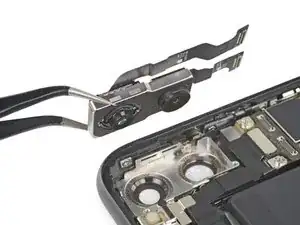
Снимите сборку задней камеры.
Шаг 31
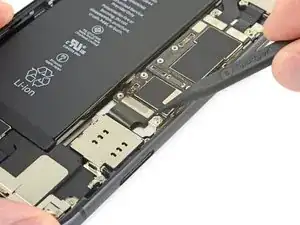
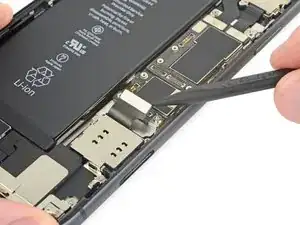
Используйте лопатку или ноготь, чтобы поддеть и отсоединить гибкий кабель сборки разъёма Lightning.
Шаг 32
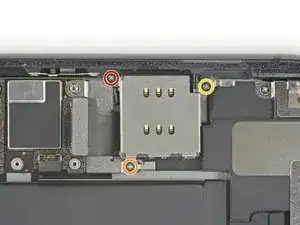
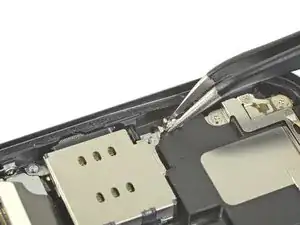
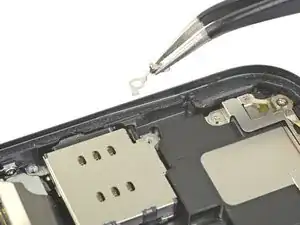
Удалите три винта Phillips вокруг считывателя SIM-карт:
Один винт 1,5 мм
Один винт 1,9 мм
Один винт 1,6 мм, фиксирующий заземляющую пластину
Снимите заземляющую пластину, закреплённую последним винтом.
Шаг 33
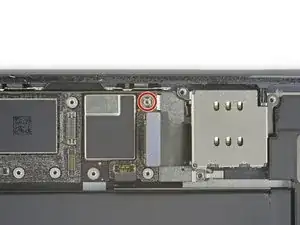
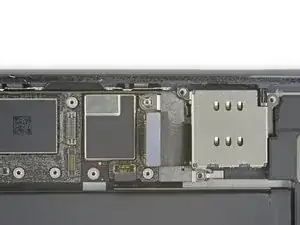
Используйте отвёртку для стоек, чтобы удалить винт 3,1 мм, фиксирующий кронштейн разъёма считывателя SIM-карт.
В крайнем случае можно использовать маленькую плоскую отвёртку — действуйте особенно осторожно, чтобы она не соскользнула и не повредила соседние компоненты.
Шаг 34
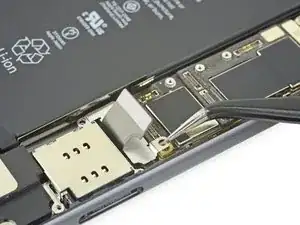
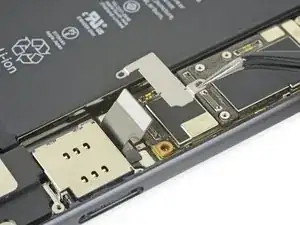
Снимите крепёжный кронштейн разъёма считывателя SIM-карт.
Шаг 35
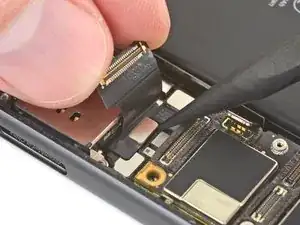
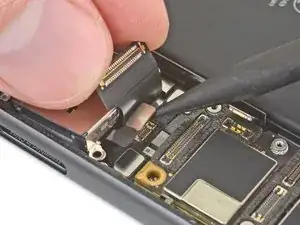
Приподняв гибкий кабель разъёма Lightning в сторону, используйте кончик лопатки, чтобы поддеть и отсоединить гибкий кабель считывателя SIM-карт.
Шаг 36
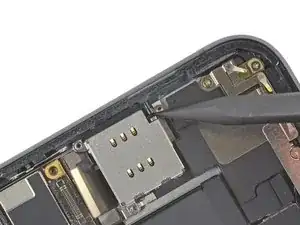
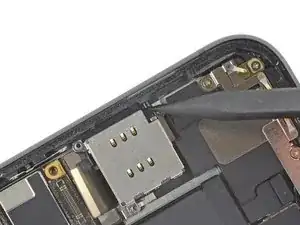
Используйте кончик лопатки, чтобы выдавить шток извлечения SIM-карты в направлении к краю телефона.
Шаг 37
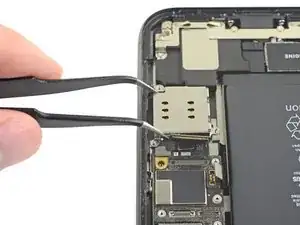
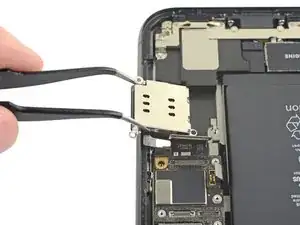
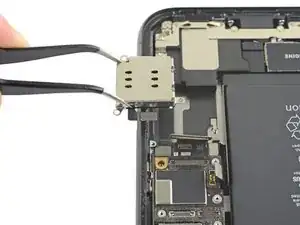
Поднимите считыватель SIM-карт и сдвиньте его к наружному краю iPhone.
Снимите считыватель SIM-карт.
Шаг 38
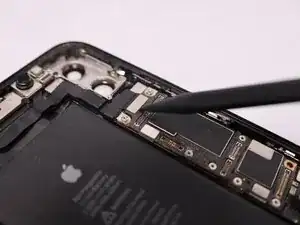
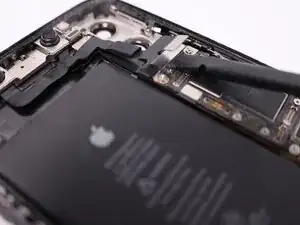
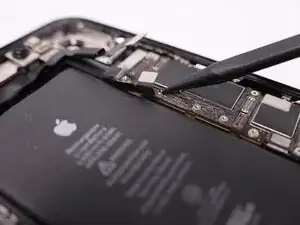
Используйте лопатку или ноготь, чтобы отсоединить два разъёма кабелей передней камеры, поддев их и поднимая прямо вверх из гнёзд.
Шаг 39
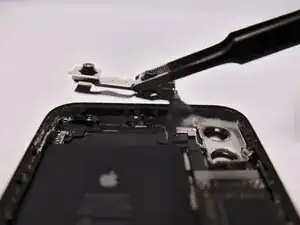
Блок фронтальной камеры содержит датчик FaceID, который спарен с материнской платой. Если установить блок фронтальной камеры, не принадлежащий соответствующей плате, FaceID работать не будет. Убедитесь, что ваша логическая плата поставляется с её оригинальным блоком фронтальной камеры, если вы хотите сохранить функциональность FaceID.
Снимите блок фронтальной камеры.
Шаг 40
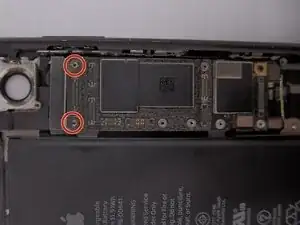
Удалите два винта-стойки 3,2 мм.
Шаг 41
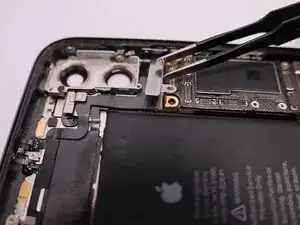
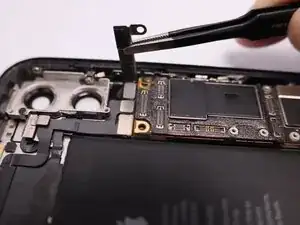
Снимите верхний кабельный кронштейн.
Шаг 42
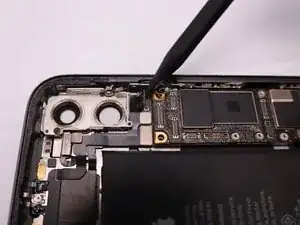
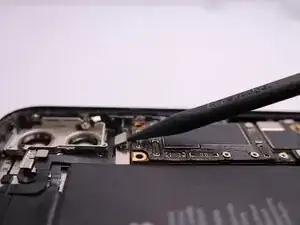
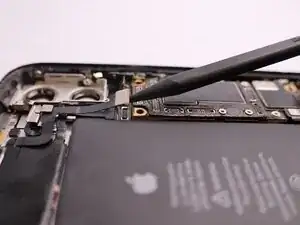
Используйте лопатку, чтобы отсоединить кабельные разъёмы для регуляторов громкости, кнопки питания и переключателя бесшумного режима.
Шаг 43
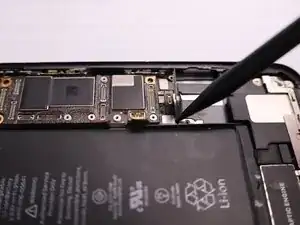
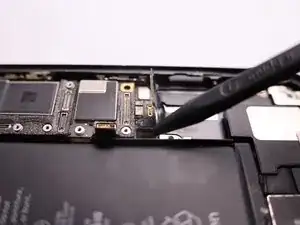
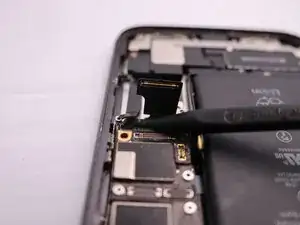
Используйте лопатку, чтобы отсоединить кабельные разъёмы для разъёма питания и катушки беспроводной зарядки.
Шаг 44
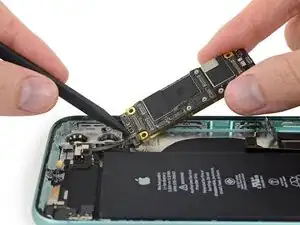
Осторожно извлеките логическую плату из корпуса телефона.
Будьте осторожны, чтобы не зацепить логическую плату за какие-либо кабели.
Заключение
Для сборки устройства выполните эти инструкции в обратном порядке.
Перевод руководства с ifixit.com