Замена задних камер iPhone 11
Используйте это руководство, чтобы снять и заменить задние камеры iPhone 11. Модуль задней камеры состоит из одного широкоугольного и одного сверхширокоугольного модуля. Оба модуля заменяются вместе, как единый блок.
Примечание: В этом руководстве предписывается полностью отсоединить кабели дисплея и снять его, чтобы лучше получить доступ к задним камерам. Однако можно снять и установить задние камеры, не отключая дисплейные кабели. Опытные пользователи могут пропустить отключение дисплея, чтобы сэкономить время, при условии, что дисплей надёжно закреплён и кабели не повреждены.
Шаг 1
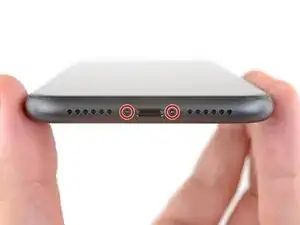
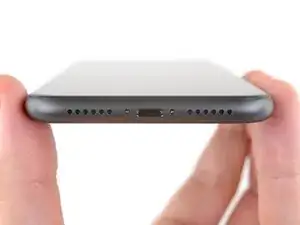
Перед началом работы разрядите аккумулятор iPhone ниже 25 %. Заряженный литий-ионный аккумулятор может загореться и/или взорваться при случайном проколе.
Выключите iPhone перед началом разборки.
Выкрутите два пенталобовых винта P2 длиной 6,7 мм у нижнего края iPhone.
Открытие дисплея iPhone нарушит его водонепроницаемые уплотнения. Имейте при себе запасные уплотнения до того, как приступите к следующим действиям, или соблюдайте осторожность, чтобы не допустить попадания жидкости, если вы собираете устройство без замены уплотнений.
Шаг 2



Если открыть щель слишком глубоко, инструмент может повредить устройство. Следуйте этому шагу, чтобы нанести отметку на инструмент и предотвратить повреждение.
Отмерьте 3 мм от кончика инструмента и нанесите постоянным маркером метку.
Вы можете нанести разные метки и на другие углы инструмента.
В качестве альтернативы можно приклеить монету к инструменту на расстоянии 3 мм от его кончика.
Компания Apple продаёт инструмент Cutter для клея, предназначенный для безопасного разрезания клея дисплея в их интернет-магазине Self Repair Store.
Шаг 3
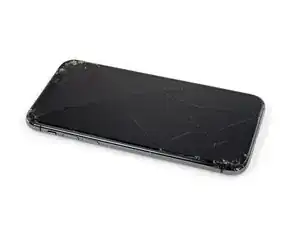
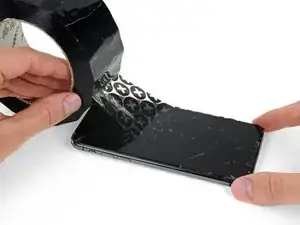
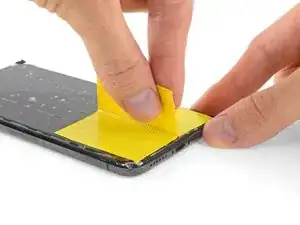
Если на экране iPhone есть трещины, чтобы ограничить дальнейшее повреждение и избежать травм при ремонте, заклейте стекло лентой.
Наложите плотные полоски прозрачной упаковочной ленты на весь экран телефона, пока не будет покрыта полностью передняя панель.
Наденьте защитные очки, чтобы защитить глаза от осколков стекла, которые могут отскочить при ремонте.
Если не получается зафиксировать присоску в следующих шагах, сложите прочный кусок ленты (например, скотч) в виде ручки и поднимите экран с её помощью.
В крайнем случае, можно приклеить присоску к экрану суперклеем.
Шаг 4
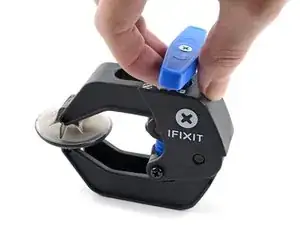
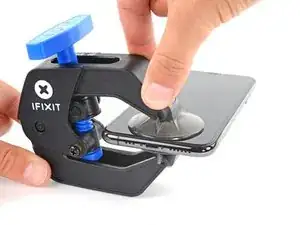
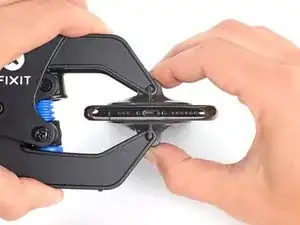
Следующие три шага иллюстрируют использование Anti-Clamp — инструмента, разработанного нами, чтобы упростить процесс открытия. Если вы не используете Anti-Clamp, пропустите три шага вниз, чтобы воспользоваться альтернативным методом.
Полные инструкции по использованию Anti-Clamp доступны в этом руководстве.
Оттяните синюю ручку назад, чтобы разблокировать рычаги Anti-Clamp.
Наденьте рычаги на левый или правый край iPhone.
Разместите присоски у нижнего края телефона — одну сверху, другую снизу.
Сожмите ручки, чтобы зафиксировать присоски в нужном месте.
Если поверхность iPhone слишком скользкая и Anti-Clamp не удерживается, вы можете использовать ленту, чтобы создать более надёжное сцепление.
Шаг 5
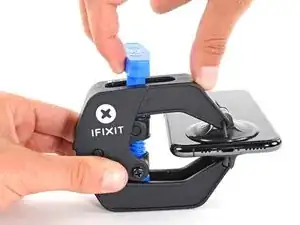
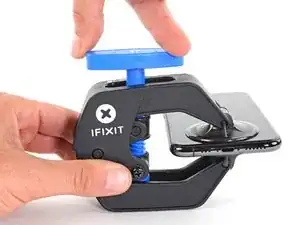
Сдвиньте синюю ручку вперёд, чтобы зафиксировать рычаги.
Поверните ручку по часовой стрелке на 360 градусов или пока присоски не начнут растягиваться.
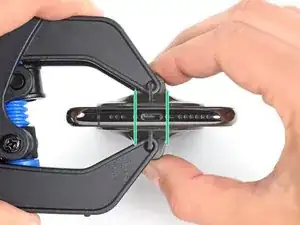
Следите, чтобы присоски оставались параллельны друг другу. Если они начинают смещаться, немного ослабьте присоски и выровняйте рычаги.
Шаг 6
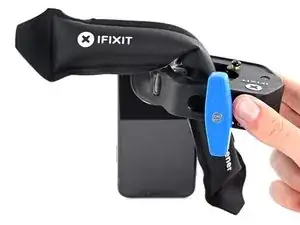
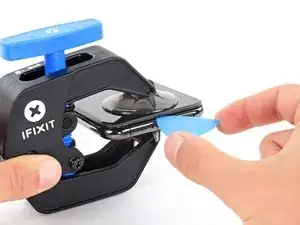
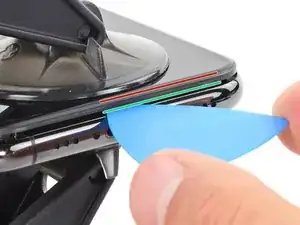
Подогрейте iOpener и проденьте его через рычаги Anti-Clamp.
Также можно использовать фен или тепловую пушку, или нагревательную плитку — но сильный перегрев может повредить дисплей или внутренний аккумулятор, действуйте осторожно.
Сложите iOpener так, чтобы он лёг вдоль нижнего края iPhone.
Подождите минуту, чтобы клей смог размягчиться и появился зазор для открытия.
Вставьте инструмент для вскрытия в зазор между экраном и пластиковой рамкой, а не непосредственно в сам экран.
Если Anti-Clamp не создаёт достаточного зазора, дополнительно нагрейте область и проверните ручку на четверть оборота.
Не проворачивайте ручку более чем на четверть оборота за раз и ждите по минуте между каждым проворотом. Дайте Anti-Clamp и времени выполнить свою работу.
Пропустите следующие три шага.
Шаг 7
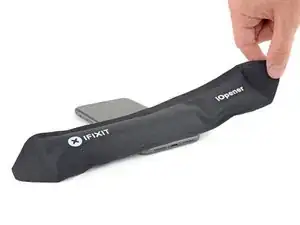
Нагрев нижнего края iPhone помогает размягчить клей, которым прикреплён дисплей, облегчая его открытие.
Используйте фен или тепловую пушку, или подготовьте iOpener и подержите его на нижнем краю iPhone примерно одну минуту.
Шаг 8
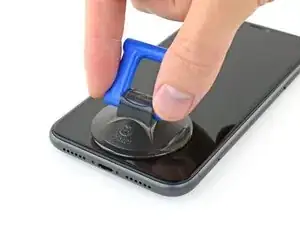
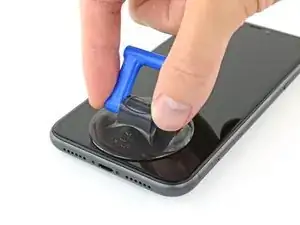
Если вы используете одну присоску, зафиксируйте её у нижнего края телефона, избегая изогнутой части стекла.
Шаг 9
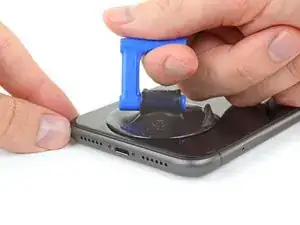
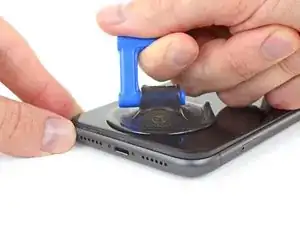
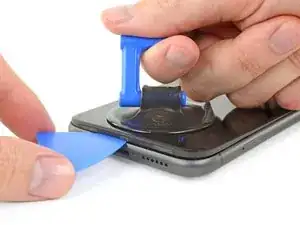
Потяните присоску вверх с равномерным и достаточным усилием, чтобы образовался небольшой зазор между передней панелью и задней крышкой.
Вставьте лопатку в зазор под экраном и пластиковой рамкой, но не в сам экран.
Водонепроницаемый клей, фиксирующий дисплей, очень прочный; для формирования начального зазора требуется значительное усилие. Если трудно создать зазор, нанесите больше тепла и аккуратно покачивайте экран вверх и вниз, чтобы ослабить клей, пока не появится достаточно места для вставки инструмента.
Шаг 10
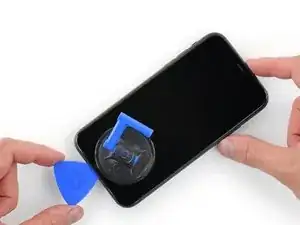
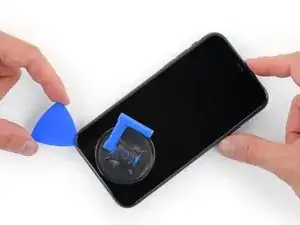
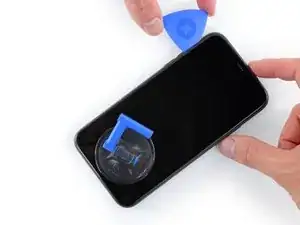
Перемещайте лопатку по левому нижнему углу и вдоль левого края iPhone, разрезая клей, удерживающий дисплей.
Не вставляйте лопатку глубже чем на 3 мм, чтобы не повредить внутренние компоненты.
Шаг 11
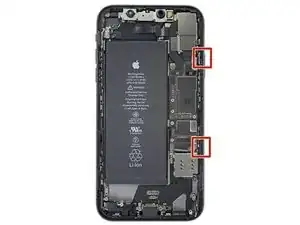
По правому краю iPhone проходят хрупкие кабели. Не вставляйте лопатку в этой области, чтобы не повредить кабели.
Шаг 12
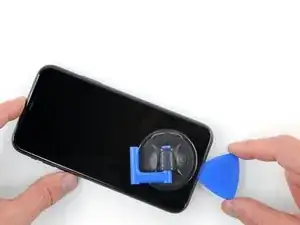
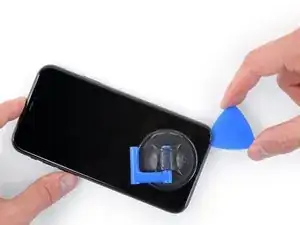
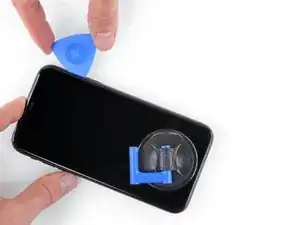
Вставьте лопатку снова снизу iPhone и продвигайте её вверх по правой стороне, чтобы продолжить отделение клея.
Не вставляйте лопатку глубже чем на 3 мм, так как можно повредить кабели дисплея.
Шаг 13
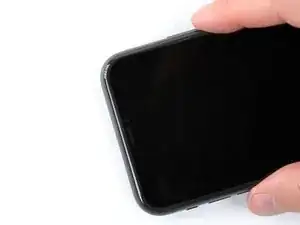
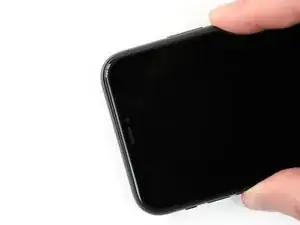
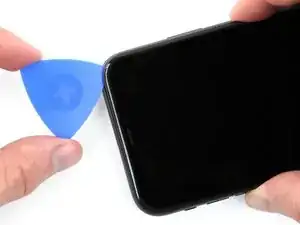
Верхняя кромка дисплея зафиксирована как клеем, так и защёлками.
Осторожно потяните правый край дисплея вниз (в направлении порта Lightning).
Вставьте лопатку в правый верхний угол телефона.
Шаг 14
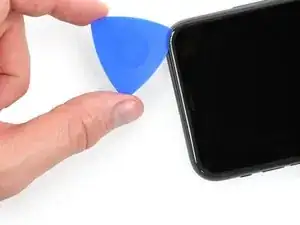
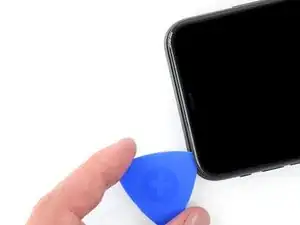
Продолжайте слегка тянуть дисплей вниз (в сторону порта Lightning), чтобы образовался зазор, достаточный для лопатки.
Переместите лопатку в левый верхний угол и разрежьте остатки клея, удерживающего дисплей.
Не вставляйте лопатку глубже чем на 3 мм, чтобы не повредить датчики системы Face ID.
Шаг 15
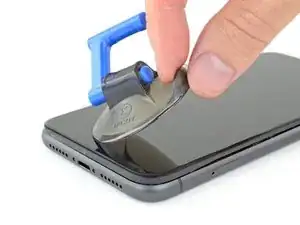
Отсоедините присоску от передней панели, потянув за маленькую ручку.
Шаг 16
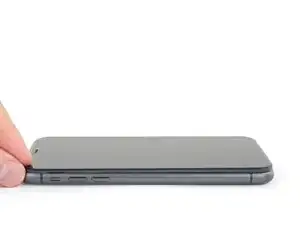
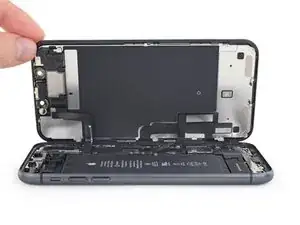
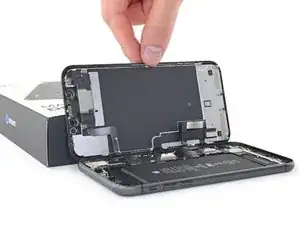
Откройте iPhone, приподняв дисплей с левой стороны, как заднюю обложку книги.
Не пытайтесь полностью отделить дисплей, поскольку он всё ещё соединён с материнской платой хрупкими ленточными кабелями.
Поддерживайте дисплей чем-нибудь устойчивым.
При сборке установите дисплей на место, совместите защёлки по верхнему краю и аккуратно прижмите верхнюю кромку, прежде чем защёлкнуть остальную часть. Если защёлкивающиеся элементы не фиксируются легко, проверьте состояние защёлок по периметру дисплея и убедитесь, что они не повреждены.
Шаг 17
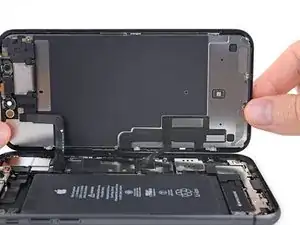
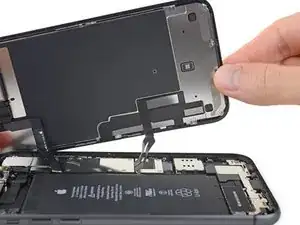
Чтобы получить доступ к винтам на следующем шаге, слегка приподнимите нижний край дисплея.
Будьте осторожны, чтобы не перегружать и не порвать кабели дисплея.
Шаг 18
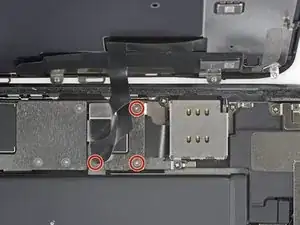
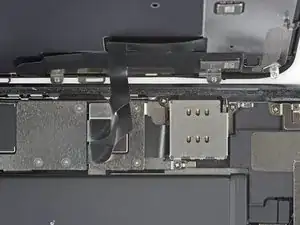
Используйте отвёртку Y000, чтобы открутить три винта длиной 1,1 мм, фиксирующих скобу разъёма батареи.
Во время ремонта следите за каждым винтом и убедитесь, что каждый возвращается точно на своё место.
При повторной сборке в этот момент можно включить iPhone и проверить все функции, прежде чем закреплять дисплей. Перед продолжением работы обязательно полностью выключите iPhone.
Шаг 19
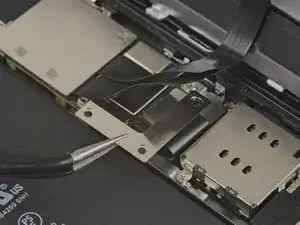
Снимите скобу.
Шаг 20
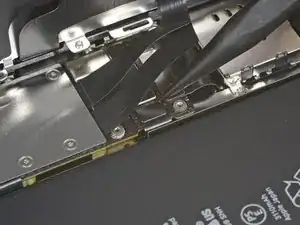
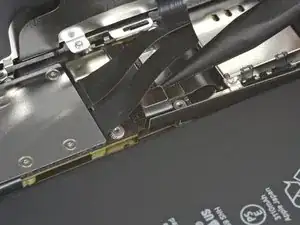
Используйте лопатку или чистый ноготь, чтобы отсоединить разъём батареи от его гнезда на материнской плате.
Старайтесь не повредить чёрное силиконовое уплотнение вокруг этого и других разъёмов на плате. Эти уплотнения обеспечивают дополнительную защиту от попадания воды и пыли.
Слегка отогните разъём от материнской платы, чтобы он случайно не коснулся гнезда.
Шаг 21

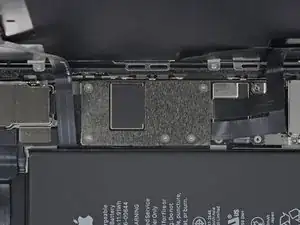
Используйте отвёртку Y000, чтобы открутить пять винтов длиной 1,1 мм, фиксирующих скобу крышки материнской платы.
Шаг 22
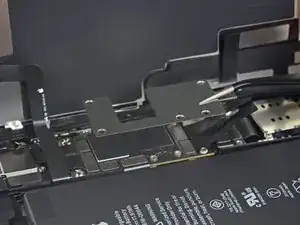
Снимите скобу.
Шаг 23
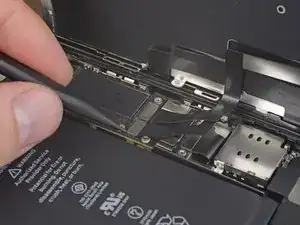
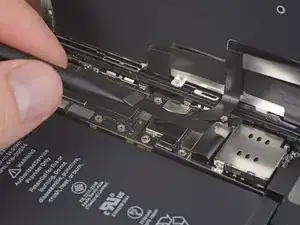
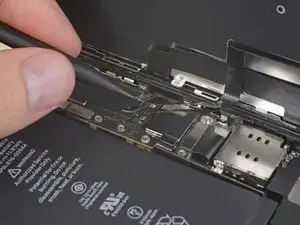
Используйте лопатку или ноготь, чтобы отключить разъём кабеля панели ЖК-дисплея.
Отключите разъём цифрового преобразователя рядом с ним.
Шаг 24
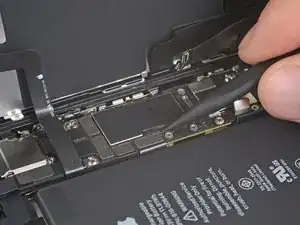
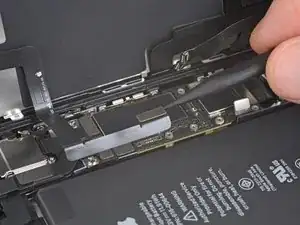
Используйте кончик лопатки или ноготь, чтобы отключить разъём сборки датчиков передней панели.
Шаг 25
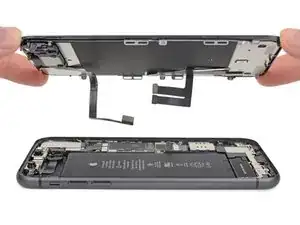
Снимите сборку дисплея.
При повторной сборке на этом этапе можно заменить водонепроницаемый клей по краям дисплея.
Шаг 26
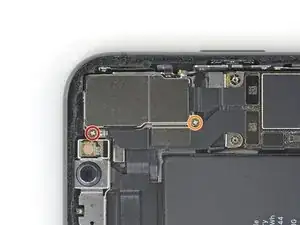
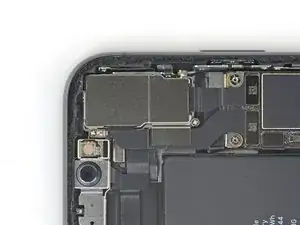
Выкрутите два шурупа крестообразной отвёрткой, крепящих заднюю крышку камеры:
Один шуруп длиной 1,4 мм
Один шуруп длиной 1,3 мм
Шаг 27
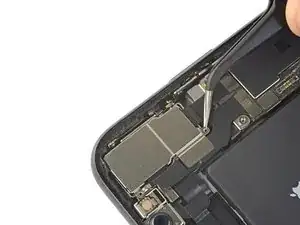
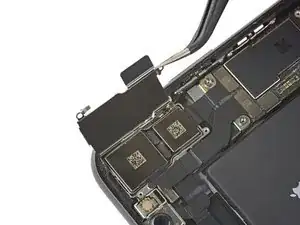
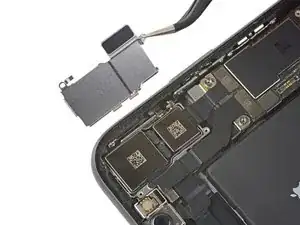
Поднимите крышку камеры с края, ближайшего к аккумулятору, и снимите её.
Чтобы установить крышку камеры обратно, выполняйте действия на изображениях в обратном порядке: сначала опустите наружный край крышки, чтобы два выступающих фиксатора вошли в пазы кронштейна на внешнем краю модуля камеры. Затем закройте крышку, повернув её как дверцу.
Крышка ложится ровно только после того, как оба фиксатора правильно защёлкнутся.
Шаг 28
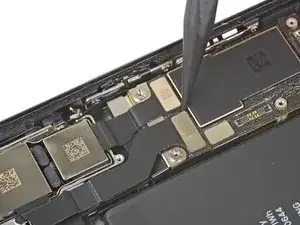
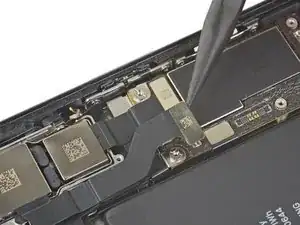
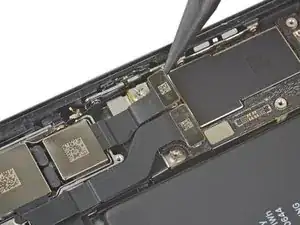
Воспользуйтесь лопаткой или ногтем, чтобы отсоединить два разъёма кабеля камеры, приподняв их прямо вверх от разъёмов на плате.
Шаг 29
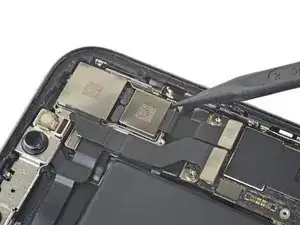
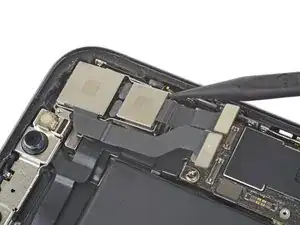
Вставьте конец лопатки в правый нижний угол камеры, между модулем камеры и рамой iPhone.
Аккуратно подденьте корпус, чтобы выдвинуть камеру из iPhone.
Шаг 30
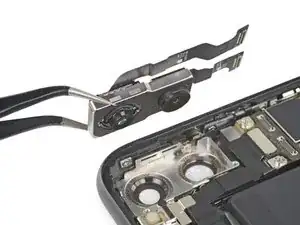
Снимите сборку задней камеры.
Завершение
Сравните новую запасную деталь с оригинальной — возможно, потребуется перенести оставшиеся компоненты или удалить клейкие подложки с новой детали перед установкой.
Чтобы собрать устройство, выполните приведённые выше шаги в обратном порядке.
Утилизируйте электронные отходы в центре переработки, сертифицированном по стандарту R2 или e-Stewards.
Ремонт прошёл не так, как планировалось? Попробуйте выполнить базовую диагностику или обратитесь за помощью в сообщество iPhone 11 Answers.
Перевод руководства с ifixit.com