Замена дисплея iPhone 11
Если экран iPhone 11 треснул, не реагирует на прикосновения или не отображает изображение при включении, воспользуйтесь этим руководством, чтобы вернуть устройство к жизни с новым экраном, иначе называемым сборкой дисплея.
Если на задней стороне нового экрана уже установлена тонкая металлическая пластина-экран ЖК-дисплея, вместо этого воспользуйтесь этим сокращённым руководством, чтобы выполнить ремонт проще. Но если пластина отсутствует, продолжайте читать — в этом руководстве показано, как заменить экран, сохранив старую пластину-экран ЖК-дисплея.
Модуль громкоговорителя для уха и датчиков на задней стороне экрана привязан к вашему конкретному iPhone на заводе, поэтому необходимо перенести его с помощью инструкций ниже со старого экрана на новый. Этот модуль содержит заливающий осветитель, являющийся частью биометрической функции безопасности Face ID. Если он будет повреждён или заменён, функция Face ID работать не будет, поэтому будьте особенно осторожны, чтобы не повредить эти компоненты в ходе этой процедуры. При повреждении функцию Face ID можно восстановить только с помощью «авторизованных» специалистов Apple.
Примечание: функция True Tone не будет работать после замены экрана, даже если используется оригинальный экран Apple.
Шаг 1
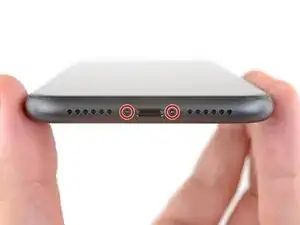
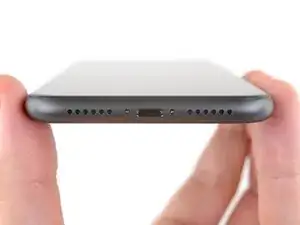
Перед началом работ разрядите аккумулятор iPhone ниже 25%. Заряженная литий-ионная батарея может загореться и/или взорваться, если случайно будет проткнута.
Выключите iPhone перед началом разборки.
Снимите два винта P2 длиной 6,7 мм с пятилучевой головкой на нижнем краю iPhone.
Открытие дисплея iPhone приведёт к повреждению водонепроницаемых уплотнителей. Приготовьте новые уплотнители перед началом работы или будьте осторожны, избегая контакта с жидкостями, если вы соберёте iPhone без замены уплотнителей.
Шаг 2



Если лопатка вставляется слишком глубоко, она может повредить устройство. Следуйте этому шагу, чтобы отметить лопатку и предотвратить повреждение.
Отмерьте 3 мм от кончика лопатки и отметьте её перманентным маркером.
Вы можете также отметить другие углы лопатки по разным размерам.
В качестве альтернативы приклейте монету к лопатке на расстоянии 3 мм от кончика.
Apple продаёт инструмент Adhesive Cutter, предназначенный для безопасного разрезания клея на дисплее, в своём магазине самостоятельного ремонта.
Шаг 3
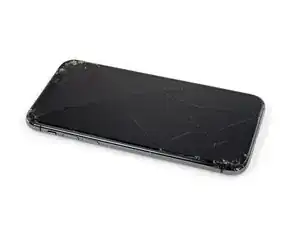
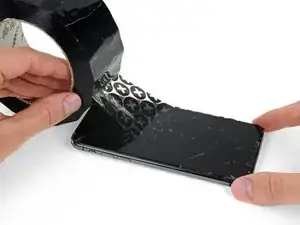
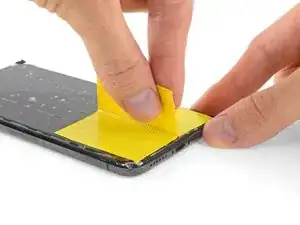
Если экран iPhone треснул, чтобы ограничить дальнейшее повреждение и предотвратить травмы во время ремонта, заклейте стекло плёнкой.
Наложите полоски прозрачной упаковочной плёнки внахлёст на весь экран iPhone, пока вся передняя панель не окажется покрытой.
Одевайте защитные очки, чтобы предохранить глаза от осколков стекла, которые могут отлететь во время ремонта.
Если присоска не будет прилипать на следующих шагах, сложите прочную полоску плёнки (например, скотч) в ручку и используйте её вместо присоски, чтобы поднять экран.
Если ничего не помогает, можно приклеить присоску к экрану суперклеем.
Шаг 4
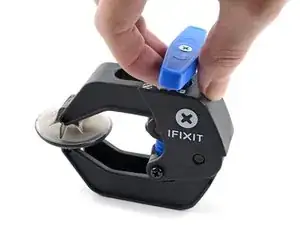
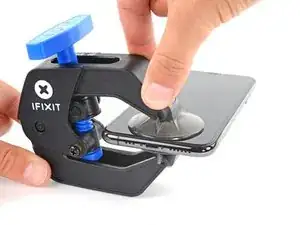
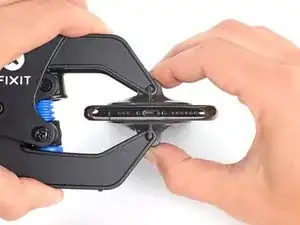
Три следующих шага демонстрируют использование Anti-Clamp — инструмента, который мы разработали, чтобы упростить процесс открытия. Если вы не используете Anti-Clamp, пропустите три шага и воспользуйтесь альтернативным методом.
Полную инструкцию по использованию Anti-Clamp можно найти здесь.
Оттяните синюю рукоятку назад, чтобы разблокировать рычаги Anti-Clamp.
Наденьте рычаги на правый или левый край iPhone.
Разместите присоски около нижнего края iPhone — одну сверху, другую снизу.
Сожмите присоски, чтобы создать вакуум на выбранном участке.
Если поверхность iPhone слишком скользкая для надёжного удержания Anti-Clamp, вы можете использовать плёнку, чтобы увеличить сцепление.
Шаг 5
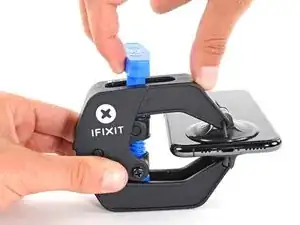
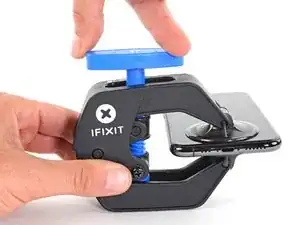
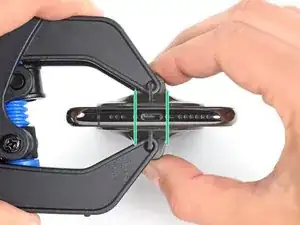
Сдвиньте синюю рукоятку вперёд, чтобы зафиксировать рычаги.
Поверните рукоятку по часовой стрелке на 360 градусов или пока присоски не начнут растягиваться.
Следите, чтобы присоски оставались выровненными друг относительно друга. Если они смещаются, немного ослабьте присоски и выровняйте рычаги.
Шаг 6
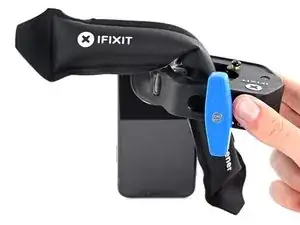
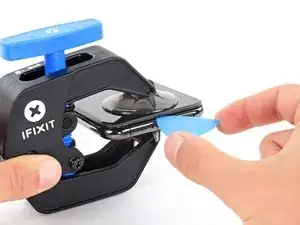
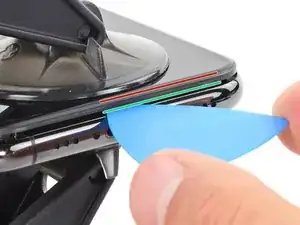
Нагрейте iOpener и проденьте его через рычаги Anti-Clamp.
Также можно использовать фен, тепловую пушку или электроплитку — но сильный нагрев может повредить дисплей или внутреннюю батарею, действуйте осторожно.
Сложите iOpener так, чтобы он лежал на нижнем краю iPhone.
Подождите одну минуту, чтобы клей размягчился и образовалась щель для открытия.
Вставьте лопатку в зазор между экраном и пластиковой рамкой, а не в сам экран.
Если Anti-Clamp не образует достаточного зазора, дополнительно нагрейте область и поверните рукоятку на четверть оборота.
Не проворачивайте более чем на четверть оборота за раз и ждите по одной минуте между проворотами. Пусть Anti-Clamp и время сделают работу за вас.
Пропустите следующие три шага.
Шаг 7
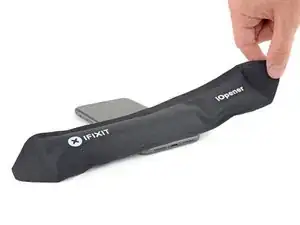
Нагрев нижнего края iPhone помогает размягчить клей, фиксирующий дисплей, что упрощает его открытие.
Используйте фен или тепловую пушку или подготовьте iOpener и приложите его к нижнему краю iPhone на примерно одну минуту.
Шаг 8
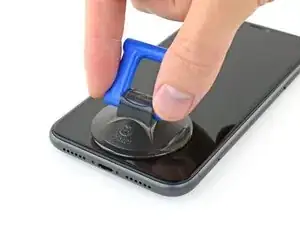
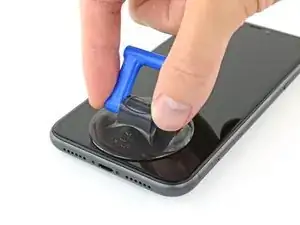
Если вы используете одну присоску, прикрепите её к нижнему краю телефона, избегая изогнутой части стекла.
Шаг 9
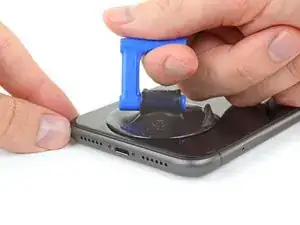
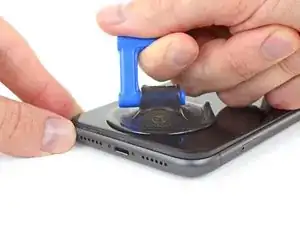
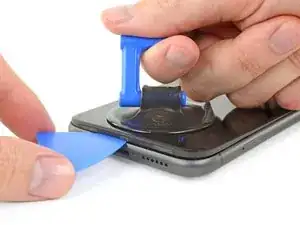
Тянете присоску вверх с постоянным усилием, чтобы образовать небольшой зазор между передней панелью и задней крышкой.
Вставьте лопатку в зазор под экраном и пластиковой рамкой, а не в сам экран.
Водонепроницаемый клей, удерживающий дисплей, очень прочный; создание первоначального зазора требует значительного усилия. Если трудно поддеть, добавьте больше тепла и аккуратно покачивайте экран вверх и вниз, чтобы ослабить клей, пока не получится достаточно большой зазор для инструмента.
Шаг 10
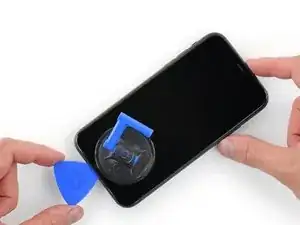
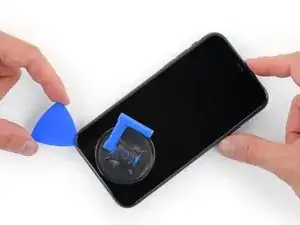
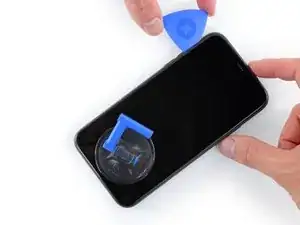
Протяните лопатку вокруг нижнего левого угла и вверх по левому краю iPhone, разрезая клей, удерживающий дисплей.
Не вставляйте лопатку глубже 3 мм, чтобы не повредить внутренние компоненты.
Шаг 11
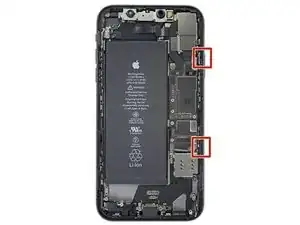
По правому краю iPhone проходят хрупкие кабели. Не вставляйте лопатку в этом месте, чтобы не повредить кабели.
Шаг 12
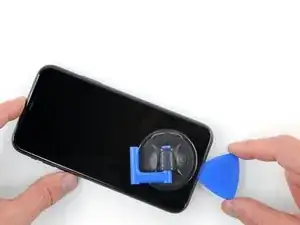
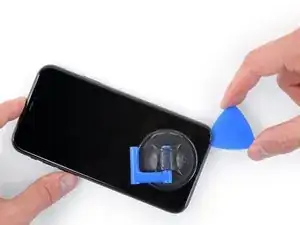
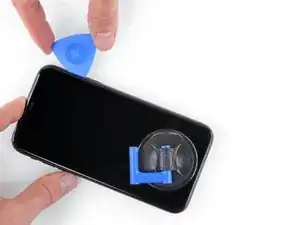
Вставьте лопатку снова в нижний край iPhone и протяните её вверх по правой стороне, чтобы продолжить отделение клея.
Не вставляйте лопатку глубже 3 мм, чтобы не повредить кабели дисплея.
Шаг 13
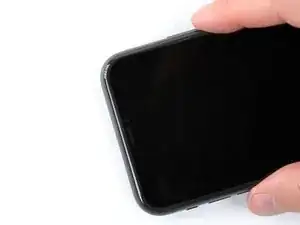
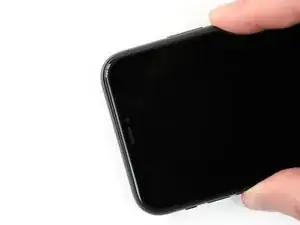
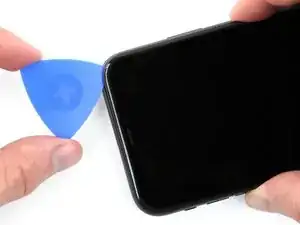
Верхний край дисплея зафиксирован и клеем, и защёлками.
Аккуратно потяните правый край дисплея вниз (в направлении разъёма Lightning).
Вставьте лопатку в верхний правый угол телефона.
Шаг 14
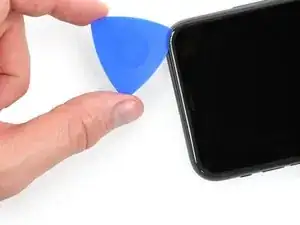
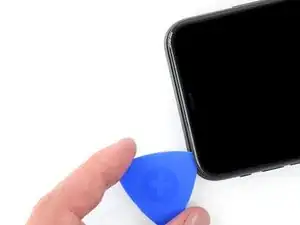
Продолжайте тянуть дисплей вниз (в сторону разъёма Lightning) при необходимости, чтобы расширить зазор и вставить лопатку.
Протяните лопатку в верхний левый угол и срежьте остатки клея, фиксирующего дисплей.
Не вставляйте лопатку глубже 3 мм, чтобы не повредить датчики Face ID.
Шаг 15
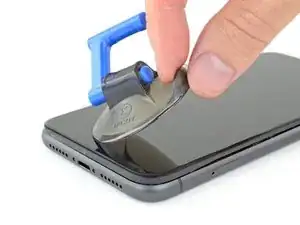
Потяните за маленький выступ на присоске, чтобы отсоединить её от передней панели.
Шаг 16
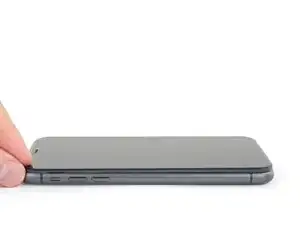
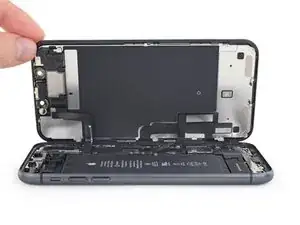
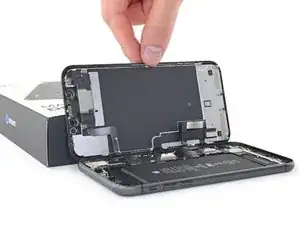
Откройте iPhone, подняв дисплей с левой стороны, как заднюю крышку книги.
Не пытайтесь полностью отделить дисплей, так как его ещё соединяют с логической платой несколько хрупких ленточных кабелей.
Подпереть дисплей прочным предметом.
При сборке установите дисплей на место, совместите защёлки по верхнему краю и аккуратно прижмите верхний край, прежде чем защёлкнуть остальную часть. Если дисплей не фиксируется легко, проверьте состояние защёлок по периметру дисплея и убедитесь, что они не погнуты.
Шаг 17
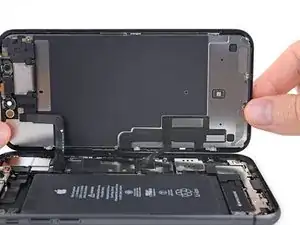
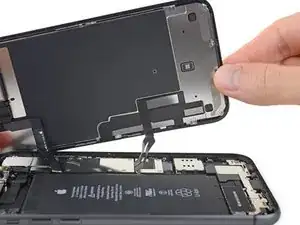
Чтобы получить доступ к винтам на следующем шаге, наклоните дисплей, слегка приподняв его нижний край.
Осторожнее — не перегружайте и не повредите кабели дисплея.
Шаг 18
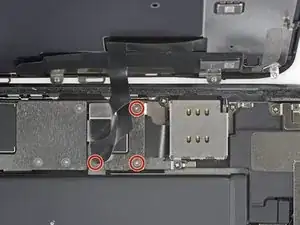
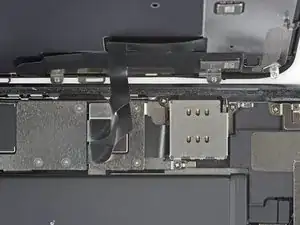
Используйте отвёртку Y000, чтобы выкрутить три винта длиной 1,1 мм, крепящие скобу разъёма батареи.
Во время ремонта следите за каждым винтом и убедитесь, что возвращаете его на место.
При сборке на этом этапе можно включить iPhone и проверить все функции, прежде чем закреплять дисплей. Убедитесь, что полностью выключили iPhone, прежде чем продолжить.
Шаг 19
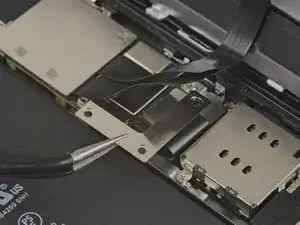
Снимите скобу.
Шаг 20
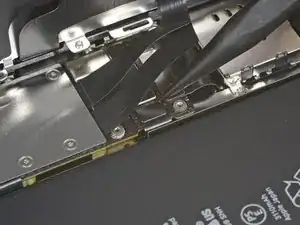
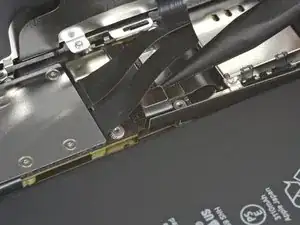
Воспользуйтесь лопаткой или чистым ногтем, чтобы поддеть разъём батареи и отсоединить его от гнезда на логической плате.
Постарайтесь не повредить чёрное силиконовое уплотнение вокруг этого и других соединений платы. Эти уплотнения обеспечивают дополнительную защиту от проникновения воды и пыли.
Слегка отогните разъём от логической платы, чтобы он случайно не коснулся гнезда.
Шаг 21

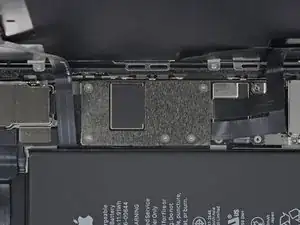
Используйте отвёртку Y000, чтобы выкрутить пять винтов длиной 1,1 мм, крепящих скобу крышки логической платы.
Шаг 22
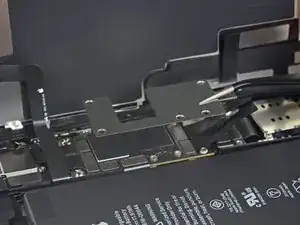
Снимите скобу.
Шаг 23
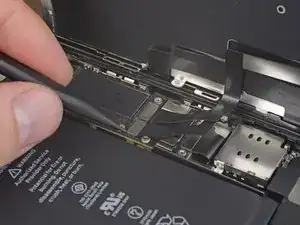
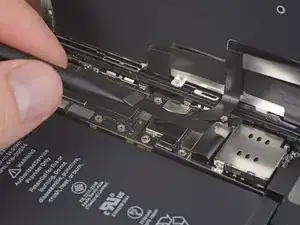
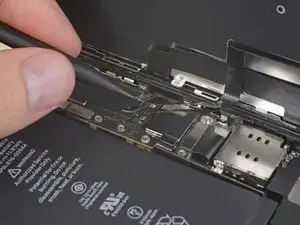
Используйте лопатку или ноготь, чтобы отключить разъём кабеля ЖК-панели.
Отключите разъём цифрового преобразователя рядом с ним.
Шаг 24
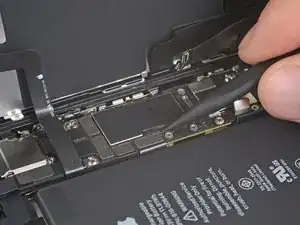
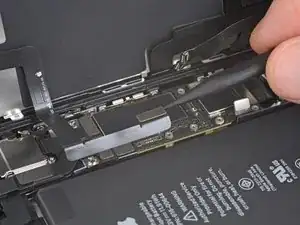
Используйте кончик лопатки или ноготь, чтобы отключить разъём сборки датчиков передней панели.
Шаг 25
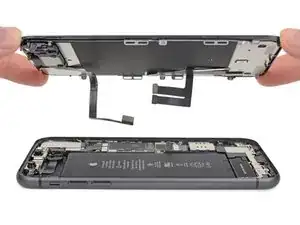
Снимите сборку дисплея.
При сборке остановитесь на этом этапе, если Вам необходимо заменить водонепроницаемый клей по краям дисплея.
Шаг 26
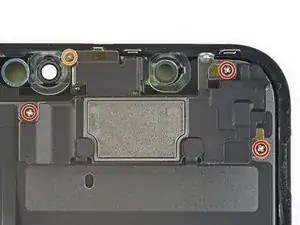
Открутите четыре винта, фиксирующих сборку динамика и сенсоров:
Три винта Phillips длиной 1,6 мм
Один винт Y000 длиной 1,3 мм
Шаг 27
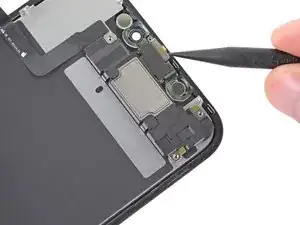
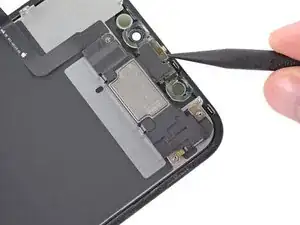
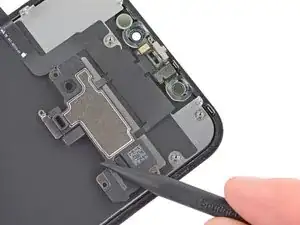
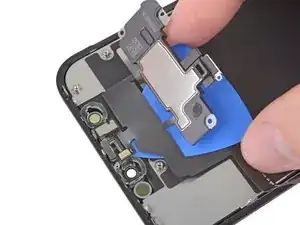
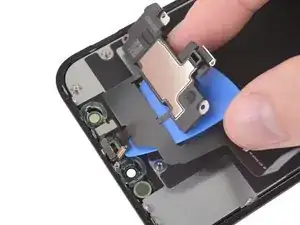
Воспользуйтесь острым концом лопатки, чтобы аккуратно приподнять верхний край динамика.
Переверните сборку динамика — вниз и в сторону от верхнего края дисплея.
Динамик остаётся подключённым тонкими гибкими кабелями. Следите за тем, чтобы не перегружать и не повредить кабели.
Шаг 28
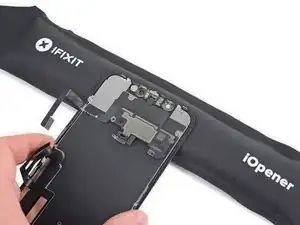
Воспользуйтесь феном, термофеном или подготовьте нагреватель iOpener, чтобы нагреть верхнюю переднюю часть дисплея в течение 1–2 минут для размягчения клея, фиксирующего сенсоры.
Шаг 29
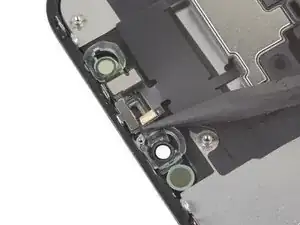
Осторожно вставьте край инструмента для вскрытия под гибкий кабель под микрофоном.
Поверните инструмент, чтобы аккуратно отделить микрофон, следя за тем, чтобы не перегрузить и не повредить гибкий кабель.
При необходимости используйте остриё лопатки, чтобы полностью отделить микрофон от его посадочного места в передней панели.
Шаг 30
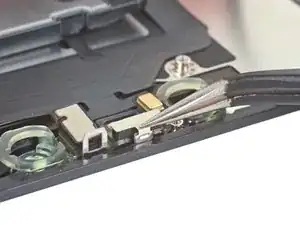
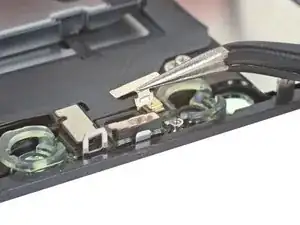
Используйте пинцет, чтобы сдвинуть маленькую скобу прямо вверх и снять её с датчика освещённости.
Шаг 31
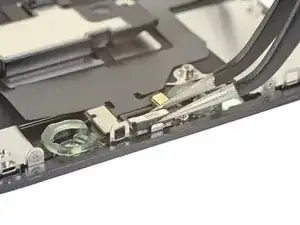
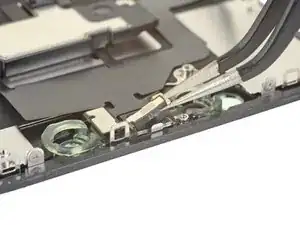
Используйте пинцет, чтобы покачать датчик освещённости и извлечь его из посадочного места в дисплее.
Если датчик не освобождается после нескольких секунд, нанесите дополнительное тепло и повторите попытку.
Датчик остаётся подключённым к остальной сборке сенсоров тонким гибким кабелем. Следите за тем, чтобы не перегружать и не повредить кабель.
Шаг 32
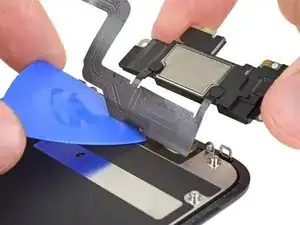
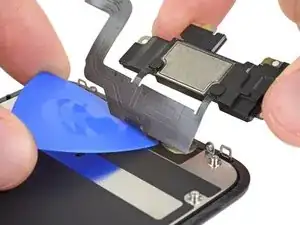
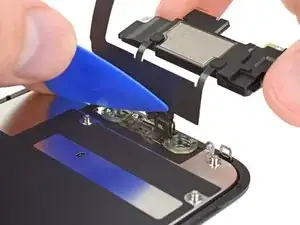
Слева направо вставьте инструмент для вскрытия под гибкий кабель и под модуль датчика приближения и заливающего осветителя.
Аккуратно покачивайте и приподнимайте, чтобы отделить модуль от его посадочного места в передней панели.
Для лучшего доступа полезно приподнять и отвести в сторону динамик. Будьте осторожны и не тяните за тонкий гибкий кабель во время работы.
Шаг 33
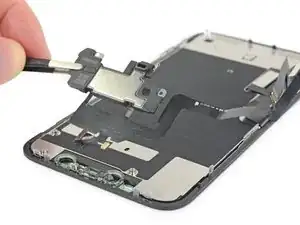
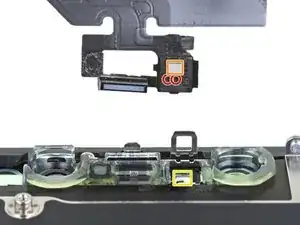
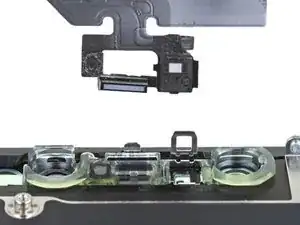
Удалите динамик уха и сборку передних сенсоров.
При установке проверьте положение чёрного пластикового модуля, содержащего эти компоненты:
Датчик приближения
Заливающий осветитель
Модуль должен быть установлен так, чтобы эти компоненты не были заблокированы клеем.
Шаг 34
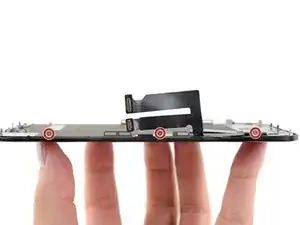
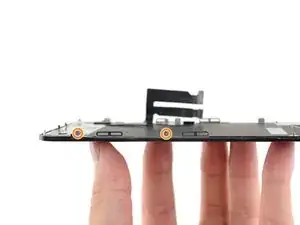
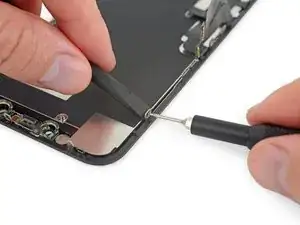
Используйте отвёртку Y000, чтобы открутить три винта длиной 1,1 мм, фиксирующих экран ЖК-дисплея:
Три винта на стороне, ближайшей к кабелям дисплея
Ещё два винта на противоположной стороне
Плотно прижимайте отвёртку к винту во время вращения. При необходимости можно использовать лопатку, чтобы поддержать каждый винт сзади, чтобы увеличить давление на винты, не деформируя экран.
Шаг 35
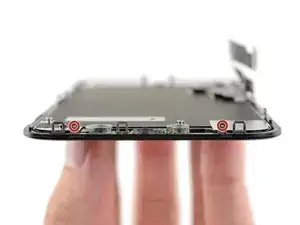
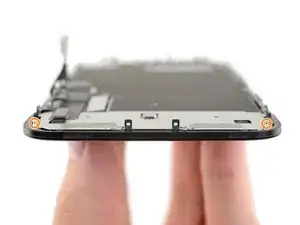
Выкрутите оставшиеся четыре винта Y000 длиной 1,1 мм с верхнего и нижнего краёв экрана ЖК-дисплея:
Два винта около вырезов под камеру
Два винта в нижних углах
Шаг 36
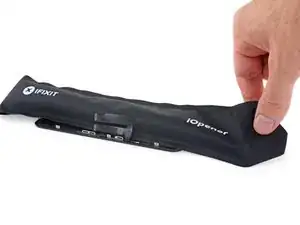
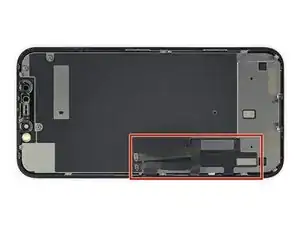
Нагрейте заднюю часть дисплея с помощью iOpener (или фена/теплового пистолета), чтобы размягчить клей, фиксирующий кабели дисплея к экрану ЖК-дисплея.
Шаг 37
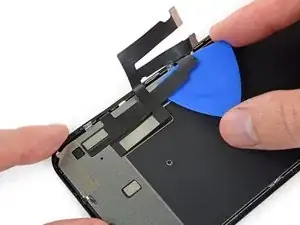
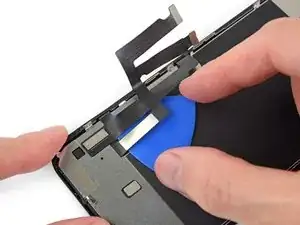
Вставьте инструмент для вскрытия между кабелями дисплея и экраном ЖК-дисплея.
Переместите его в сторону нижнего края дисплея, чтобы начать отделение кабелей.
Остановитесь, когда дойдёте до конца первого кабеля.
Шаг 38
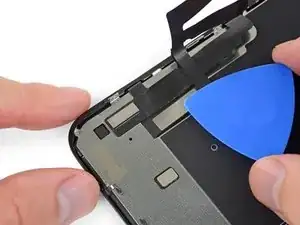
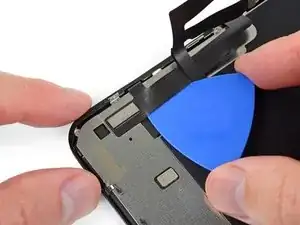
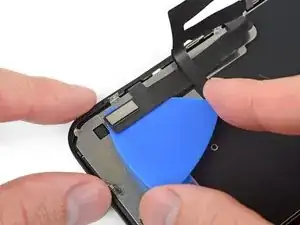
Вставьте инструмент для вскрытия снова, на этот раз между двумя кабелями.
Сдвиньте инструмент к нижнему краю дисплея, чтобы отделить кабели друг от друга.
Шаг 39
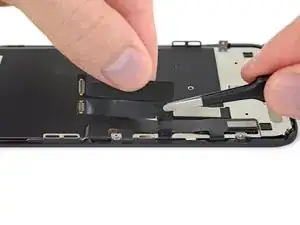
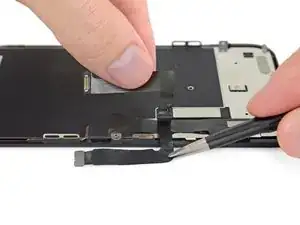
Возьмитесь за каждый кабель около его изгиба под углом 90° и отогните их друг от друга.
Шаг 40
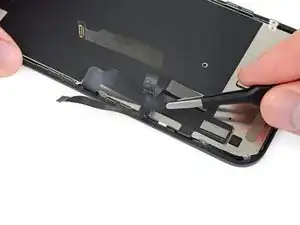
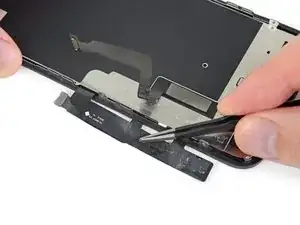
От分离ите весь кабель цифровизатора от экрана ЖК-дисплея и отогните его в сторону.
Шаг 41
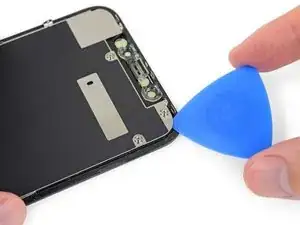
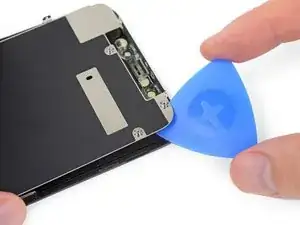
Вставьте инструмент для вскрытия под верхний край экрана ЖК-дисплея и поверните его, чтобы отделить экран от дисплея.
Шаг 42
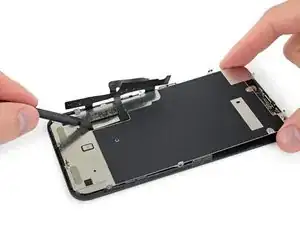
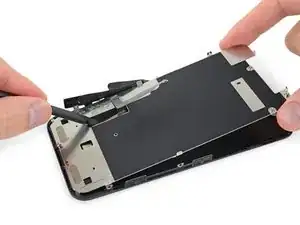
Возьмитесь за экран ЖК-дисплея за верхний край и приподнимите его на несколько градусов вверх.
Используя лопатку, слегка надавите на нижнюю часть кабеля дисплея, протолкнув его через вырез в экране ЖК-дисплея.
Шаг 43
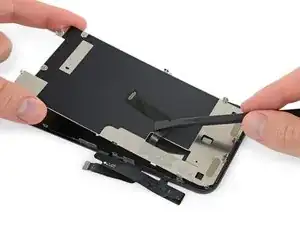
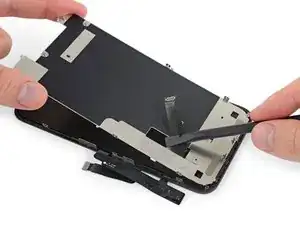
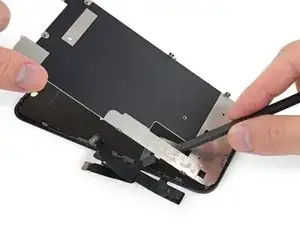
Приподнимите верхний край экранный щитка немного выше и протяните оставшуюся часть кабеля дисплея через вырез в щитке.
Шаг 44
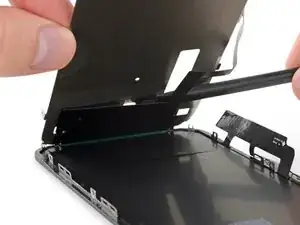
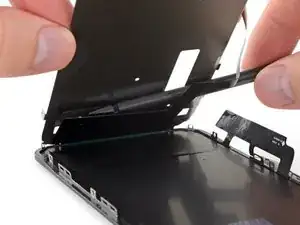
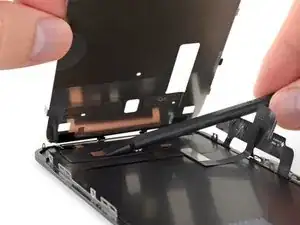
Поднимите экранную защиту под большим углом, пока не увидите оставшуюся часть кабеля дисплея, прилипшую к задней стороне.
Вставьте лопатку между экранной защитой и кабелем дисплея и полностью отделите их друг от друга.
Шаг 45
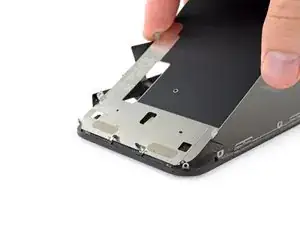
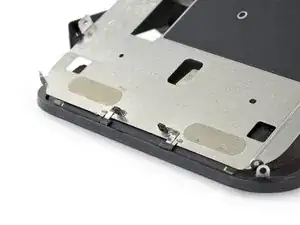
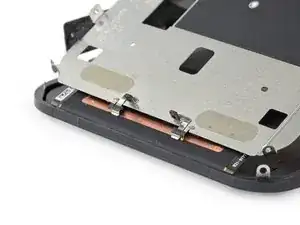
Когда Вы поднимаете экранную защиту, обратите внимание на металлические штырьки на нижнем крае.
При сборке убедитесь, что эти штырьки (также известные как пальцы ЭМС) правильно вставлены в рамку дисплея, как показано на изображении.
Шаг 46
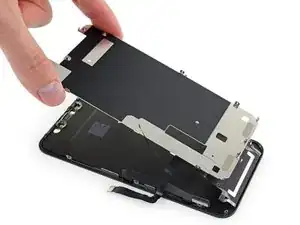
Снимите экранную защиту.
Шаг 47
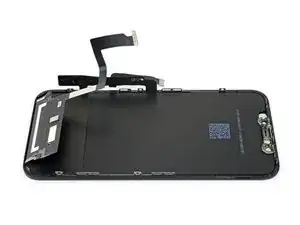
Остался только ЖК-дисплей и цифровой преобразователь.
Завершение
Сравните новую запасную деталь с оригинальной — возможно, перед установкой потребуется перенести оставшиеся компоненты или удалить клеевые подложки с новой детали.
Чтобы собрать устройство, выполните описанные шаги в обратном порядке.
Утилизируйте электронные отходы на переработку в организации, сертифицированной по стандарту R2 или e-Stewards.
Ремонт прошёл не так, как планировалось? Ознакомьтесь с нашей обширной библиотекой устранения неисправностей для iPhone или конкретно со страницей, посвящённой проблеме включения iPhone 11. Попробуйте наши базовые советы по устранению неисправностей или обратитесь за помощью в сообщество пользователей iPhone 11 на нашем портале Answers.
Перевод руководства с ifixit.com