Замена разъёма для наушников Google Pixel 5a
Это руководство по ремонту составлено сотрудниками iFixit и не получало одобрения со стороны Google. Узнайте больше о наших руководствах по ремонту здесь.
Используйте это руководство, чтобы снять или заменить разъём для наушников на вашем Google Pixel 5a.
Для вашей безопасности разрядите батарею до уровня ниже 25% перед разборкой телефона. Это снижает риск возгорания в случае случайного повреждения аккумулятора во время ремонта. Если аккумулятор вздут, примите соответствующие меры предосторожности.
Шаг 1
Обязательно выключите устройство перед началом ремонта.
Вам нужно будет приподнять экран, чтобы снять его с телефона. Внимательно прочтите следующие замечания перед продолжением.
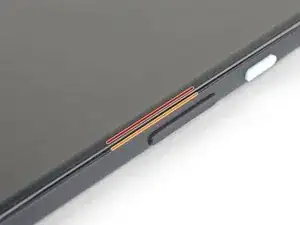
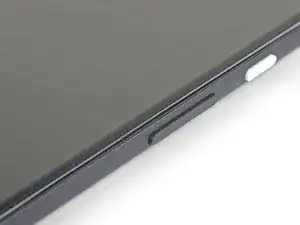
Обратите внимание на два шва по краю телефона:
Шов экрана: Этот шов отделяет экран от остальной части телефона. Не поддевайте в этом шве.
Шов рамки: Здесь пластиковая рамка, предназначенная для защиты экрана, соединяется с корпусом. Она закреплена пластиковыми защёлками. Именно здесь следует поддевать.
Шаг 2
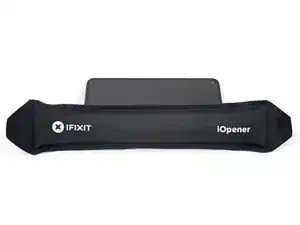
Приклейте нагретый iOpener к правому краю дисплея на одну минуту, чтобы размягчить клей.
В зависимости от прочности клея в вашем устройстве, возможно, потребуется несколько раз повторно прикладывать iOpener, чтобы достаточно ослабить клей.
Можно также использовать фен, тепловую пушку или нагревательную плиту, но будьте осторожны, чтобы не перегреть телефон — дисплей и внутренний аккумулятор чувствительны к воздействию тепла.
Шаг 3
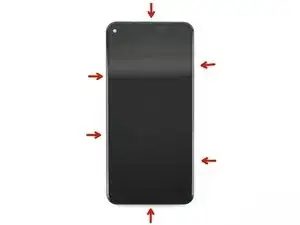
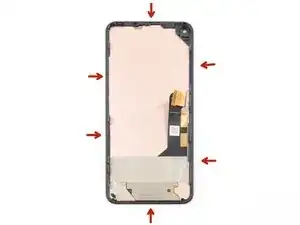
Чтобы снять экран, вам нужно будет вставить лопатки для открытия между чёрными защёлками, которые фиксируют рамку на средней части корпуса.
Обратите внимание на оптимальные точки входа перед продолжением.
Шаг 4
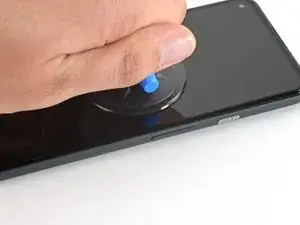

Если экран сильно разбит, покрытие его слоем прозрачного упаковочного скотча может позволить присоске приклеиться. В качестве альтернативы можно использовать очень прочную ленту вместо присоски. Если ничего не помогает, можно приклеить присоску к разбитому экрану супер-клеем.
Поместите присоску как можно ближе к правому краю экрана.
Поднимайте присоску с постоянным сильным усилием, пока между рамкой и средней частью корпуса не появится небольшой зазор.
Шаг 5
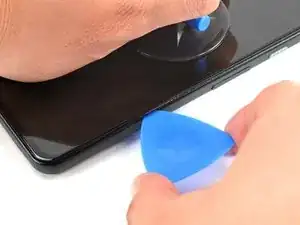
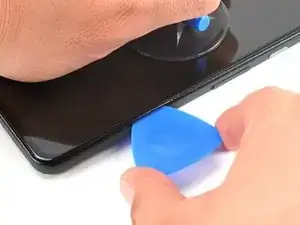
Рамка соединена с средней частью корпуса рядом пластиковых защёлок, которые можно отсоединить, вставляя лопатку для открытия в точках вдоль шва.
Вставьте кончик лопатки в шов рамки примерно в 4–5 см от нижней части телефона.
Шаг 6
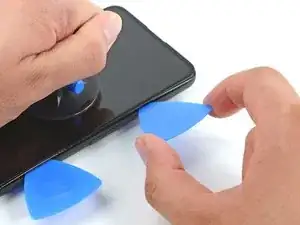
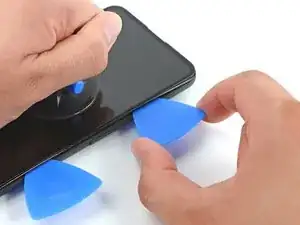
Вставьте кончик лопатки в шов рамки примерно в 3–4 см от верхней части телефона.
Шаг 7
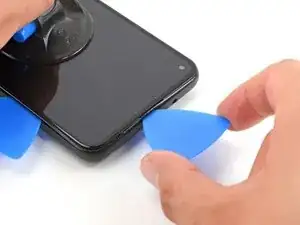
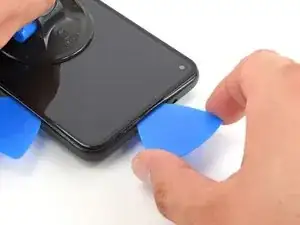
Вставьте кончик лопатки в шов рамки в верхней части телефона.
Если этот шаг даётся трудно, сдвиньте лопатку вдоль верхнего правого угла телефона, пока не появится достаточный зазор вверху для лопатки.
Шаг 8
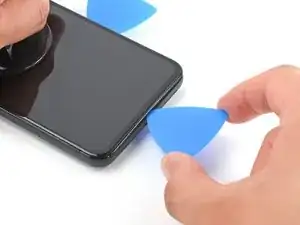
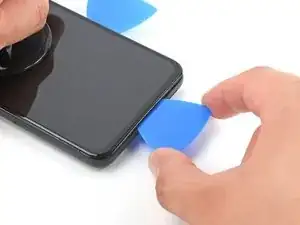
Вставьте кончик лопатки в шов рамки в нижней части телефона.
Если этот шаг даётся трудно, сдвиньте лопатку вдоль нижнего правого угла телефона, пока не появится достаточный зазор внизу для лопатки.
Шаг 9
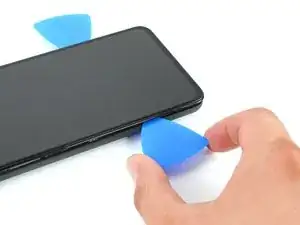
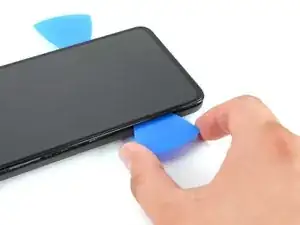
Вставьте кончик лопатки в шов рамки на левой стороне телефона, примерно в 2 см от нижней части телефона.
Шаг 10
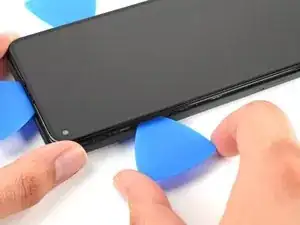
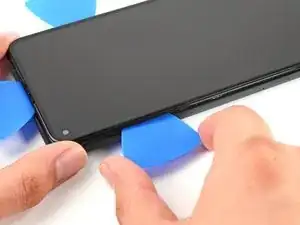
Вставьте кончик лопатки в шов рамки примерно в 3–4 см ниже фронтальной камеры.
Шаг 11
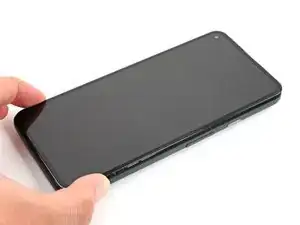
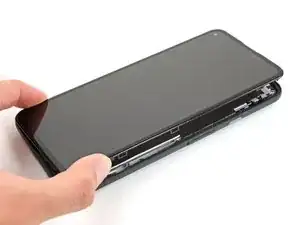
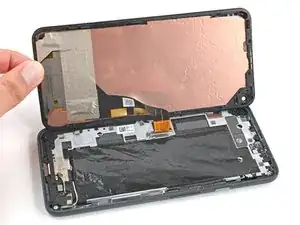
Обязательно отсоедините все защёлки. Прорежьте оставшийся клей лопаткой для открытия.
Откройте устройство с правой стороны, как книгу.
Шаг 12
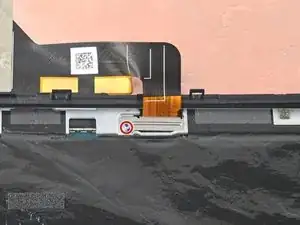
С помощью отвёртки T3 Torx выкрутите винт длиной 4,6 мм, фиксирующий скобу разъёма экрана.
В ходе ремонта ведите учёт каждого винта и убедитесь, что он возвращается на своё место.
Шаг 13
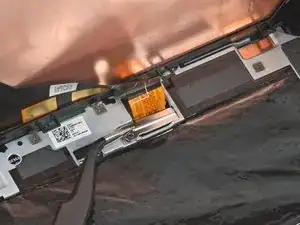
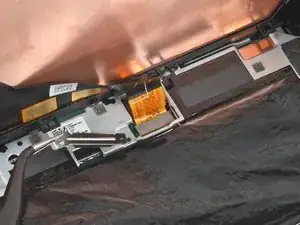
Снимите скобу разъёма экрана с помощью пинцета.
Шаг 14
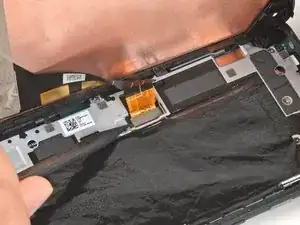
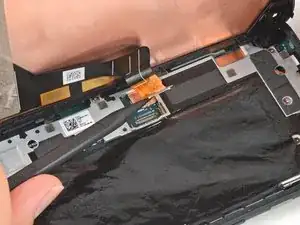
С помощью кончика лопатки подденьте и отсоедините гибкий кабель экрана.
Чтобы повторно подключить такие модульные разъёмы, аккуратно совместите и нажмите на одну сторону, пока разъём не щёлкнет, затем повторите с другой стороны. Не нажимайте посередине. Если разъём будет смещён, контакты могут выгнуться и получить необратимое повреждение.
Шаг 15
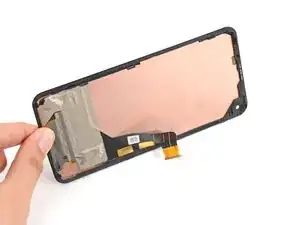
Чтобы избежать повреждения вашего экрана или заменяемого экрана:
При обращении с экраном удерживайте его за края.
При установке экрана на рабочую поверхность убедитесь, что ничего не касается нижней части экрана. Рекомендуется положить его на мягкую бесворсовую ткань.
Шаг 16
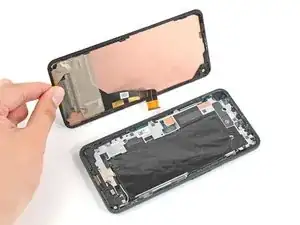
Снимите экран с телефона.
При обратной сборке:
Если вы заменяли экран, проверьте отверстие для фронтальной камеры на экране и удалите любые защитные пленки, закрывающие его.
Не забудьте заново установить кронштейн разъёма экрана.
Если вы используете клей заранее вырезанной формы, следуйте этому руководству, чтобы правильно нанести новый клей для экрана.
Если вы используете ленту Tesa для повторного прикрепления экрана, следуйте этому руководству.
Во время загрузки после обратной сборки экран пройдёт процедуру калибровки. Не касайтесь экрана в этот момент — это может привести к неправильной калибровке сенсора и возникновению проблем с сенсорным вводом.
Шаг 17
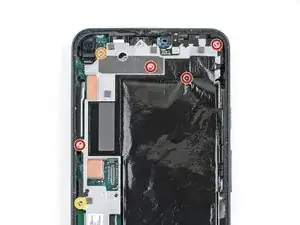
Отверткой Torx T3 отвинтите шесть винтов, фиксирующих среднюю рамку к плате:
Четыре винта 4,6 мм
Один винт 4,0 мм
Один винт 2,0 мм
Поскольку некоторые из этих винтов имеют разную длину, отмечайте каждый винт и обязательно устанавливайте их на свои места при сборке.
Шаг 18
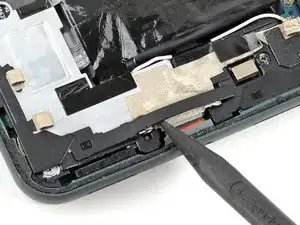
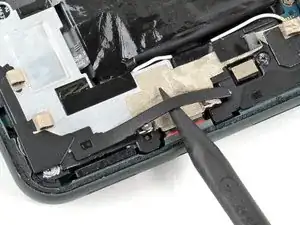
Используйте заострённый конец лопатки, чтобы приподнять чёрную пластиковую крышку в нижнем левом углу телефона.
Шаг 19
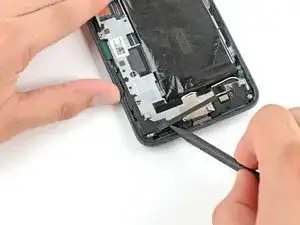
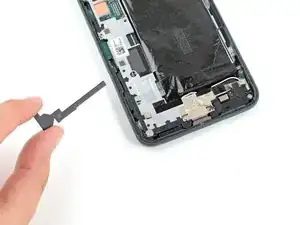
Сдвиньте заострённый конец лопатки влево, пока пластиковая крышка полностью не отделится от средней рамки.
Снимите пластиковую крышку со средней рамки.
Шаг 20
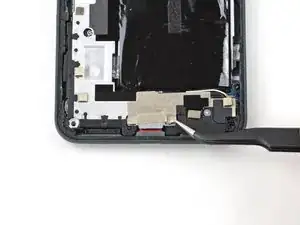
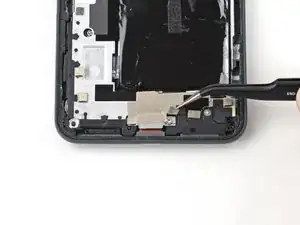
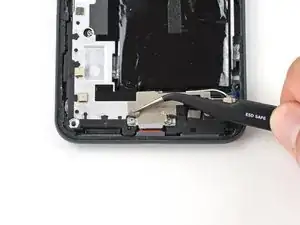
Пинцетом слегка отогните ленту, закрывающую два винта, крепящие кронштейн разъёма зарядки.
Шаг 21
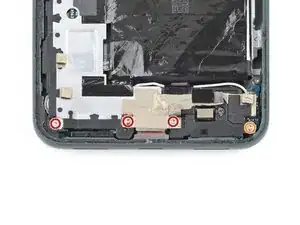
Отверткой Torx T3 отвинтите оставшиеся четыре винта, фиксирующие среднюю рамку к плате:
Три винта 4,6 мм
Один винт 4,0 мм
Шаг 22
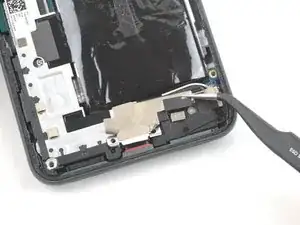
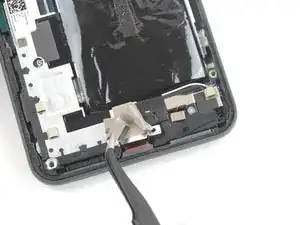
Используйте лопатку или пинцет, чтобы отогнуть ленту, фиксирующую кронштейн разъёма зарядки к сборке динамика.
Будьте осторожны, чтобы не проколоть и не согнуть аккумулятор инструментом — проколотый или согнутый аккумулятор может протечь опасными химикатами или вызвать пожар.
Шаг 23
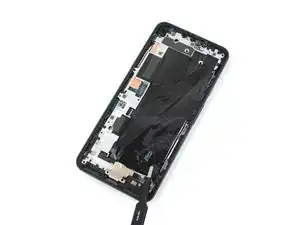
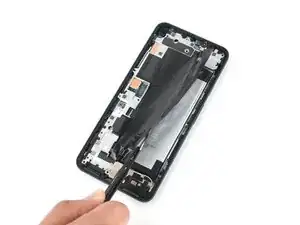
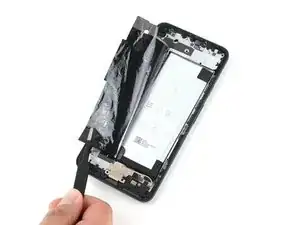
Используйте тупой пинцет или пальцы, чтобы аккуратно отогнуть графитовый лист, покрывающий аккумулятор.
Будьте осторожны, чтобы случайно не проколоть и не повредить аккумулятор при захвате графитового листа.
Шаг 24
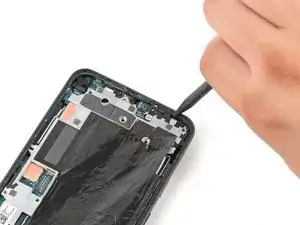
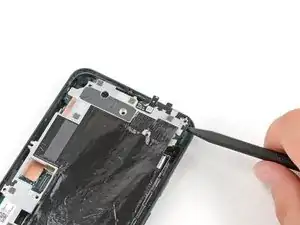
Вставьте заострённый конец лопатки под верхний правый угол средней рамки.
Сверху средней рамки есть чёрный пластиковый зажим, который фиксирует её к верхней части корпуса. Чтобы отсоединить, потяните средней рамкой вниз, затем подденьте её вверх лопаткой.
Шаг 25
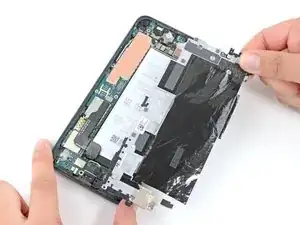
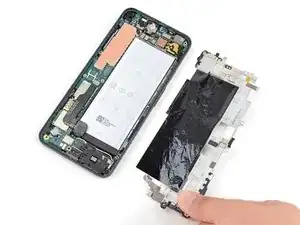
Снимите среднюю рамку.
Шаг 26
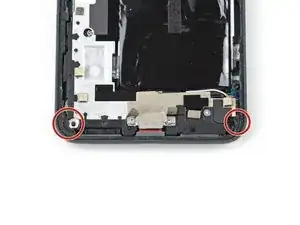
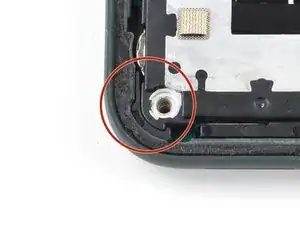
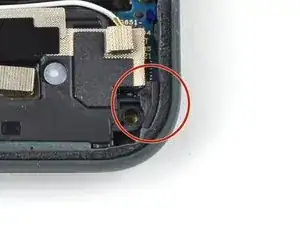
Есть два небольших пластиковых элемента, которые помогают удерживать среднюю рамку на месте. Будьте осторожны, чтобы не потерять их, так как без рамки они очень легко теряются.
Обязательно установите их обратно в соответствующие углы до установки средней рамки при обратной сборке устройства.
Шаг 27
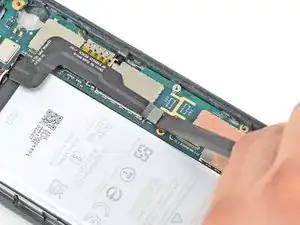
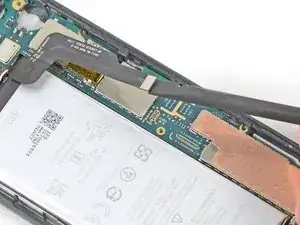
Используйте плоский конец лопатки, чтобы приподнять разъём аккумулятора и отключить его.
Шаг 28
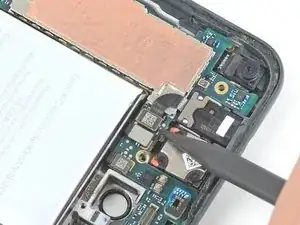
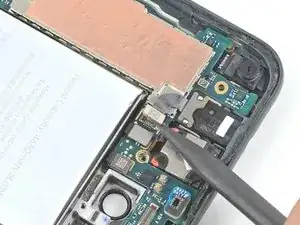
Используйте заострённый конец лопатки, чтобы приподнять разъём разъёма наушников и отключить его.
Шаг 29
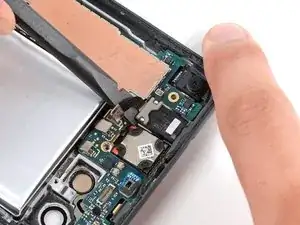
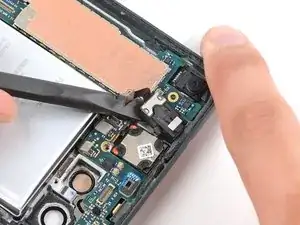
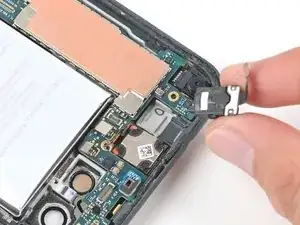
Используйте плоский конец лопатки, чтобы поддеть разъём наушников и вынуть его из гнезда.
Снимите разъём наушников.
Заключение
Для повторной сборки устройства выполните эти инструкции в обратном порядке.
Отнесите электронные отходы на переработку к сертифицированному по стандартам R2 или e-Stewards переработчику.
Ремонт прошёл не так, как планировалось? Попробуйте базовую диагностику или обратитесь за помощью к сообществу Google Pixel 5a Answers.
Сравните вашу новую запасную часть с оригинальной — возможно, потребуется перенести оставшиеся компоненты или удалить защитные пленки с новой детали перед установкой.
Перевод руководства с ifixit.com