Замена LCD и дигитайзера iPhone SE 2022
Используйте это руководство для замены разбитого или поврежденного экрана, заменив только переднюю панель, также известную как сборка LCD и дигитайзера, в iPhone SE 2022.
Это руководство было выполнено на модели A2783 (международной).
Если рамка деформирована, важно заменить ее, чтобы новый экран правильно установился и не повредился из-за неравномерного давления.
Это руководство показывает, как заменить только сборку LCD и дигитайзера iPhone SE 2022 (также известную как «передняя панель»). Это требует переноса нескольких компонентов с оригинального экрана на новый перед установкой, включая фронтальную камеру, слушающий динамик, защитную пластину LCD и сборку кнопки «Домой».
Для поддержания функциональности Touch ID важно аккуратно перенести оригинальный сенсор кнопки «Домой»/Touch ID на новый дисплей. Кнопка «Домой» с твердотельной технологией связана со своей оригинальной материнской платой от Apple, поэтому замена приведет к ее неработоспособности.
Если вы не замените клеевые уплотнители при сборке, ваше устройство будет работать нормально, но, скорее всего, потеряет защиту от влаги.
Вам потребуется заменяющий клей для повторного приклеивания компонентов при сборке устройства.
Шаг 1
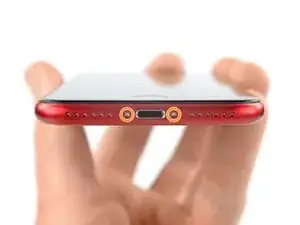
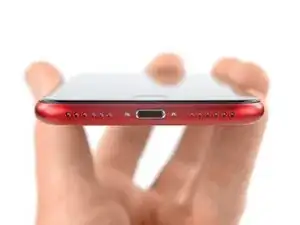
Выключите телефон перед началом разборки.
Удалите два винта P2 с пентагональной головкой длиной 3,4 мм на нижнем крае iPhone.
Шаг 2



Если вставить слишком далеко, открывающая лопатка может повредить ваше устройство. Следуйте этому шагу, чтобы разметить лопатку и предотвратить повреждение.
Измерьте 3 мм от кончика и отметьте открывающую лопатку постоянным маркером.
Вы также можете отметить другие уголки лопатки с различными измерениями.
Кроме того, можете приклеить монету к лопатке на расстоянии 3 мм от кончика.
Apple продает инструмент Adhesive Cutter для безопасной нарезки клея для дисплея в своем магазине по самостоятельному ремонту.
Шаг 3
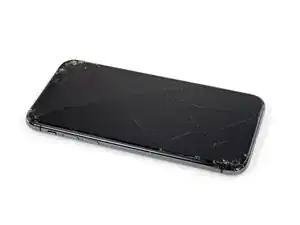
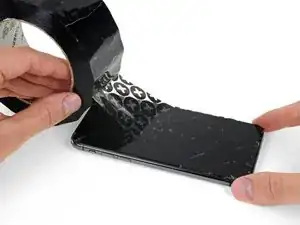
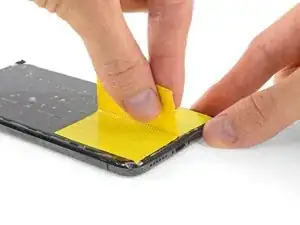
Если у вашего iPhone треснул экран, ограничьте дальнейшие повреждения и защитите себя во время ремонта, заклеив стекло.
Наклейте накладки из прозрачной упаковочной ленты на экран iPhone, пока вся его поверхность не будет закрыта.
Носите защитные очки, чтобы защитить глаза от стекла, которое может отлететь во время ремонта.
Если не удается приклеить присоску в следующих шагах, согните прочный кусок ленты (например, изоленты) в ручку и поднимите экран с помощью этого.
Если все остальные способы не сработали, вы можете супер-клеем приклеить присоску к экрану.
Шаг 4
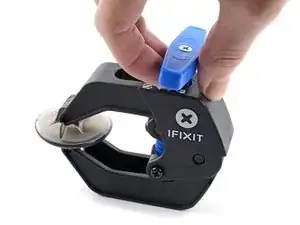
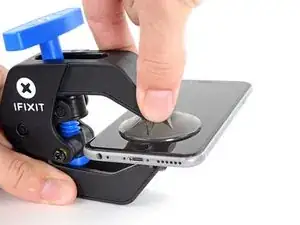
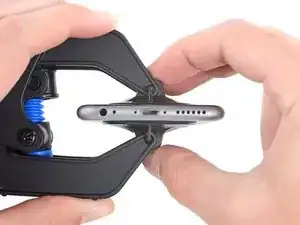
Следующие три шага демонстрируют Anti-Clamp, инструмент, который мы разработали для упрощения процедуры открытия. Если вы не используете Anti-Clamp, пропустите три шага вниз для альтернативного метода.
Для полной инструкции по использованию Anti-Clamp ознакомьтесь с этим руководством.
Потяните за синюю ручку назад, чтобы разблокировать руки Anti-Clamp.
Наденьте руки на левый или правый край вашего iPhone.
Установите присоски недалеко от нижнего края iPhone, чуть выше кнопки «Домой» — одна спереди, другая сзади.
Сожмите присоски вместе, чтобы создать вакуум в нужной области.
Если вы заметили, что поверхность вашего iPhone слишком скользкая для удержания Anti-Clamp, вы можете использовать ленту для создания более прочной поверхности.
Шаг 5
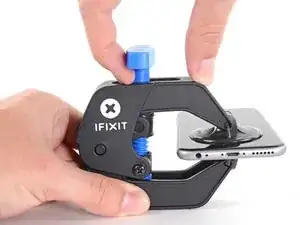
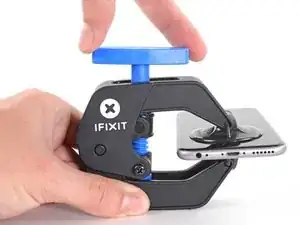
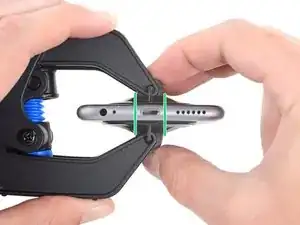
Потяните за синюю ручку вперед, чтобы заблокировать руки.
Поверните ручку по часовой стрелке на 360 градусов или до тех пор, пока присоски не начнут растягиваться.
Убедитесь, что присоски остаются выровненными друг с другом. Если они начинают соскальзывать, немного ослабьте присоски и выровняйте руки.
Шаг 6
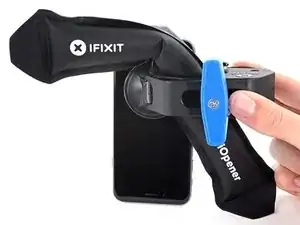
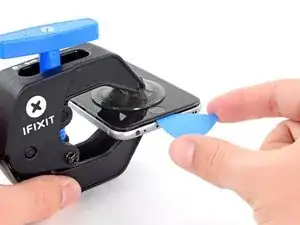
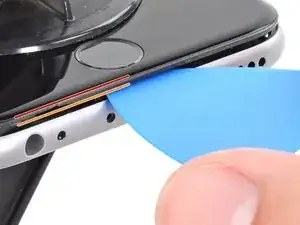
Нагрейте iOpener и проведите его через руки Anti-Clamp.
Вы также можете использовать фен, тепловую пушку или горячую плиту, но будьте осторожны, экстремальный теплот может повредить дисплей и/или внутренний аккумулятор, поэтому действуйте осторожно.
Согните iOpener так, чтобы он лег на нижний край iPhone.
Подождите одну минуту, чтобы дать клею шанс освободиться и создать зазор.
Вставьте открывающую лопатку под пластиковую рамку экрана, а не под экран.
Если Anti-Clamp не создает достаточный зазор, приложите больше тепла к области и поверните ручку на четверть оборота.
Не поворачивайте более чем на четверть оборота за раз и ждите одну минуту между поворотами. Позвольте Anti-Clamp и времени делать работу за вас.
Пропустите следующие два шага.
Шаг 7
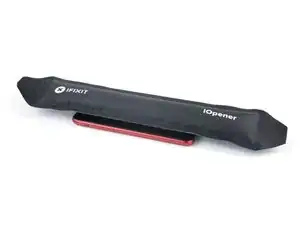
Если вы используете присоску, выполните следующие два шага, чтобы ослабить заднее стекло.
Подготовьте iOpener и приложите его к экрану не менее чем на две минуты, чтобы ослабить клей под ним.
Также можно использовать фен, тепловую пушку или горячую плиту, но будьте осторожны, чтобы не перегреть телефон — дисплей и внутренний аккумулятор уязвимы к тепловому повреждению.
Шаг 8
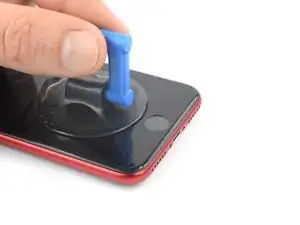
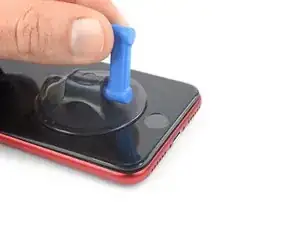
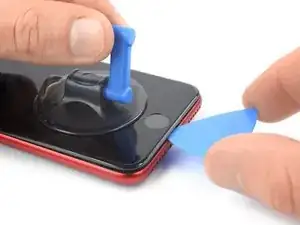
Закрепите присоску на нижней половине передней панели, как можно ближе к кнопке «Домой».
Поднимите переднюю панель с помощью присоски, чтобы создать небольшой зазор между передней панелью и рамкой.
Если у вас возникли трудности с созданием зазора, приложите больше тепла к нижней половине экрана, чтобы дальше размягчить клей. Следуйте инструкциям по iOpener, чтобы избежать перегрева.
Вставьте открывающую лопатку в зазор под пластиковым ободом экрана.
Шаг 9
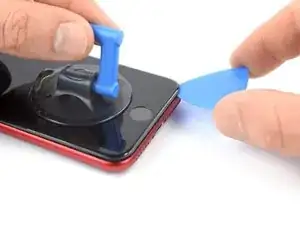
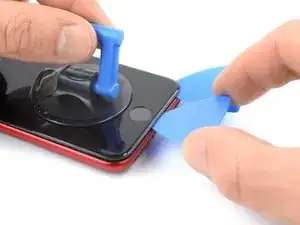
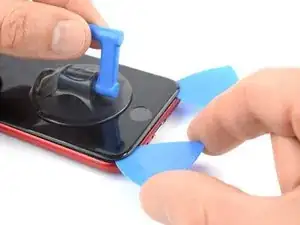
Сдвигайте открывающую лопатку к правому нижнему углу, чтобы разрезать клейкую ленту передней панели.
Вставьте вторую открывающую лопатку в нижний край вашего телефона.
Сдвигайте открывающую лопатку к левому нижнему углу, чтобы разрезать клейкую ленту.
Оставьте открывающие лопатки на месте, чтобы предотвратить повторное запечатывание клея.
Шаг 10
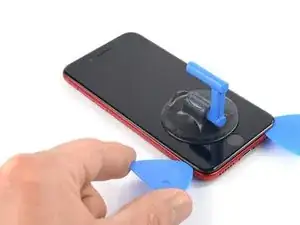
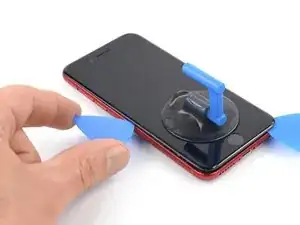
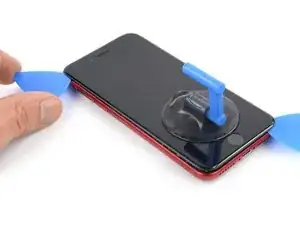
Если клей трудно резать, скорее всего, он остыл. Используйте ваш iOpener в течение двух-трех минут, чтобы повторно нагреть его.
Сдвигайте открывающую лопатку слева вниз вдоль левого края вашего телефона, чтобы разрезать клей.
Остановитесь рядом с верхним левым углом дисплея.
Не пытайтесь отклонить верхний край дисплея от заднего корпуса, так как он удерживается пластиковыми защелками, которые могут сломаться.
Шаг 11
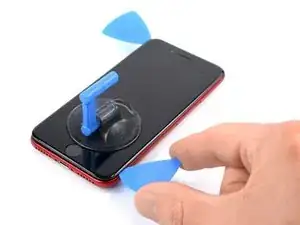
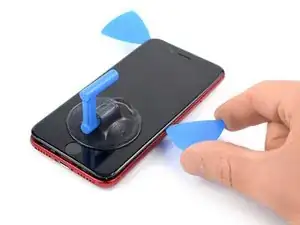
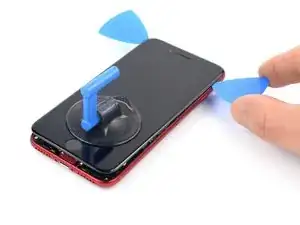
Сдвигайте открывающую лопатку справа вниз вдоль правого края вашего телефона, чтобы разрезать клей.
Не вставляйте лопатку более чем на 3 мм, так как можете повредить внутренние компоненты.
Остановитесь рядом с верхним правым углом дисплея.
Шаг 12
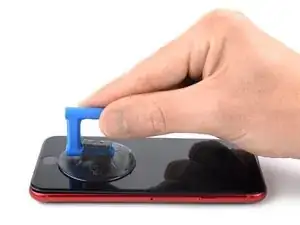
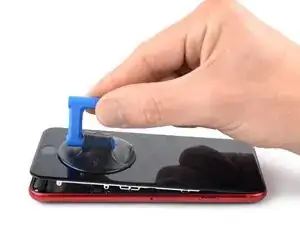
Удалите открывающие лопатки.
Аккуратно потяните за присоску, чтобы поднять нижний край дисплея.
Не поднимайте дисплей более чем на 15º, иначе рискуете повредить или порвать шлейфы, соединяющие дисплей.
Удалите присоску.
Шаг 13
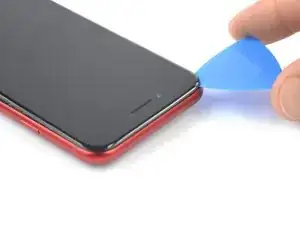
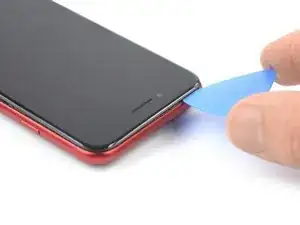
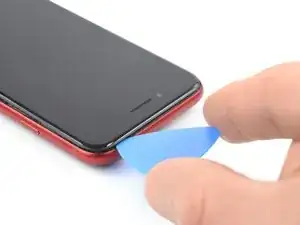
Сдвигайте открывающую лопатку под верхним левым углом дисплея.
Сдвигайте открывающую лопатку вокруг верхнего левого угла и вдоль верхнего края телефона, чтобы разрезать оставшийся клей.
Шаг 14
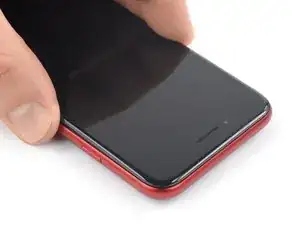
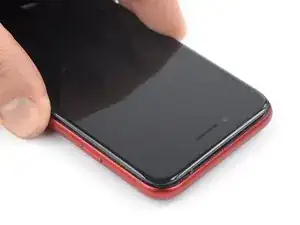
Сдвигайте сборку дисплея немного вниз в сторону порта зарядки, чтобы отключить защелки, удерживающие ее от заднего корпуса.
Шаг 15
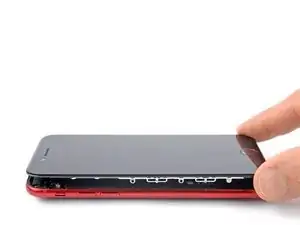
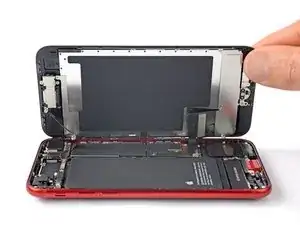
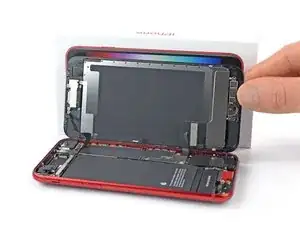
Откройте телефон, поднимая дисплей слева, как обложку книги.
Не пытайтесь полностью отделить дисплей от корпуса телефона, так как несколько хрупких шлейфов все еще соединяют его с материнской платой.
Упритесь дисплеем во что-то, чтобы удержать его в приподнятом состоянии, пока вы работаете с телефоном.
Шаг 16
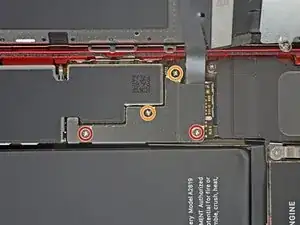
Удалите четыре винта Phillips, крепящих кронштейн нижнего дисплейного кабеля:
Два винта длиной 1,2 мм
Два винта длиной 2,8 мм
В течение этого руководства внимательно отслеживайте свои винты, чтобы каждый из них вернулся на свое место во время сборки. Установка винта не на свое место может привести к永久ному повреждению.
Шаг 17
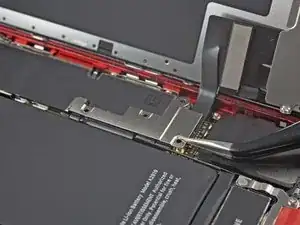
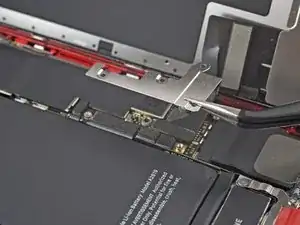
Используйте пинцет, чтобы аккуратно удалить кронштейн нижнего дисплейного кабеля.
Шаг 18
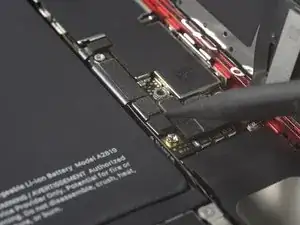
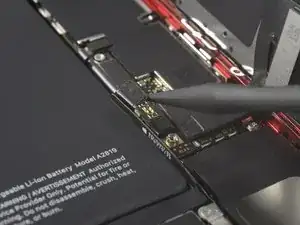
Используйте尖端 лопатки, чтобы отключить батарею, поддев разъем прямо вверх из его гнезда.
Шаг 19
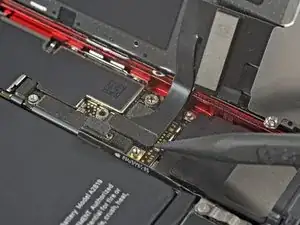
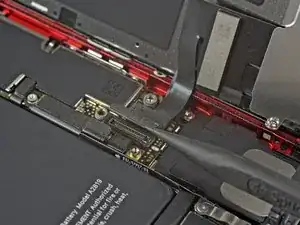
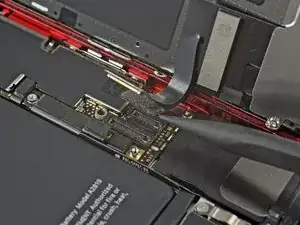
Кабели дисплея и дигитайзера располагаются друг над другом. Чтобы избежать повреждения кабелей, всегда начинайте с отключения верхнего кабеля и никогда не пытайтесь отключить оба одновременно.
Используйте尖端 лопатки, чтобы отключить нижние два дисплейных кабеля, поддевая разъемы прямо вверх из их гнезд.
Чтобы повторно установить разъемы таким образом, нажмите на одну сторону до щелчка, затем повторите с другой стороны. Не нажимайте на середину. Если разъем будет хоть немного неправильно установлен, он может погнуться, что приведет к永久ному повреждению.
Шаг 20
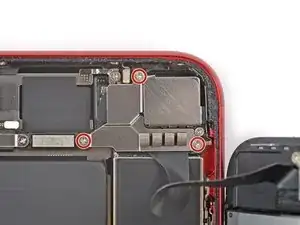
Используйте отвертку Phillips, чтобы удалить три винта длиной 1,2 мм, крепящих кронштейн передней сенсорной сборки.
Шаг 21
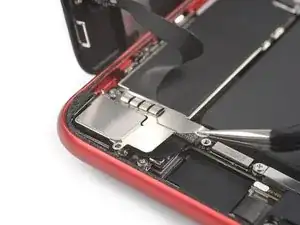
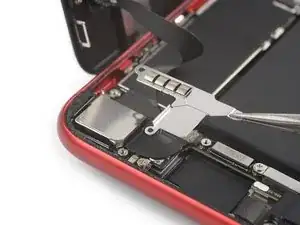
Используйте пинцет, чтобы аккуратно удалить кронштейн передней сенсорной сборки.
Шаг 22
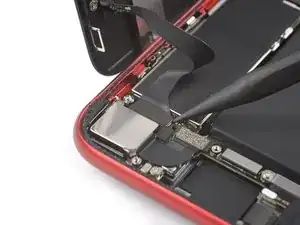
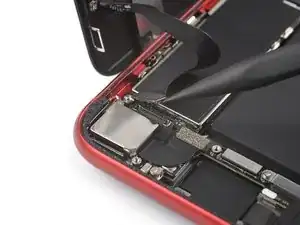
Используйте尖端 лопатки, чтобы отключить переднюю сенсорную сборку, поддев разъем прямо вверх из его гнезда.
Шаг 23
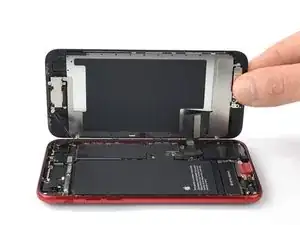
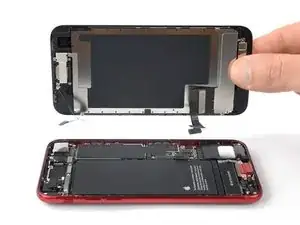
Удалите сборку дисплея.
Во время сборки следуйте этому руководству, чтобы нанести клей и установить сборку дисплея.
Шаг 24
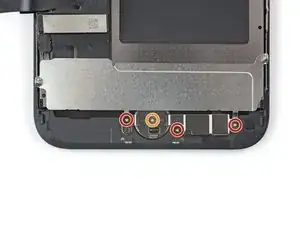
Удалите четыре винта, крепящих кронштейн датчика домашней/Touch ID:
Три винта длиной 1,2 мм Y000
Один винт длиной 1,1 мм Y000
Шаг 25
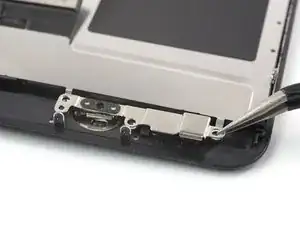
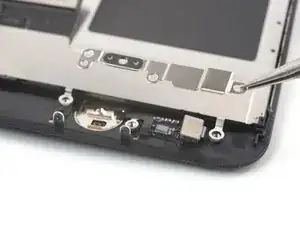
Используйте пинцет, чтобы аккуратно удалить кронштейн датчика домашней/Touch ID.
Шаг 26
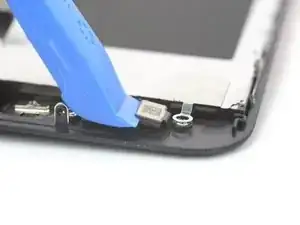
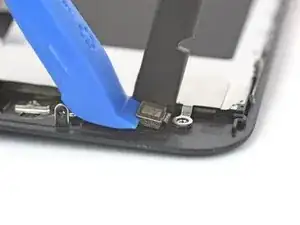
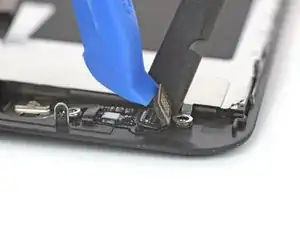
Используйте инструмент для открытия, чтобы поддеть левый край разъема кабеля сенсора Home/Touch ID и отключить его от разъема.
Если весь разъем начнет подниматься, не отделяясь, нажмите на кабель в верхней части разъема плоской стороной лопатки, при этом поддевая левый край разъема. Будьте очень осторожны, чтобы не повредить кабель или разъем, иначе сенсор будет постоянно отключен.
Шаг 27
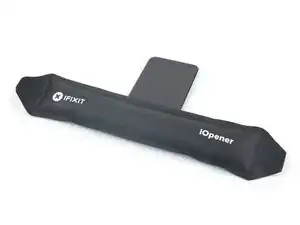
Подготовьте iOpener и приложите его к экрану, где расположен кнопка Home/Touch ID, на минимум две минуты, чтобы ослабить клей под кабелем.
Также можно использовать фен, тепловую пушку или горячую плиту, но будьте осторожны, чтобы не перегреть телефон — дисплей и внутренняя батарея подвержены повреждениям от тепла.
Шаг 28
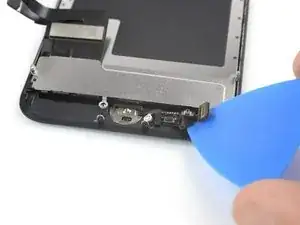
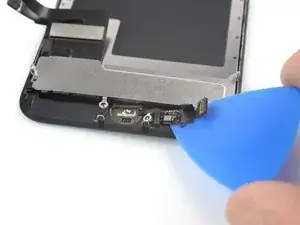
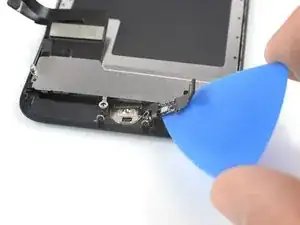
Осторожно вставьте лопатку под кабель сенсора Home/Touch ID и отделите его от задней стороны панели дисплея.
Избегайте повреждения разъема кабеля в процессе. Кабель сенсора Home/Touch ID обернут вокруг него, и резкие движения могут разорвать кабель разъема. Постарайтесь сложить разъем вверх в сторону селфи-камеры, чтобы не мешать кабелям.
Шаг 29
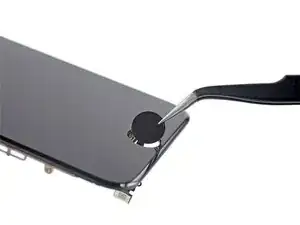
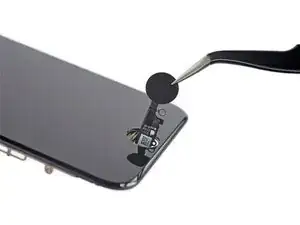
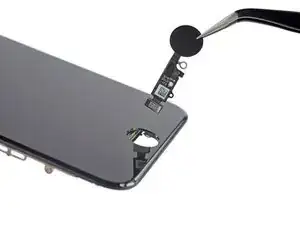
Используйте пинцет, чтобы извлечь сборку сенсора Home/Touch ID, подняв ее через переднюю сторону дисплея.
Для переустановки сначала пропустите кабель через отверстие в передней части дисплея, как показано.
Ваша заменяемая деталь может приходить с дополнительными винтами Y000, уже установленными рядом с кнопкой Home. Удалите ненужные винты, чтобы иметь возможность переустановить крепление кнопки Home.
Шаг 30
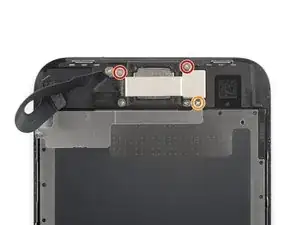
Отвинтите три винта, крепящие крепление динамика слухового аппарата:
Два винта с чашкой Phillips длиной 2.6 мм
Один винт с чашкой Phillips длиной 1.6 мм
Шаг 31
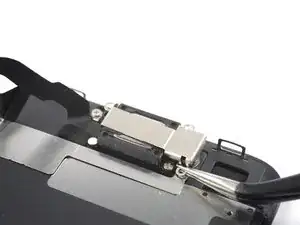
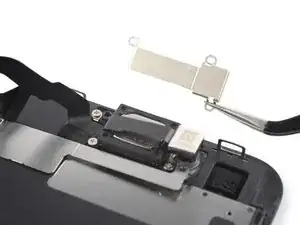
Используйте пинцет, чтобы осторожно удалить крепление динамика слухового аппарата.
Шаг 32
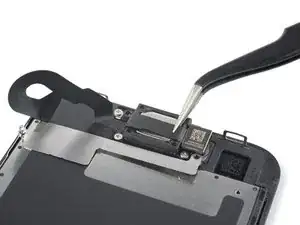
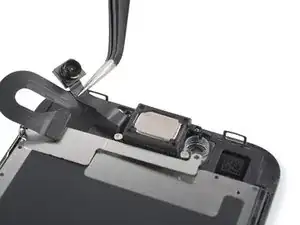
Используйте пинцет, чтобы поднять фронтальную камеру из ее разъема и повернуть ее влево, чтобы получить доступ к динамику слухового аппарата.
Избегайте напряжения кабеля фронтальной камеры в процессе.
Шаг 33
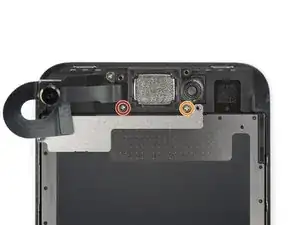
Отвинтите два винта, крепящие динамик слухового аппарата:
Один винт с чашкой Phillips длиной 1.8 мм
Один винт с чашкой Phillips длиной 2.3 мм
Шаг 34
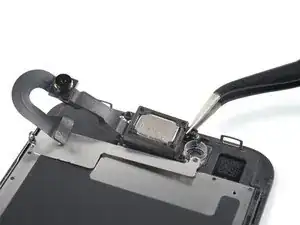
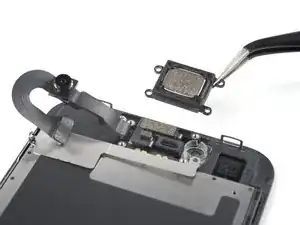
Используйте пинцет, чтобы удалить динамик слухового аппарата.
Шаг 35
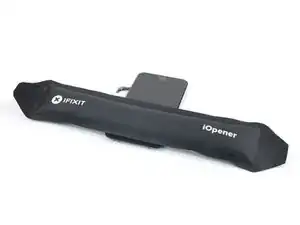
Приложите разогретый iOpener к верхнему краю экрана, чтобы ослабить клей, удерживающий сборку фронтальной камеры и сенсоров. Применяйте iOpener минимум 2 минуты.
Шаг 36
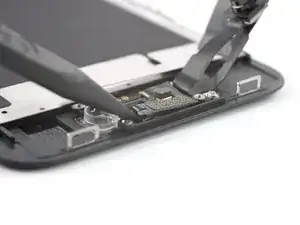
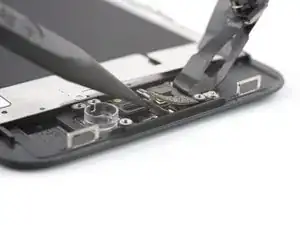
Используйте заостренный конец лопатки, чтобы аккуратно поддеть датчик приближения из его углубления на передней панели.
Старайтесь сделать так, чтобы ваш инструмент полностью оказался под датчиком, чтобы поднять его. Если поддеть только кабель, датчик может отсоединиться от кабельной сборки и потребуется замена. Однако это не критично, если вы все равно заменяете сборку датчика/кабеля.
Шаг 37
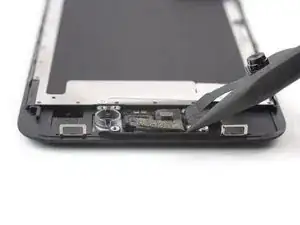
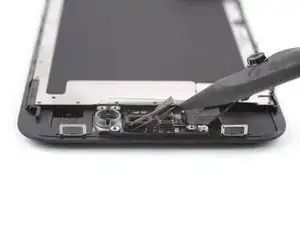
Используйте заостренную сторону лопатки, чтобы аккуратно поддеть датчик света из его углубления на передней панели.
Шаг 38
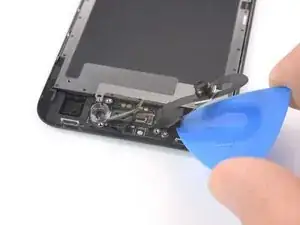
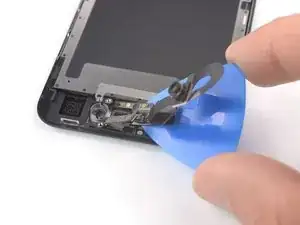
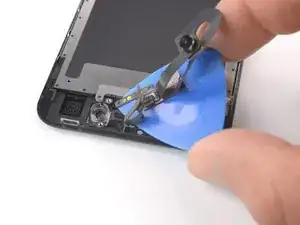
Вставьте лопатку под сборку кабеля фронтальной камеры и сенсора, чтобы отделить ее от передней панели.
Если у вас возникают затруднения при отделении кабеля от передней панели, повторно примените разогретый iOpener к верхнему краю экрана, чтобы дополнительно ослабить клей. Применяйте iOpener не менее одной минуты.
Шаг 39
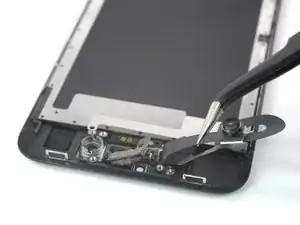
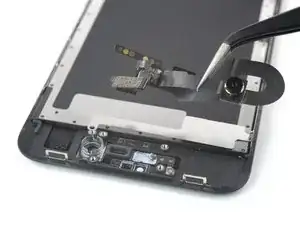
Используйте пинцет, чтобы удалить кабель сборки фронтальной камеры и сенсора.
Шаг 40
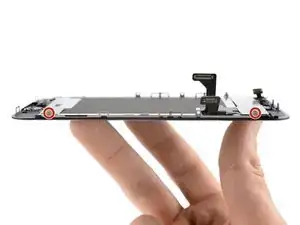
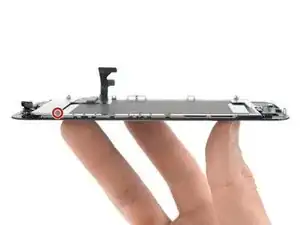
Используйте отвертку, чтобы удалить три винта длиной 1.1 мм с чашкой Y000, крепящие крепления ЖК-дисплея и цифрового преобразователя.
Шаг 41
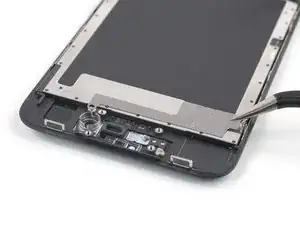
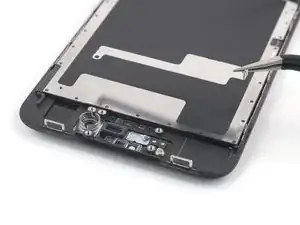
Используйте пинцет, чтобы удалить верхнее крепление ЖК-дисплея и цифрового преобразователя.
Шаг 42
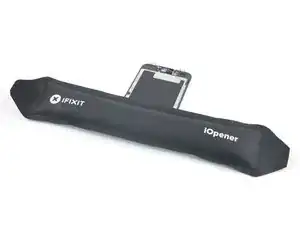
Подготовьте iOpener и приложите его к нижнему креплению ЖК-дисплея и цифрового преобразователя на минимум две минуты, чтобы ослабить клей под ними.
Шаг 43
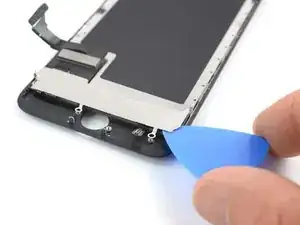
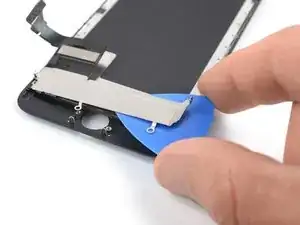
Шлейф дисплея и дигитайзера разделен на пять кабелей под креплением. Избегайте их разрыва при отделении крепления от экрана.
Осторожно проведите открывающей лопаткой под правый край крепления дисплея и дигитайзера, чтобы отделить его от экрана.
Шаг 44
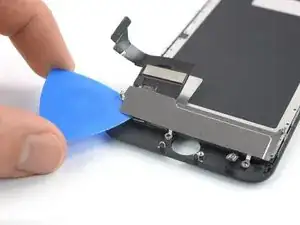
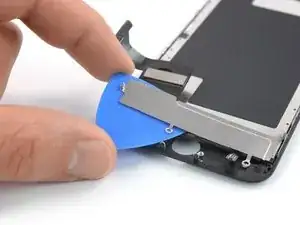
Осторожно проведите открывающей лопаткой под левый край крепления дисплея и дигитайзера, чтобы отделить его от экрана.
Шаг 45
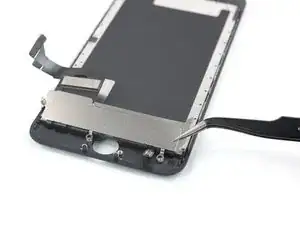
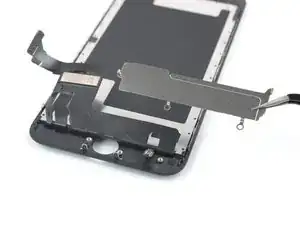
Используйте пинцет, чтобы удалить нижнее крепление дисплея и дигитайзера.
Останется только дисплей и дигитайзер.
Заключение
Если возможно, включите устройство и проверьте ремонт перед установкой нового клея и герметизацией.
Чтобы собрать устройство, следуйте этим инструкциям в обратном порядке.
Лучший способ закрепить новый экран — это приклеить лист самоклеящейся ленты на рамку и вернуть экран на место.
Отнесите свои электронные отходы к рециркулятору, сертифицированному R2 или e-Stewards.
Ремонт не прошел как планировалось? Попробуйте некоторые базовые методы устранения неполадок или спросите сообщество Answers о помощи.
Перевод руководства с ifixit.com