Замена макрокамеры Motorola Moto G Stylus 5G (2022)
Используйте это руководство, чтобы снять и заменить макрокамеру (верхняя из трёх камер) в вашем Motorola Moto G Stylus 5G 2022 года.
Перед началом загрузите приложение Software Fix, чтобы сделать резервную копию устройства и определить, связана ли проблема с программным обеспечением или с аппаратной частью.
Шаг 1
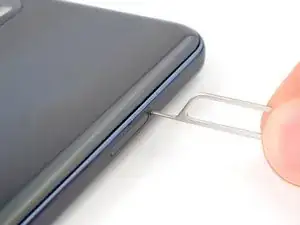

Вставьте инструмент для извлечения SIM-карты или выпрямлённую скрепку в отверстие рядом с лотком для SIM-карты.
Нажмите крепко, чтобы извлечь лоток.
Шаг 2
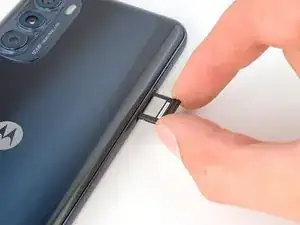
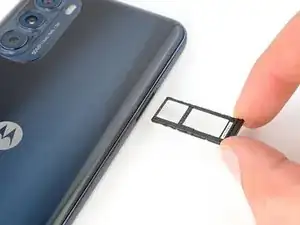
Возьмите и выньте лоток для SIM-карты из телефона.
При повторной установке SIM-карты убедитесь, что она размещена в лотке в правильной ориентации.
Шаг 3
Разрядите батарею до 25% или ниже и полностью выключите телефон перед началом работы.
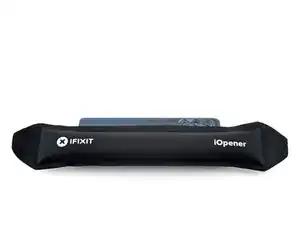
Подогрейте iOpener и приложите его к краю задней крышки у слота для SIM-карты в течение двух минут.
Можно также использовать фен или термофен, но будьте осторожны, чтобы не перегреть телефон — дисплей и внутренняя батарея чувствительны к нагреву.
Шаг 4
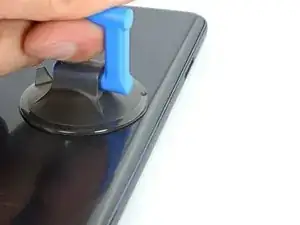
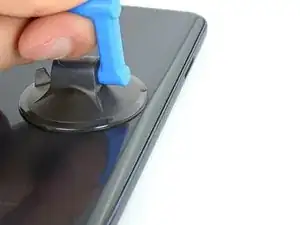
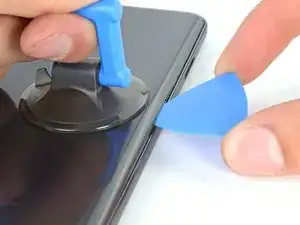
Прикрепите присоску к задней крышке как можно ближе к центру правого края.
Потяните присоску вверх сильной, равномерной силой, чтобы создать зазор между крышкой и рамкой.
Вставьте лопатку для открытия в зазор.
Шаг 5
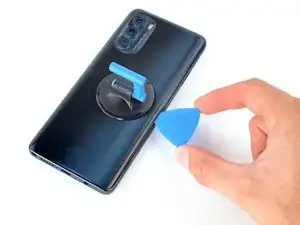
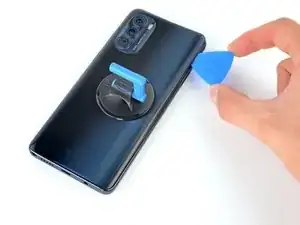
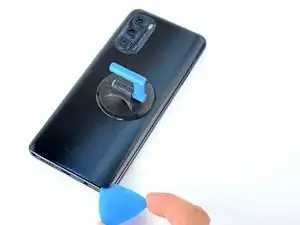
Проведите лопатку взад-вперёд вдоль правого края, чтобы разрезать клей.
Оставьте лопатку в правом нижнем углу, чтобы клей не склеился снова.
Шаг 6
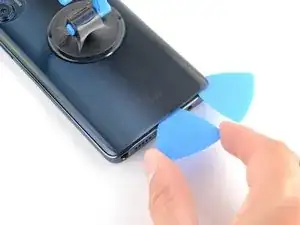
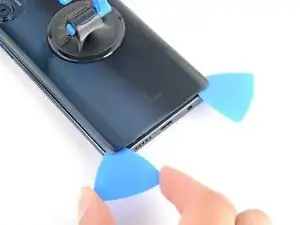
Вставьте вторую лопатку в правый нижний угол.
Проведите эту лопатку вдоль нижнего края до левого нижнего угла, чтобы разрезать клей.
Оставьте лопатку вставленной, чтобы нижний край не склеился снова.
Шаг 7
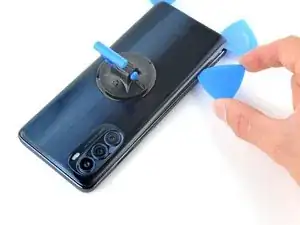
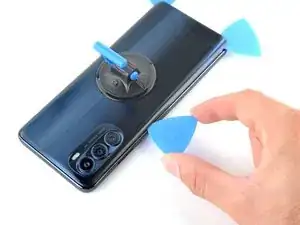
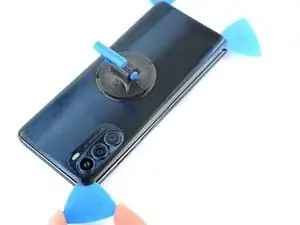
Вставьте третью лопатку в правый нижний угол.
Проведите эту лопатку вдоль левого края, чтобы разрезать клей.
Не беспокойтесь о проходе под окантовкой камеры. Она отделена от задней крышки и будет снята позже.
Оставьте лопатку вставленной в левом верхнем углу, чтобы левый край не склеился снова.
Шаг 8
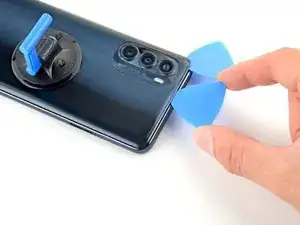
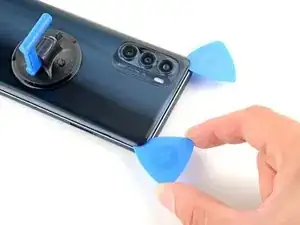
Вставьте четвёртую лопатку в левый верхний угол.
Проведите лопатку до правого верхнего угла, чтобы разрезать верхний клей.
Шаг 9
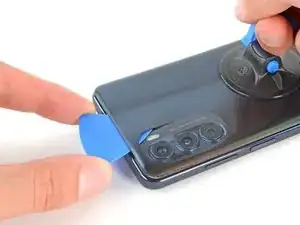
Вставьте лопатку между окантовкой камеры и задней крышкой.
Клей задней крышки особенно прочен вокруг окантовки камеры.
Проведите лопатку вокруг окантовки камеры, чтобы отделить заднюю крышку от рамки.
Шаг 10
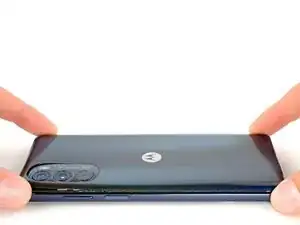
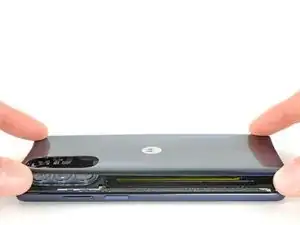
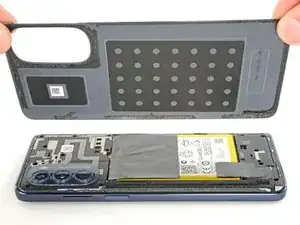
Возьмите и снимите заднюю крышку, отводя её от телефона.
Если задняя крышка всё ещё прилипает к рамке, проведите лопатку по краям телефона, чтобы разрезать оставшийся клей.
Примечания по сборке:
Чтобы приклеить заднюю крышку с помощью клеевых прокладок по размеру, следуйте этому руководству.
Чтобы приклеить заднюю крышку с помощью ленты, следуйте этому руководству.
Шаг 11
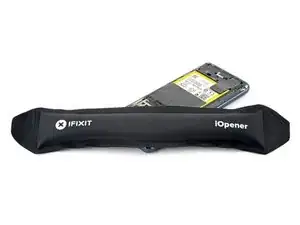
Подогрейте iOpener и приложите его к окантовке камеры в течение двух минут.
Можно также использовать фен или термофен, но будьте осторожны, чтобы не перегреть телефон — дисплей и внутренняя батарея чувствительны к нагреву.
Шаг 12
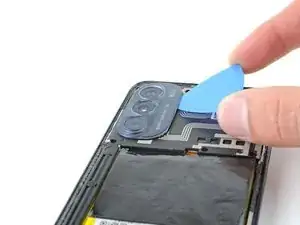
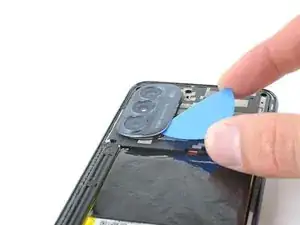
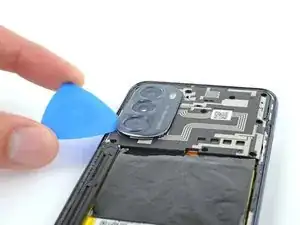
Вставьте лопатку под окантовку камеры.
Проведите лопатку по периметру окантовки, чтобы разрезать клей.
Если окантовка застряла, подогрейте снова, чтобы сильнее ослабить клей.
Шаг 13
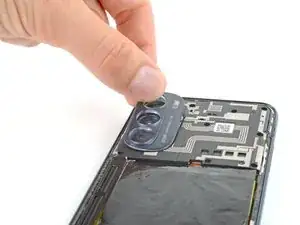
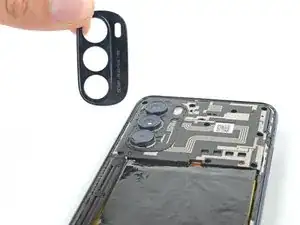

Возьмите и снимите окантовку камеры.
Примечания по сборке:
Это хорошее место, чтобы протестировать телефон перед окончательной сборкой. Следуйте этому руководству для выполнения аппаратного теста. Обязательно полностью выключите телефон перед продолжением работы.
Чтобы приклеить окантовку камеры с помощью клеевых прокладок по размеру, следуйте этому руководству.
Чтобы приклеить окантовку камеры с помощью ленты, следуйте этому руководству.
Шаг 14
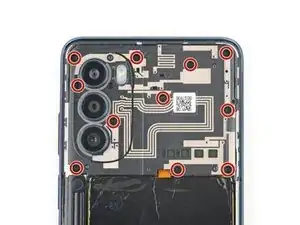
Используйте крестовую отвертку, чтобы выкрутить одиннадцать винтов длиной 4.1 мм, крепящих крышку материнской платы.
Если вы не можете найти все винты, проверьте под оставшимися кусочками клея.
Шаг 15
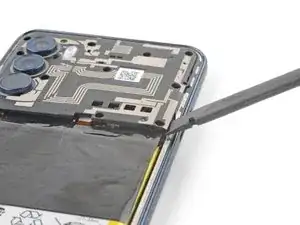
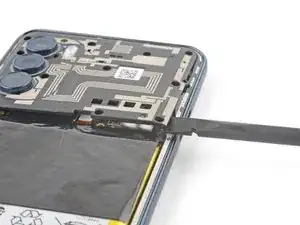
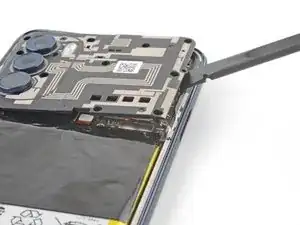
Вставьте лопатку между нижним правым углом крышки и рамой.
Подденьте, чтобы освободить защёлки, удерживающие крышку.
Сдвиньте лопатку к верхней части крышки и подденьте, чтобы освободить правый край.
Шаг 16
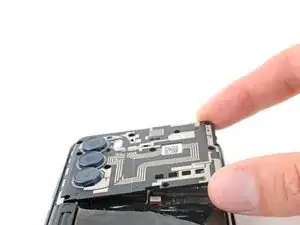
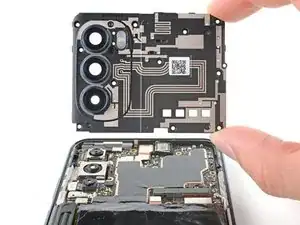
Схватите правый край крышки и снимите её с материнской платы.
Шаг 17
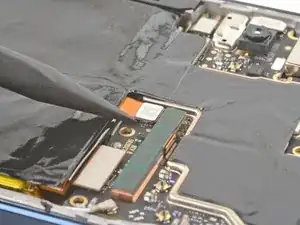
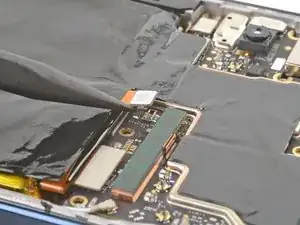
Используйте острый конец лопатки, чтобы поддеть пресс-коннектор аккумулятора.
При отсоединении таких разъёмов будьте осторожны, чтобы не сдвинуть небольшие поверхностно-монтируемые компоненты вокруг гнезда.
Для повторного присоединения пресс-коннекторов аккуратно совместите и нажмите на одну сторону, пока она не защёлкнется, затем повторите для другой стороны. Не нажимайте по середине. При неправильном совмещении штыри могут погнуться, вызвав необратимое повреждение.
Шаг 18
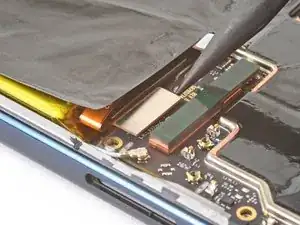
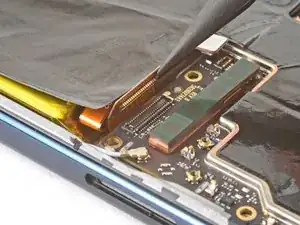
Используйте заострённый конец лопатки, чтобы поддеть и отсоединить пресс-коннектор дисплея.
Шаг 19
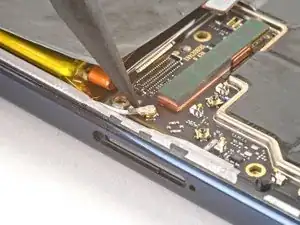
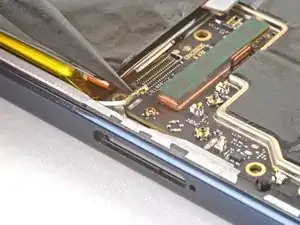
Используйте заострённый конец лопатки, чтобы поддеть и отсоединить белый антенный кабель.
Подденьте только металлическую головку разъёма. По возможности избегайте подъёма самого кабеля.
При сборке их бывает трудно снова подключить. Удерживайте разъём над гнездом и прижмите плоским концом лопатки. Разъём должен защёлкнуться на месте.
Шаг 20
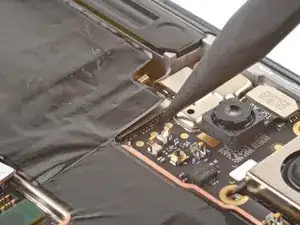
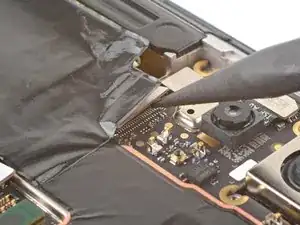
Используйте заострённый конец лопатки, чтобы поддеть и отсоединить пресс-коннектор кабеля платы.
Шаг 21
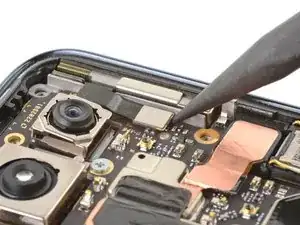
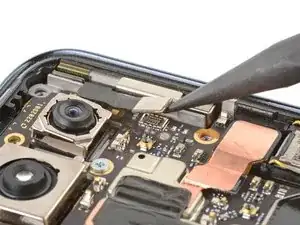
Используйте заострённый конец лопатки, чтобы поддеть и отсоединить пресс-коннектор 5G mmWave антенны.
Шаг 22
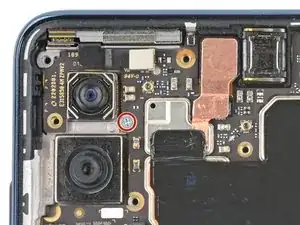
Используйте крестовую отвёртку, чтобы удалить винт длиной 3 мм, закрепляющий материнскую плату.
Шаг 23
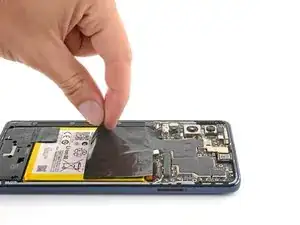
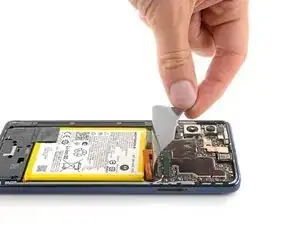
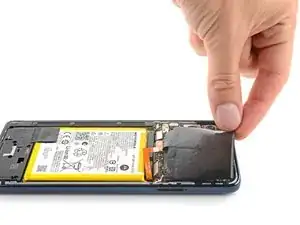
Поднимите и отогните графитовую плёнку с аккумулятора и переверните её на материнскую плату.
Будьте осторожны, чтобы не порвать плёнку. Она слабо приклеена к аккумулятору.
Шаг 24
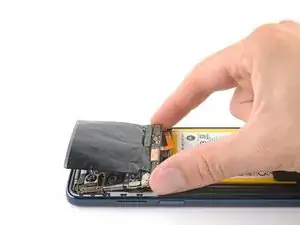
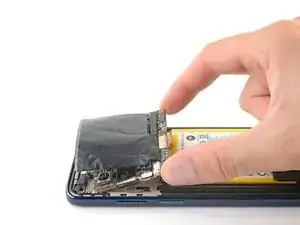
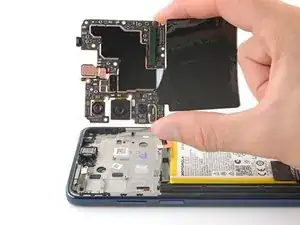
Возьмитесь за материнскую плату за нижний край и поднимите её из посадочного места.
Убедитесь, что свободные кабели не зацепятся за материнскую плату при её снятии.
При обратной сборке следите, чтобы никакие кабели или разъёмы не оказались зажаты под материнской платой.
Шаг 25
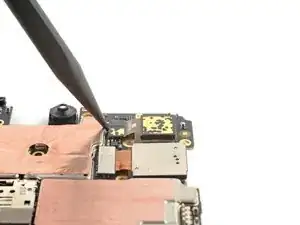
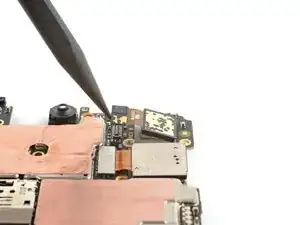
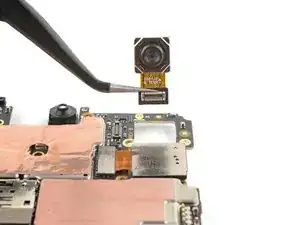
Переверните материнскую плату так, чтобы задние камеры были направлены вниз.
Используйте острие лопатки, чтобы поддеть и отсоединить пресс-коннектор макрокамеры.
Камера может выскочить из материнской платы. Действуйте медленно, чтобы не потерять её.
Используйте пинцет или пальцы, чтобы взять и извлечь камеру.
Заключение
Для сборки устройства выполните эти действия в обратном порядке.
Отнесите электронные отходы на переработку к утилизатору с сертификатом R2 или e-Stewards.
Ремонт не удался? Попробуйте базовую диагностику или обратитесь за помощью к сообществу Answers.
Перевод руководства с ifixit.com