Замена дочерней платы Motorola Moto G Stylus 5G (2022)
Используйте данное руководство, чтобы снять и заменить дочернюю плату в Motorola Moto G Stylus 5G (2022). На этой плате также расположены порт зарядки и разъем для наушников 3,5 мм.
Прежде чем начать, загрузите приложение Software Fix, чтобы создать резервную копию устройства и определить, связана ли проблема с программным обеспечением или аппаратной частью.
Шаг 1
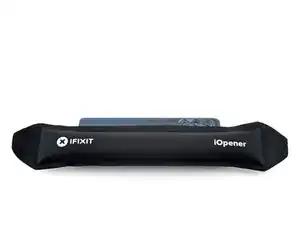
Разрядите аккумулятор до 25% или ниже и выключите телефон перед началом работы.
Нагрейте iOpener и приложите его к краю задней панели с разъемом для SIM-карты на две минуты.
Можно также использовать фен или тепловую пушку, но будьте осторожны — не перегрейте телефон, дисплей и внутренний аккумулятор могут быть повреждены из-за высокой температуры.
Шаг 2
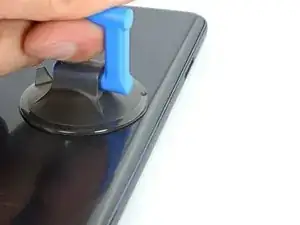
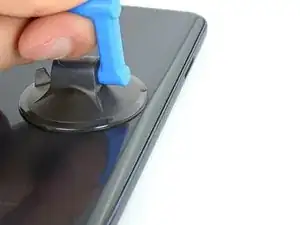
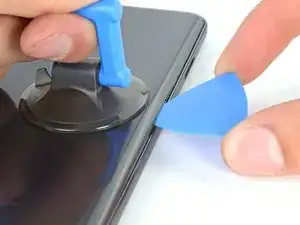
Установите присоску на заднюю панель как можно ближе к центру правого края.
Сильным и равномерным усилием потяните присоску вверх, чтобы создать зазор между панелью и рамкой.
Вставьте лопатку в образовавшийся зазор.
Шаг 3
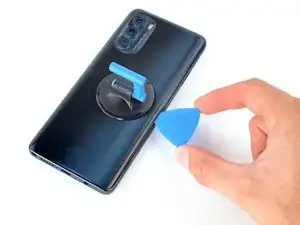
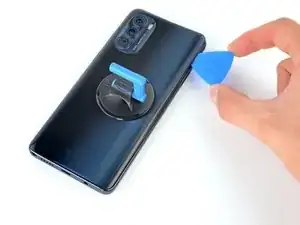
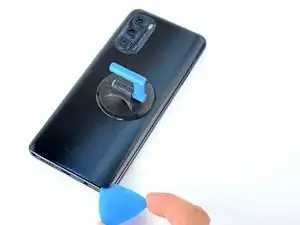
Перемещайте лопатку туда-сюда вдоль правого края, чтобы разрезать клей.
Оставьте лопатку в нижнем правом углу, чтобы клей не схватился снова.
Шаг 4
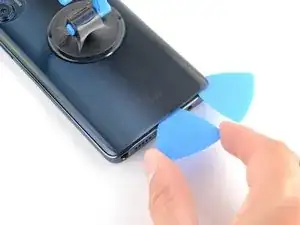
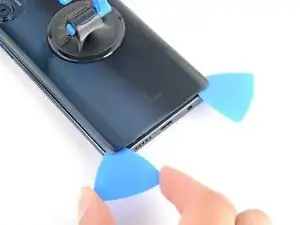
Вставьте вторую лопатку в нижний правый угол.
Перемещайте лопатку вдоль нижнего края к нижнему левому углу, чтобы разрезать клей.
Оставьте лопатку вставленной, чтобы предотвратить повторное склеивание нижнего края.
Шаг 5
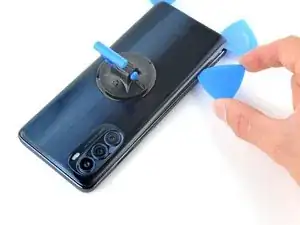
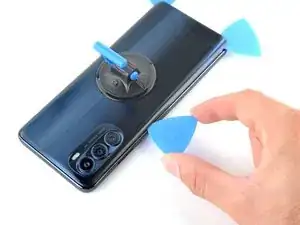
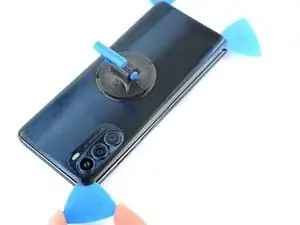
Вставьте третью лопатку в нижний правый угол.
Перемещайте лопатку вдоль левого края, чтобы разрезать клей.
Не стоит беспокоиться о разрезании клея под обрамлением камеры. Оно отдельно от задней панели и будет снято позже.
Оставьте лопатку в верхнем левом углу, чтобы предотвратить повторное склеивание левого края.
Шаг 6
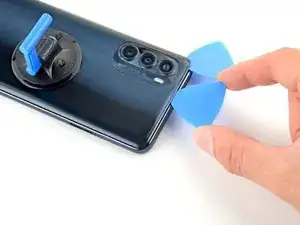
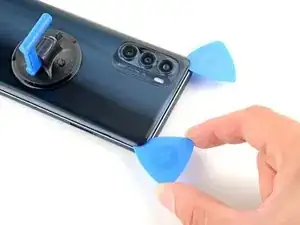
Вставьте четвертую лопатку в верхний левый угол.
Переместите лопатку к верхнему правому углу, чтобы разрезать верхний клей.
Шаг 7
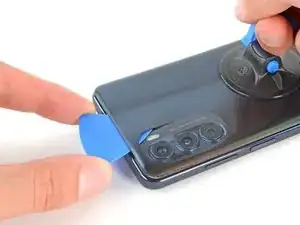
Вставьте лопатку между обрамлением камеры и задней панелью.
Клей на задней панели особенно прочный в области обрамления камеры.
Передвигайте лопатку вокруг обрамления камеры, чтобы отделить заднюю панель от рамки.
Шаг 8
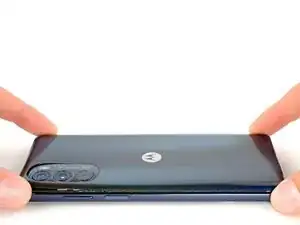
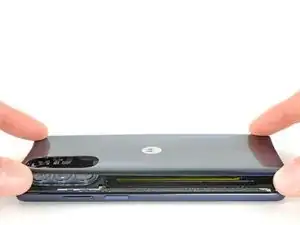
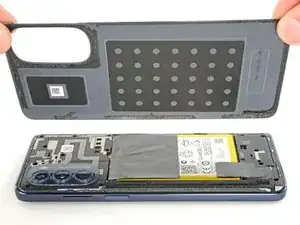
Возьмитесь за заднюю панель и снимите её, подняв вверх от телефона.
Если задняя панель всё ещё прилипает к рамке, проведите лопаткой по краям телефона, чтобы разрезать оставшийся клей.
Примечания по сборке:
Чтобы прикрепить заднюю панель с помощью самоклеящихся прокладок по индивидуальному размеру, следуйте этой инструкции.
Чтобы прикрепить заднюю панель с помощью ленты, следуйте этой инструкции.
Шаг 9
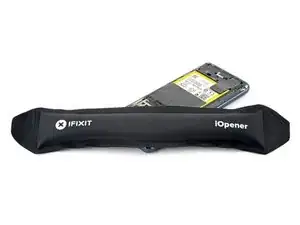
Нагрейте iOpener и приложите его к обрамлению камеры на две минуты.
Можно также использовать фен или тепловую пушку, но будьте осторожны — не перегрейте телефон, дисплей и внутренний аккумулятор могут быть повреждены из-за высокой температуры.
Шаг 10
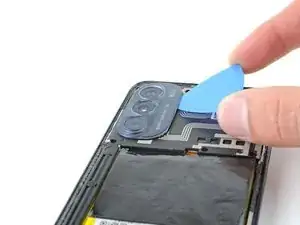
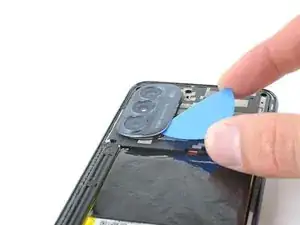
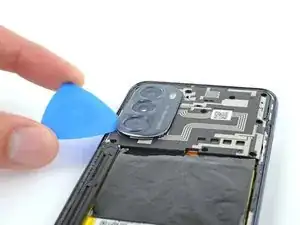
Вставьте лопатку под обрамление камеры.
Передвигайте лопатку по периметру обрамления, чтобы разрезать клей.
Если возникают трудности, нанесите дополнительно тепло, чтобы клей лучше отклеился.
Шаг 11
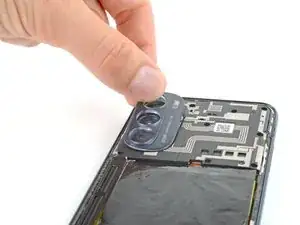
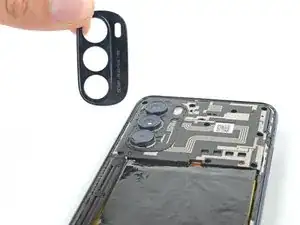

Возьмитесь за обрамление камеры и снимите его.
Примечания по сборке:
Хорошее время, чтобы протестировать телефон перед окончательной сборкой. Следуйте этой инструкции, чтобы выполнить проверку аппаратных компонентов. Обязательно полностью выключите телефон перед продолжением работы.
Чтобы прикрепить обрамление камеры с помощью самоклеящихся прокладок по индивидуальному размеру, следуйте этой инструкции.
Чтобы прикрепить обрамление камеры с помощью ленты, следуйте этой инструкции.
Шаг 12
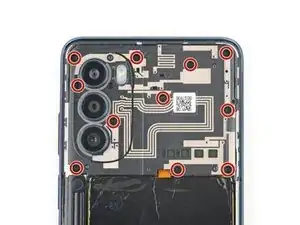
Используйте крестовую отвертку, чтобы выкрутить одиннадцать винтов длиной 4,1 мм, крепящих крышку материнской платы.
Если не удаётся найти все винты, проверьте места под остатками клея.
Шаг 13
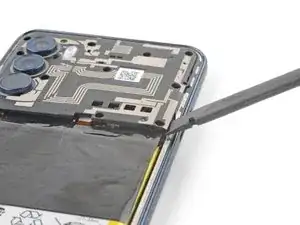
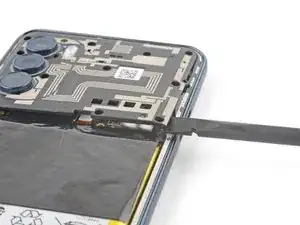
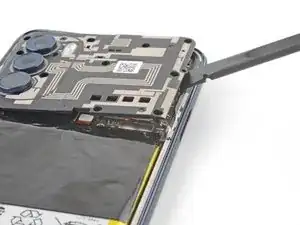
Вставьте лопатку между нижним правым углом крышки и рамкой.
Подденьте крышку, чтобы освободить защёлки, удерживающие её на месте.
Переместите лопатку к верхней части крышки и подденьте, чтобы освободить правый край.
Шаг 14
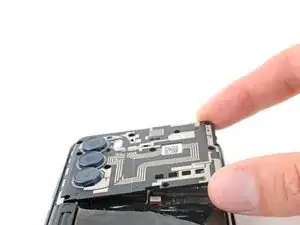
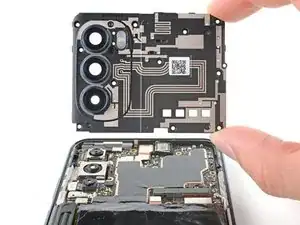
Возьмитесь за правый край крышки и снимите её с материнской платы.
Шаг 15
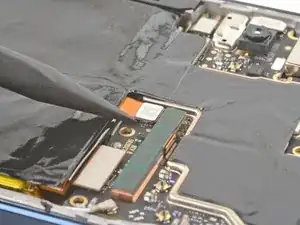
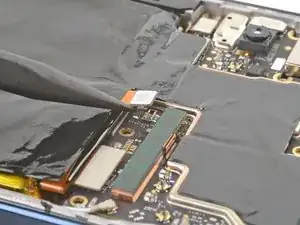
Кончиком лопатки отогните разъём питания аккумулятора.
При отключении таких разъёмов будьте осторожны, чтобы не повредить мелкие компоненты на поверхности платы вокруг разъёма.
Чтобы снова подключить разъёмы нажимного типа, аккуратно совместите один край и нажмите на него, пока он не защёлкнется, затем повторите то же самое с другой стороны. Не нажимайте по центру. При неправильном положении разъёма его штырьки могут согнуться, что приведёт к неисправимым повреждениям.
Шаг 16
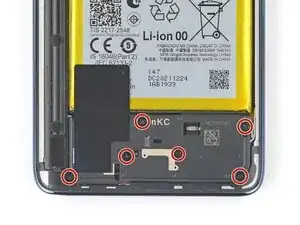
Открутите шестимерными винты динамик динамика отверткой с крестообразным шлицем.
Шаг 17
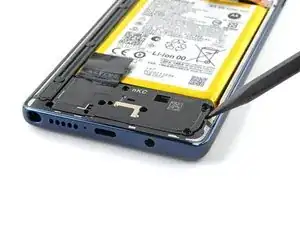
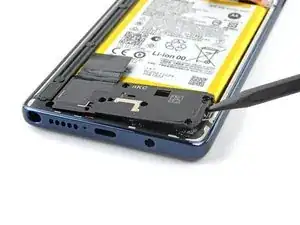
Вставьте кончик лопатки между рамой и правым краем динамика.
Отогните и освободите правый край динамика.
Динамик слабо зафиксирован в раме с помощью небольших защёлок.
Шаг 18
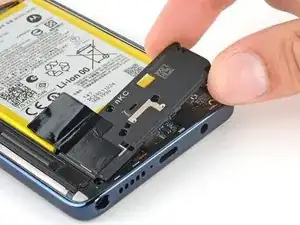
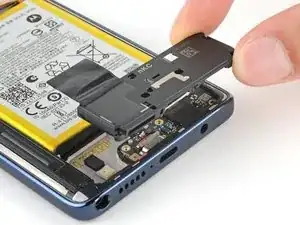
Возьмитесь за правый край динамика и извлеките его.
Шаг 19
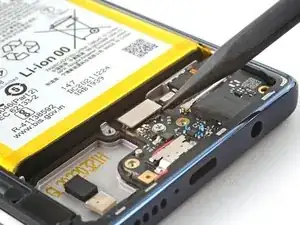
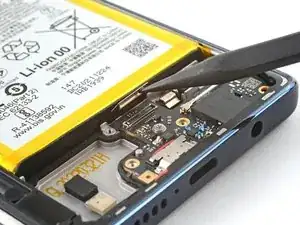
Используйте кончик лопатки, чтобы отсоединить разъём кабеля дочерней платы.
Шаг 20
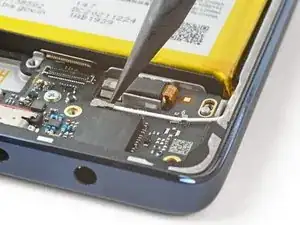
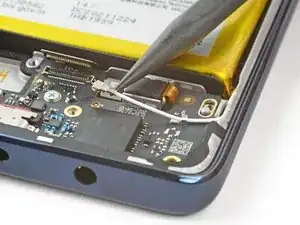

Используйте кончик лопатки, чтобы отсоединить белый кабель антенны.
Поддевайте только металлическую часть разъёма. Старайтесь как можно меньше воздействовать на сам кабель.
Освободите кабель из фиксатора в верхнем правом углу дочерней платы.
При сборке подключение может оказаться затруднительным. Удерживайте разъём над его гнездом и нажмите на него плоской частью лопатки. Разъём должен надёжно защёлкнуться.
При сборке обязательно зафиксируйте кабель в защёлке на дочерней плате.
Шаг 21
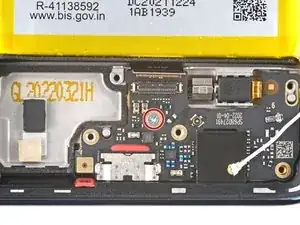
Открутите трёхмиллиметровый винт, фиксирующий дочернюю плату, с помощью крестообразной отвёртки.
Шаг 22
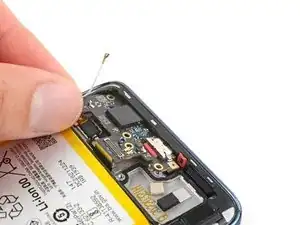
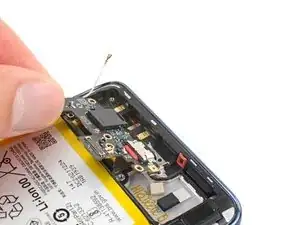
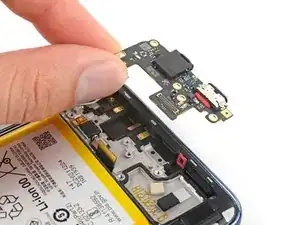
Возьмитесь за верхний край дочерней платы и поднимите её.
Следите за тем, чтобы дочерняя плата не зацепилась за свободные кабели при извлечении.
Извлеките дочернюю плату из посадочного места.
Завершение
Сравните новую запасную деталь с оригиналом — убедитесь в правильности переноса всех оставшихся компонентов и снимите защитные плёнки с клеевого слоя новой детали перед установкой.
Чтобы собрать устройство, следуйте этим инструкциям в обратном порядке.
Сдайте электронные отходы в центр утилизации, сертифицированный по стандартам R2 или e-Stewards.
Ремонт прошёл не так, как планировалось? Попробуйте выполнить базовую диагностику или обратитесь за помощью к нашему сообществу Answers.
Перевод руководства с ifixit.com