Замена корпуса динамика iPhone 4
Используйте это руководство, чтобы снять корпус динамика и встроенную нижнюю антенну.
Шаг 1
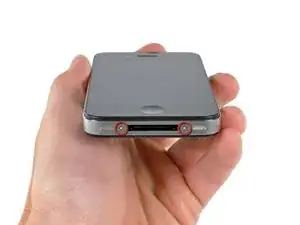
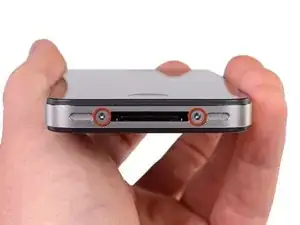
Прежде чем начать, разрядите аккумулятор iPhone ниже 25%. Заряженный литий-ионный аккумулятор может загореться и/или взорваться при случайном повреждении.
Выключите iPhone перед началом разборки.
Задняя крышка iPhone 4 может быть закреплена двумя винтами Philips #000 или 5-звёздными винтами Apple (Pentalobe) (второе изображение). Проверьте, какие винты у вас, и убедитесь, что у вас есть подходящая отвертка для их удаления.
Удалите два винта Pentalobe или Phillips #000 длиной 3,6 мм рядом с разъемом док-станции.
Убедитесь, что отвертка хорошо сидит при снятии Pentalobe винтов — они очень легко срываются.
Шаг 2
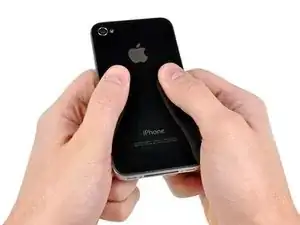
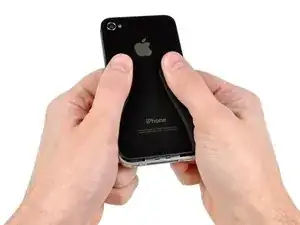
Сдвиньте заднюю панель к верхнему краю iPhone.
Панель сдвинется примерно на 2 мм.
Шаг 3
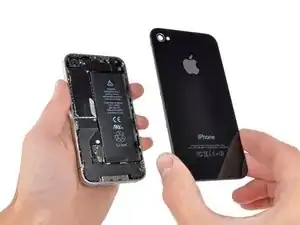
Защипните заднюю панель пальцами и поднимите её от iPhone. Альтернативно можно использовать маленькую присоску.
Будьте осторожны, чтобы не повредить пластиковые защёлки, прикреплённые к задней панели.
Если вы устанавливаете новую заднюю панель, обязательно снимите защитную пластиковую наклейку с внутренней стороны объектива камеры и наклейку с большой чёрной области рядом с объективом.
Шаг 4
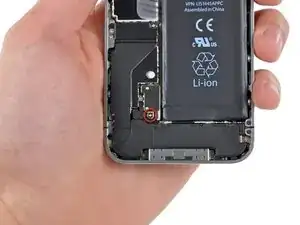
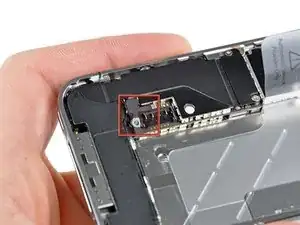
Удалите один винт Phillips длиной 2,5 мм, фиксирующий разъём аккумулятора на плате логики.
На некоторых устройствах может быть два винта, один из которых удерживает контактную площадку, расположенную над винтом, выделенным красным на фото.
Шаг 5
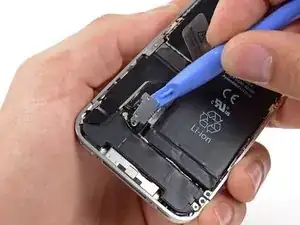
Используйте пластиковый инструмент для вскрытия, чтобы осторожно поддеть разъём аккумулятора вверх от его гнезда на плате логики.
Подденьте сверху и снизу держателя разъёма — с боков выступа не так много, и вы можете повредить разъём.
Будьте очень осторожны и поднимайте только разъём аккумулятора, а не гнездо на плате логики. Если вы подднёте гнездо платы, вы можете полностью его сломать.
Снимите металлическую защёлку, закрывающую антенный разъём.
Шаг 6
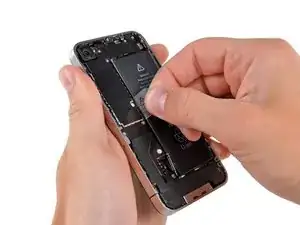
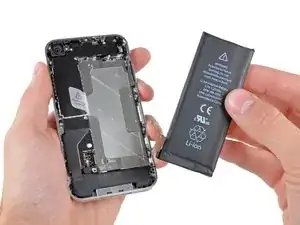
Используйте прозрачную пластиковую тяговую ленту, чтобы аккуратно приподнять аккумулятор из iPhone.
Если лента порвётся прежде, чем аккумулятор освободится, капните несколько капель изопропилового спирта высокой концентрации (более 90%) под край аккумулятора. Подождите примерно одну минуту, чтобы спирт ослабил клей. Аккуратно подденьте лопаткой под ленту аккумулятора, чтобы освободить клей.
Поддевание в других местах может привести к повреждениям. Не пытайтесь силой выдёргивать аккумулятор. При необходимости капните ещё немного спирта, чтобы дополнительно ослабить клей. Никогда не деформируйте и не прокалывайте аккумулятор инструментом для поддёва.
Если в телефоне остался спиртовой раствор, аккуратно вытрите его или дайте высохнуть на воздухе перед установкой нового аккумулятора.
Если ваш запасной аккумулятор поставлялся в пластиковой пленке, снимите её перед установкой, потянув её от шлейфа.
Перед повторным подключением разъёма аккумулятора убедитесь, что контактная защёлка (показана красным) правильно расположена рядом с разъёмом аккумулятора.
Перед сборкой очистите места металлического контакта средством для обезжиривания, например Windex. Масла с кожи пальцев могут вызвать проблемы с беспроводной связью.
После сборки выполните жёсткую перезагрузку. Это может предотвратить несколько проблем и упростить поиск неисправностей.
Шаг 7
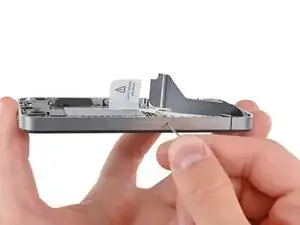
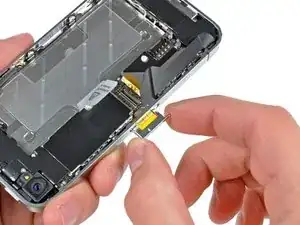
Используйте инструмент для извлечения SIM-карты или скрепку, чтобы извлечь SIM-карту и её держатель.
Для этого может потребоваться значительная сила.
Удалите SIM-карту и её держатель.
Шаг 8
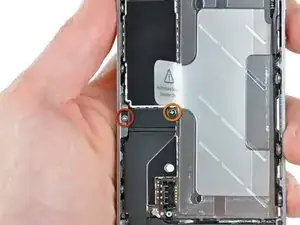
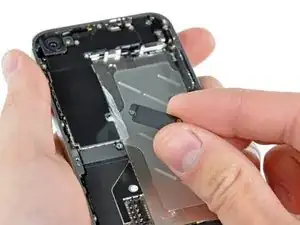
Удалите следующие два винта:
Один Phillips 1,2 мм
Один Phillips 1,6 мм
Снимите тонкую стальную крышку шлейфа док-коннектора с iPhone.
Перед сборкой обязательно очистите все места металлического контакта на крышке шлейфа док-коннектора с помощью обезжиривателя, например Windex. Масла с ваших пальцев могут вызвать проблемы с беспроводной связью.
Шаг 9
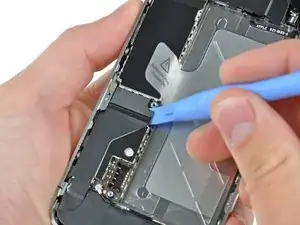
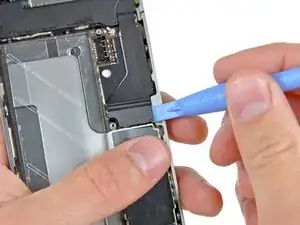
Используйте инструмент для вскрытия iPod, чтобы аккуратно поддеть шлейф док-коннектора и приподнять его с платы логики с обоих коротких концов разъёма.
Шаг 10
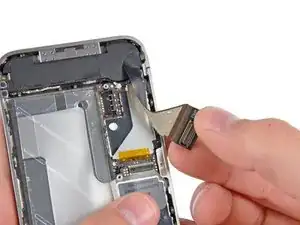
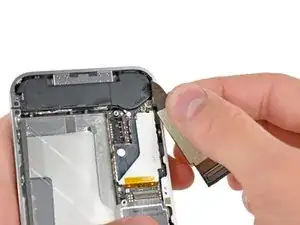
Осторожно отделите шлейф дока от платы логики и нижнего корпуса динамика.
Не прикладывайте чрезмерную силу при отслоении шлейфа дока от платы логики. Это может порвать шлейф.
Шаг 11
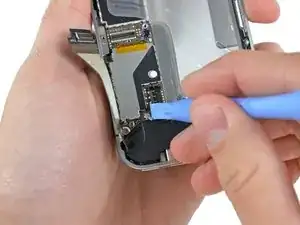
Используйте пластиковый инструмент для вскрытия, чтобы поддеть нижний антенный разъём вверх от его гнезда на плате логики.
Шаг 12
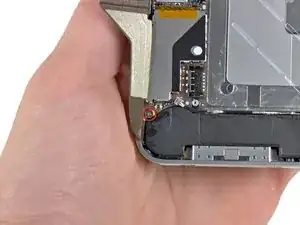
Удалите винт Phillips длиной 1,9 мм, фиксирующий нижнюю часть платы логики к внутреннему корпусу.
Шаг 13
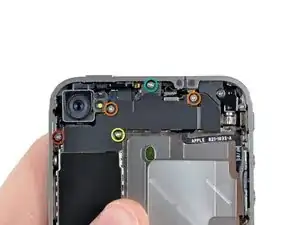
Удалите следующие пять винтов, фиксирующих Wi‑Fi антенну к плате логики:
Один Phillips 2,3 мм
Два Phillips 1,6 мм
Один Phillips 1,4 мм
Один Phillips 4,8 мм
При повторной сборке сначала вкрутите 4,8 мм винт, затем 2,3 мм. Это необходимо, чтобы избежать путаницы и не вывести из строя ЖК‑дисплей и сенсор.
Также убедитесь, что длинный 4,8 мм винт возвращён на своё место правильно при сборке. Это — заземление для Wi‑Fi антенны и часто является причиной плохого приёма Wi‑Fi после сборки.
Шаг 14
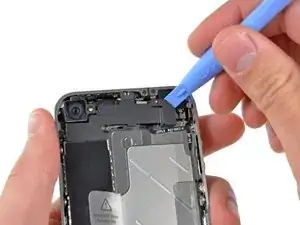
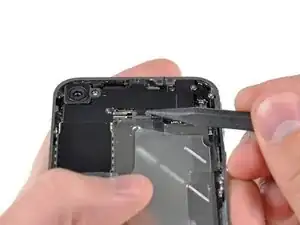
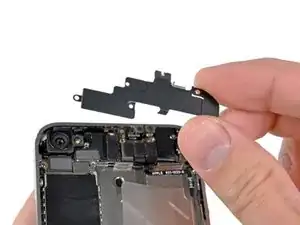
Используйте монтажный инструмент для iPod, чтобы слегка оттянуть верхний край антенны Wi‑Fi от логической платы.
Используйте наконечник лопатки, чтобы оттянуть фиксаторы антенны Wi‑Fi от внутренней рамки.
Снимите антенну Wi‑Fi с iPhone. Убедитесь, что вы не потеряли металлические защёлки на верхней части крышки, где крепится винт 4.8 мм, а также сам винт 4.8 мм. Их потеря — основная причина аномального качества Wi‑Fi после сборки.
Перед повторной сборкой обязательно очистите все контактные металлические поверхности на крышке разъёма обезжиривателем, например Windex. Масла с пальцев могут вызвать помехи в работе беспроводной связи. Не очищайте сами разъёмы Windex.
Шаг 15
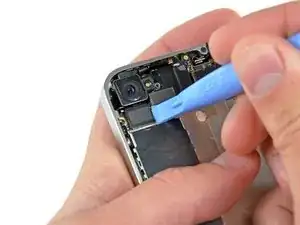
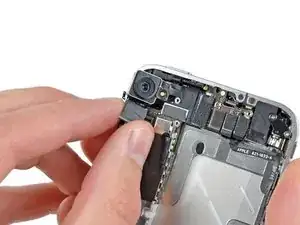
Используйте монтажный инструмент для iPod, чтобы аккуратно приподнять разъём задней камеры с его гнезда на логической плате.
Снимите заднюю камеру.
Шаг 16
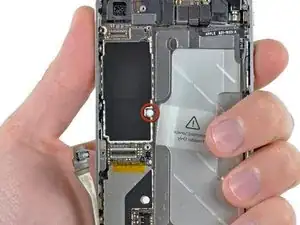
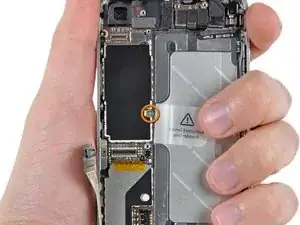
Снимите маленькую круглую белую наклейку (наклейка гарантии и индикатор влаги), закрывающую винт рядом с язычком для вытягивания батареи.
Удалите скрытый под наклейкой винт Phillips 2.4 мм.
Шаг 17
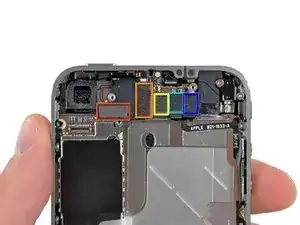
Используйте край пластикового монтажного инструмента, чтобы аккуратно приподнять следующие разъёмы и вынуть их из гнёзд на логической плате:
Кабель дигитайзера (подденьте снизу)
Кабель ЖК‑дисплея (подденьте снизу)
Кабель разъёма наушников/кнопок громкости (подденьте сверху)
Кабель верхнего микрофона/кнопки сна (подденьте сверху)
Кабель фронтальной камеры (подденьте сверху)
Шаг 18
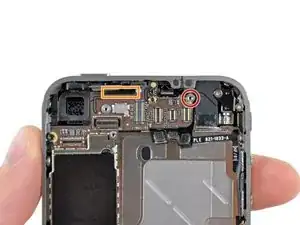
Удалите стойковый винт 4.8 мм рядом с разъёмом для наушников.
Стойковые винты лучше всего удаляются при помощи отвертки для стойковых винтов или соответствующей биты.
В крайнем случае можно использовать небольшую плоскую отвёртку — но действуйте особенно осторожно, чтобы она не соскользнула и не повредила соседние компоненты.
При повторной сборке этот стойковый винт задаёт высоту экрана защиты Wi‑Fi, снятого на шаге 13. Если винт не затянут с нужным моментом, экран будет выступать над плоскостью рамки и задняя крышка не встанет на место на шаге 2. Экран должен быть заподлицо с разъёмом для наушников.
При установке материнской платы убедитесь, что её край располагается под отмеченным стойковым винтом, иначе винты не войдут в резьбу.
При повторной сборке убедитесь, что на верхней части материнской платы на месте находится маленькая резиновая прокладка.
Без этой детали материнская плата может повредить окружающие ленты.
Шаг 19
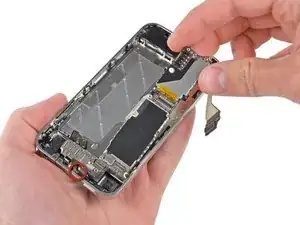
Осторожно извлеките логическую плату из iPhone, следя за тем, чтобы провода не зацепились.
Будьте осторожны, чтобы не повредить маленький золотой контакт (отмечен красным, в верхней части) — он очень хрупкий.
При повторной сборке следите, чтобы нижний антенный кабель не оказался зажат под логической платой.
Шаг 20
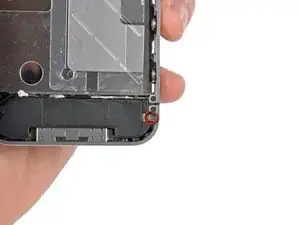
Удалите единственный винт Phillips 2.4 мм, крепящий звуковой корпус к боковой части внутренней рамки.
Шаг 21
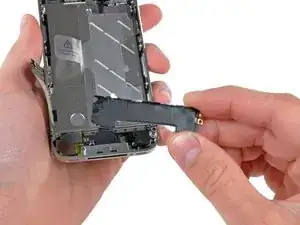
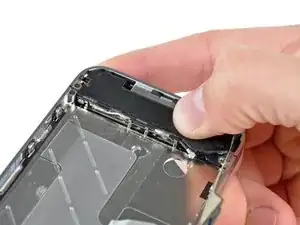
Снимите звуковой корпус с iPhone.
Перед повторным закреплением звукового корпуса на внутренней рамке убедитесь, что четыре маленькие ЭМИ‑лапки расположены под кромкой рамки ЖК‑экрана.
Перед сборкой обязательно очистите все металлические контактные точки между ЭМИ‑лапками и внутренней рамкой, а также точку крепления латунного винта обезжиривателем, например Windex. Масла с пальцев могут вызвать помехи в работе беспроводной связи.
Заключение
Для повторной сборки устройства следуйте инструкциям в обратном порядке.
Перевод руководства с ifixit.com