Замена экрана iPhone 4 (GSM/AT&T)
Используйте это руководство, чтобы заменить экран вашего iPhone — вы получите новую переднюю стеклянную панель, дигитайзер и ЖК-дисплей. ЖК-дисплей на заводе приклеен к стеклу, и эти две части нельзя разделить без повреждения.
После успешной замены экрана защитите новый дисплей от царапин, установив защитную пленку или стекло.
Шаг 1
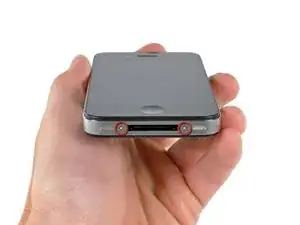
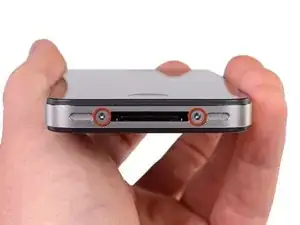
Перед началом разрядите батарею iPhone до уровня ниже 25%. Заряженная литий-ионная батарея может загореться и/или взорваться в случае случайного прокола.
Перед разборкой выключите iPhone.
Задняя крышка iPhone 4 может крепиться двумя винтами Phillips #000 или винтами Apple с 5-лучевой головкой «Pentalobe» (второе изображение). Проверьте, какие у вас винты, и убедитесь, что у вас есть соответствующая отвертка для их снятия.
Снимите два винта у док-коннектора — 3,6 мм Pentalobe или Phillips #000.
При удалении винтов Pentalobe убедитесь, что отвертка плотно прилегает — такие винты легко сорвать.
Шаг 2
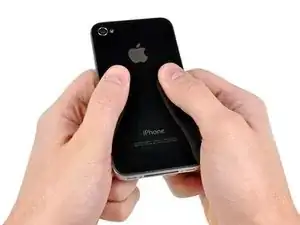
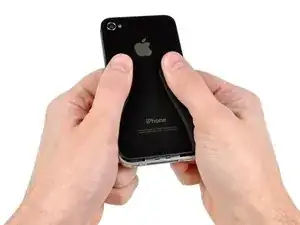
Подтолкните заднюю панель в направлении верхнего края iPhone.
Панель сдвинется примерно на 2 мм.
Шаг 3
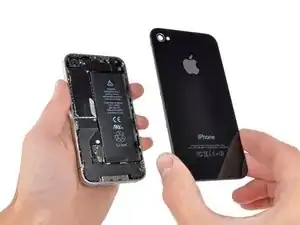
Зажмите заднюю панель пальцами и поднимите её от iPhone. В качестве альтернативы используйте маленькую присоску.
Будьте осторожны, чтобы не повредить пластиковые защёлки, прикрепленные к задней панели.
Если вы устанавливаете новую заднюю панель, обязательно удалите защитную пластиковую наклейку с внутренней стороны объективa камеры и наклейку с большой чёрной области рядом с объективом.
Шаг 4
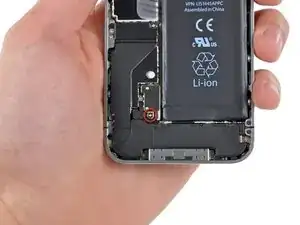
Удалите один 2,5 мм винт Phillips, фиксирующий разъём батареи на плате логики.
У некоторых устройств может быть два винта, один из которых прижимает контактную площадку, расположенную выше винта, отмеченного красным на фото.
Шаг 5
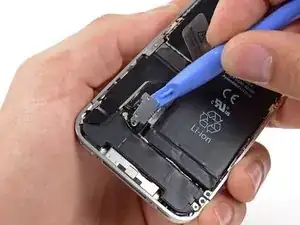
Используйте пластиковый инструмент для вскрытия, чтобы аккуратно приподнять разъём батареи из его гнезда на плате логики.
Подденьте сверху и снизу монтажной скобы разъёма — на боках нет большого выступа, и вы можете повредить разъём.
Будьте очень осторожны: поднимайте только разъём батареи, а не гнездо на плате логики. Если поддеть гнездо, вы можете полностью его сломать.
Снимите металлическую пластину, закрывающую разъём антенны.
Шаг 6
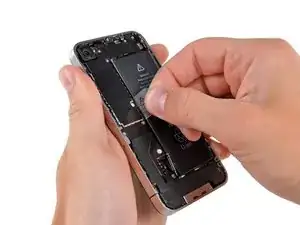
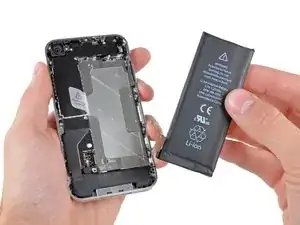
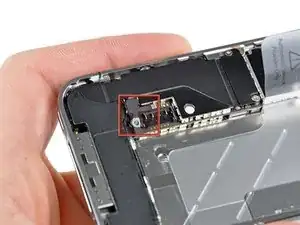
Используйте прозрачную пластиковую тянущую петельку, чтобы аккуратно вынуть батарею из iPhone.
Если петля порвётся до освобождения батареи, капните несколько капель высококонцентрированного (свыше 90%) изопропилового спирта под край батареи. Подождите около одной минуты, чтобы спирт ослабил клей. Аккуратно подденьте лопаткой под язычок батареи, чтобы освободить клей.
Поддёргивание в других местах может привести к повреждению. Не пытайтесь силой выдёргивать батарею. При необходимости нанесите ещё несколько капель спирта, чтобы дополнительно ослабить клей. Никогда не деформируйте и не прокалывайте батарею инструментом.
Если в телефоне осталось какое-либо спиртовое решение, аккуратно протрите его или дайте высохнуть на воздухе перед установкой новой батареи.
Если запасная батарея шла в пластиковом чехле, снимите его перед установкой, потянув его от шлейфа.
Перед повторным подключением разъёма батареи убедитесь, что контактная пластина (показана красным) правильно расположена рядом с разъёмом батареи.
Перед сборкой очистите места метал-к-метал контакта обезжиривателем, например Windex. Масла с ваших пальцев могут вызывать помехи беспроводной связи.
После сборки выполните жёсткую перезагрузку. Это может предотвратить ряд проблем и упростить устранение неисправностей.
Шаг 7
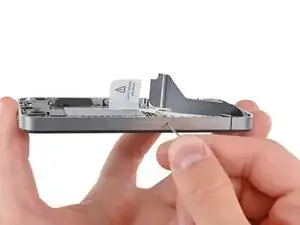
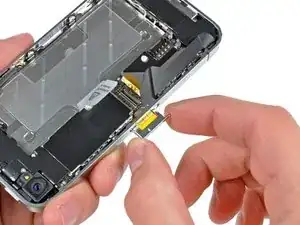
Используйте инструмент для извлечения SIM-карты или скрепку, чтобы извлечь лоток SIM-карты и саму SIM-карту.
Для этого может потребоваться значительное усилие.
Снимите SIM-карту и её лоток.
Шаг 8
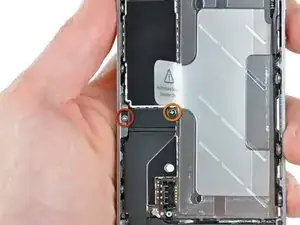
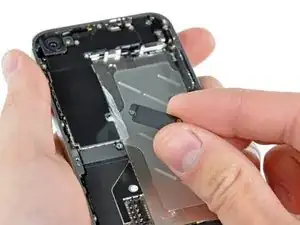
Удалите следующие два винта:
Один Phillips 1,2 мм
Один Phillips 1,6 мм
Снимите тонкую стальную крышку шлейфа док-коннектора с iPhone.
Перед сборкой очистите все метал-к-метал контактные поверхности крышки шлейфа док-коннектора обезжиривателем, например Windex. Масла на ваших пальцах могут вызывать помехи беспроводной связи.
Шаг 9
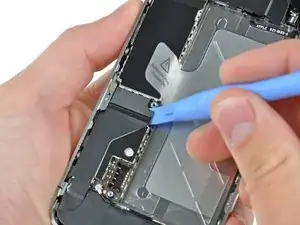
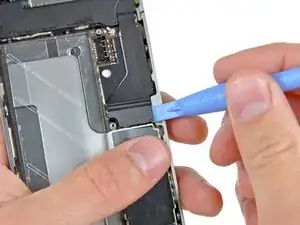
Используйте инструмент для вскрытия iPod, чтобы аккуратно поддеть разъём шлейфа док-коннектора и приподнять его с платы логики с обоих коротких концов разъёма.
Шаг 10
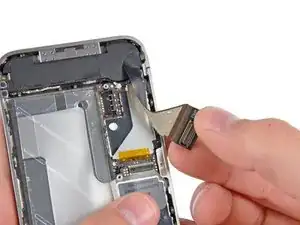
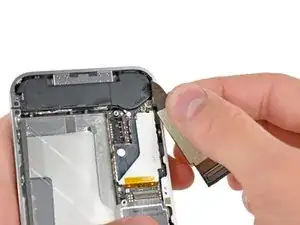
Осторожно отлепите шлейф дока от платы логики и от корпуса нижнего динамика.
Не применяйте излишнюю силу при отрыве шлейфа дока от платы логики. Это может порвать шлейф.
Шаг 11
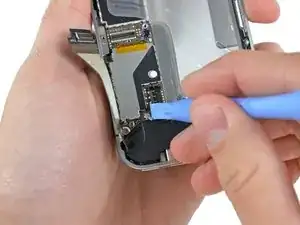
Используйте пластиковый инструмент для вскрытия, чтобы приподнять нижний антенный разъём из его гнезда на плате логики.
Шаг 12
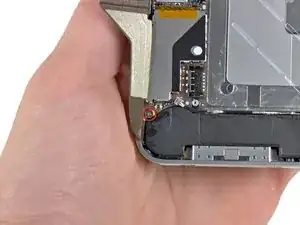
Удалите винт Phillips 1,9 мм, фиксирующий нижнюю часть платы логики к внутреннему корпусу.
Шаг 13
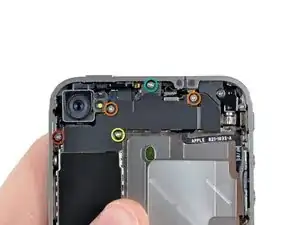
Удалите следующие пять винтов, фиксирующих Wi‑Fi антенну на логической плате:
Один крестовой винт 2,3 мм
Два крестовых винта 1,6 мм
Один крестовой винт 1,4 мм
Один крестовой винт 4,8 мм
При сборке начните с установки 4,8 мм крестового винта, затем 2,3 мм. Это необходимо, чтобы избежать путаницы и не вывести из строя дисплей и дигитайзер.
Также убедитесь, что длинный 4,8 мм крестовой винт правильно установлен при сборке. Это — заземление для Wi‑Fi антенны и часто является причиной плохого приёма Wi‑Fi после сборки.
Шаг 14
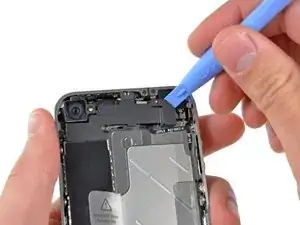
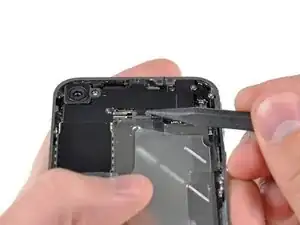
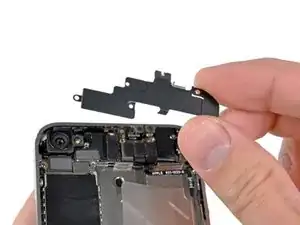
Используйте инструмент для вскрытия iPod, чтобы слегка приподнять верхний край Wi‑Fi антенны от логической платы.
Используйте кончик лопатки, чтобы оттянуть фиксирующие зажимы антенны от внутренней рамы.
Снимите Wi‑Fi антенну с iPhone. Убедитесь, что вы не потеряли металлические зажимы на верхней части крышки, где крепится винт 4,8 мм, а также сам винт 4,8 мм. Именно это чаще всего вызывает ненормальную работу Wi‑Fi после сборки.
Перед сборкой обязательно очистите все точки металл‑к‑металлу на крышке разъёма обезжиривателем, например Windex. Масла с ваших пальцев могут вызвать помехи беспроводной связи. Не очищайте сами разъёмы Windex.
Шаг 15
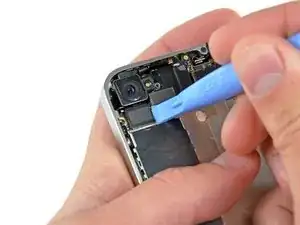
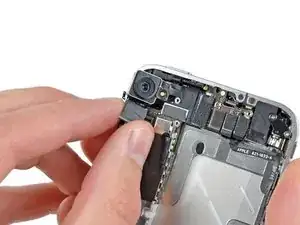
Используйте инструмент для вскрытия iPod, чтобы осторожно приподнять разъём задней камеры с его гнезда на логической плате.
Снимите заднюю камеру.
Шаг 16
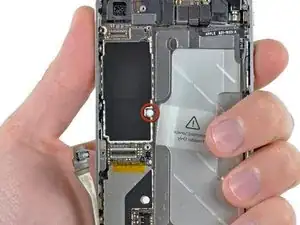
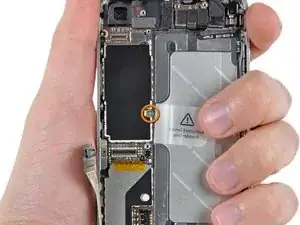
Снимите маленькую круглую белую наклейку (гарантийную наклейку и индикатор влаги), закрывающую винт рядом с язычком для извлечения батареи.
Удалите скрытый под наклейкой крестовой винт 2,4 мм.
Шаг 17
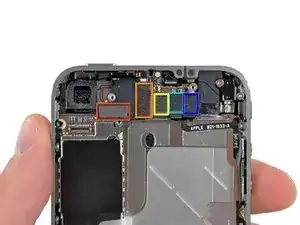
Используйте край пластикового инструмента для вскрытия, чтобы аккуратно приподнять следующие разъёмы и вынуть их из гнёзд на логической плате:
Кабель дигитайзера (поддеть снизу)
Кабель дисплея (поддеть снизу)
Кабель разъёма наушников/кнопок громкости (поддеть сверху)
Кабель верхнего микрофона/кнопки сна (поддеть сверху)
Кабель фронтальной камеры (поддеть сверху)
Шаг 18
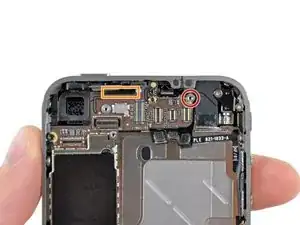
Удалите стойку‑винт 4,8 мм рядом с разъёмом наушников.
Стойки‑винты лучше всего удалять с помощью отвертки или бита для стоек.
В крайнем случае подойдёт маленькая шлицевая отвертка — будьте особенно осторожны, чтобы она не соскользнула и не повредила соседние компоненты.
При сборке эта стойка задаёт высоту экрана защиты Wi‑Fi, снятого в шаге 13. Если её не затянуть, экран будет выше плоскости рамы и задняя крышка не зафиксируется на шаге 2. Экран должен быть заподлицо с разъёмом наушников.
При сборке убедитесь, что край материнской платы располагается под отмеченной стойкой, иначе винты не встанут на место.
При сборке убедитесь, что небольшой резиновый буфер, прикреплённый к верхней части материнской платы, находится на месте.
Без этой детали материнская плата может повредить расположенные рядом ленточные кабели.
Шаг 19
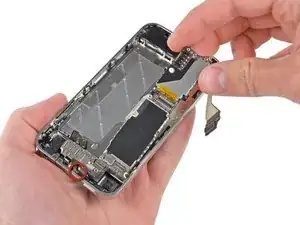
Осторожно выньте логическую плату из iPhone, следя за тем, чтобы никакие кабели не зацепились.
Будьте осторожны, чтобы не повредить маленький золотой выступ (отмечен красным, вверху) — он очень хрупкий.
При сборке не допускайте защемления нижнего антенного кабеля под логической платой.
Шаг 20
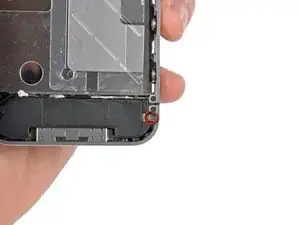
Удалите один крестовой винт 2,4 мм, фиксирующий корпус динамика к боковой части внутренней рамы.
Шаг 21
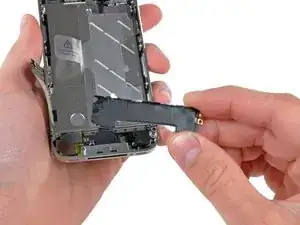
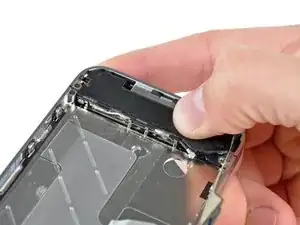
Снимите корпус динамика с iPhone.
Перед повторным креплением корпуса динамика к внутренней раме убедитесь, что четыре маленькие электромагнитные защёлки расположены ниже кромки рамки дисплея.
Перед сборкой обязательно очистите все контакты металл‑к‑металлу между электромагнитными защёлками и внутренней рамой, а также точку крепления латунного винта обезжиривателем, например Windex. Масла с ваших пальцев могут вызвать помехи беспроводной связи.
Шаг 22
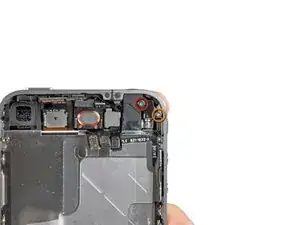
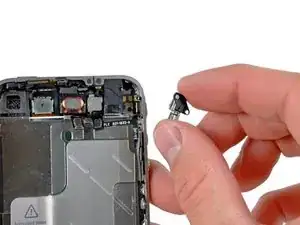
Удалите следующие два винта, фиксирующие вибромотор к внутренней раме:
Один крестовой винт 6 мм
Один крестовой винт 1,4 мм
Снимите вибромотор с iPhone.
Шаг 23
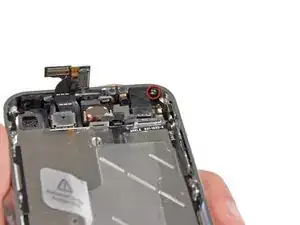
Удалите крестовой винт 1,5 мм, фиксирующий переднюю панель рядом с разъёмом наушников.
Шаг 24
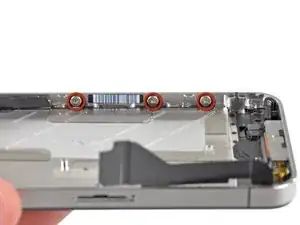
Удалите три крупноголовых крестовых винта 1,5 мм вдоль стороны iPhone с кнопками громкости.
Следите за шайбами под каждым винтом.
Совет: Это может быть сложно, но также возможно слегка ослабить крупноголовые 1,5 мм винты, не снимая и не устанавливая заново комплект винт‑шайба.
Шаг 25
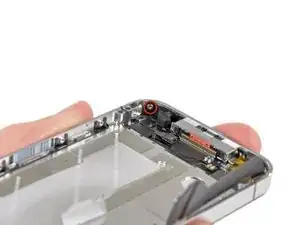
Удалите крестовой винт 1,5 мм рядом с нижним микрофоном.
Шаг 26
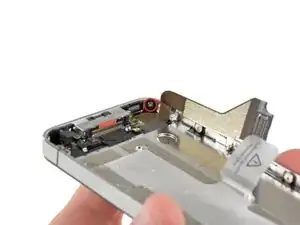
Удалите крестовой винт 1,5 мм рядом с ленточным кабелем док‑коннектора.
Шаг 27
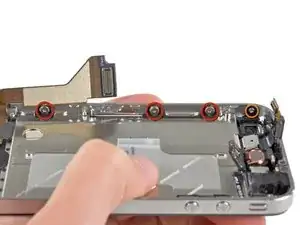
Удалите три крупноголовых крестовых винта 1,5 мм вдоль стороны iPhone с лотком SIM‑карты.
Следите за шайбами под каждым винтом.
Совет: Это может быть сложно, но также возможно слегка ослабить крупноголовые 1,5 мм винты, не снимая и не устанавливая заново комплект винт‑шайба.
Удалите малоголовый крестовой винт 1,5 мм рядом с задней камерой (ранее снят).
Шаг 28
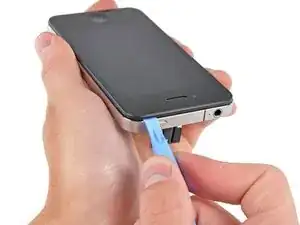
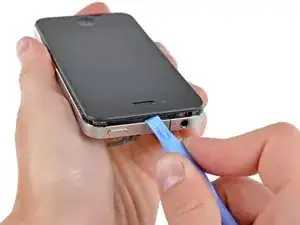
Осторожно вставьте край инструмента для вскрытия iPod между резиновым ободком вокруг передней стеклянной панели и стальной внутренней рамой.
Не пытайтесь вставлять инструмент между стеклом и резиновым ободком.
Аккуратно отожмите верхний край узла передней панели от стальной внутренней рамы.
Шаг 29
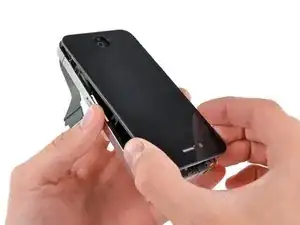
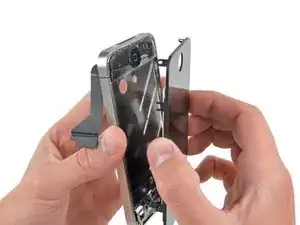
Медленно и аккуратно приподнимите верхний край узла передней панели от стальной внутренней рамы.
Продолжайте поворачивать узел передней панели от стальной внутренней рамы, пока он не начнёт постепенно отделяться от клея, нанесённого под областью кнопки «Домой».
Возможно удобнее вставить лопатку сверху и обойти ею края, осторожно раздвигая по ходу движения.
Аккуратно оттяните нижний край узла передней панели от стальной внутренней рамы.
Будьте осторожны: если кнопка «Домой» приклеится к передней панели, вы можете порвать кабель кнопки «Домой».
Не отрывайте переднее стекло полностью от рамы. Это может повредить кабель цифрозондера.
Если стекло треснуло (а скорее всего так и есть, раз вы его меняете), при снятии панель может согнуться, в результате чего отлетят мелкие осколки стекла. Перед выполнением этого шага наклейте на переднюю часть прозрачную ленту, затем выполняйте снятие над мусорным контейнером. Также рекомендуется защитить глаза.
Шаг 30
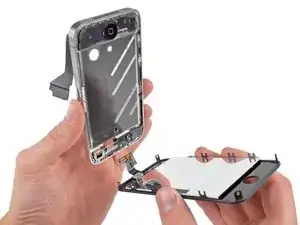
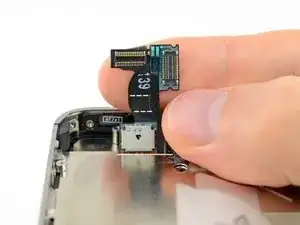
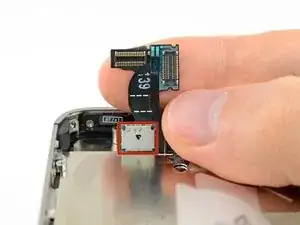
Выведите кабели цифрозондера и ЖК-дисплея через стальную внутреннюю раму и снимите дисплей с iPhone.
При повторной установке дисплея аккуратно выпрямите кабели цифрового датчика и ЖК-данных и проведите их через вырез в стальной раме. На этой фотографии узел дисплея установлен неправильно, с перегибом в кабеле цифрозондера.
Когда передняя панель установлена правильно, оба кабеля — ЖК и цифрозондера — должны лежать рядом друг с другом и иметь одинаковую длину, как показано на второй фотографии.
Если кабель цифрозондера установлен неправильно, он не дотянется до своего разъёма на плате. Не пытайтесь протянуть его силой — он порвётся. Снимите узел дисплея, выпрямьте кабель и протяните его до полной длины, как показано.
При сборке не прикасайтесь к металлической области у основания кабеля данных ЖК-дисплея, так как это может вызвать проблемы с ЖК. Если вы случайно прикоснулись, аккуратно протрите эту область салфеткой с алкоголем перед продолжением.
Шаг 31
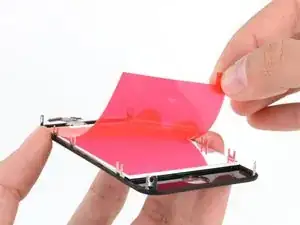
На заменяемом дисплее с тыльной стороны ЖК может быть цветная пластиковая плёнка. В этом случае используйте язычок возле кнопки «Домой», чтобы оторвать пластиковую плёнку от ЖК перед установкой нового дисплея в iPhone.
При замене узла передней панели возможно придётся повторно использовать решётку слухового динамика и прозрачное пластиковое кольцо вокруг фронтальной камеры из старого/повреждённого узла. Это зависит от того, где вы приобрели запасную часть.
После сборки протрите поверхность сенсорного экрана салфеткой с алкоголем перед включением iPhone. Спирт помогает рассеять остаточное статическое электричество, которое может вызвать проблемы с дисплеем.
После сборки подключите iPhone к источнику питания переменного тока перед первым включением. После успешной загрузки iPhone можно отключить от питания.
После сборки защитите новый дисплей от царапин, установив новую защитную плёнку.
Заключение
To reassemble your device, follow these instructions in reverse order.
Перевод руководства с ifixit.com