Замена громкоговорителя iPhone 14 Pro
Используйте это руководство, чтобы снять и заменить громкоговоритель в вашем iPhone 14 Pro.
Это руководство создано на примере модели A2890 (международная). Если вы ремонтируете другую модель iPhone 14 Pro, могут быть визуальные отличия, но процедура должна быть такой же.
В целях безопасности разрядите батарею до менее 25% перед разборкой устройства. Это снижает риск возгорания, если аккумулятор случайно повреждён во время ремонта. Если батарея вздутая, примите соответствующие меры предосторожности.
Вам понадобятся новые клейкие прокладки, чтобы безопасно закрепить экран при сборке iPhone. Сохранение водозащиты после ремонта будет зависеть от качества повторного нанесения клея экрана, при этом устройство потеряет официальную степень защиты IP (Ingress Protection).
Шаг 1
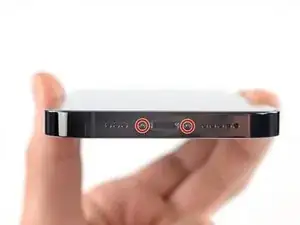

Выключите iPhone перед началом разборки.
Снимите два пятиконечных винта P2 длиной 6,8 мм на нижнем торце iPhone.
Шаг 2



Если вставить медиатор слишком глубоко, он может повредить устройство. Выполните этот шаг, чтобы отметить медиатор и предотвратить повреждение.
Отмерьте 3 мм от кончика и отметьте медиатор перманентным маркером.
Вы также можете отметить другие углы медиатора с разными размерами.
Альтернативно, приклейте монету к медиатору в 3 мм от кончика.
Apple продаёт инструмент Adhesive Cutter для безопасной резки клея экрана в своём магазине Self Repair Store.
Шаг 3
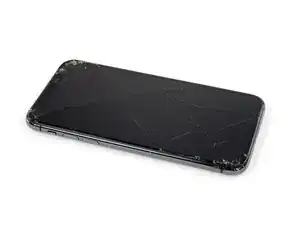
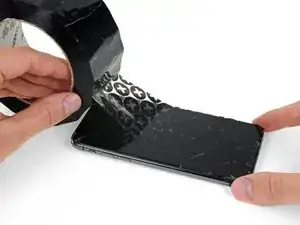
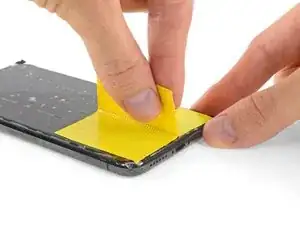
Если у вашего iPhone треснул экран, чтобы предотвратить дальнейшее разрушение и защитить здоровье при ремонте, заклейте стекло лентой.
Наклейте полосы прозрачной упаковочной ленты с перекрытием поверх экрана iPhone до полного покрытия лицевой стороны.
Наденьте защитные очки, чтобы защитить глаза от осколков стекла, которые могут оторваться во время ремонта.
Если вам не удаётся зафиксировать присоску на следующих шагах, сложите прочную ленту (например, клейкую ленту) в ручку и поднимайте экран с её помощью.
Если ничего не помогает, можно суперклеем приклеить присоску к экрану.
Шаг 4
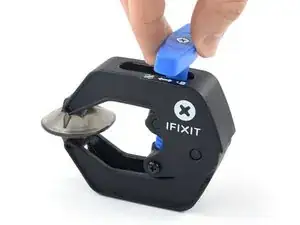
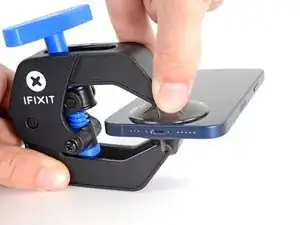
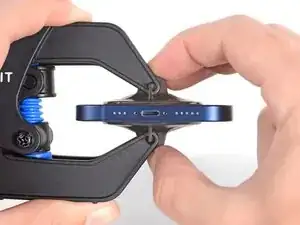
Следующие три шага демонстрируют Anti-Clamp — инструмент, который мы разработали, чтобы упростить процедуру открытия. Если вы не используете Anti-Clamp, пропустите три шага вниз для альтернативного метода.
Полные инструкции по использованию Anti-Clamp можно найти в этом руководстве.
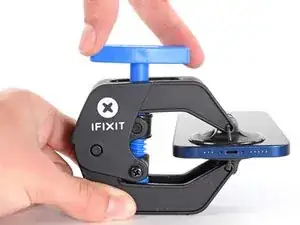
Оттяните синюю ручку назад, чтобы разблокировать рычаги Anti-Clamp.
Наденьте рычаги на левый или правый торец iPhone.
Разместите присоски у нижнего торца iPhone — одну на передней панели и одну на задней.
Сожмите присоски вместе, чтобы создать вакуум в нужной области.
Если поверхность iPhone слишком скользкая и Anti-Clamp не держится, вы можете использовать ленту для создания более цепкой поверхности.
Шаг 5
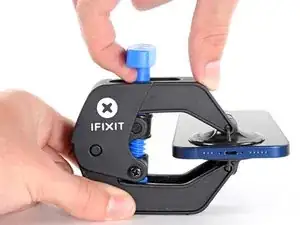
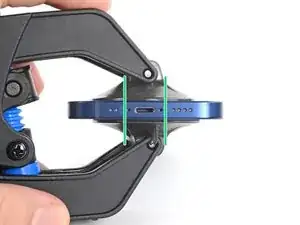
Толкните синюю ручку вперёд, чтобы зафиксировать рычаги.
Поверните ручку по часовой стрелке на 360 градусов или до тех пор, пока присоски не начнут растягиваться.
Убедитесь, что присоски остаются выровненными друг с другом. Если они начинают смещаться, немного ослабьте присоски и выровняйте рычаги.
Шаг 6
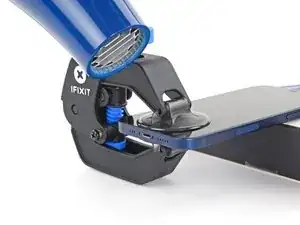
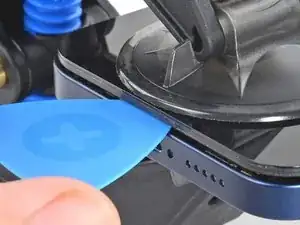
Подоприте iPhone на чём‑то прочном, например на твёрдой обложке книги, чтобы он стоял без рук и параллельно земле; это облегчит работу на следующих шагах.
Используйте фен, чтобы нагреть нижний торец iPhone. Экран должен стать слегка слишком тёплым для прикосновения.
Полные инструкции по использованию фена доступны в этом руководстве.
Подождите одну минуту, чтобы клей успел ослабнуть и образовалась щель для открытия.
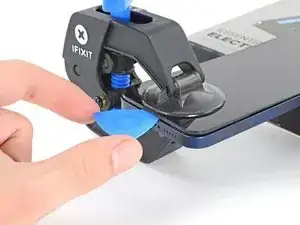
Вставьте медиатор под пластиковую окантовку экрана, когда Anti-Clamp создаст достаточную щель.
Если Anti-Clamp не создаёт достаточной щели, добавьте нагрева в эту область и поверните ручку на четверть оборота.
Не поворачивайте больше чем на четверть оборота за раз и ждите одну минуту между поворотами. Позвольте Anti-Clamp и времени выполнить работу.
Пропустите следующие два шага.
Шаг 7
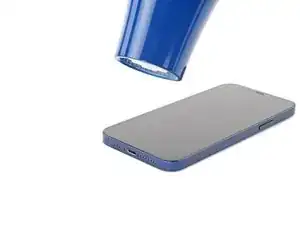
Если вы используете присоску с ручкой, выполните следующие два шага, чтобы ослабить экран.
Используйте фен или тепловую пушку, чтобы нагреть нижний торец iPhone в течение 90 секунд или пока экран не станет слегка слишком горячим для прикосновения.
Никогда не держите фен долго в одной точке.
Шаг 8
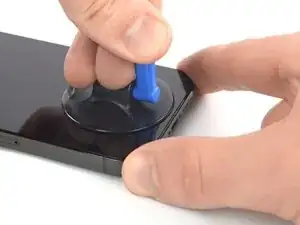
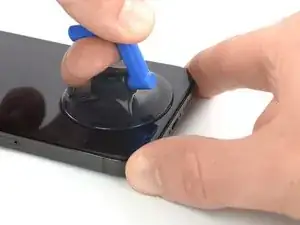
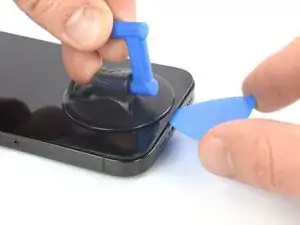
Прикрепите присоску к нижнему торцу экрана, избегая самого края стекла.
Тяните присоску вверх с постоянным ровным усилием, чтобы создать небольшую щель между экраном и рамкой.
Вставьте медиатор в щель под пластиковой окантовкой экрана.
Водонепроницающий клей, удерживающий экран, очень прочен; создание начальной щели требует значительной силы. Если вам трудно сделать щель, добавьте нагрева и осторожно покачайте экран вверх и вниз, чтобы ослабить клей, пока не появится достаточная щель для инструмента.
Шаг 9
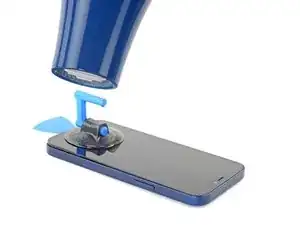
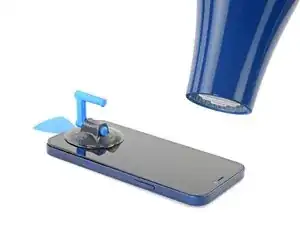
Используйте фен, чтобы нагреть правый торец iPhone (торец с кнопкой питания) в течение 90 секунд или пока экран не станет слегка слишком горячим для прикосновения.
Шаг 10
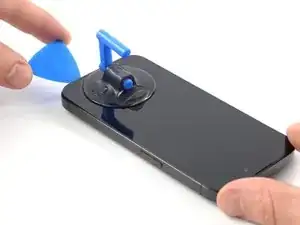
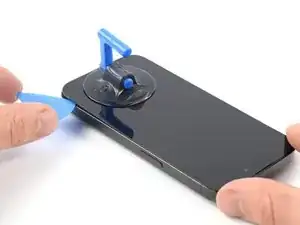
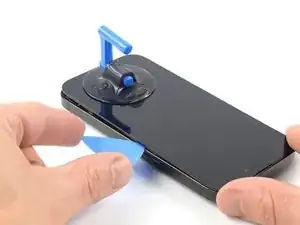
Просуньте инструмент для поддевания по нижнему правому углу iPhone, чтобы разъединить клей.
Продолжайте вести инструмент вверх по правому краю iPhone до верхнего правого угла.
Не вставляйте инструмент глубже 3 мм — вы можете повредить внутренние компоненты.
Оставьте инструмент в верхнем правом углу перед продолжением.
Шаг 11
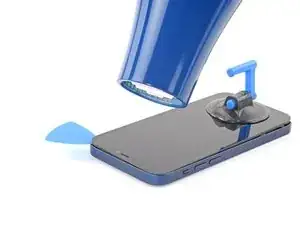
Используйте фен, чтобы нагреть верхний край iPhone в течение 90 секунд или до тех пор, пока экран не станет слегка слишком горячим для касания.
Шаг 12
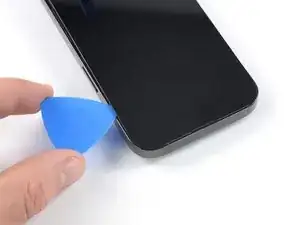
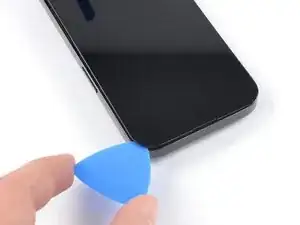
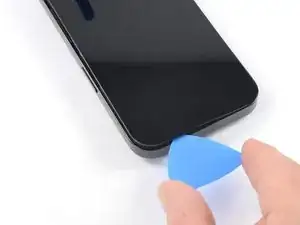
Просуньте инструмент для поддевания по верхнему правому углу iPhone, чтобы разъединить верхний клей.
Не вставляйте инструмент глубже 3 мм — вы можете повредить верхние датчики.
Оставьте инструмент в верхнем левом углу перед продолжением.
Шаг 13
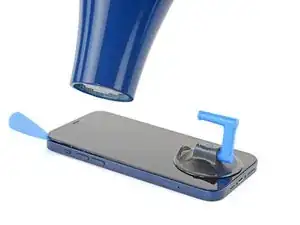
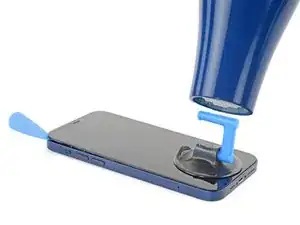
Используйте фен, чтобы нагреть левый край iPhone в течение 90 секунд или до тех пор, пока экран не станет слегка слишком горячим для касания.
Шаг 14
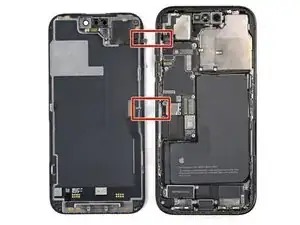
Вдоль левого края iPhone проложены хрупкие кабели. Не вставляйте здесь инструмент, вы можете повредить кабели.
Шаг 15
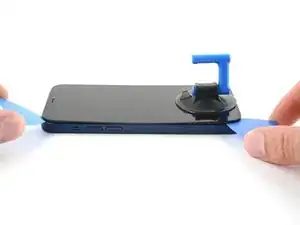
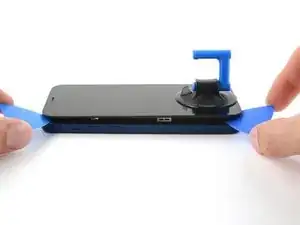
Кабели вдоль левого края очень легко повредить инструментом. Для отделения левого клея выполните следующую альтернативную процедуру.
Вставьте второй инструмент для поддевания в нижний левый угол iPhone.
Одновременно проверните оба инструмента до освобождения защёлок левого края.
Прикладывайте скручивающее усилие постепенно.
Если трудно отделить клей, повторно нагрейте левый край.
Шаг 16
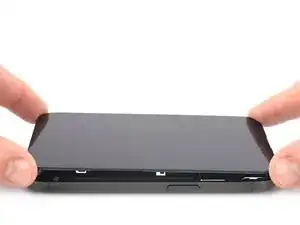
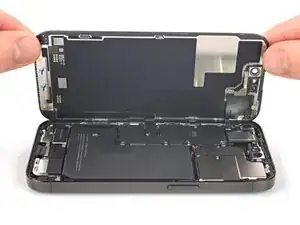
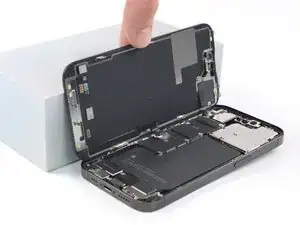
Снимите присоску со стекла.
Поверните iPhone так, чтобы правый край был перед вами.
Откройте iPhone, поднимая экран с правой стороны, как обложку книги.
Подпереть экран чем-нибудь, чтобы он оставался в открытом положении, пока вы работаете с телефоном.
Если под рукой нет подставки, присоска может подойти для этой цели.
При сборке положите экран на место, совместите защёлки по верхнему краю и аккуратно прижмите верхний край, затем защёлкните остальную часть экрана. Если он не защёлкивается легко, проверьте состояние защёлок по периметру экрана и убедитесь, что они не погнуты.
Шаг 17
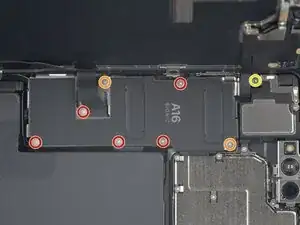
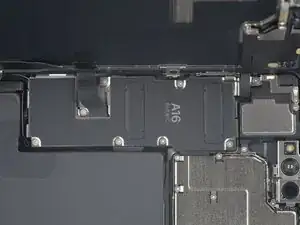
Используйте отвертку Y000, чтобы выкрутить восемь винтов, фиксирующих крышку разъёма аккумулятора:
Пять винтов длиной 1,3 мм
Два винта длиной 1,6 мм
Один винт длиной 1,9 мм
В ходе ремонта следите за каждым винтом и возвращайте его на то же место, чтобы не повредить iPhone.
При сборке это хорошее место, чтобы включить iPhone и проверить все функции перед закрытием экрана. Обязательно полностью выключите iPhone перед продолжением работ.
Шаг 18
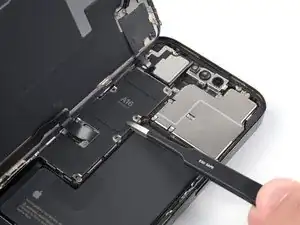
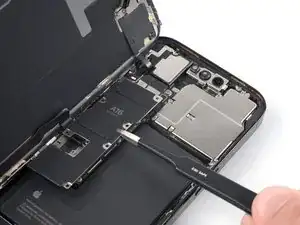
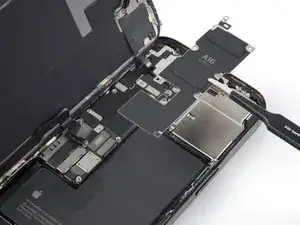
Схватите крышку разъёма пинцетом и сдвиньте её вниз, чтобы освободить гибкие шлейфы.
Снимите крышку разъёма.
Шаг 19
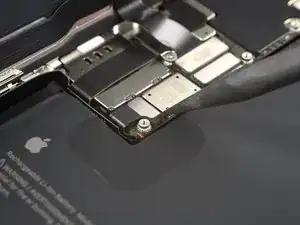
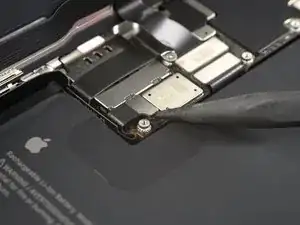
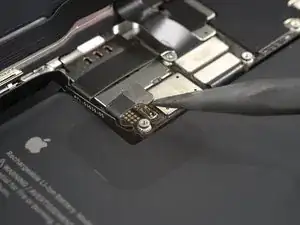
Используйте заострённый конец лопатки, чтобы отключить кабель аккумулятора, поддев разъём прямо вверх из гнезда.
Старайтесь не повредить чёрное силиконовое уплотнение вокруг этого и других соединений на плате. Эти уплотнения обеспечивают дополнительную защиту от проникновения воды и пыли.
Слегка отогните разъём от платы, чтобы он случайно не соприкоснулся с гнездом и не подал питание на телефон во время ремонта.
Шаг 20
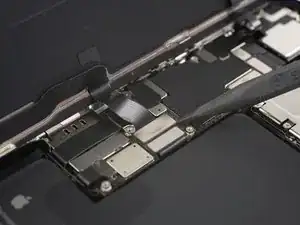
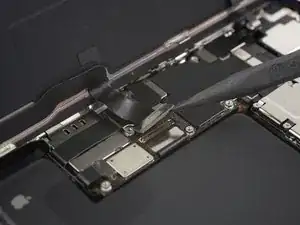
Используйте заострённый конец лопатки, чтобы отключить первый кабель дисплея, поддев разъём прямо вверх из гнезда.
Чтобы снова подключить пресс-фишки типа этого, аккуратно совместите и прижмите одну сторону до щелчка, затем повторите для другой стороны. Не нажимайте по центру. При смещении разъёма контакты могут погнуться и получить необратимое повреждение.
Шаг 21
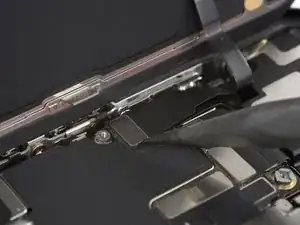
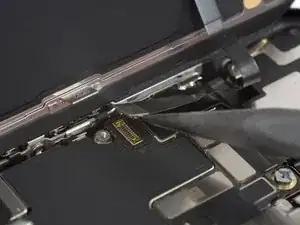
Используйте заострённый конец лопатки, чтобы отключить второй кабель дисплея, поддев разъём прямо вверх из гнезда.
Шаг 22
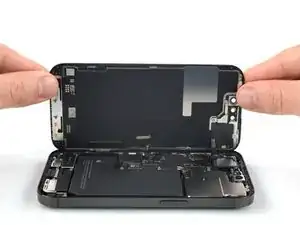
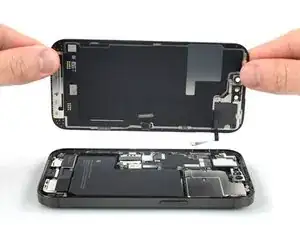
Снимите экран.
Нанесите новый клей в необходимых местах после очистки соответствующих зон изопропиловым спиртом (>90%).
При сборке сделайте паузу здесь, если хотите заменить клеевые ленты экрана.
Шаг 23
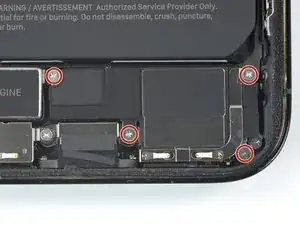
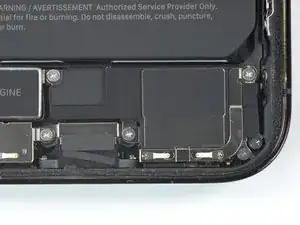
Используйте отвёртку Phillips #000, чтобы выкрутить четыре винта длиной 1,5 мм, фиксирующих динамик.
Шаг 24
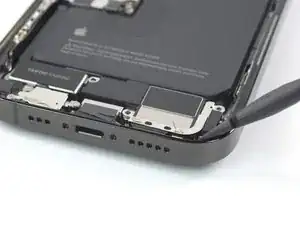
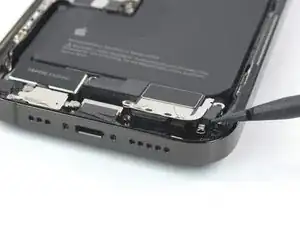
Используйте плоский конец лопатки, чтобы поддеть и ослабить динамик в нижнем правом углу телефона.
Шаг 25
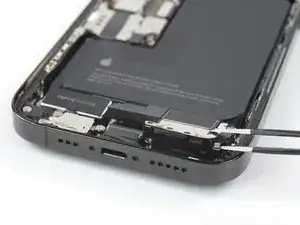
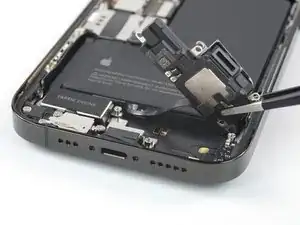
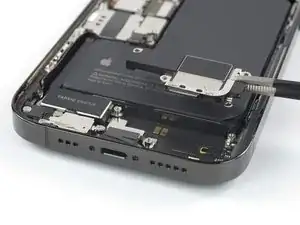
Используйте пинцет, чтобы захватить динамик.
Наклоните динамик, чтобы отделить его от ленты с клеевым слоем, идущей к Taptic Engine.
Снимите динамик.
При повторной установке динамика вставляйте его в выемку со стороны батареи в первую очередь, чтобы совместить его с лентой с клеевым слоем.
Заключение
Сравните новый запасной элемент с оригинальной деталью — возможно, потребуется перенести оставшиеся компоненты или снять защитные клеевые пленки с новой детали перед установкой.
Для сборки устройства выполните указанные выше шаги в обратном порядке.
Сдайте электронные отходы в переработку, сертифицированную по стандартам R2 или e-Stewards.
Ремонт прошёл неудачно? Попробуйте базовую диагностику или обратитесь за помощью к сообществу Answers.
Перевод руководства с ifixit.com