Замена модуля фронтальной камеры iPhone 14 Pro
Используйте это руководство, чтобы удалить или заменить модуль фронтальной камеры в iPhone 14 Pro.
Это руководство создано на основе модели A2890 (международная). Если вы ремонтируете другую модель iPhone 14 Pro, могут быть визуальные расхождения, но процедура должна быть одинаковой.
В этот модуль входят фронтальная камера и оборудование Face ID. Эти детали поставляются в одном блоке, и датчики уникально спарены с вашей логической платой. Примечание: Если вы замените эту деталь, Face ID больше не будет работать. Этот ремонт восстановит работоспособность сломанной фронтальной камеры, но на iOS 17.6 и ранее только Apple или авторизованный техник Apple смогут восстановить Face ID. На iOS 18 и новее вы можете перенастроить новые, подлинные фронтальные камеры с помощью средства ремонта Apple.
Вам понадобится запасной клей для безопасного закрепления экрана при сборке iPhone. Сохранение водозащиты после ремонта будет зависеть от того, насколько аккуратно вы нанесёте клей для экрана, однако учтите, что устройство потеряет официальную степень защиты IP (Ingress Protection).
Шаг 1
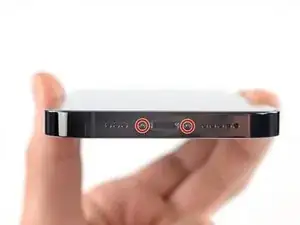

Выключите iPhone перед началом разборки.
Удалите два винта типа пенталоб P2 длиной 6,8 мм на нижнем торце iPhone.
Шаг 2



Если вставить слишком глубоко, металлическая лопатка может повредить устройство. Следуйте этому шагу, чтобы пометить лопатку и избежать повреждений.
Отмерьте 3 мм от наконечника и отметьте лопатку перманентным маркером.
Вы также можете отметить другие углы лопатки с разными размерами.
Альтернативно — приклейте монету к лопатке на расстоянии 3 мм от наконечника.
Apple продаёт инструмент Adhesive Cutter для безопасного разрезания клея по периметру дисплея в своём магазине Self Repair Store.
Шаг 3
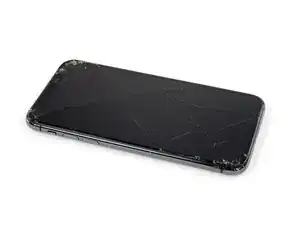
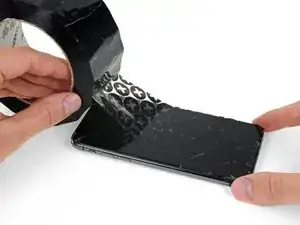
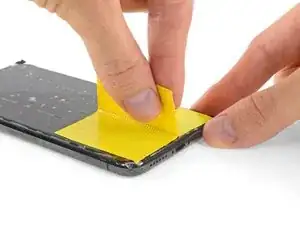
Если у вашего iPhone разбит экран, чтобы удержать дальнейшее рассыпание стекла и предотвратить травмы при ремонте, заклейте стекло лентой.
Наложите налегающие полосы прозрачной упаковочной ленты на экран iPhone, пока вся лицевая часть не будет покрыта.
Наденьте защитные очки, чтобы уберечь глаза от осколков стекла, которые могут отвалиться во время ремонта.
Если присоска не приклеивается на следующих шагах, сложите прочную ленту (например, армированную) в ручку и поднимите экран с её помощью.
Если ничего не помогает, можно закрепить присоску на экране суперклеем.
Шаг 4
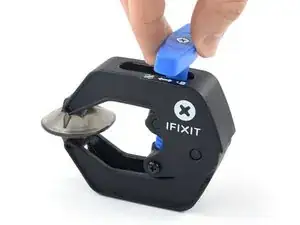
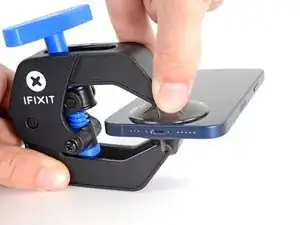
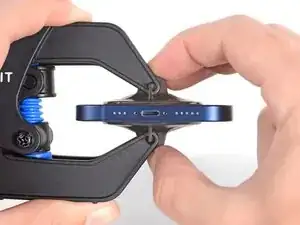
Следующие три шага демонстрируют Anti-Clamp — инструмент, который мы разработали, чтобы упростить процедуру открытия. Если вы не используете Anti-Clamp, пропустите три шага вниз для альтернативного метода.
Полные инструкции по использованию Anti-Clamp можно найти в этом руководстве: посмотреть руководство.
Потяните синюю рукоятку назад, чтобы разблокировать рычаги Anti-Clamp.
Надвиньте рычаги на левый или правый край iPhone.
Разместите присоски возле нижнего края iPhone — одна на фронтальной стороне и одна на задней.
Сожмите присоски вместе, чтобы создать вакуум в выбранной области.
Если поверхность iPhone слишком скользкая и Anti-Clamp не держится, можно использовать ленту для создания более цепкой поверхности.
Шаг 5
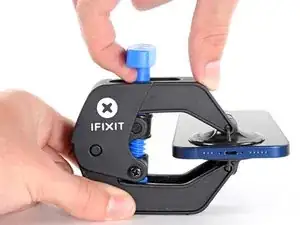
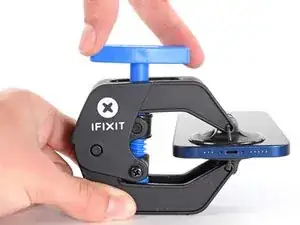
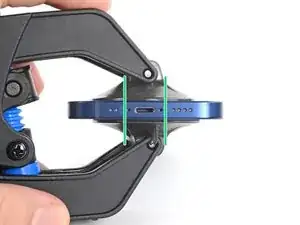
Потяните синюю рукоятку вперёд, чтобы зафиксировать рычаги.
Поверните рукоятку по часовой стрелке на 360 градусов или до тех пор, пока присоски не начнут растягиваться.
Убедитесь, что присоски остаются выровненными друг с другом. Если они начинают соскальзывать, немного ослабьте присоски и выровняйте рычаги.
Шаг 6
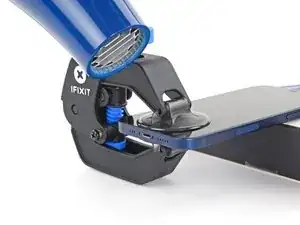
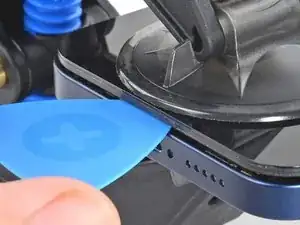
Поддержите iPhone на прочной подставке, например на твёрдой обложке книги, чтобы он стоял без рук и параллельно полу; это облегчит работу на следующих шагах.
Используйте фен, чтобы прогреть нижний край iPhone. Экран должен быть чуть горячее, чем можно терпеть при касании.
Полные инструкции по использованию фена можно найти в этом руководстве: посмотреть руководство.
Подождите одну минуту, чтобы клей начал ослабевать и образовалась щель.
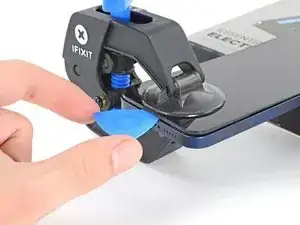
Вставьте лопатку под пластиковый молдинг экрана, когда Anti-Clamp создаст достаточную щель.
Если Anti-Clamp не создаёт достаточной щели, нагрейте область сильнее и поверните рукоятку на четверть оборота.
Не поворачивайте больше чем на четверть оборота за раз и ждите одну минуту между поворотами. Дайте Anti-Clamp и времени выполнить работу за вас.
Пропустите следующие два шага.
Шаг 7
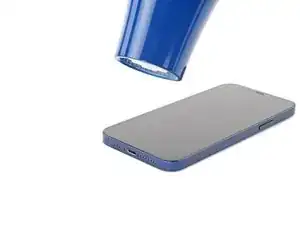
Если вы используете ручку-присоску, выполните следующие два шага, чтобы ослабить экран.
Используйте фен или тепловую пушку, чтобы нагреть нижний край iPhone в течение 90 секунд или пока экран не станет немного горячим на ощупь.
Никогда не держите фен в одной точке длительное время.
Шаг 8
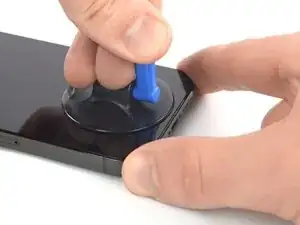
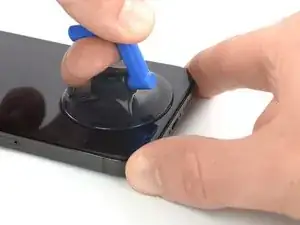
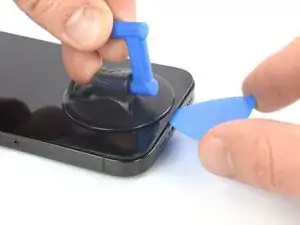
Прикрепите ручку-присоску к нижнему краю экрана, избегая самого края стекла.
Тяните присоску вверх с равномерным постоянным усилием, чтобы создать небольшую щель между экраном и рамкой.
Вставьте лопатку в щель под пластиковым молдингом экрана.
Водонепроницаемый клей, удерживающий экран на месте, очень прочен; создание начальной щели требует значительной силы. Если вам трудно открыть щель, добавьте нагрева и аккуратно покачайте экран вверх и вниз, чтобы ослабить клей, пока не появится достаточно щели для вставки инструмента.
Шаг 9
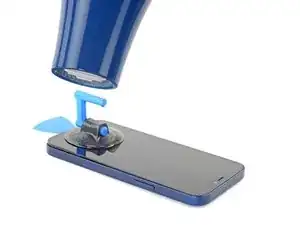
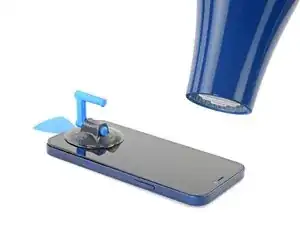
Используйте фен, чтобы прогреть правый край iPhone (край с кнопкой питания) в течение 90 секунд или до тех пор, пока экран не станет слегка слишком горячим для прикосновения.
Шаг 10
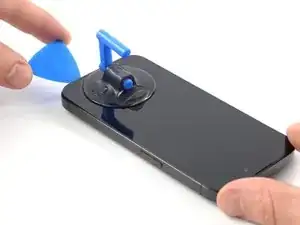
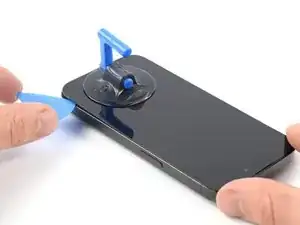
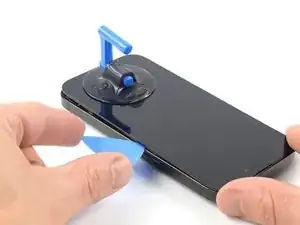
Проведите плоскую лопатку вокруг правого нижнего угла iPhone, чтобы отделить клей.
Продолжайте проводить по правому краю iPhone вверх, пока не дойдёте до правого верхнего угла.
Не вставляйте лопатку глубже 3 мм — вы можете повредить внутренние компоненты.
Оставьте лопатку в правом верхнем углу перед продолжением работы.
Шаг 11
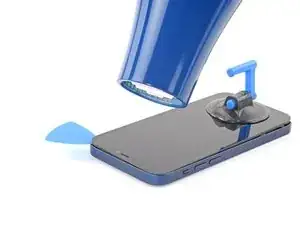
Используйте фен, чтобы прогреть верхний край iPhone в течение 90 секунд или до тех пор, пока экран не станет слегка слишком горячим для прикосновения.
Шаг 12
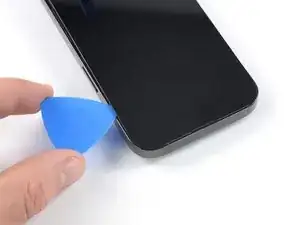
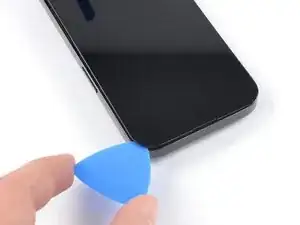
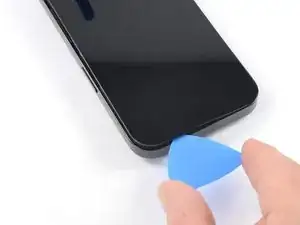
Проведите лопатку вокруг правого верхнего угла iPhone, чтобы отделить верхний клей.
Не вставляйте лопатку глубже 3 мм — вы можете повредить верхние датчики.
Оставьте лопатку в левом верхнем углу перед продолжением работы.
Шаг 13
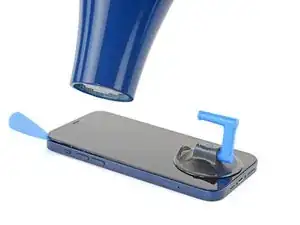
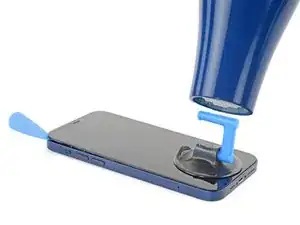
Используйте фен, чтобы прогреть левый край iPhone в течение 90 секунд или до тех пор, пока экран не станет слегка слишком горячим для прикосновения.
Шаг 14
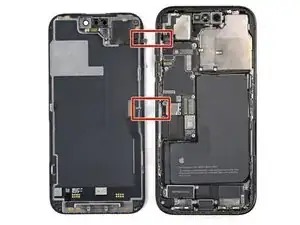
Вдоль левого края iPhone проходят деликатные кабели. Не вставляйте лопатку здесь, вы можете повредить кабели.
Шаг 15
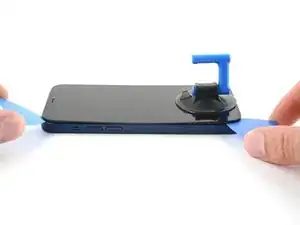
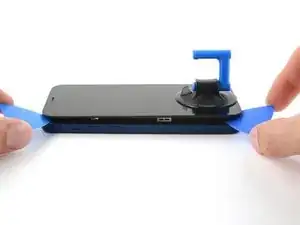
Кабели вдоль левого края очень легко повредить лопаткой. Следуйте этой альтернативной процедуре, чтобы отделить левый клей.
Вставьте вторую лопатку в левый нижний угол iPhone.
Одновременно проверните обе лопатки, пока защёлки левого края не освободятся.
Прикладывайте скручивающее усилие постепенно.
Если трудно отделить клей, снова прогрейте левый край.
Шаг 16
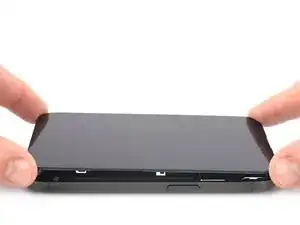
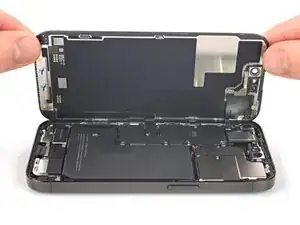
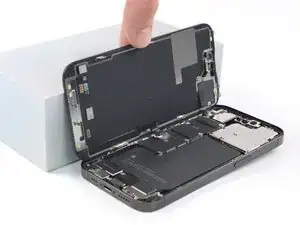
Снимите присоску со экрана.
Поверните iPhone так, чтобы передний правый край был обращён к вам.
Откройте iPhone, подняв экран с правой стороны, как обложку книги.
Подпереть экран чем-нибудь, чтобы он держался, пока вы работаете с телефоном.
Если под рукой нет ничего, чтобы подпереть экран, присоска подойдёт для этой цели.
При сборке положите экран на место, совместите защёлки вдоль верхнего края и аккуратно прижмите верхний край, затем защёлкните остальную часть экрана. Если он не защёлкивается легко, проверьте состояние защёлок по периметру экрана и убедитесь, что они не погнуты.
Шаг 17
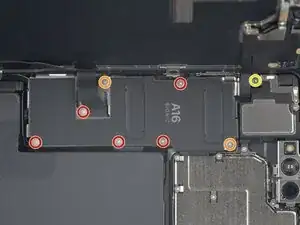
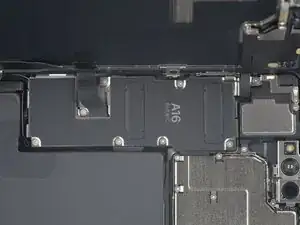
Используйте отвертку Y000, чтобы удалить восемь винтов, удерживающих крышку разъёма аккумулятора:
Пять винтов длиной 1,3 мм
Два винта длиной 1,6 мм
Один винт длиной 1,9 мм
В ходе этого ремонта следите за каждым винтом и возвращайте его на то же место, чтобы не повредить iPhone.
При сборке на этом этапе можно включить iPhone и проверить все функции до того, как вы окончательно закроете экран. Обязательно полностью выключите iPhone перед продолжением работы.
Шаг 18
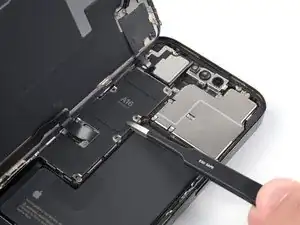
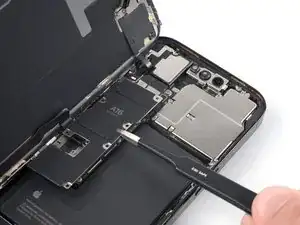
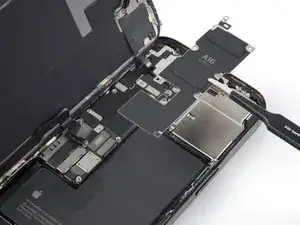
Схватите крышку разъёма пинцетом и сдвиньте её вниз, чтобы освободить гибкие кабели.
Снимите крышку разъёма.
Шаг 19
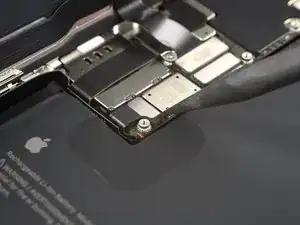
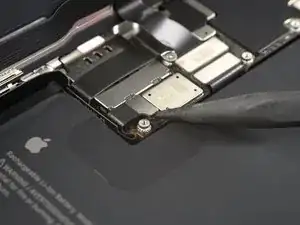
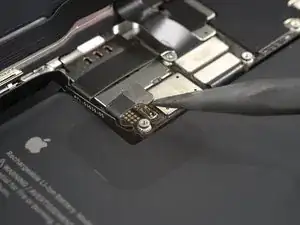
Используйте заострённый конец лопатки, чтобы отключить кабель аккумулятора, поддев соединитель прямо вверх из его гнезда.
Старайтесь не повредить чёрное силиконовое уплотнение вокруг этого и других разъёмов платы. Эти уплотнения обеспечивают дополнительную защиту от воды и пыли.
Слегка отогните соединитель от платы, чтобы он случайно не соприкоснулся с гнездом и не подал питание на телефон во время ремонта.
Шаг 20
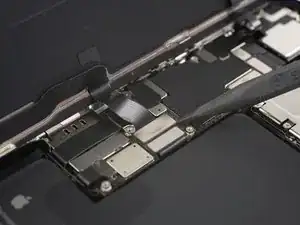
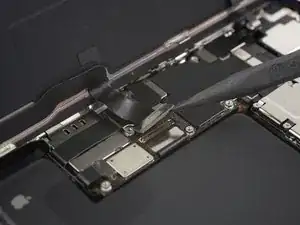
Используйте заострённый конец лопатки, чтобы отключить первый кабель дисплея, поддев соединитель прямо вверх из его гнезда.
Чтобы снова подключить такие защёлкивающиеся разъёмы, аккуратно совместите и нажмите на одну сторону до щелчка, затем повторите для другой стороны. Не нажимайте по центру. Если разъём смещён, контакты могут погнуться и получить необратимое повреждение.
Шаг 21
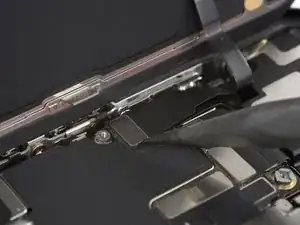
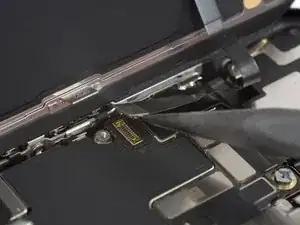
Используйте заострённый конец лопатки, чтобы отключить второй кабель дисплея, поддев соединитель прямо вверх из его гнезда.
Шаг 22
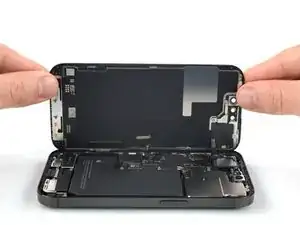
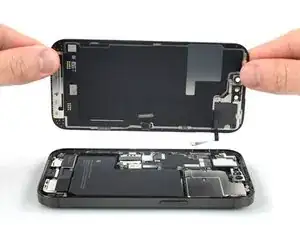
Снимите экран.
Нанесите новый клей там, где это необходимо, после очистки соответствующих участков изопропиловым спиртом (>90%).
При сборке сделайте паузу здесь, если вы хотите заменить клеи экрана.
Шаг 23
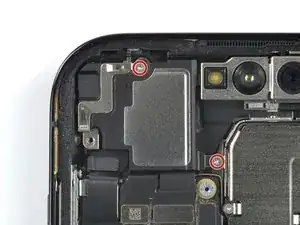
Используйте крестовую отвёртку, чтобы удалить два винта длиной 1,6 мм, удерживающих динамик слухового отверстия.
Шаг 24
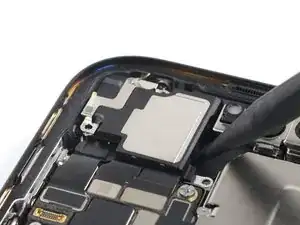
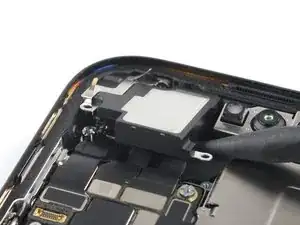
Подведите острый конец лопатки под правый край динамика разговорного устройства.
Подденьте лопаткой, чтобы ослабить динамик разговорного устройства.
В верхнем правом углу динамика разговорного устройства находится резиновая прокладка. При сборке убедитесь, что прокладка правильно совмещена со своим посадочным местом в раме.
Шаг 25
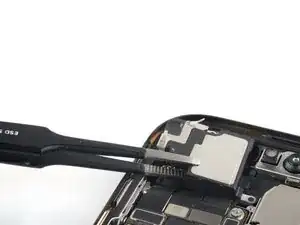
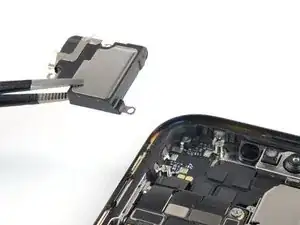
Снимите динамик разговорного устройства пинцетом или пальцами.
Шаг 26
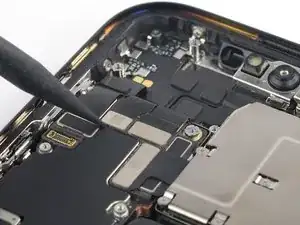
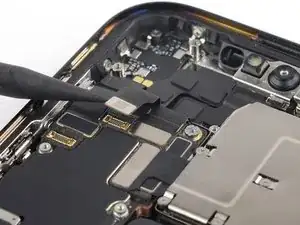
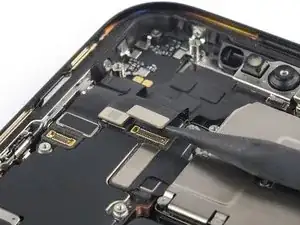
С помощью лопатки отключите кабели камеры и датчиков, поддев разъёмы вертикально вверх из их гнёзд.
Шаг 27
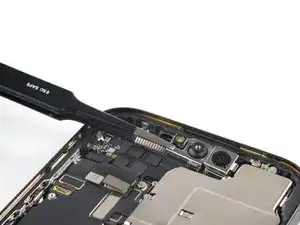
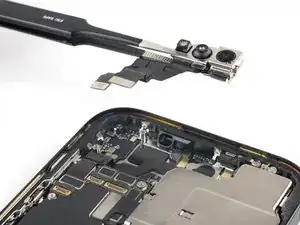
Снимите модуль фронтальной камеры пинцетом или пальцами.
Заключение
По возможности включите устройство и проверьте ремонт перед установкой нового клея и повторным герметизацией.
Сравните новую заменяемую деталь с оригинальной — возможно, потребуется перенести оставшиеся компоненты или снять защитные ленты с новой детали перед установкой.
Для повторной сборки устройства следуйте этим инструкциям в обратном порядке.
После ремонта, в зависимости от заменяемой детали, вы можете откалибровать её с помощью Помощника по ремонту Apple, доступного в iOS 18. Обновите устройство, перейдите в Настройки → Основные → Об этом устройстве → История деталей и обслуживания, нажмите Перезапустить и завершить ремонт и следуйте инструкциям на экране.
Утилизируйте электронные отходы через сертифицированного переработчика R2 или e-Stewards.
Ремонт не удался? Попробуйте базовую диагностику или обратитесь за помощью к сообществу Answers.
Перевод руководства с ifixit.com