Замена разговорного динамика iPhone 14 Pro
Используйте это руководство, чтобы заменить повреждённый разговорный динамик в iPhone 14 Pro.
Это руководство создано на примере модели A2890 (международная). Если вы ремонтируете другую модель iPhone 14 Pro, возможны небольшие визуальные отличия, но процедура должна быть той же.
Вам потребуется клейкая лента-заменитель, чтобы безопасно зафиксировать экран при сборке iPhone. Сохранение водозащиты после ремонта будет зависеть от того, насколько тщательно вы заново нанесёте клей для экрана, но обратите внимание, что устройство потеряет официальный класс защиты IP (Ingress Protection).
Шаг 1
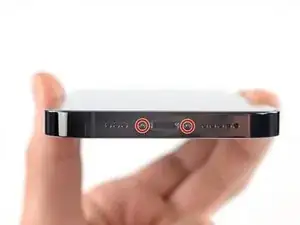

Выключите iPhone перед началом разборки.
Удалите два 6,8 мм винта типа pentalobe P2 на нижнем торце iPhone.
Шаг 2



Если вставить захват слишком глубоко, это может повредить устройство. Выполните этот шаг, чтобы отметить инструмент и избежать повреждений.
Отмерьте 3 мм от кончика и отметьте захват для поддевания постоянным маркером.
Вы также можете отметить другие углы захвата разными размерами.
Альтернативно, приклейте монету к захвату на расстоянии 3 мм от кончика.
Apple продаёт инструмент Adhesive Cutter для безопасной резки клея экрана в своём магазине для самостоятельного ремонта.
Шаг 3
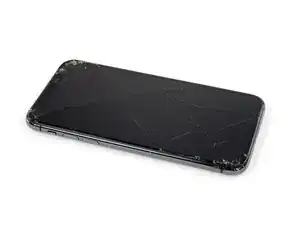
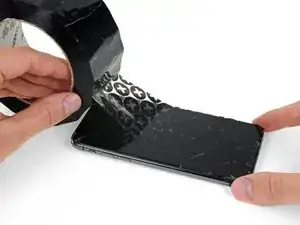
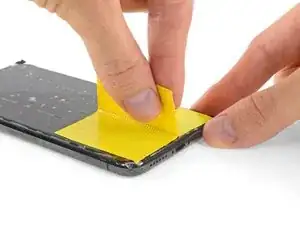
Если экран вашего iPhone треснул, уменьшите дальнейшее разрушение стекла и предотвратите травмы во время ремонта, заклеив его.
Наложите перекрывающиеся полосы прозрачной упаковочной ленты на экран iPhone до полного покрытия лицевой стороны.
Наденьте защитные очки, чтобы защитить глаза от осколков стекла, которые могут оторваться во время ремонта.
Если присоска не приклеивается в следующих шагах, сложите прочный кусок ленты (например, армированную ленту) и используйте его в виде ручки, чтобы приподнять экран.
Если ничего не помогает, можно приклеить присоску к экрану супер-клеем.
Шаг 4
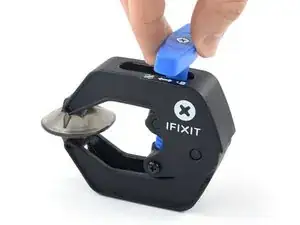
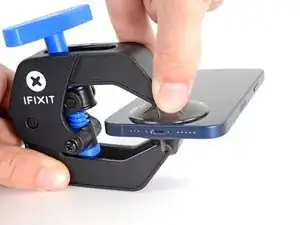
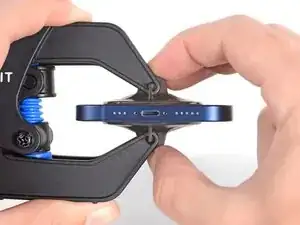
Следующие три шага демонстрируют Anti-Clamp — инструмент, который мы разработали, чтобы упростить процедуру открытия. Если вы не используете Anti-Clamp, пропустите три шага вниз для альтернативного метода.
Полные инструкции по использованию Anti-Clamp см. в руководстве по ссылке этого руководства.
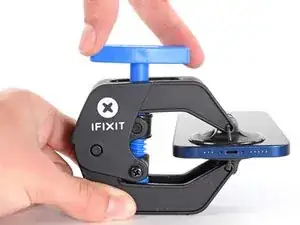
Оттяните синюю рукоятку назад, чтобы разблокировать рычаги Anti-Clamp.
Наденьте рычаги на левый или правый край iPhone.
Расположите присоски рядом с нижним краем iPhone — одну спереди и одну сзади.
Сожмите присоски вместе, чтобы создать всасывание в нужной области.
Если поверхность iPhone слишком скользкая и Anti-Clamp плохо держится, можно использовать ленту для увеличения сцепления.
Шаг 5
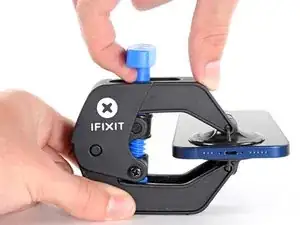
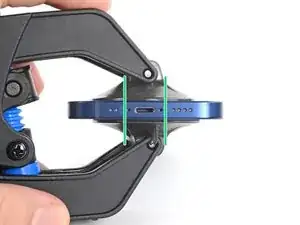
Толкните синюю рукоятку вперёд, чтобы зафиксировать рычаги.
Поверните рукоятку по часовой стрелке на 360 градусов или до тех пор, пока присоски не начнут растягиваться.
Убедитесь, что присоски остаются выровненными друг с другом. Если они начинают смещаться, ослабьте присоски слегка и выровняйте рычаги.
Шаг 6
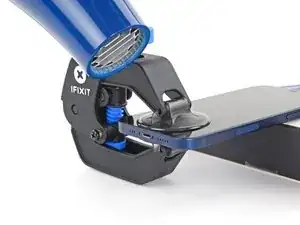
Подложите под iPhone что-то прочное, например твёрдую книгу, чтобы он устойчиво лежал без вашей руки и был параллелен поверхности — это упростит дальнейшую работу.
Используйте фен, чтобы нагреть нижний край iPhone. Экран должен быть слегка слишком горячим, чтобы к нему можно было прикоснуться.
Полные инструкции по использованию фена см. в руководстве по ссылке этого руководства.
Подождите одну минуту, чтобы клей успел ослабить сцепление и образовалась щель для открытия.
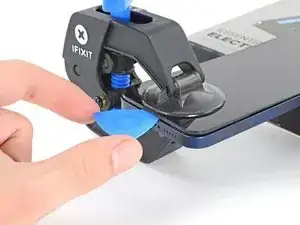
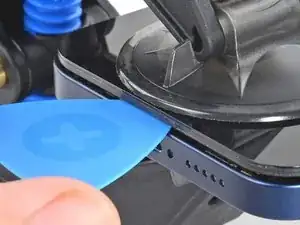
Вставьте захват для открытия под пластиковый ободок экрана, когда Anti-Clamp создаст достаточно большую щель.
Если Anti-Clamp не создаёт достаточной щели, нагрейте область сильнее и поверните рукоятку на четверть оборота.
Не поворачивайте больше чем на четверть оборота за раз и ждите одну минуту между поворотами. Дайте Anti-Clamp и времени сделать свою работу.
Пропустите два следующих шага.
Шаг 7
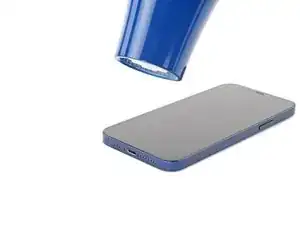
Если вы используете ручку с присоской, выполните следующие два шага, чтобы ослабить экран.
Используйте фен или тепловую пушку, чтобы нагреть нижний край iPhone в течение 90 секунд или пока экран не станет слегка слишком горячим для прикосновения.
Никогда не держите фен на одном месте длительное время.
Шаг 8
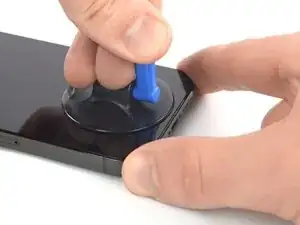
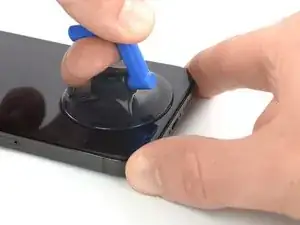
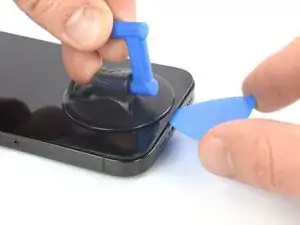
Приложите ручку с присоской к нижнему краю экрана, избегая самого края стекла.
Потяните присоску вверх с равномерным, постоянным усилием, чтобы создать небольшую щель между экраном и рамкой.
Вставьте захват для открытия в щель под пластиковым ободком экрана.
Водонепроницаемый клей, удерживающий экран, очень прочен; создание начальной щели требует значительной силы. Если вам трудно открыть щель, увеличьте нагрев и аккуратно покачивайте экран вверх и вниз, чтобы ослабить клей, пока не появится достаточно щели для вставки инструмента.
Шаг 9
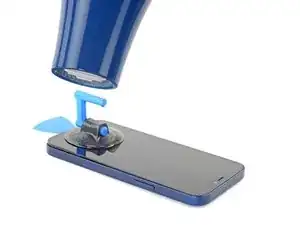
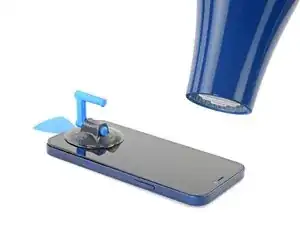
Используйте фен, чтобы нагреть правый край iPhone (край с кнопкой питания) в течение 90 секунд или пока экран не станет слегка слишком горячим для прикосновения.
Шаг 10
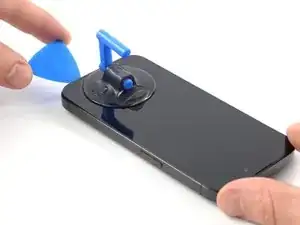
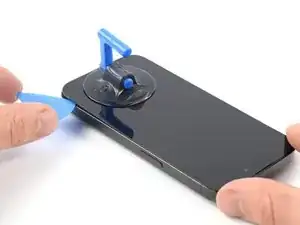
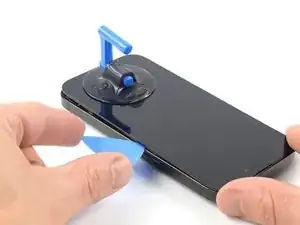
Проведите лезвием для раскрытия вокруг нижнего правого угла iPhone, чтобы отделить клей.
Продолжайте вести лезвие вверх по правому краю iPhone, пока не дойдёте до верхнего правого угла.
Не вставляйте лезвие более чем на 3 мм, чтобы не повредить внутренние компоненты.
Оставьте лезвие в верхнем правом углу перед продолжением.
Шаг 11
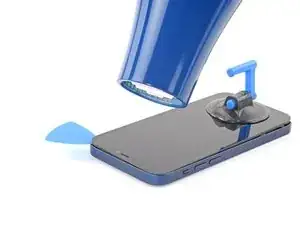
Используйте фен, чтобы нагреть верхний край iPhone в течение 90 секунд или до тех пор, пока экран не станет немного слишком горячим на ощупь.
Шаг 12
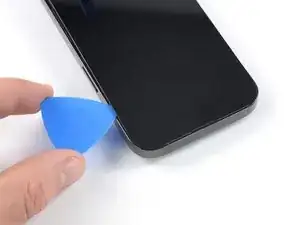
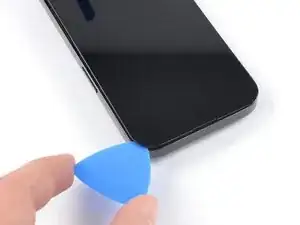
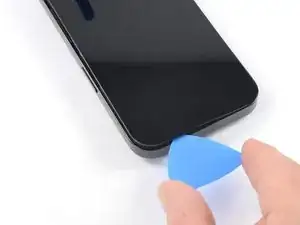
Проведите лезвием вокруг верхнего правого угла iPhone, чтобы отделить верхний клей.
Не вставляйте лезвие более чем на 3 мм, так как вы можете повредить верхние датчики.
Оставьте лезвие в верхнем левом углу перед продолжением.
Шаг 13
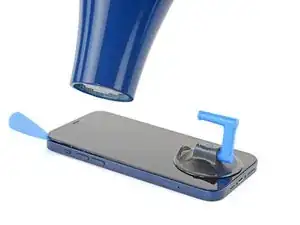
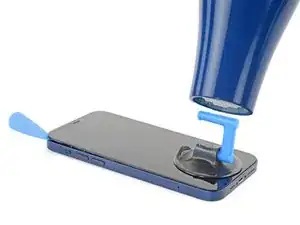
Используйте фен, чтобы нагреть левый край iPhone в течение 90 секунд или до тех пор, пока экран не станет немного слишком горячим на ощупь.
Шаг 14
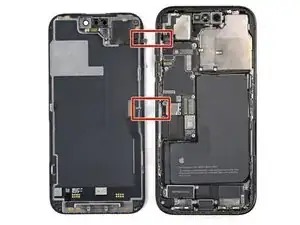
Вдоль левого края iPhone проходят тонкие кабели. Не вставляйте лезвие сюда, так как вы можете повредить кабели.
Шаг 15
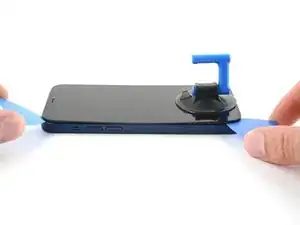
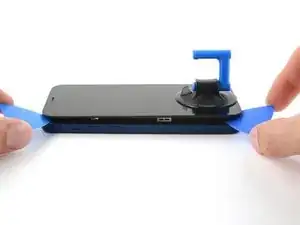
Кабели вдоль левого края очень легко повредить лезвием. Выполните следующую альтернативную процедуру, чтобы отделить левый клей.
Вставьте второе лезвие для раскрытия в нижний левый угол iPhone.
Одновременно проверните оба лезвия, пока защёлки левого края не освободятся.
Прикладывайте крутящий момент постепенно.
Если у вас возникают трудности с отделением клея, повторно нагрейте левый край.
Шаг 16
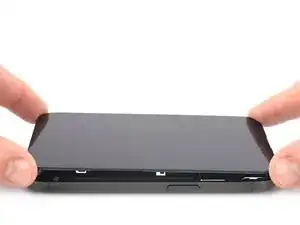
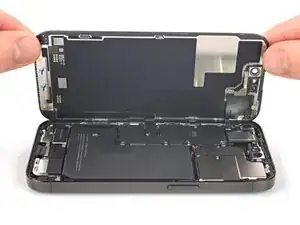
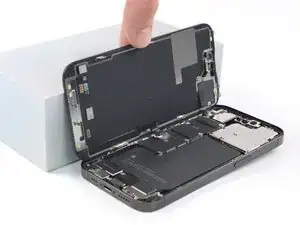
Снимите присоску со стекла.
Поверните iPhone так, чтобы правый край был к вам.
Откройте iPhone, откинув экран вверх с правой стороны, как обложку книги.
Подпереть экран о чём‑нибудь, чтобы он оставался в приоткрытом положении, пока вы работаете с телефоном.
Если под рукой ничего нет, чем можно подпереть экран, присоска может подойти для этой цели.
При сборке положите экран на место, совместите защёлки вдоль верхнего края и аккуратно прижмите верхний край на место, прежде чем защёлкнуть остальную часть экрана. Если он не защёлкивается легко, проверьте состояние защёлок по периметру экрана и убедитесь, что они не погнуты.
Шаг 17
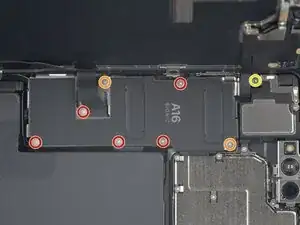
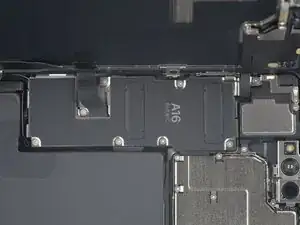
Используйте отвертку Y000, чтобы удалить восемь винтов, фиксирующих крышку разъёма аккумулятора:
Пять винтов длиной 1.3 мм
Два винта длиной 1.6 мм
Один винт длиной 1.9 мм
В ходе ремонта сохраняйте порядок винтов и возвращайте каждый винт на его исходное место, чтобы не повредить iPhone.
При сборке это хорошее время включить iPhone и проверить все функции перед окончательным закреплением экрана. Обязательно полностью выключите iPhone перед продолжением работы.
Шаг 18
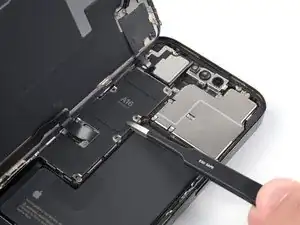
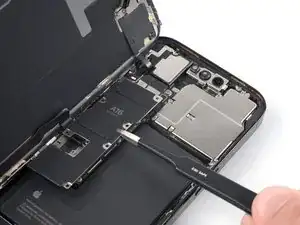
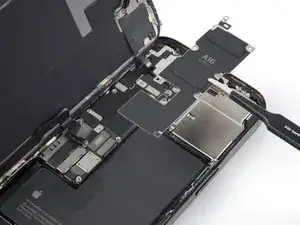
Возьмите крышку разъёма пинцетом и сдвиньте её вниз, чтобы освободить гибкие шлейфы.
Снимите крышку разъёма.
Шаг 19
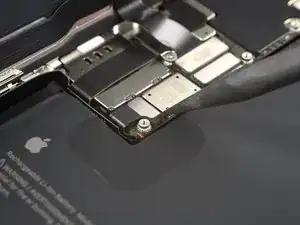
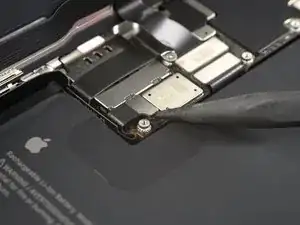
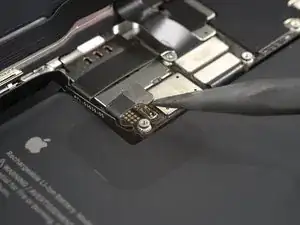
Используйте заострённый конец лопатки, чтобы отключить кабель аккумулятора, поддев разъём прямо вверх из его гнезда.
Старайтесь не повредить чёрную силиконовую уплотнительную прокладку вокруг этого и других соединений платы. Эти прокладки обеспечивают дополнительную защиту от попадания воды и пыли.
Слегка отогните разъём от платы, чтобы он случайно не коснулся гнезда и не подал питание на телефон во время ремонта.
Шаг 20
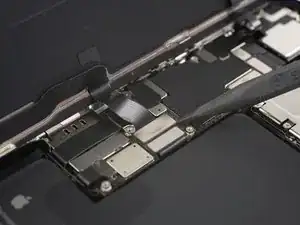
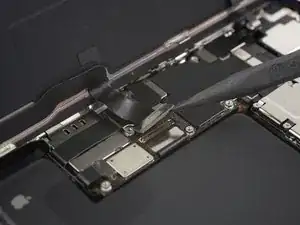
Используйте заострённый конец лопатки, чтобы отключить первый шлейф дисплея, поддев разъём прямо вверх из его гнезда.
Чтобы повторно подсоединить такие нажимные разъёмы, аккуратно совместите и нажмите одну сторону до щелчка, затем повторите для другой стороны. Не нажимайте посередине. Если разъём смещён, контакты могут погнуться и получить необратимое повреждение.
Шаг 21
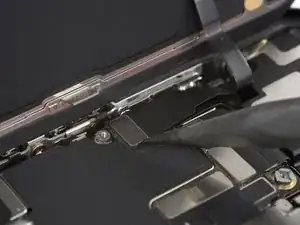
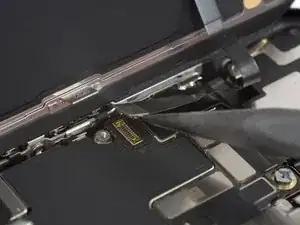
Используйте заострённый конец лопатки, чтобы отключить второй шлейф дисплея, поддев разъём прямо вверх из его гнезда.
Шаг 22
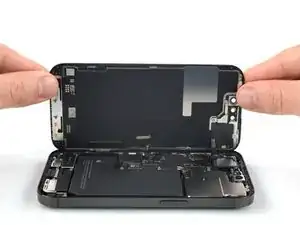
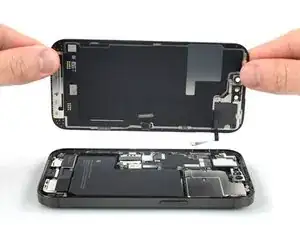
Снимите экран.
Нанесите новый клей там, где это необходимо, после очистки соответствующих областей изопропиловым спиртом (>90%).
При сборке приостановитесь здесь, если хотите заменить клейкие ленты экрана.
Шаг 23
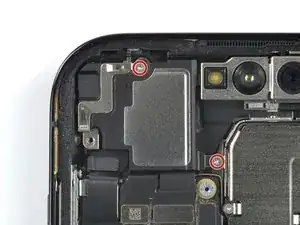
Используйте крестовую отвертку, чтобы снять два винта длиной 1.6 мм, фиксирующих динамик для разговоров.
Шаг 24
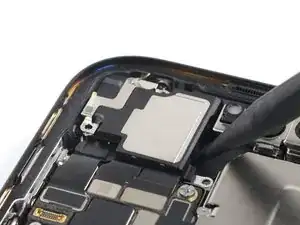
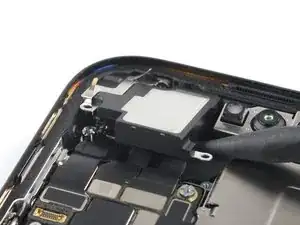
Подведите заострённый конец лопатки под правый край динамика для разговоров.
Подденьте лопаткой, чтобы ослабить динамик для разговоров.
Верхний правый край динамика снабжён резиновым уплотнителем. При сборке убедитесь, что уплотнитель правильно совмещён с выемкой в рамке.
Шаг 25
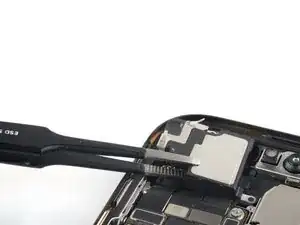
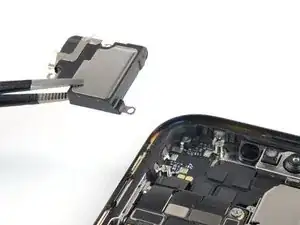
Используйте пинцет или пальцы, чтобы снять динамик наушника.
Заключение
Если возможно, включите устройство и проверьте исправность перед установкой нового клея и повторным герметизацией.
Сравните новую запасную часть с оригинальной — возможно, потребуется перенести оставшиеся компоненты или удалить защитные пленки с клея на новой детали перед установкой.
Для сборки устройства выполните эти инструкции в обратном порядке.
Утилизируйте электронные отходы через переработчика, сертифицированного по R2 или e-Stewards.
Ремонт не удался? Попробуйте простую диагностику или обратитесь за помощью к сообществу Ответов.
Перевод руководства с ifixit.com