Предварительные требования к экрану iPhone 14 Pro
Это только учебное пособие! Это руководство является частью другой процедуры и не предназначено для самостоятельного использования.
Шаг 1
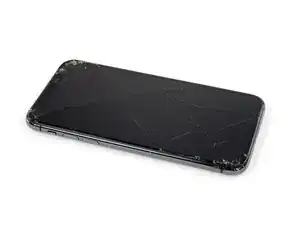
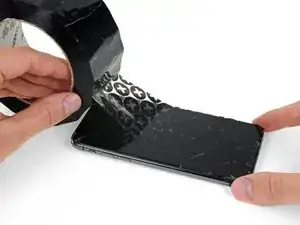
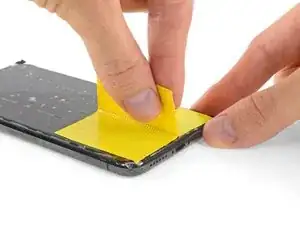
Если у вашего iPhone треснул экран, ограничьте дальнейшее повреждение и предотвратите травмы во время ремонта, заклеив стекло.
Наложите перекрывающиеся полосы прозрачной упаковочной ленты на экран iPhone, пока вся поверхность не будет покрыта.
Носите защитные очки, чтобы защитить глаза от осколков стекла, которые могут отлететь во время ремонта.
Если вам не удается приклеить присоску на следующих шагах, сложите прочный кусок ленты (например, изоленты) в ручку и поднимите экран так.
Если ничего не помогает, вы можете приклеить присоску к экрану суперклеем.
Шаг 2
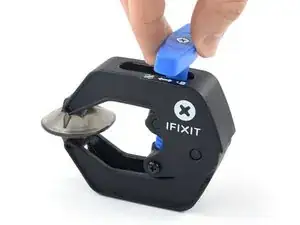
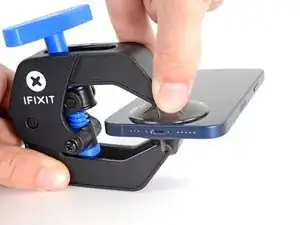
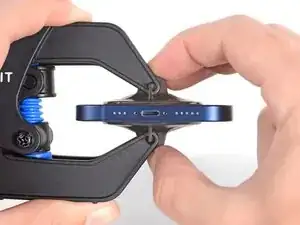
Следующие три шага демонстрируют анти-клапан, инструмент, который мы разработали для упрощения процедуры открытия. Если вы не используете анти-клапан, пропустите три шага вниз для альтернативного метода.
Для получения полных инструкций по использованию анти-клапана, ознакомьтесь с этим руководством.
Потяните синюю ручку назад, чтобы разблокировать руки анти-клапана.
Сдвиньте руки по левому или правому краю вашего iPhone.
Разместите присоски ближе к нижнему краю iPhone — одну спереди, а другую сзади.
Сожмите присоски вместе, чтобы создать вакуум в нужной области.
Если вы обнаружите, что поверхность вашего iPhone слишком скользкая, чтобы анти-клапан держался, вы можете использовать ленту, чтобы создать более цепкую поверхность.
Шаг 3
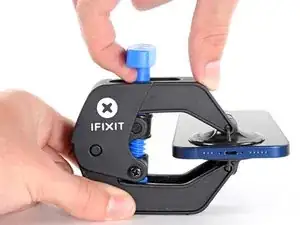
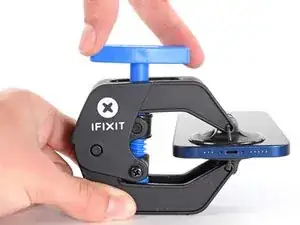
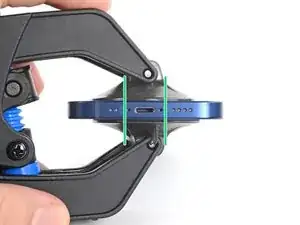
Потяните синюю ручку вперед, чтобы заблокировать руки.
Поверните ручку по часовой стрелке на 360 градусов или до тех пор, пока присоски не начнут растягиваться.
Убедитесь, что присоски остаются в правильном положении друг относительно друга. Если они начинают смещаться, немного ослабьте присоски и выровняйте руки.
Шаг 4
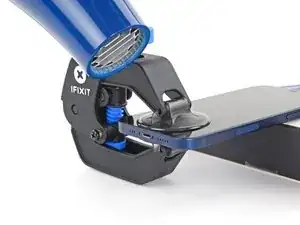
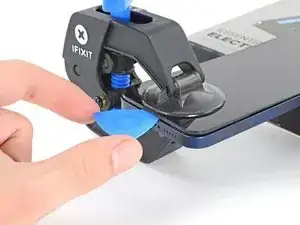
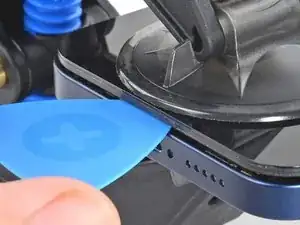
Поддержите свой iPhone на чем-то прочном, таком как книга с жесткой обложкой, чтобы он находился в горизонтальном положении и не нуждался в поддержке; это упростит работу на следующих этапах.
Используйте фен, чтобы нагреть нижний край iPhone. Экран должен показаться немного слишком горячим для прикосновения.
Для получения полных инструкций по использованию фена, ознакомьтесь с этим руководством.
Подождите одну минуту, чтобы дать клею возможность ослабиться и создать зазор.
Вставьте открывающую вилку под пластиковую рамку экрана, когда анти-клапан создаст достаточный зазор.
Если анти-клапан не создает достаточного зазора, нагрейте область еще раз и поверните ручку на четверть оборота.
Не поворачивайте больше чем на четверть оборота за раз и ждите одну минуту между поворотами. Пусть анти-клапан и время сделают работу за вас.
Пропустите следующие два шага.
Шаг 5
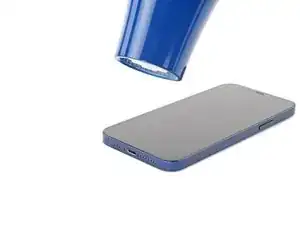
Если вы используете ручку для присоса, следуйте следующим двум шагам, чтобы ослабить экран.
Используйте фен или тепловую пушку, чтобы нагреть нижний край iPhone в течение 90 секунд или до тех пор, пока экран не станет немного слишком горячим для прикосновения.
Никогда не оставляйте фен на одном месте на длительный срок.
Шаг 6
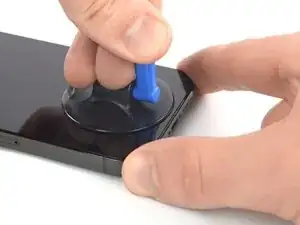
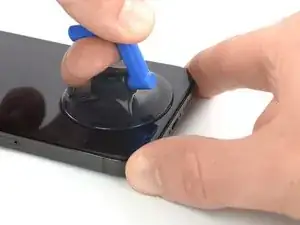
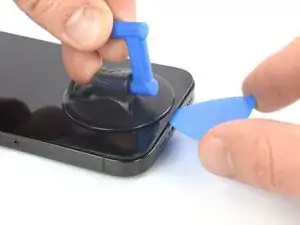
Прикрепите ручку для присоса к нижнему краю экрана, избегая самого края стекла.
Тяните вверх за присоску с уверенным, постоянным усилием, чтобы создать небольшой зазор между экраном и рамкой.
Вставьте открывающую вилку в зазор под пластиковой рамкой экрана.
Водонепроницаемый клей, удерживающий экран на месте, очень прочный; создание этого первоначального зазора требует значительных усилий. Если вам трудно создать зазор, примените больше тепла и аккуратно покачивайте экран вверх и вниз, чтобы ослабить клей, пока не создадите достаточно зазора для вставки вашего инструмента.
Шаг 7
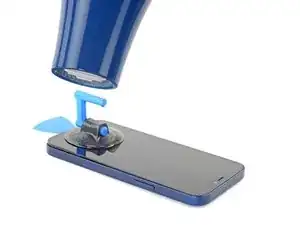
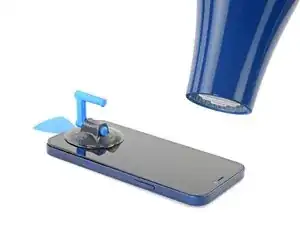
Используйте фен, чтобы нагреть правый край iPhone (край с кнопкой питания) в течение 90 секунд или до тех пор, пока экран не станет немного слишком горячим для прикосновения.
Шаг 8
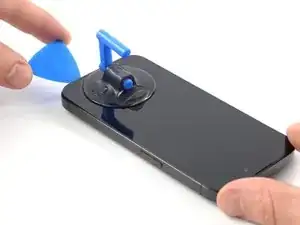
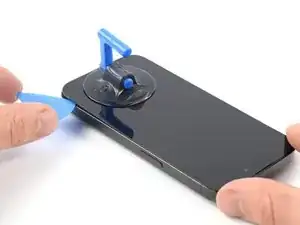
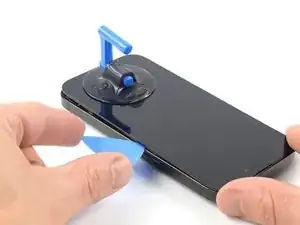
Прорезьте открывающую вилку вокруг нижнего правого угла iPhone, чтобы отделить его клей.
Продолжайте сдвигать вверх по правому краю iPhone, пока не дойдете до верхнего правого угла.
Не вставляйте вашу вилку более чем на 3 мм, так как вы можете повредить внутренние компоненты.
Оставьте вилку в верхнем правом углу перед продолжением.
Шаг 9
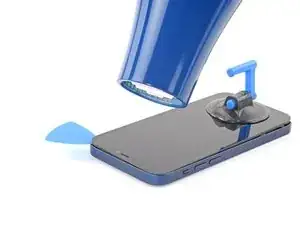
Используйте фен, чтобы нагреть верхний край iPhone в течение 90 секунд или до тех пор, пока экран не станет немного слишком горячим для прикосновения.
Шаг 10
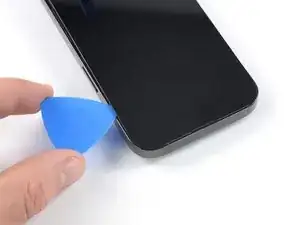
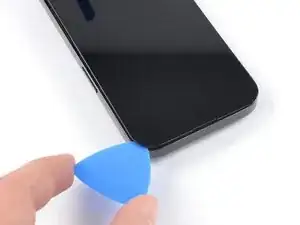
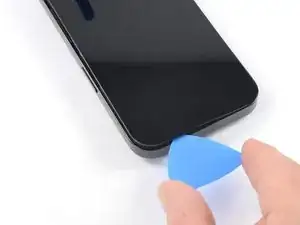
Прорезьте открывающую вилку вокруг верхнего правого угла iPhone, чтобы отделить верхний клей.
Не вставляйте вашу вилку более чем на 3 мм, так как вы можете повредить верхние сенсоры.
Оставьте вилку в верхнем левом углу перед продолжением.
Шаг 11
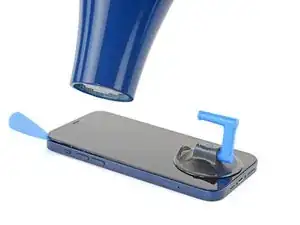
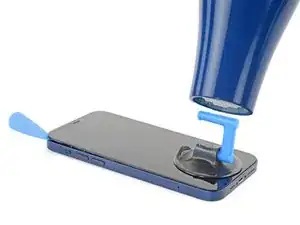
Используйте фен, чтобы нагреть левый край iPhone в течение 90 секунд или до тех пор, пока экран не станет немного слишком горячим для прикосновения.
Шаг 12
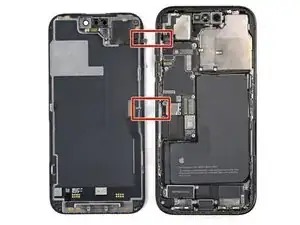
Вдоль левой кромки вашего iPhone находятся деликатные кабели. Не вставляйте вашу лопатку сюда, так как вы можете повредить кабели.
Шаг 13
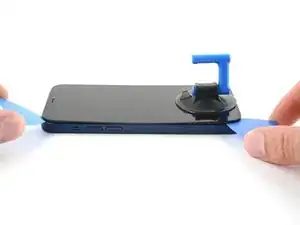
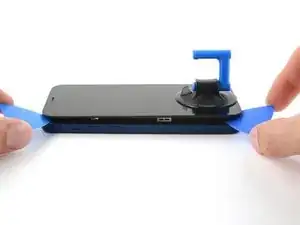
Кабели вдоль левой кромки очень легко повредить лопаткой. Следуйте этой альтернативной процедуре, чтобы отделить левый клей.
Вставьте вторую лопатку в нижний левый угол iPhone.
Одновременно поворачивайте обе лопатки, пока клипсы левой кромки не освободятся.
Применяйте вращающую силу постепенно.
Если у вас возникают трудности с отделением клея, подогрейте левую кромку.
Шаг 14
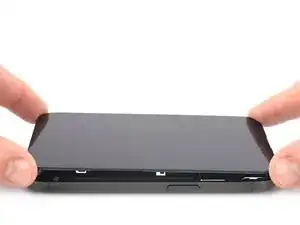
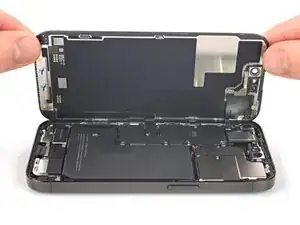
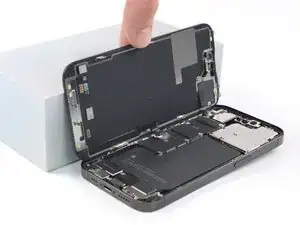
Уберите ваш насосный ручной инструмент со стекла.
Поверните ваш iPhone так, чтобы правая кромка была направлена к вам.
Откройте ваш iPhone, приподняв экран с правой стороны, как переднюю крышку книги.
Поддержите экран, оперев его о что-то, пока вы работаете с телефоном.
Если у вас нет под рукой ничего, на что можно опереть экран, ваш насосный инструмент может помочь.
Во время сборки поместите экран на место, совместите клипсы вдоль верхней кромки и аккуратно нажмите на верхнюю кромку, прежде чем защелкнуть остальную часть экрана на место. Если он не защелкивается легко, проверьте состояние клипс по периметру экрана и убедитесь, что они не изогнуты.
Шаг 15
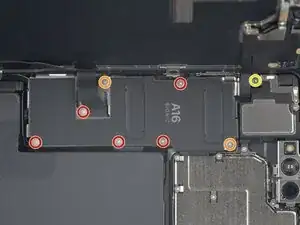
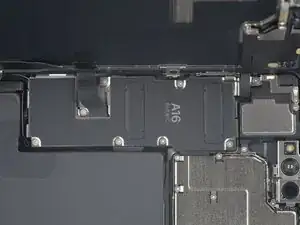
Используйте отвертку Y000, чтобы удалить восемь винтов, крепящих крышку разъема батареи:
Пять винтов по 1,3 мм в длину
Два винта по 1,6 мм в длину
Один винт длиной 1,9 мм
На протяжении всего этого ремонта следите за каждым винтом и убедитесь, что он вернется точно на то место, откуда был снят, чтобы избежать повреждения вашего iPhone.
Во время сборки это хороший момент, чтобы включить ваш iPhone и протестировать все функции, прежде чем запечатать экран на месте. Обязательно полностью выключите iPhone перед тем, как продолжить работу.
Шаг 16
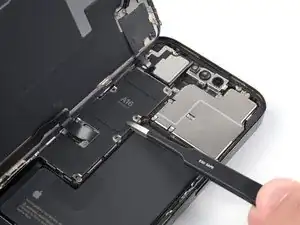
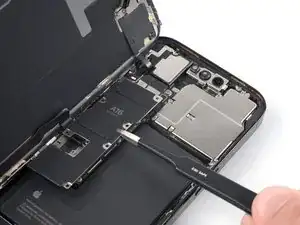
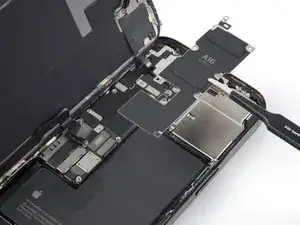
Схватите крышку разъема пинцетом и поднимите ее вниз, чтобы освободить гибкие кабели.
Удалите крышку разъема.
Шаг 17
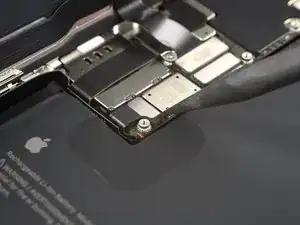
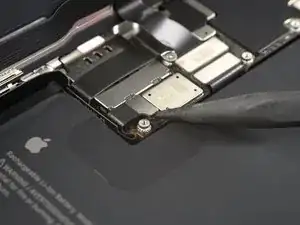
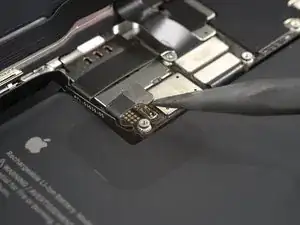
Используйте заостренный конец лопатки, чтобы отключить кабель батареи, поддев разъем вертикально вверх из гнезда.
Старайтесь не повредить черный силиконовый уплотнитель, окружающий это и другие соединения на плате. Эти уплотнители обеспечивают дополнительную защиту от проникновения воды и пыли.
Согните разъем немного наружу от платы, чтобы предотвратить случайное соприкосновение с гнездом и подачу энергии в телефон во время ремонта.
Шаг 18
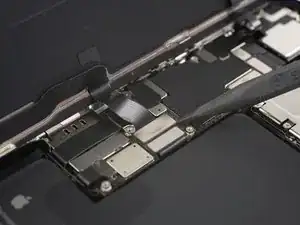
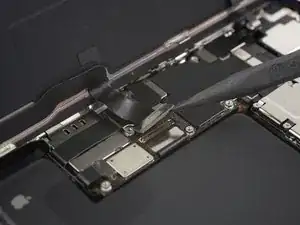
Используйте заостренный конец лопатки, чтобы отключить первый кабель дисплея, поддев разъем вертикально вверх из гнезда.
Чтобы повторно подключить нажимные разъемы вроде этого, аккуратно совмещение и нажмите одну сторону, пока не щелкнет на место, затем повторите с другой стороны. Не нажимайте на середину. Если разъем не выровнен, контакты могут изогнуться, что приведет к постоянному повреждению.
Шаг 19
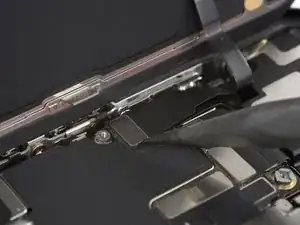
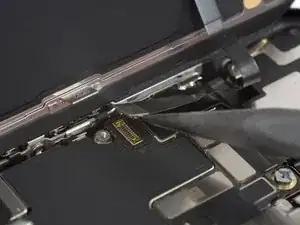
Используйте заостренный конец лопатки, чтобы отключить второй кабель дисплея, поддев разъем вертикально вверх из гнезда.
Шаг 20
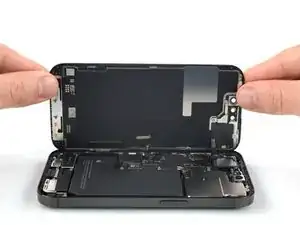
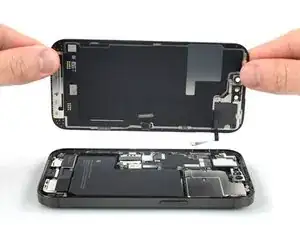
Снимите экран.
Нанесите новый клей, где это необходимо, после очистки соответствующих участков изопропиловым спиртом (>90%).
Во время сборки остановитесь здесь, если хотите заменить клеи экрана.
Заключение
Если возможно, включите ваше устройство и проверьте свой ремонт, прежде чем устанавливать новый клей и запечатывать его.
Чтобы собрать ваше устройство, следуйте этим инструкциям в обратном порядке.
Лучший способ закрепить новый экран — это нанести лист кастомной двусторонней ленты на рамку и вернуть экран на его оригинальное место.
Сдайте ваши электронные отходы в переработчик, сертифицированный R2 или e-Stewards.
Ремонт не пошел по плану? Попробуйте несколько базовых методов устранения неполадок или спросите помощь у нашего сообщества Ответов.
Перевод руководства с ifixit.com