Как откалибровать оптический датчик отпечатков пальцев
Следуйте этому руководству, чтобы откалибровать встроенный в экран оптический датчик отпечатков пальцев в вашем телефоне или планшете Samsung. Выполняйте калибровку при каждой замене экрана, чтобы датчик отпечатков был точным и безопасным.
Эта процедура калибровки в настоящее время работает только с оптическим датчиком отпечатков Tab S7+. Руководство будет обновляться по мере добавления совместимости компанией Samsung. Дополнительную информацию см. в документе Samsung Self-Repair.
Для выполнения этой процедуры вам потребуется комплект инструментов для калибровки датчика отпечатков Samsung.
Шаг 1
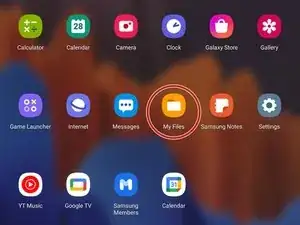
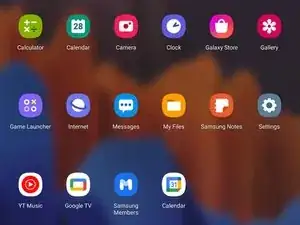
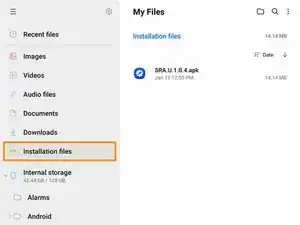
Скачайте приложение Self Repair Assistant (2.0.12) здесь.
Возможно появится предупреждение «Файл может быть вредоносным». В таком случае выберите «Загрузить всё равно».
Откройте приложение «Мои файлы».
Перейдите на вкладку «Установочные файлы» на левой стороне экрана.
Шаг 2
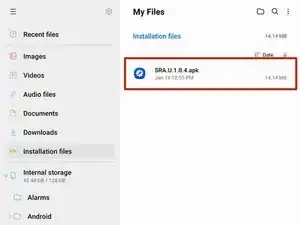
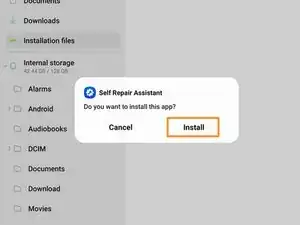
Выберите приложение на правой стороне экрана.
Если приложение не отображается на этой панели, перейдите к следующему шагу.
Выберите «Установить», чтобы подтвердить установку приложения.
Пропустите следующие два шага.
Шаг 3
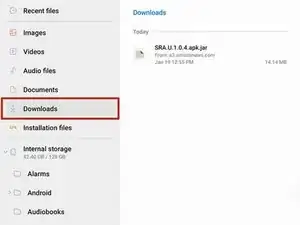
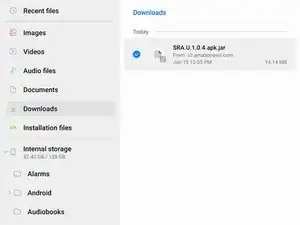
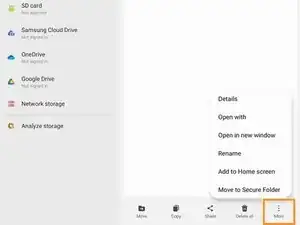
Если ваше приложение не появилось на вкладке «Установочные файлы», выполните два следующих шага, чтобы переименовать файл.
Перейдите на вкладку «Загрузки» на левой стороне экрана.
Длительно нажмите на файл загрузки, пока слева от него не появится оранжевая галочка.
Перейдите в нижнюю часть экрана и выберите опцию «Ещё».
Шаг 4
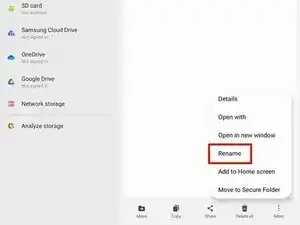
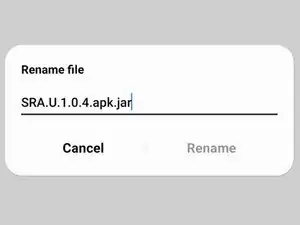
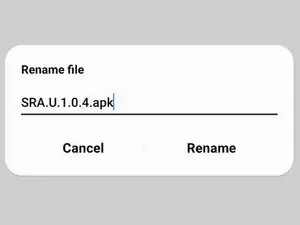
Выберите опцию «Переименовать».
Удалите .jar в конце имени приложения.
Файл теперь должен появиться на вкладке «Установочные файлы».
Шаг 5
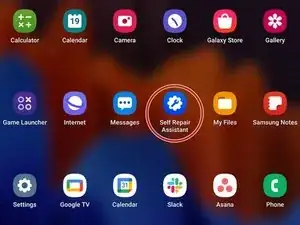
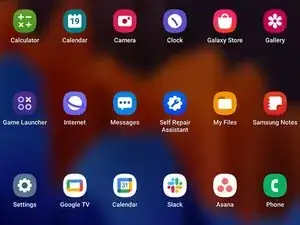
Откройте приложение Self Repair Assistant.
Шаг 6
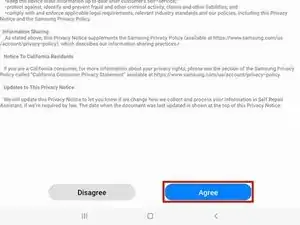
Выберите «Принять», чтобы согласиться с условиями использования.
Шаг 7
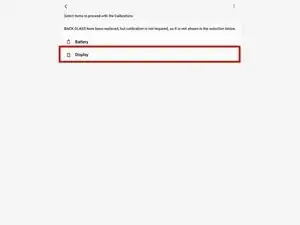
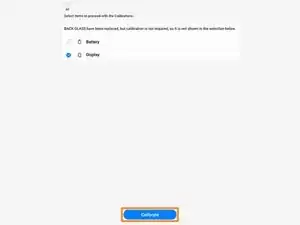
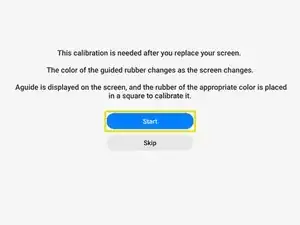
Выберите значок «Дисплей».
Нажмите «Продолжить» внизу экрана.
Если вы хотите вместо этого выполнить сброс питания аккумулятора, следуйте этому руководству.
Выберите «Начать», чтобы запустить калибровку датчика отпечатков пальцев.
Шаг 8
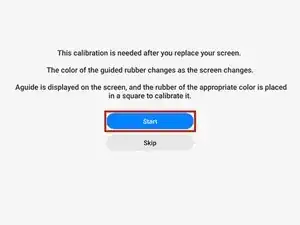
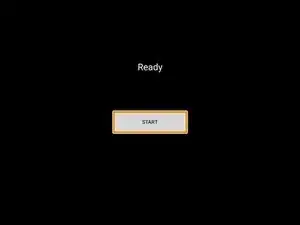
Нажмите «Начать», чтобы запустить калибровку датчика отпечатков пальцев.
Когда экран потемнеет, нажмите «Начать» ещё раз.
Шаг 9
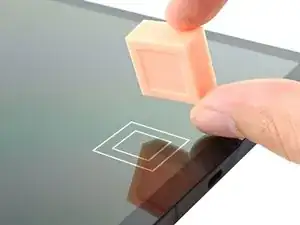
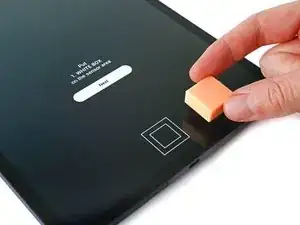
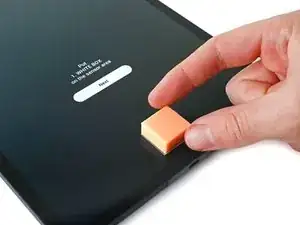
Разместите белую коробку над контуром в нижней части экрана.
Закройте контур стороной коробки, соответствующей рисунку.
Убедитесь, что белая коробка полностью закрывает контур. Отклонения могут привести к ошибке «Неудача» или неточной калибровке.
Шаг 10
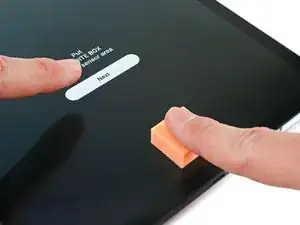
Нажмите пальцем на белую коробку.
Нажимая, другой рукой выберите значок «Далее» в верхней части экрана.
Продолжайте нажимать, пока надпись «Калибровка» не исчезнет.
Шаг 11
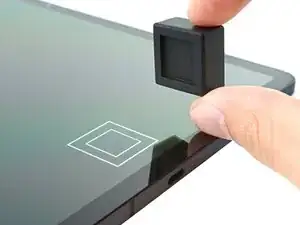
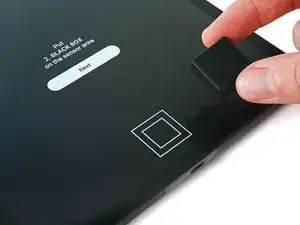
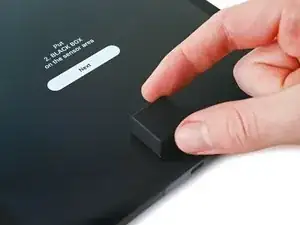
Разместите чёрную коробку над контуром в нижней части экрана.
Закройте контур стороной коробки, соответствующей рисунку.
Убедитесь, что чёрная коробка полностью закрывает контур. Отклонения могут привести к ошибке «Неудача» или неточной калибровке.
Шаг 12
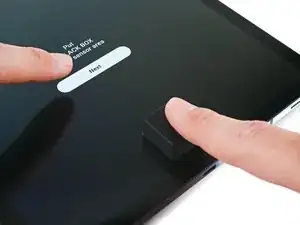
Нажмите пальцем на чёрную коробку.
Нажимая, другой рукой выберите значок «Далее» в верхней части экрана.
Продолжайте нажимать, пока надпись «Калибровка» не исчезнет.
Шаг 13
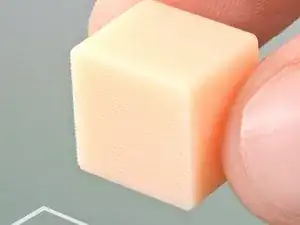
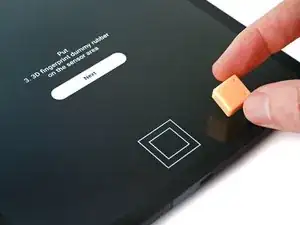
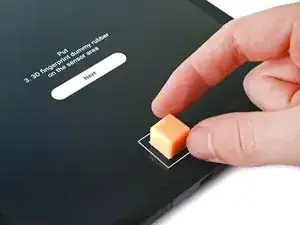
Разместите сторону небольшой белой коробки с канавками над внутренней частью контура в нижней части экрана.
Убедитесь, что канавки на коробке расположены вертикально при её размещении на экране.
Убедитесь, что белая коробка полностью закрывает внутренний контур. Отклонения могут привести к ошибке «Неудача» или неточной калибровке.
Шаг 14
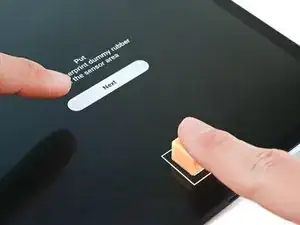
Нажмите пальцем на небольшую белую коробку.
Нажимая, другой рукой выберите значок «Далее» в верхней части экрана.
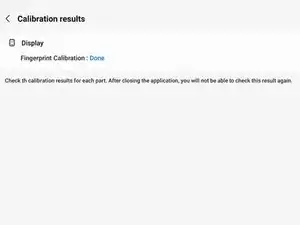
Продолжайте нажимать, пока в верхней части экрана не появится «Готово».
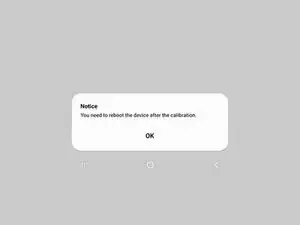
Возможно, потребуется перезагрузить устройство, чтобы калибровка вступила в силу.
Заключение
Ваш оптический датчик отпечатков пальцев откалиброван и готов к использованию.
Если калибровка завершилась неудачей по какой‑либо причине, повторите процедуру калибровки.
Перевод руководства с ifixit.com