Замена экрана Motorola Moto Z3 Play
Используйте это руководство, чтобы снять или заменить экран на вашем Motorola Moto Z3 Play.
Перед началом загрузите приложение Software Fix, чтобы сделать резервную копию устройства и определить, связана ли проблема с программным обеспечением или аппаратной частью.
Предупреждение: Из‑за сильного клея, фиксирующего дисплей, минимального зазора для вставки инструментов и высокой температуры, требуемой при работе, высока вероятность случайного повреждения дисплея при его снятии. Если вы всё равно заменяете дисплей, то это не критично — но если вы планируете повторно использовать дисплей, соблюдайте все предупреждения и работайте очень осторожно.
Шаг 1
Перед началом выключите телефон.
По возможности полностью разрядите аккумулятор перед разборкой. При заряженном аккумуляторе увеличивается риск опасного теплового события, если аккумулятор перегреется или будет повреждён во время ремонта.
Если экран треснул, полностью заклейте его упаковочной лентой, чтобы удержать осколки стекла и избежать травм.
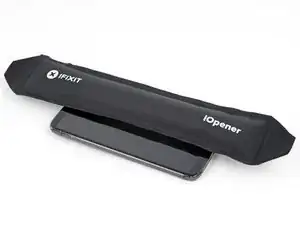
Приготовьте iOpener и нагревайте переднюю часть телефона вдоль его правого края примерно две минуты, или пока она не станет слегка слишком горячей для касания. Это поможет размягчить клей, фиксирующий дисплей.
Возможно, придётся несколько раз подогревать и повторно прикладывать iOpener, чтобы телефон достаточно прогрелся. Следуйте инструкциям к iOpener, чтобы не перегреть устройство.
Можно также использовать фен, тепловую пушку или нагревательную плиту, но будьте осторожны, чтобы не перегреть телефон — дисплей и внутренний аккумулятор чувствительны к теплу.
Шаг 2
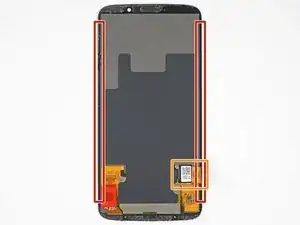
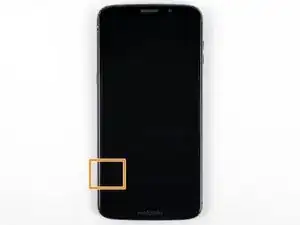
В следующих шагах вы отделите узел дисплея от корпуса Moto Z3 Play.
На первом изображении показана тыльная сторона узла дисплея после его снятия с телефона. На втором изображении показана передняя часть телефона для ориентира, где проходит шлейф дисплея.
Если вы планируете повторно использовать узел дисплея, обратите особое внимание на боковые кромки. При рассечении клея в этой области необходимо быть осторожным и вставлять инструмент менее чем на ~1.5 мм, иначе инструмент вступит в контакт с ЖК‑панелью и повредит её.
Проявляйте особую осторожность при резке рядом со шлейфом дисплея. Если вы поддёрнете слишком глубоко или слишком сильно, очень легко повредить шлейф. Если вы почувствуете дополнительное сопротивление в этой области, не пытайтесь силой продвигать инструмент. Выньте его и заново вставьте с другой стороны шлейфа дисплея перед продолжением реза.
Игральные карты — более безопасный, но медленный инструмент для поддёма. Мягкие бумажные карты реже повреждают ЖК‑панель, что полезно, если вы планируете её повторно использовать.
Шаг 3
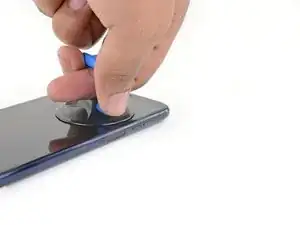
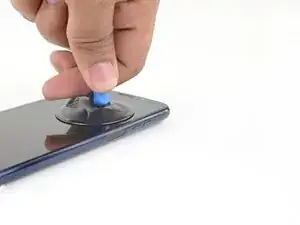
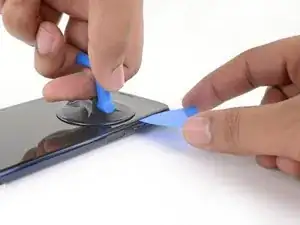
Прикрепите присоску к дисплею, ближе к середине правого края.
Потяните за присоску с уверенностью и постоянным усилием, чтобы создать небольшой зазор между дисплеем и задним корпусом.
Если экран треснул, присоска может не держаться. Попробуйте приподнять экран с помощью прочной ленты или приклейте присоску суперклеем и дайте ей застыть, чтобы продолжить работу.
Это может потребовать значительного усилия, но вам нужно открыть очень маленький зазор присоской, чтобы вставить инструмент.
Если возникают трудности, подогрейте зону сильнее, чтобы дополнительно размягчить клей, и попробуйте снова. Клей быстро остывает, поэтому может потребоваться повторный нагрев.
Вставьте лезвие для открытия (или игральную карту) в зазор, который вы открыли за дисплеем.
Не вставляйте инструмент глубже примерно чем на ~1.5 мм от края дисплея.
Шаг 4
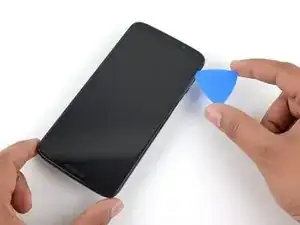
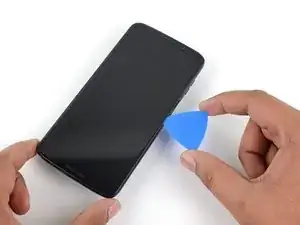
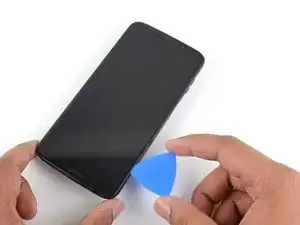
Проведите инструмент вдоль правого края телефона, чтобы рассечь клей, фиксирующий дисплей.
Если вы намерены повторно использовать дисплей, при приближении к углам держите инструмент в одной прямой — не закругляйте углы инструментом. Углы ЖК‑панели находятся очень близко к краю оцифровщика и легко повреждаются.
Шаг 5
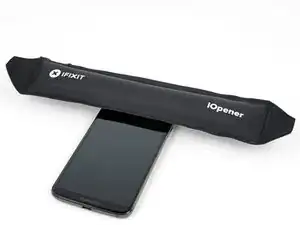
Нагрейте верхний край дисплея, чтобы размягчить клей под ним.
Шаг 6
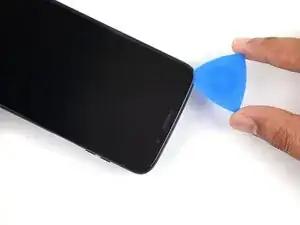
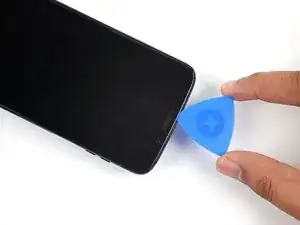
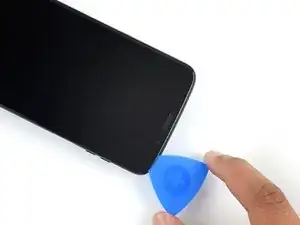
Просуньте инструмент под верхнюю рамку, чтобы отделить клей.
Здесь можно слегка глубже вставить лезвие, но если вы хотите повторно использовать дисплей, не вставляйте инструмент глубже примерно чем на ~5.5 мм от края дисплея.
Шаг 7
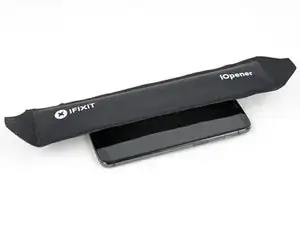
Нагрейте левый край телефона, чтобы размягчить клей, фиксирующий левый край дисплея.
Шаг 8
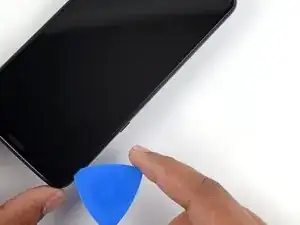
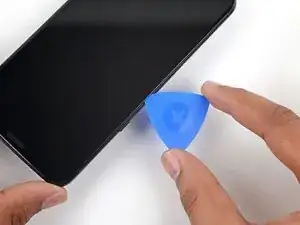
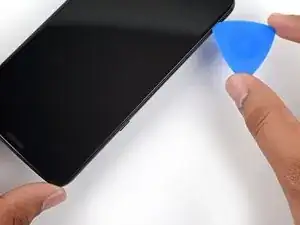
Проведите инструмент вдоль левого края телефона, чтобы отделить клей, фиксирующий дисплей.
Не вставляйте инструмент глубже примерно чем на ~1.5 мм от края дисплея.
Будьте очень осторожны при рассечении возле нижней части телефона, чтобы не повредить шлейф дисплея. Обратитесь к шагу два для помощи в идентификации и обходе шлейфа дисплея.
Шаг 9
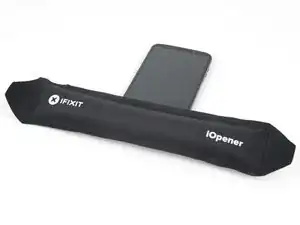
Нагрейте нижний край телефона, чтобы размягчить клей, фиксирующий нижнюю часть дисплея.
Шаг 10
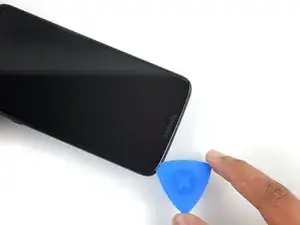
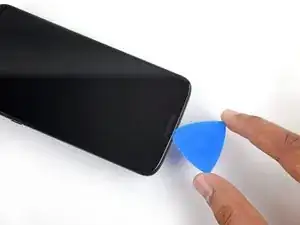
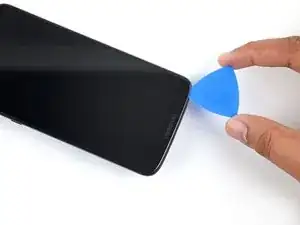
Рассеките клей под нижней рамкой.
Здесь можно слегка глубже вставить лезвие, но если вы хотите повторно использовать дисплей, не вставляйте инструмент глубже примерно чем на ~4 мм от края дисплея.
Шаг 11
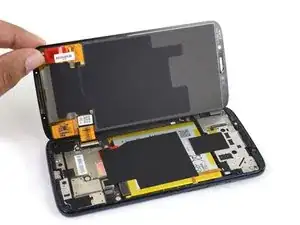
Если дисплей по-прежнему прилипает, повторно нагрейте и подрезайте клей по необходимости.
Поднимите дисплей от правого края и откиньте его в сторону от телефона. Дисплей всё ещё прикреплён к корпусу телефона в нижнем левом углу, поэтому пока не снимайте его полностью.
При подъёме дисплея из телефона может выпасть небольшая пластиковая прокладка — для фронтальных датчиков. Сохраните эту прокладку и обязательно установите её обратно перед закрытием телефона.
Шаг 12
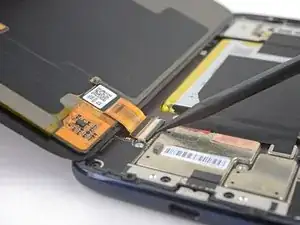
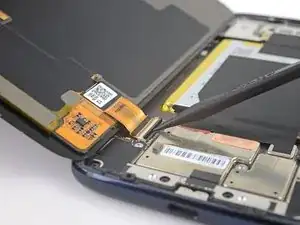
Используйте наконечник лопатки, чтобы поддеть фиксирующий язычок на ZIF-разъёме шлейфа дисплея.
Шаг 13
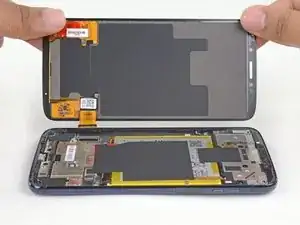
Осторожно приподнимите дисплей, убедившись, что шлейф дисплея плавно выходит из гнезда.
Снимите узел дисплея.
При сборке остановитесь на этом шаге и замените клей по краям дисплея, если вы снова используете старый узел дисплея.
Заключение
Сравните новую запасную деталь с оригинальной — возможно, потребуется перенести оставшиеся компоненты или снять защитные плёнки с новой детали перед установкой.
Для повторной сборки устройства выполните вышеуказанные шаги в обратном порядке.
Сдайте электронные отходы в переработку, сертифицированную по стандарту R2 или e-Stewards.
Ремонт прошёл не по плану? Обратитесь в сообщество Answers для получения помощи по устранению неполадок.
Перевод руководства с ifixit.com