Замена экрана Motorola Moto Z3
Используйте данное руководство, чтобы снять или заменить экран на вашем Motorola Moto Z3.
Перед началом работы загрузите приложение Rescue and Smart Assistant, чтобы создать резервную копию данных устройства и определить, связана ли проблема с программным обеспечением или с оборудованием.
Предупреждение: Из-за сильного клея, фиксирующего дисплей, минимального зазора для вставки инструментов и необходимости применения высокой температуры при удалении дисплея существует высокий риск его случайного повреждения. Если всё равно предполагается замена дисплея, можно не беспокоиться — но если Вы планируете его повторно использовать, внимательно соблюдайте все предупреждения и действуйте очень аккуратно.
Шаг 1
Перед началом работы выключите телефон.
По возможности разрядите аккумулятор перед разборкой. При заряженной батарее существует повышенный риск возникновения опасного теплового события, если аккумулятор будет перегрет или повреждён во время ремонта.
Если экран треснул, полностью заклейте его упаковочной лентой, чтобы удержать осколки стекла и избежать травм.
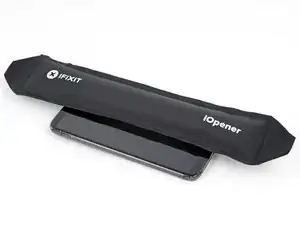
Подготовьте iOpener и нагрейте переднюю часть телефона вдоль его правого края в течение примерно двух минут, или пока она не станет слегка горячей на ощупь. Это поможет размягчить клей, удерживающий дисплей.
Возможно, потребуется несколько раз повторить нагрев и применение iOpener, чтобы нагреть телефон достаточно сильно. Следуйте инструкциям по использованию iOpener, чтобы не перегреть его.
Можно использовать фен, тепловую пушку или нагревательную пластину, но будьте осторожны, чтобы не перегреть телефон — дисплей и внутренний аккумулятор подвержены повреждению от высокой температуры.
Шаг 2
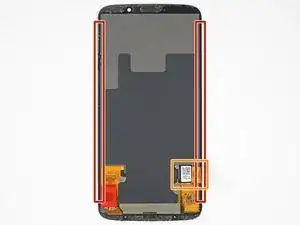
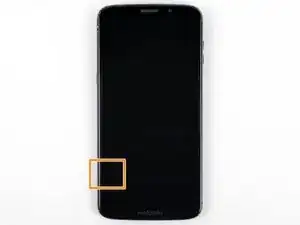
На следующих шагах Вы отделите дисплейный модуль от корпуса Moto Z3.
На первом изображении показана задняя сторона дисплейного модуля после его снятия с телефона. На втором изображении показана передняя часть телефона: это наглядно демонстрирует, где располагается шлейф дисплея.
Если Вы планируете повторно использовать дисплейный модуль, уделяйте особое внимание боковым краям. При разделении клея в этой области вставляйте инструмент не более чем на 2 мм, иначе он может соприкоснуться с ЖК-панелью и повредить её.
Особенно внимательно действуйте при резке рядом с шлейфом дисплея. Если приподнимать слишком глубоко или слишком резко, шлейф очень легко повредить. Если в этой области встречается повышенное сопротивление, не пытайтесь насильно продвинуть лопатку вперёд. Извлеките её и вставьте с другой стороны шлейфа дисплея, прежде чем продолжать резку.
Игровые карты — более безопасный, но значительно более медленный инструмент для поддевания. Мягкие бумажные карты менее вероятно повредят ЖК-панель, что удобно, если Вы планируете её повторно использовать.
Шаг 3
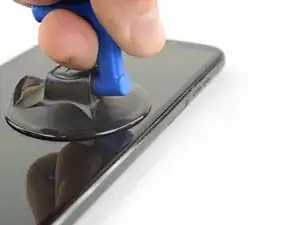
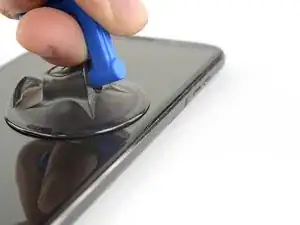
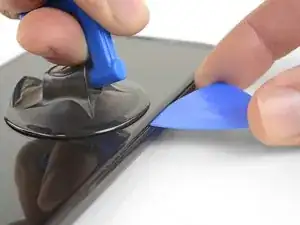
Прикрепите присоску к дисплею вблизи середины правого края.
Потяните вверх за присоску с устойчивым и постоянным усилием, чтобы создать небольшой зазор между дисплеем и задней крышкой.
Если экран повреждён, присоска может недостаточно хорошо прилипнуть. Попробуйте поднять экран с помощью прочной ленты, или приклейте присоску суперклеем, дождитесь полимеризации и продолжите.
Для этого может потребоваться значительное усилие, но Вам нужно создать всего лишь очень небольшой зазор присоской, чтобы вставить инструмент.
Если возникли трудности, дополнительно нагрейте участок, чтобы ещё больше размягчить клей, и попробуйте снова. Клей быстро остывает, поэтому может потребоваться неоднократный нагрев.
Вставьте лопатку (или игровую карту) в образовавшийся зазор за дисплеем.
Не вставляйте инструмент более чем на 1,5 мм за край дисплея.
Шаг 4
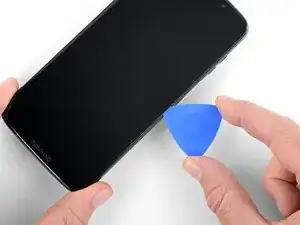
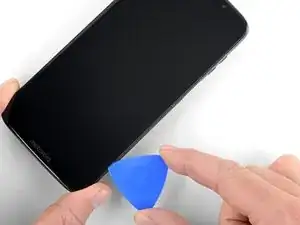
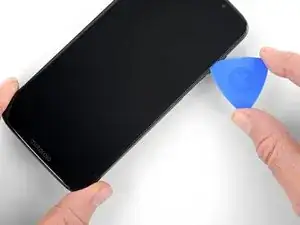
Перемещайте инструмент вдоль всего правого края телефона, разрезая клей, удерживающий дисплей.
Если Вы планируете повторно использовать дисплей, продолжайте двигать инструмент по прямой линии при приближении к углам телефона — не закругляйте углы инструментом. Углы ЖК-панели расположены очень близко к краю сенсорного экрана и легко повреждаются.
Шаг 5
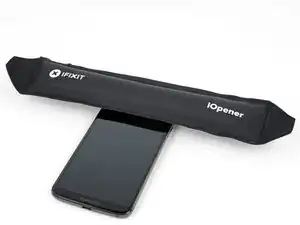
Нагрейте верхний край дисплея, чтобы размягчить клей, находящийся под ним.
Шаг 6
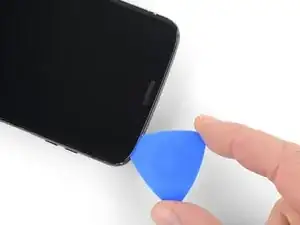
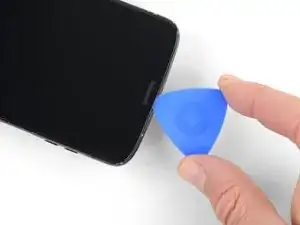
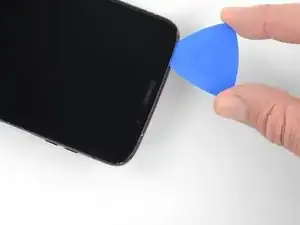
Перемещайте инструмент под верхней рамкой, разделяя клей.
Здесь можно вставить лопатку немного глубже, но если Вы планируете повторно использовать дисплей, не вставляйте инструмент более чем на 5,5 мм за край дисплея.
Шаг 7
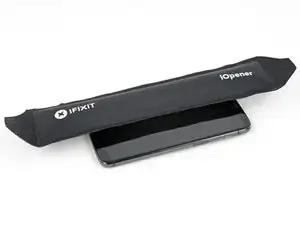
Нагрейте левый край телефона, чтобы размягчить клей, удерживающий левый край дисплея.
Шаг 8
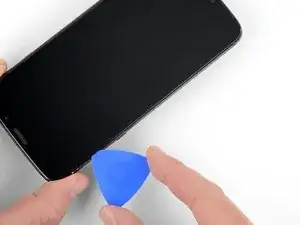
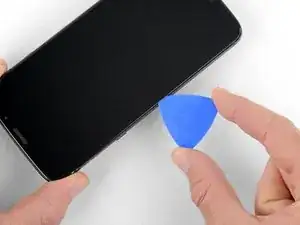
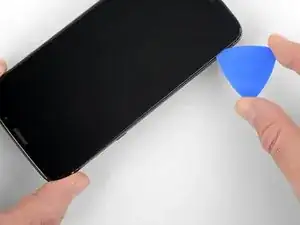
Перемещайте инструмент вдоль левого края телефона, разделяя клей, удерживающий дисплей.
Будьте очень осторожны при разрезании клея возле нижнего края телефона, чтобы не повредить шлейф дисплея. Обратитесь к шагу два, чтобы определить положение шлейфа дисплея и избежать его повреждения.
Шаг 9
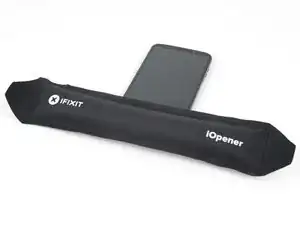
Нагрейте нижний край телефона, чтобы размягчить клей, удерживающий нижнюю часть дисплея.
Шаг 10
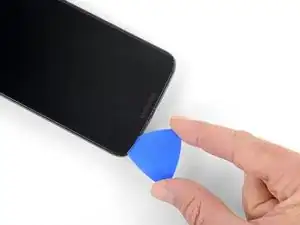
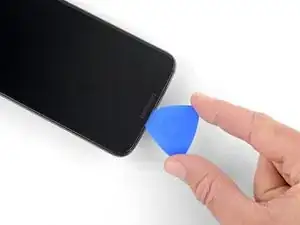
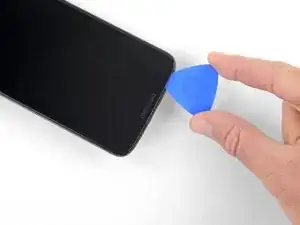
Разрежьте клей под нижней рамкой.
Здесь можно вставить лопатку немного глубже, но если Вы планируете повторно использовать дисплей, не вставляйте инструмент более чем на 4 мм за край дисплея.
Шаг 11
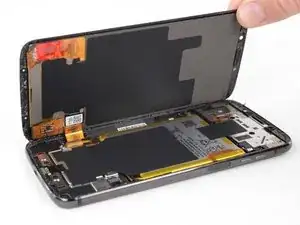
Если дисплей не поддаётся, повторно прогрейте и разрезайте клей по мере необходимости.
Откройте дисплей, поднимая его за правый край и отводя в сторону от телефона. Дисплей по-прежнему прикреплён к корпусу телефона в нижнем левом углу, поэтому пока не отделяйте его полностью.
При подъёме дисплея могут выпасть две небольшие пластиковые прокладки — одна для фронтальной камеры, другая для датчиков спереди. Учтите, что эти прокладки необходимо сохранить и установить обратно перед тем, как закрыть корпус телефона.
Шаг 12
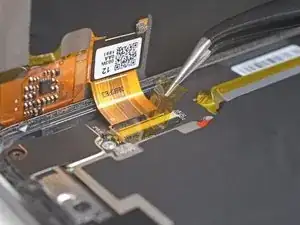
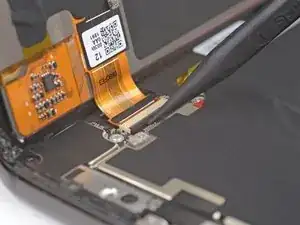
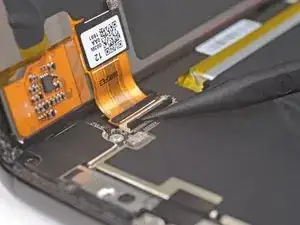
Удерживая дисплей в открытом положении, используйте пинцет, чтобы снять ленту с разъёма кабеля дисплея.
Воспользуйтесь остриём лопатки, чтобы поддеть фиксатор разъёма кабеля дисплея в разъёме ZIF.
Шаг 13
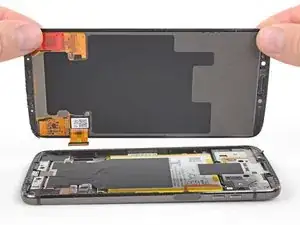
Осторожно поднимите дисплей, следя за тем, чтобы кабель плавно вышел из разъёма.
Снимите сборку дисплея.
При сборке сделайте паузу на этом шаге и замените клей по краям дисплея.
Завершение
Сравните новую запасную деталь с оригинальной — возможно, потребуется перенести некоторые компоненты или удалить защитные плёнки с клеевого слоя новой детали перед установкой.
Чтобы собрать устройство, выполните вышеуказанные шаги в обратном порядке.
Утилизируйте электронные отходы на заводе по переработке, имеющем сертификат R2 или e-Stewards.
Ремонт прошёл не по плану? Обратитесь в сообщество Answers за помощью в устранении неполадок.
Перевод руководства с ifixit.com