Замена экрана Motorola Moto Z2 Play
Используйте это руководство, чтобы снять или заменить экран на вашем Motorola Moto Z3 Play.
Перед началом загрузите приложение Rescue and Smart Assistant для резервного копирования устройства и диагностики, связано ли ваше повреждение с программным обеспечением или аппаратной частью.
Предупреждение: из‑за сильного клея, удерживающего дисплей, минимального зазора для вставки инструментов и высокой температуры, необходимой при работе, существует высокая вероятность случайного повреждения дисплея при его снятии. Если вы всё равно заменяете дисплей, это не критично — но если вы собираетесь повторно использовать дисплей, проявляйте особую осторожность при нагреве и вводе инструментов для отделения дисплея от остальной части устройства.
Шаг 1
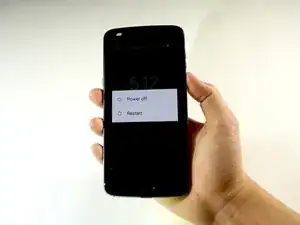
Выключите телефон перед выполнением любых операций по замене.
Шаг 2
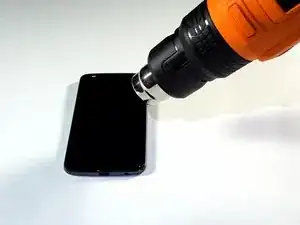
Нагрейте кромки экрана Motorola Moto Z2 Play в течение двух–трёх минут тепловой пушкой. Установите тепловую пушку на 85 градусов Цельсия и не задерживайте её в одной точке слишком долго, чтобы не повредить ЖК‑панель. Экран должен быть очень тёплым, но не обжигающим на ощупь. При необходимости повторно нагрейте.
Если экран треснут, наклейте прочную клейкую ленту поверх экрана, чтобы предотвратить дальнейшее разрушение и порезы.
Если у вас нет тепловой пушки, можно использовать фен для волос.
Шаг 3
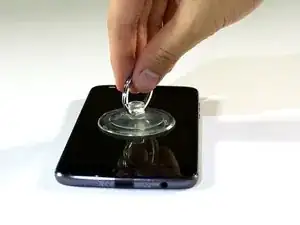
Поместите присоску в центр экрана и прижмите её.
Шаг 4
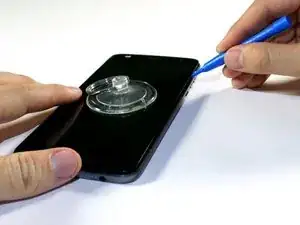
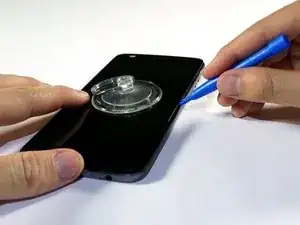
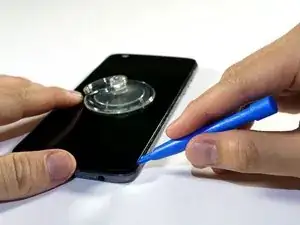
Подденьте экран, вставив пластиковый инструмент для вскрытия под экран у разъёма зарядки.
Продвигайтесь по периметру экрана пластиковым инструментом для вскрытия.
При поддевании в верхнем‑правом и нижнем‑правом углах не углубляйтесь слишком сильно, чтобы не повредить шлейф дисплея.
Выполняйте эти шаги аккуратно, так как экран хрупкий и легко трескается. Если экран начинает сопротивляться при поддевании, повторно нагрейте клей тепловой пушкой.
Шаг 5
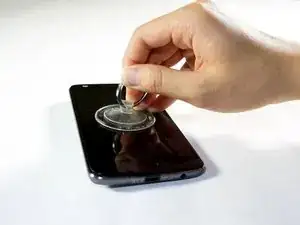
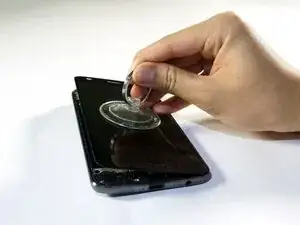
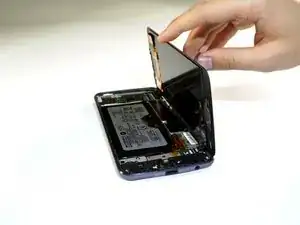
Используйте присоску, чтобы поднять экран с левой стороны направо.
Если у вас нет присоски, подденьте экран лопаткой или небольшой пластиковой карточкой и медленно поднимайте.
Несоблюдение направления подъёма слева направо может повредить внутренние проводники телефона.
Шаг 6
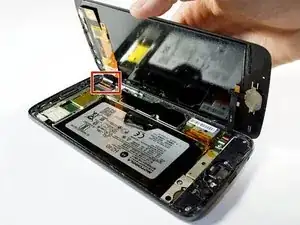
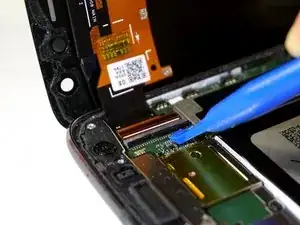
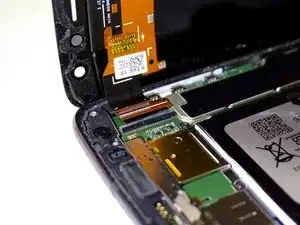
Найдите ленточный разъём в верхнем правом углу телефона.
Осторожно отожмите пластиковым инструментом чёрную запорную планку вверх.
Снимите ленточные провода, вытащив их из разъёма пинцетом.
Запорная планка — это небольшая чёрная планка на ZIF‑разъёме дигитайзера.
После установки ленточного кабеля обязательно опустите запорную планку обратно с помощью лопатки, так как она не фиксируется автоматически.
Шаг 7
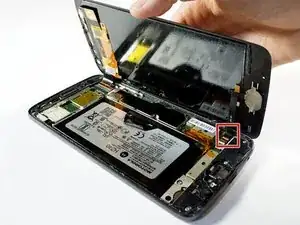
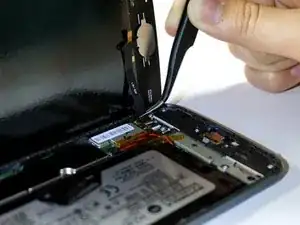
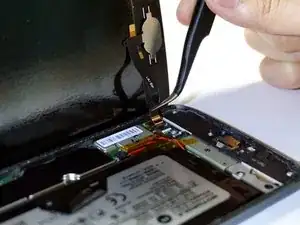
Найдите ленточный кабель, расположенный в нижнем правом углу телефона.
Если имеется, снимите каптон‑ленту (оранжевую), закрывающую разъём кабеля.
Поднимите маленькую защёлку на ZIF‑разъёме и с помощью пинцета вытащите кабель прямо из гнезда.
Не требуется прилагать чрезмерную силу.
Шаг 8
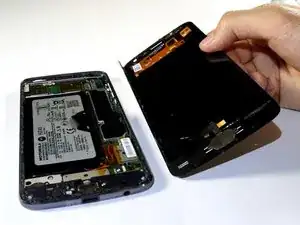
Поднимите экран с телефона, полностью отсоединив его.
Если экран не отсоединяется, вернитесь к шагам 6 и 7, чтобы убедиться, что планка разблокирована и ленточный разъём полностью отсоединён.
При сборке вам может потребоваться нанести или заменить клей для дисплея на сборке экрана. Используйте наше руководство по нанесению клея для дисплея, чтобы нанести клей и герметизировать устройство.
Шаг 9
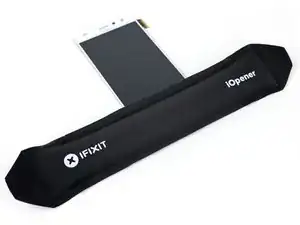
Приложите iOpener к нижнему краю сборки дисплея примерно на минуту, чтобы ослабить клей под датчиком отпечатка пальца.
Можно также использовать тепловую пушку, но следите, чтобы не нагревать одну область сборки дисплея слишком долго, так как это может повредить дисплей.
Шаг 10
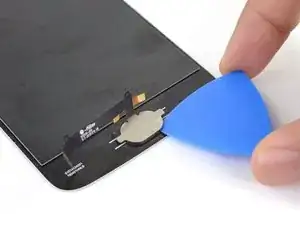
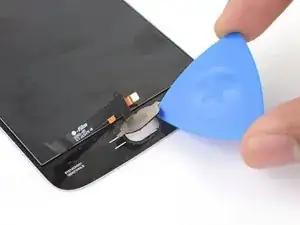
Осторожно отожмите датчик отпечатка пальца, поддев его краем монтажной лопатки.
Шаг 11
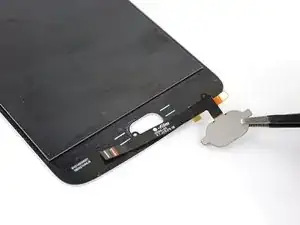
Снимите датчик отпечатка пальца пинцетом.
При сборке перенесите датчик отпечатка пальца на новый сменный дисплей и прижмите его на место.
Заключение
Сравните новую запасную деталь с оригинальной — возможно, придётся перенести оставшиеся компоненты или снять защитные клеевые плёнки с новой детали перед установкой.
Для сборки устройства следуйте вышеописанным шагам в обратном порядке.
Сдайте электронные отходы в сертифицированный пункт переработки R2 или e‑Stewards.
Ремонт не удался? Обратитесь в сообщество Answers для получения помощи по устранению неполадок.
Перевод руководства с ifixit.com