Замена главного экрана Motorola Razr 2019
Поскольку Motorola больше не предлагает замену экранов, вот руководство по замене главного экрана на Razr 2019.
Шаг 1
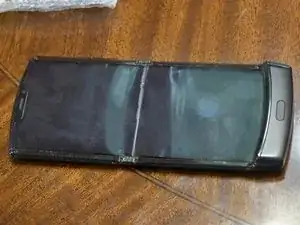
Если возможно, удалите все сохраненные отпечатки пальцев, так как сенсор отпечатков может не работать после завершения.
В качестве меры предосторожности создайте резервную копию любой важной информации на телефоне перед началом.
Удерживайте кнопку блокировки, чтобы открыть параметры питания, и нажмите «Выключить».
Если основной экран больше не функционирует, используйте внешний экран для выбора «Выключить».
Шаг 2
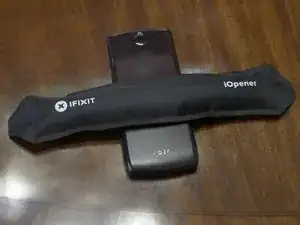
Используйте iOpener, чтобы прогреть верхнюю часть задней крышки.
На нижней части крышки также есть клей, но сосредоточьтесь на верхней части в этом шаге.
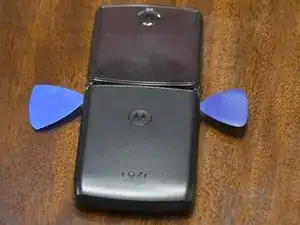
Вставьте пластиковые лопатки между крышкой и рамкой, на полпути вниз по телефону, и сдвиньте к hinges.
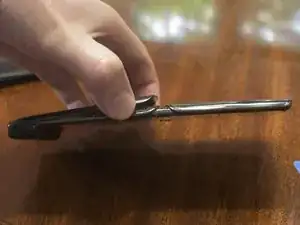
Осторожно подденьте крышку только настолько, чтобы отсоединить ее от клея.
Не поддевайте более чем на толщину телефона, так как это может повредить крышку.
Оставьте лопатки между крышкой и рамкой, чтобы они не прилипли обратно.
Шаг 3
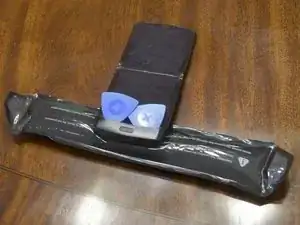
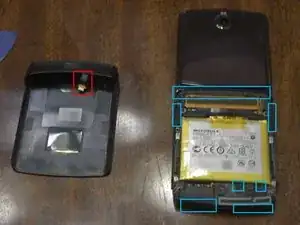
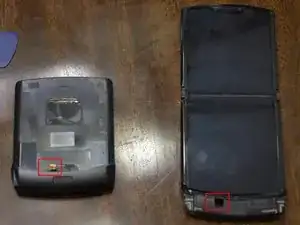
Используйте iOpener, чтобы прогреть заднюю часть нижней части задней крышки.
На задней стороне и нижней части телефона есть несколько клейких накладок.
Сдвиньте заднюю крышку от hinges, осторожно, чтобы не зайти слишком далеко.
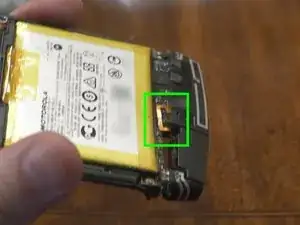
Есть кабель от считывателя отпечатков пальцев к телефону, который нужно отключить.
Если кабель оторвется от материнской платы и повредит разъем, телефон будет все еще работать, только без сенсора отпечатков.
Прокатка лопаток по всему периметру крышки может помочь ослабить ее.
Сдвиг крышки из стороны в сторону также может помочь её ослабить.
Отключите кабель считывателя отпечатков пальцев и полностью снимите крышку.
Шаг 4
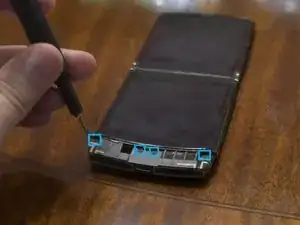
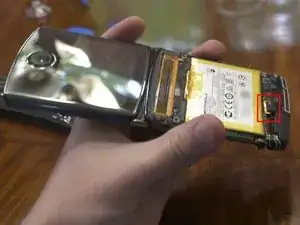
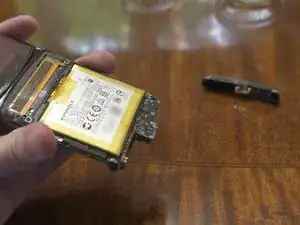
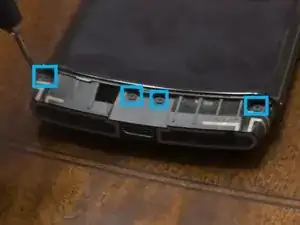
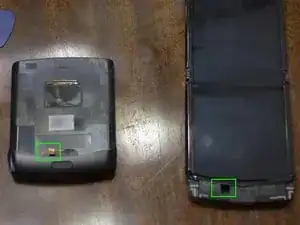
Открутите 4 винта T3 с верхней части блока динамика.
Не удаляйте блок сразу, так как к нему прикреплен провод динамика.
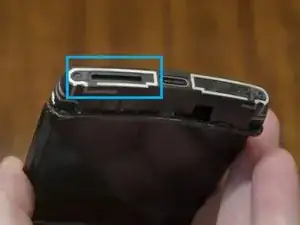
Переверните телефон, слегка сдвиньте блок вниз и отключите провод динамика.
Убедитесь, что блок динамика снят.
Шаг 5
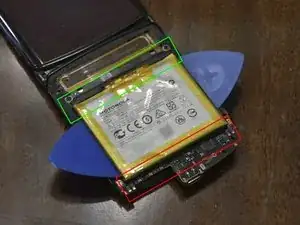
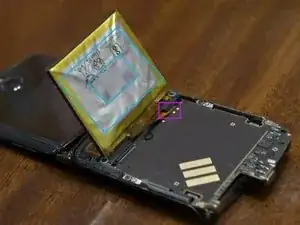
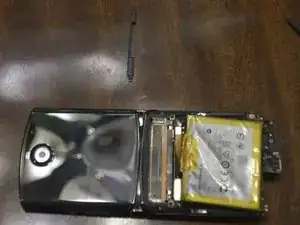
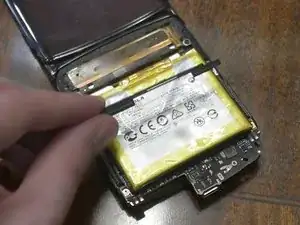
Осторожно подденьте аккумулятор.
Будьте осторожны, чтобы не повредить компоненты на плате рядом с аккумулятором.
Черные тонкие защелки, удерживающие аккумулятор, являются частью его сборки. Подденьте под ними.
Клей примерно в круге вокруг центральной части аккумулятора.
Я использовал iOpener, чтобы прогреть клей, но нагревать аккумуляторы не рекомендуется.
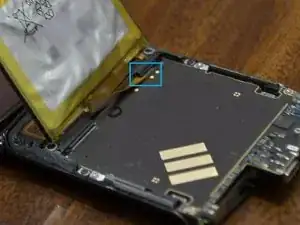
Снимите маленькую черную планку на верхней части аккумулятора.
Отключите аккумулятор и извлеките его.
Шаг 6
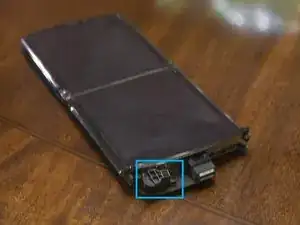
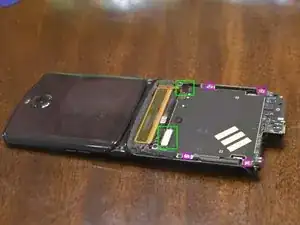
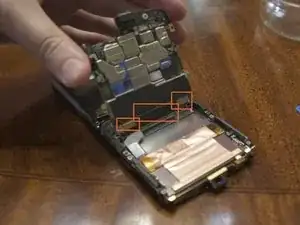
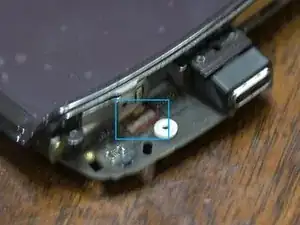
С лицевой стороны телефона открутите и отключите тактильный мотор.
Отключите оставшийся разъем под тем местом, где был тактильный мотор.
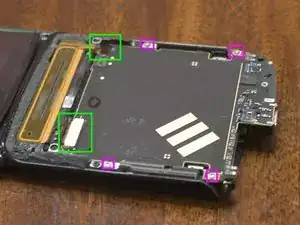
Переверните телефон и подденьте 2 видимых разъема.
Удалите 4 винта T3.
Осторожно поднимите материнскую плату в сторону hinges и отключите 3 разъема на дне.
Сгибание материнской платы может повредить компоненты.
Шаг 7
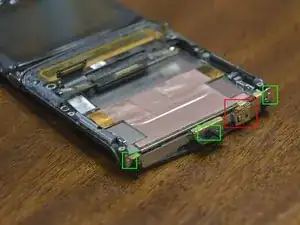
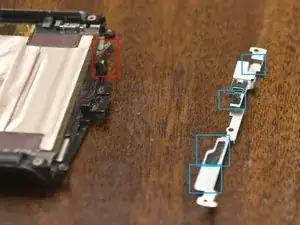
Уберите 2 золотых винта T3 и 1 черный винт T3 с планки.
Осторожно подденьте планку.
Будьте осторожны, чтобы не повредить маленькую плату под планкой.
По всей планке есть клейкие накладки.
Я осторожно использовал термопушку, чтобы размягчить клей.
В телефоне есть магниты, которые притягивают планку.
Шаг 8
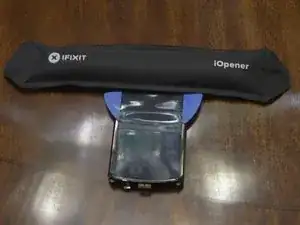
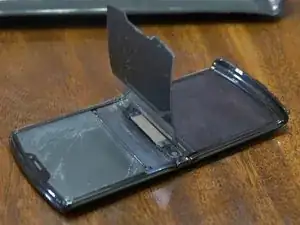
Используйте iOpener, чтобы прогреть верхнюю половину главного экрана.
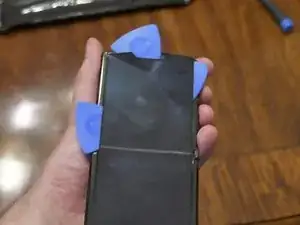
Осторожно подденьте главный экран от корпуса телефона.
Я вставил лопатку от hinges вверх по одной стороне и вокруг верха, затем снял экран.
Шаг 9
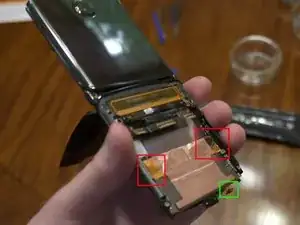
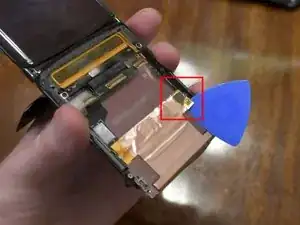
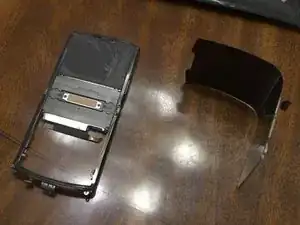
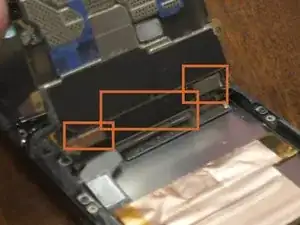
Сдвиньте главный экран вниз из тела телефона.
На задней стороне экрана есть компоненты, которые могут зацепиться за рамку. Подденьте их немного, чтобы они прошли мимо зацеплений.
Внизу экрана есть небольшой кабель, который может зацепиться, но его можно легко убрать в сторону.
Это завершает процесс разборки.
Шаг 10
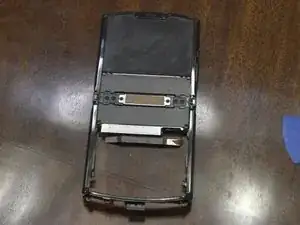
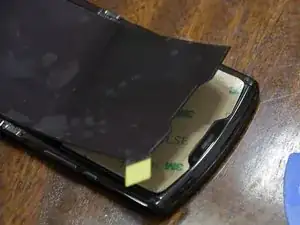
Очистите остатки клея с верхней части телефона.
Для этого можно использовать изопропиловый спирт.
Я осторожно использовал ацетон.
Очистите и проверьте остальную часть телефона, если это необходимо.
Шаг 11
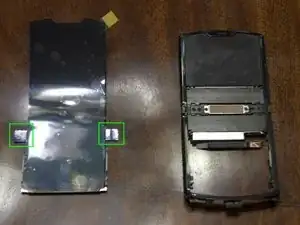
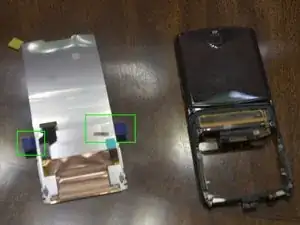
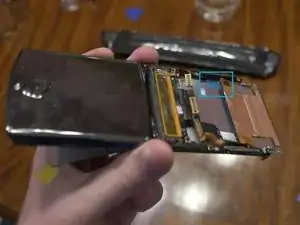
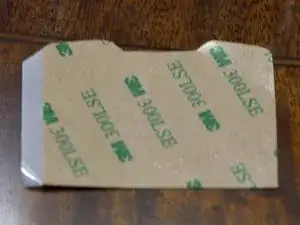
На момент написания главные экраны для Razr 2019 доступны на Amazon и других интернет-ресурсах. Обычно они не включают необходимую клейкую накладку.
Удалите две вкладки с нижних сторон главного экрана.
Сдвиньте экран почти полностью в рамку.
Как только компоненты экрана превышают зацепления, удалите защитную пленку с клейких накладок.
Завершите сдвижение экрана вверх и нажмите вниз на компоненты.
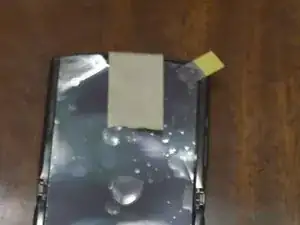
Временно закрепите экран скотчем.
Главный экран пружинит, поэтому убедитесь, что он расположен прямо в вырезе.
Шаг 12
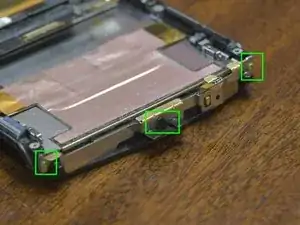
Установите подбородок и прикрепите его с помощью 2 золотых винтов T3 и 1 черного винта T3.
Проверьте, что клеевые подкладки не слишком повреждены. При необходимости замените их.
Магниты в телефоне будут взаимодействовать с подбородком.