Замена дисплея Motorola One Fusion Plus
Шаг 1
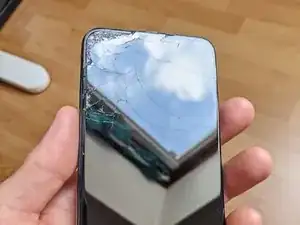
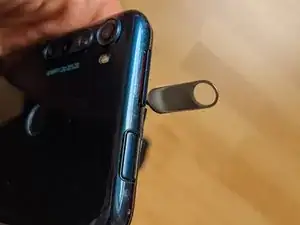
Итак, вы это сделали - у вас треснул экран. И никаких винтов, как всегда.
Сначала вам следует извлечь лоток для SIM-карты.
После этого вы можете перейти к снятию крышки.
Шаг 2
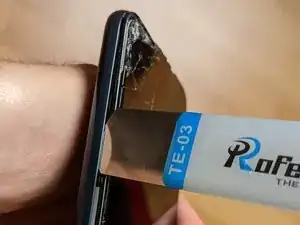
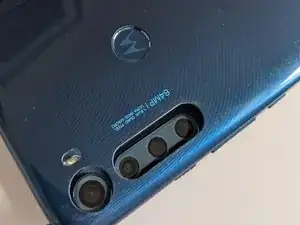
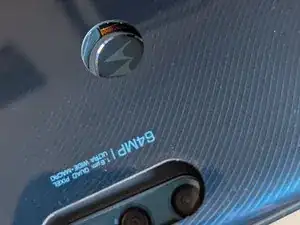
Найдите линию, где задняя крышка закреплена на корпусе, и используйте тонкую металлическую лопатку, чтобы попасть между крышкой и корпусом.
Задняя крышка довольно гибкая и прочная, но будьте осторожны с тремя кнопками - используйте ногти, если возможно.
Крышка должна легко сниматься, но будьте осторожны, так как датчик отпечатков пальцев все еще подключен к материнской плате - не рвите его.
Используйте термофен, чтобы размягчить клей, и аккуратно подденьте, пока датчик не освободится.
Шаг 3
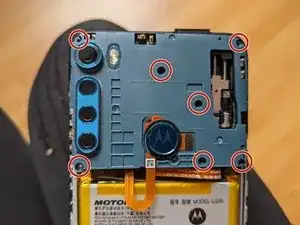
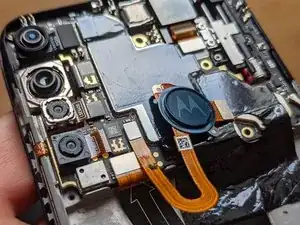
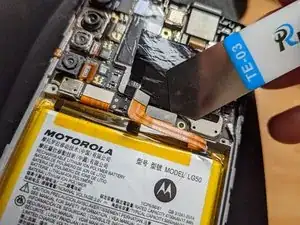
Следующее, что нужно убрать, это пластиковая крышка, которая удерживает шлейфы в натянутом состоянии.
Открутите семь винтов с крестовой головкой, а затем используйте лопатку с одной стороны, чтобы приподнять синюю крышку.
Сняв эту крышку, вы можете отключить аккумулятор и дисплей от основной платы.
Шаг 4
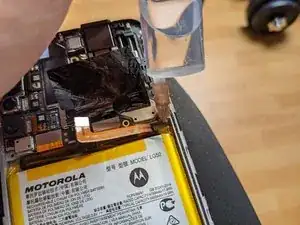
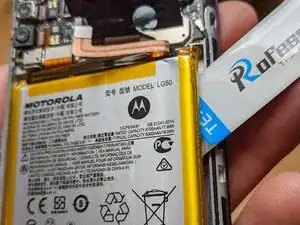
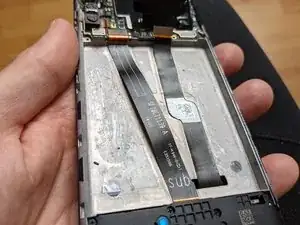
Для того чтобы удалить аккумулятор, который, конечно же, удерживается на месте клеем, вам следует использовать большое количество спиртового раствора.
Побрызгайте им, подождите немного, а затем осторожно попробуйте вытащить аккумулятор. Не сгибайте его, особенно когда он полностью заряжен. Подденьте - используйте больше спирта - подденьте - спирт... и повторяйте, пока он не выйдет целым.
Плоские шлейфы проходят под аккумулятором. При использовании всего спирта вы сможете легко отделить нужный.
Шаг 5
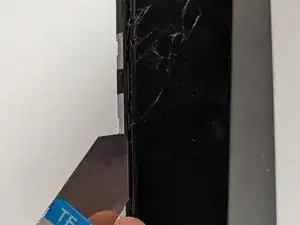
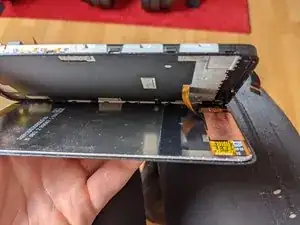
Для последнего шага вам снова понадобится термофен. Если ваш дисплей поврежден, просто размягчите клей, направляя на него тепло, и аккуратно поднимите экран.
Если вы хотите сохранить экран целым, вам понадобится время и терпение.
Спустя некоторое время весь экран должен сняться, и шлейф можно протолкнуть через прямоугольное отверстие, чтобы отделить корпус от экрана.
Шаг 6
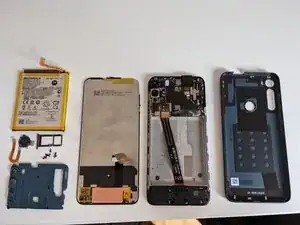
Отлично. Вы успешно разобрали все необходимые детали для замены экрана.
Если у вас готов новый экран, нанесите небольшое количество клея для дисплея вокруг угла и прикрепите его обратно к корпусу.
Перед сборкой убедитесь, что дисплей плотно прилегает к корпусу, и используйте прищепки с каждой стороны, чтобы приложить немного давления. Удалите излишки клея и соберите в обратном порядке. Удачи!
Заключение
Чтобы собрать устройство обратно, следуйте этим инструкциям в обратном порядке.
Перевод руководства с ifixit.com