Замена защитной пленки экрана Motorola Razr 40
Используйте это руководство для замены защитной пленки на вашем Motorola Razr 40.
Экран складного телефона значительно мягче и более хрупок, чем экраны из несгибающегося стекла. Если защитная пленка повреждена или отходит, её следует заменить, чтобы она не повредила экран под ней.
В этом руководстве показан способ замены пленки с использованием приспособления для выравнивания и валика для пленки.
Примечание: На некоторых фотографиях этого руководства показано слегка отличающееся приспособление для выравнивания и защитная пленка другого цвета. Тем не менее процедура полностью совпадает.
Шаг 1
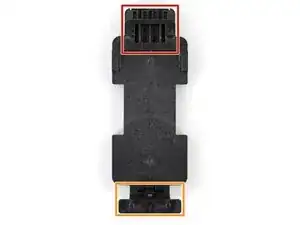
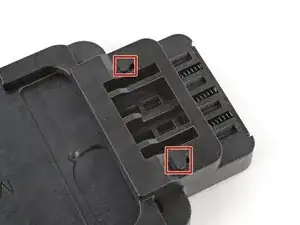
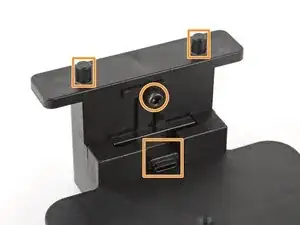
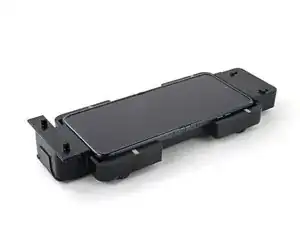
Перед началом ремонта ознакомьтесь с разными частями приспособления для выравнивания:
Верхняя часть приспособления оснащена пружинным регулятором и крючками для выравнивания защитной пленки.
Нижняя часть приспособления содержит держатель разъёма зарядки (зафиксирован винтом) и направляющие стойки для защитной пленки.
Шаг 2
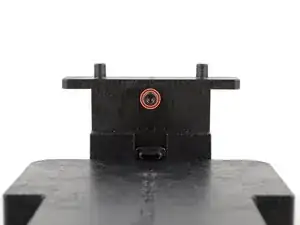
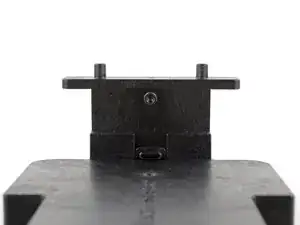
Используйте шестигранную отвёртку 2.5 мм, чтобы ослабить (не удаляя) винт, фиксирующий держатель разъёма зарядки.
Шаг 3
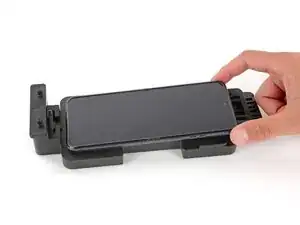
Полностью раскройте телефон и отключите все кабели.
Установите телефон в приспособление для выравнивания так, чтобы разъём зарядки находился рядом с его держателем на нижней кромке.
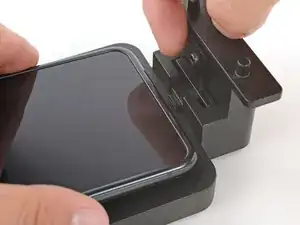
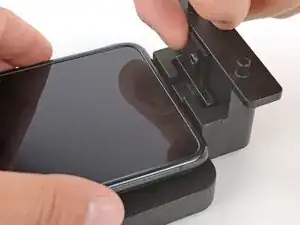
Одной рукой поднимите держатель разъёма, пока он не совместится с разъёмом.
Другой рукой сдвиньте телефон, чтобы держатель вошёл в разъём.
Шаг 4
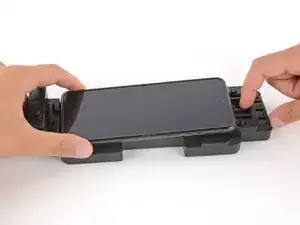
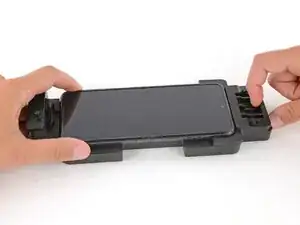
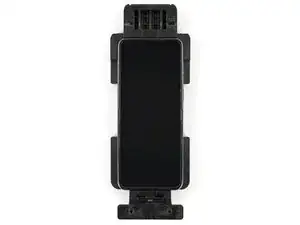
Одной рукой удерживайте нижнюю часть телефона, чтобы держатель разъёма не выскользнул.
Другой рукой потяните пружинный регулятор на верхней части приспособления, пока телефон не встанет на место.
Проверьте верхнюю и нижнюю кромки телефона, чтобы убедиться, что он полностью зафиксирован в приспособлении для выравнивания.
Шаг 5
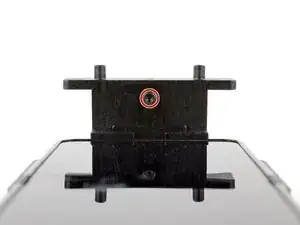
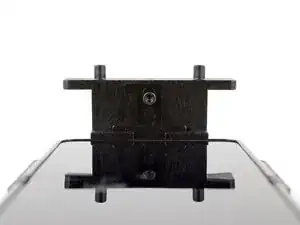
Используйте шестигранную отвёртку 2.5 мм, чтобы затянуть винт, фиксирующий держатель разъёма зарядки.
Шаг 6
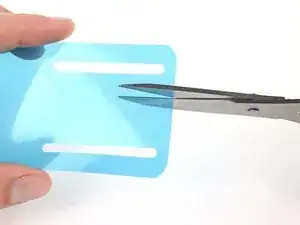
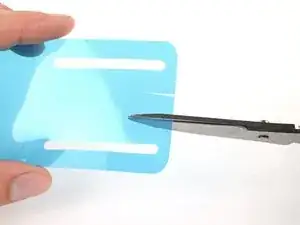
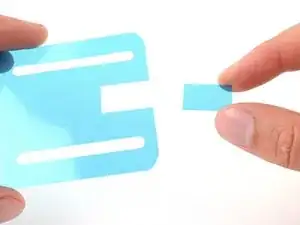
На этом шаге вы изготовите прокладку, чтобы отделить старую защитную пленку от экрана телефона.
Используйте ножницы, чтобы вырезать небольшой квадратик (примерно размером с ваш ноготь) из подложки новой защитной пленки, прямо между двумя длинными вырезами на нижней кромке.
Шаг 7
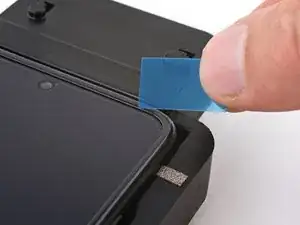
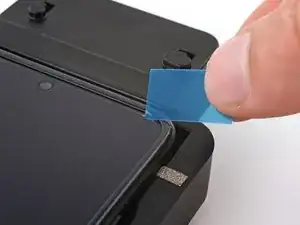
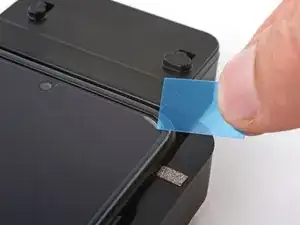
Засуньте самый острый угол вашей прокладки под один из верхних углов защитной пленки.
Может понадобиться несколько попыток, чтобы отделить пленку от экрана. Если она упорно держится, подрежьте новый край у прокладки и попробуйте снова.
Шаг 8
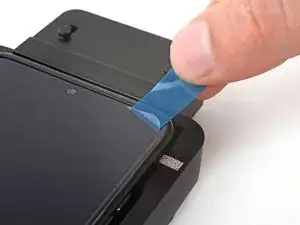
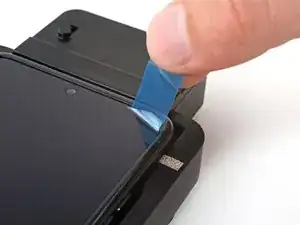
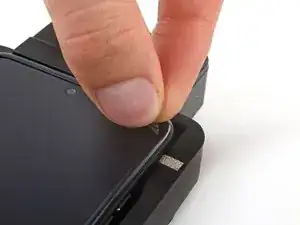
Заглубите прокладку глубже под угол пленки, пока не сможете захватить её пальцами.
Шаг 9
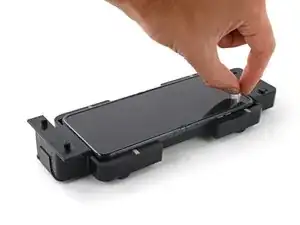
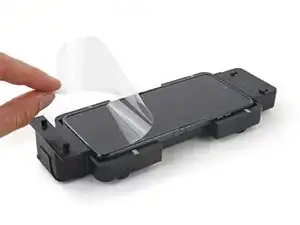
Отклейте и удалите старую защитную пленку.
Шаг 10
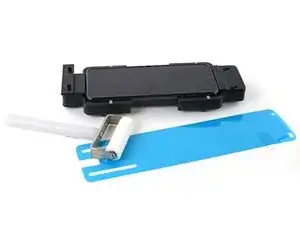
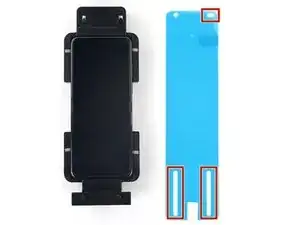
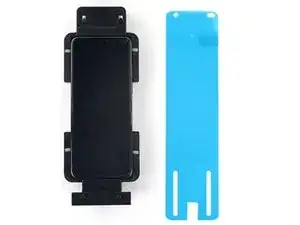
Держите запасную защитную пленку и валик под рукой — вы будете удерживать пленку одной рукой и не сможете отпустить её, чтобы переналожить или взять инструмент.
Ориентируйте новую пленку так, чтобы овальный вырез был в верхнем правом углу, а длинные вырезы — в сторону нижней части телефона.
Шаг 11
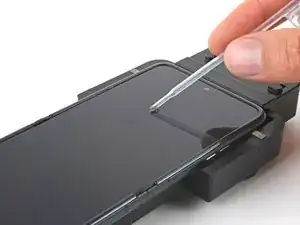
Используйте пипетку или шприц, чтобы нанести несколько капель высококонцентрированного изопропилового спирта (более 90%) на экран.
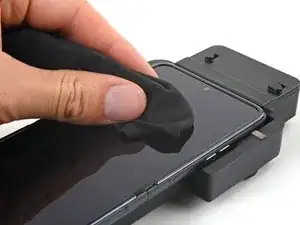
Протрите микрофиброй или безворсовой тканью, чтобы удалить отпечатки и пыль.
Шаг 12
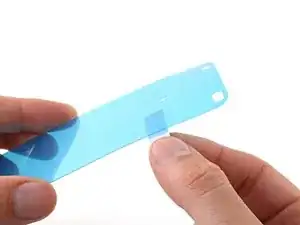
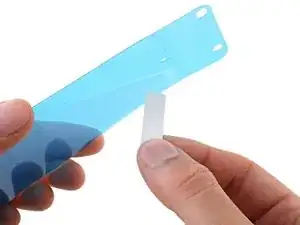
Держите новую защитную пленку так, чтобы язычок для снятия подложки был направлен вниз. Держите пленку лицевой стороной вниз, чтобы на липкую сторону не попала пыль.
Отклейте и полностью снимите защитную подложку с обратной стороны пленки.
В течение следующих двух шагов не ставьте пленку на поверхность и не задерживайтесь — как только клей обнажится, он начнёт притягивать пыль.
Шаг 13
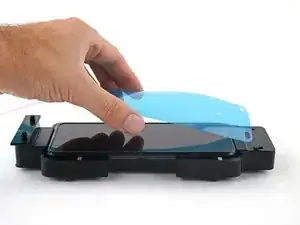
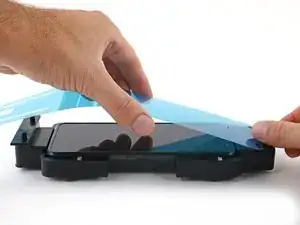
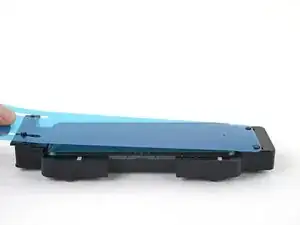
Убедитесь, что на экране телефона не осела пыль после очистки. Любая пыль или пятна помешают прилипанию пленки. Если пыль осела, приподнимите пленку и протрите экран снова.
Наденьте верхние круглые и овальные вырезы на крючки на верхних направляющих стойках.
Аккуратно натяните новую пленку на экран и наденьте её на нижние направляющие стойки. Пока не позволяйте пленке касаться экрана.
Шаг 14
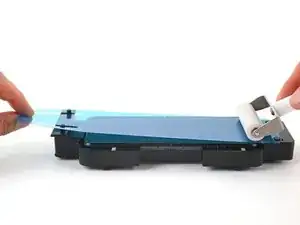
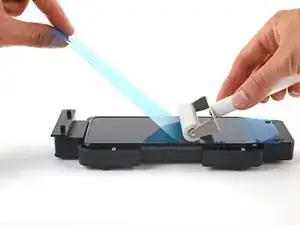
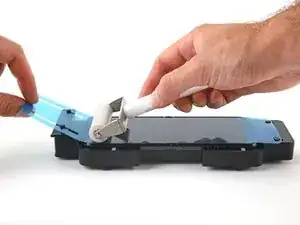
Во время этого шага держите ролик в контакте с экраном. Если вы остановитесь и начнёте катить в другом месте, под защитной плёнкой могут образоваться складки.
Плотно удерживайте защиту над нижними направляющими выравнивания.
Используйте ролик, чтобы плотно прокатать защиту по верхней половине экрана, начиная от верхнего края.
Когда вы дойдёте до середины экрана, поднимите оставшуюся половину подкладки под углом 45 градусов.
Увеличьте давление на ролик и медленно прокатите через область шарнира экрана.
Когда вы пройдёте середину экрана, опустите подкладку и закончите прокатывание нижней половины защиты на экран.
Шаг 15
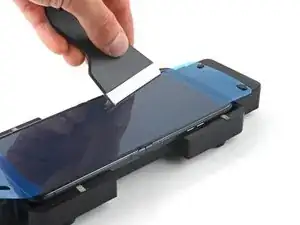
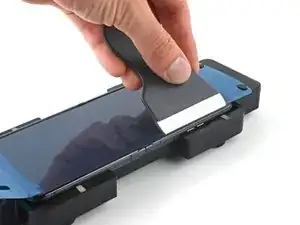
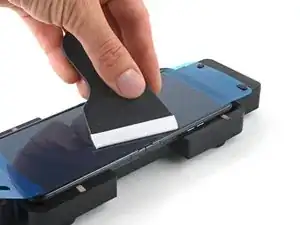
Используйте ракель или пластиковую карточку, чтобы прижать верхние и нижние края защиты к экрану.
Проработайте по периметру экрана, выводя пузырьки воздуха к краям по мере продвижения.
Шаг 16
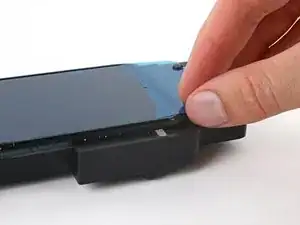
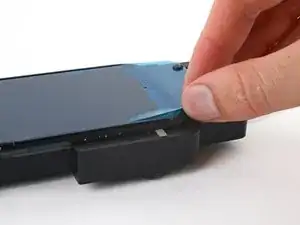
Отделите верхний правый угол большой подкладки от экрана, чтобы отделить её от защитной плёнки.
Убедитесь, что защита не отрывается вместе с подкладкой. Если это случится, используйте ракель, чтобы прижать её, или попробуйте с другой стороны.
Шаг 17
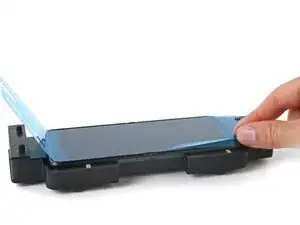
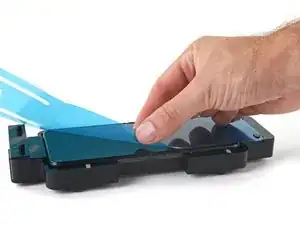
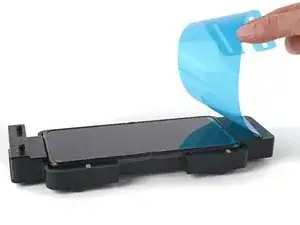
Продвигайтесь вдоль длинного края экрана, поднимая край подкладки по мере продвижения.
Когда дойдёте до низа экрана, полностью снимите подкладку и удалите её с адаптера.
Шаг 18
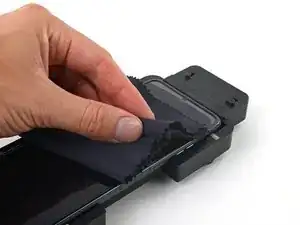
Используйте микрофибру или безворсовую салфетку, чтобы протереть защитную плёнку и устранить полосы или дефекты между ней и экраном.
Выводите мелкие пузырьки, протирая к краям. Если есть большие пузырьки, защитная плёнка не приклеилась правильно и её нужно заменить.
Шаг 19
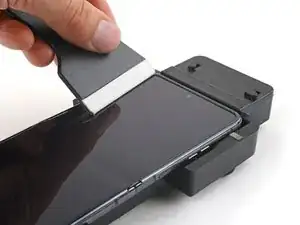
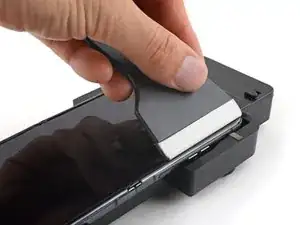
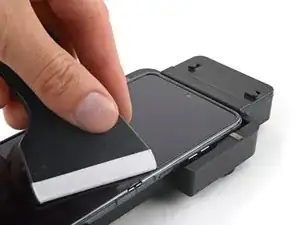
Используйте ракель или пластиковую карточку с тканью, чтобы энергично протереть по периметру защитной плёнки и полностью закрепить края на экране.
Если есть крупные складки, особенно возле шарнира, защита не приклеилась правильно и её нужно заменить.
Небольшие дефекты или полосы в верхней и нижней части экрана исчезнут в течение нескольких дней.
Шаг 20
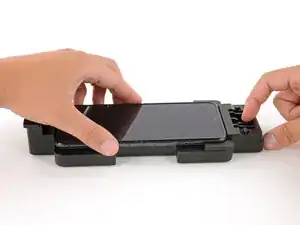
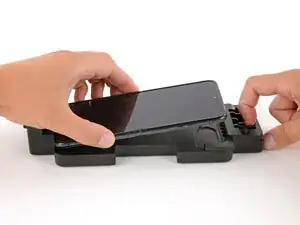
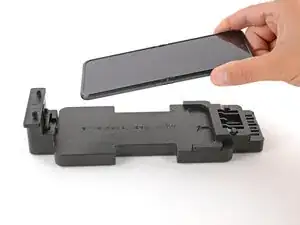
Чтобы вынуть телефон, потяните сверху пружинящий фиксатор одной рукой и другой рукой поднимите и извлеките телефон.
Заключение
Ремонт прошёл не так, как планировалось? Попробуйте базовую диагностику или обратитесь за помощью к сообществу Answers.
Перевод руководства с ifixit.com