Замена аккумулятора Samsung Galaxy Tab S7 Plus 5G
Используйте это руководство, чтобы заменить аккумулятор в вашем Samsung Galaxy Tab S7+ 5G.
Для вашей безопасности разрядите аккумулятор до уровня ниже 25% перед разборкой планшета. Это снижает риск возгорания в случае случайного повреждения аккумулятора во время ремонта. Если аккумулятор вздут, примите соответствующие меры предосторожности.
Существует значительная вероятность повреждения неусилённой и хрупкой дисплейной панели в ходе этой процедуры. Обязательно хорошо прогрейте устройство и будьте крайне осторожны на этапе поддёма.
Вам потребуется заменяющий клей, чтобы завершить этот ремонт.
Некоторые фотографии в этом руководстве сделаны на другом модели и могут содержать незначительные визуальные отличия, но они не повлияют на порядок выполнения процедуры.
Шаг 1
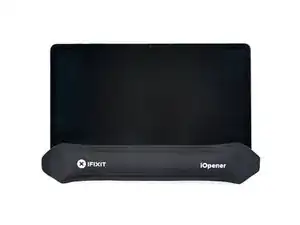
Полностью выключите устройство перед началом работы.
Приложите нагретый iOpener к нижней кромке устройства на три минуты, чтобы ослабить клей под ним.
Клей дисплея у Galaxy Tab S7+ чрезвычайно прочный, и скорее всего вам придётся несколько раз повторно прогревать и прикладывать iOpener до начала и в процессе снятия дисплея.
Можно также использовать фен, тепловую пушку или нагревательную пластину, но будьте осторожны, чтобы не перегреть устройство.
Шаг 2
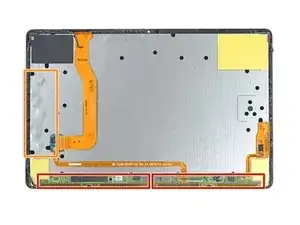
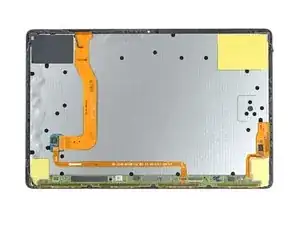
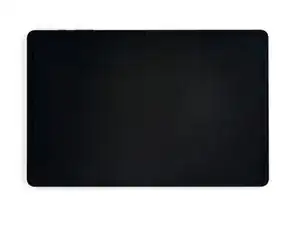
Пока вы ждёте, пока клей ослабнет, обратите внимание на следующее:
Вдоль нижней кромки параллельно ей расположена длинная плата цепи, прикреплённая к экрану.
Не вставляйте плоский инструмент глубже 2 мм, чтобы избежать повреждения платы цепи.
На этом изображении показан пример повреждённого дисплея, отделяющегося от стеклянной панели.
Не вставляйте плоский инструмент глубже 3 мм, чтобы избежать повреждения дисплея.
Шаг 3
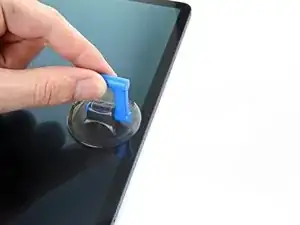
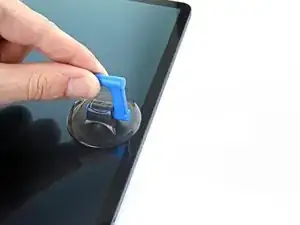
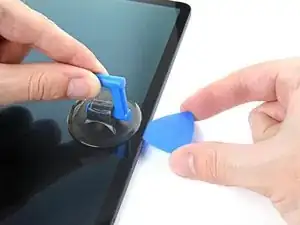
Как только экран станет тёплым на ощупь, прикрепите присоску к нижней кромке экрана как можно ближе к краю.
Если экран сильно треснул, наклейте на него слой прозрачного упаковочного скотча — это может позволить присоске приклеиться. В качестве альтернативы можно использовать очень прочную ленту вместо присоски. Если ничего не помогает, можно приклеить присоску к экрану суперклеем.
Поднимите экран при помощи присоски, чтобы создать небольшой зазор между экраном и рамкой.
Вставьте лопатку для вскрытия в зазор между рамкой и экраном.
Не вставляйте лопатку глубже 2 мм, чтобы избежать повреждения платы цепи.
Оставьте лопатку на месте, чтобы клей не смог снова схватиться.
Шаг 4
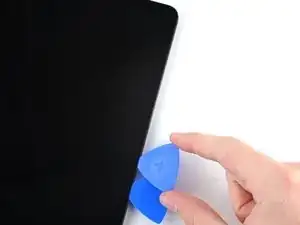
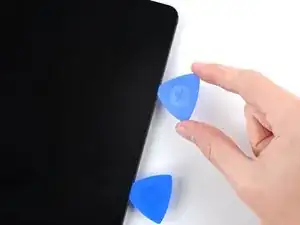
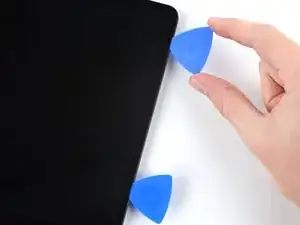
Вставьте новую лопатку в созданный вами зазор.
Проведите новой лопаткой вдоль нижней кромки устройства в направлении правого нижнего угла.
Шаг 5
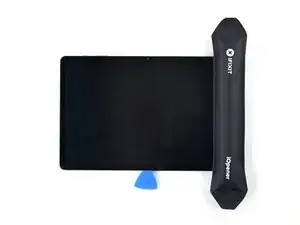
Приложите нагретый iOpener к правой кромке устройства на две минуты, чтобы ослабить клей под ней.
Шаг 6
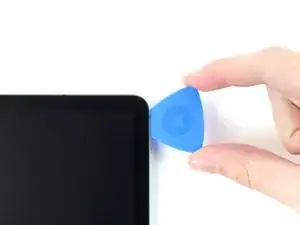
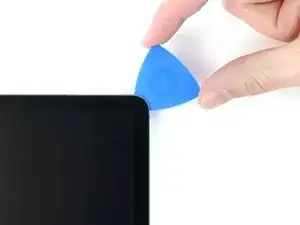
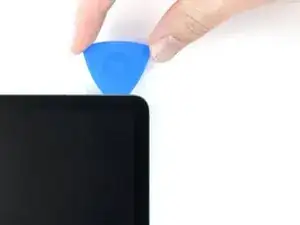
Поверните лопатку вокруг правого нижнего угла устройства.
Оставьте лопатку на месте, чтобы клей не смог снова схватиться.
Шаг 7
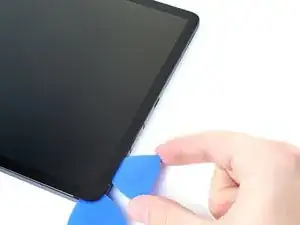
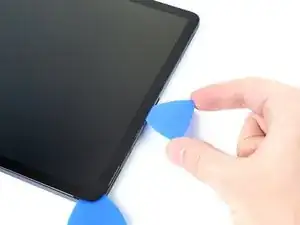
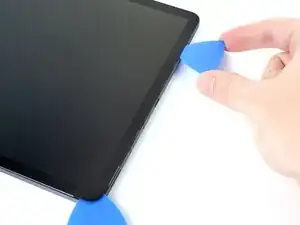
Вставьте новую лопатку в зазор, образованный в правом нижнем углу.
Не вставляйте лопатку глубже 3 мм, чтобы избежать повреждения компонентов вдоль правой кромки.
Проведите новой лопаткой вдоль правой кромки устройства в направлении правого верхнего угла.
Шаг 8
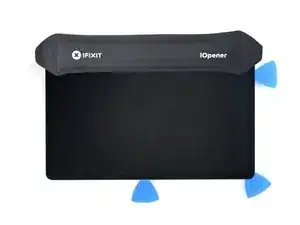
Приложите нагретый iOpener к верхней кромке устройства на две минуты, чтобы ослабить клей под ней.
Шаг 9
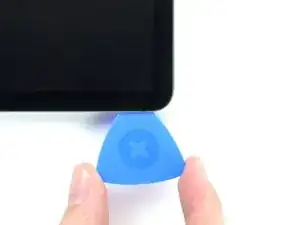
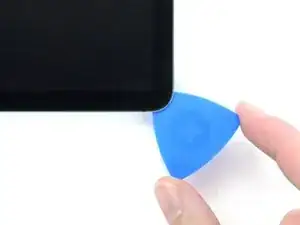
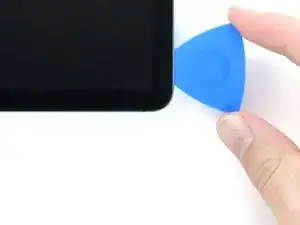
Поверните лопатку вокруг правого верхнего угла устройства.
Оставьте лопатку на месте, чтобы клей не смог снова схватиться.
Шаг 10
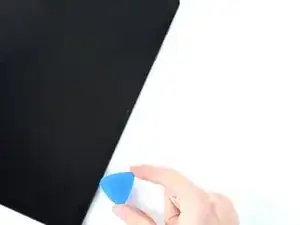
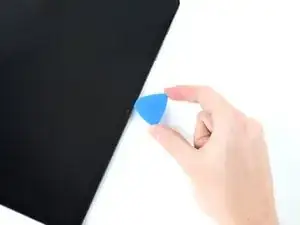
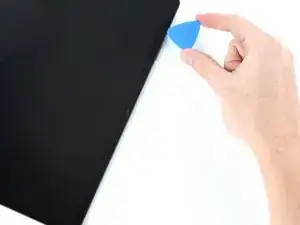
Вставьте новую лопатку в созданный зазор.
Проведите новой лопаткой вдоль верхней кромки устройства в направлении левого верхнего угла.
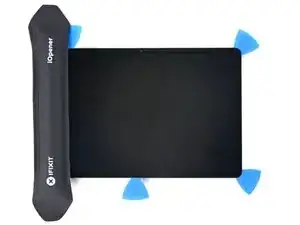
Шаг 12
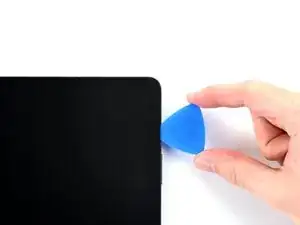
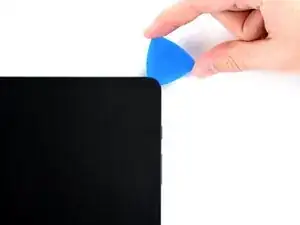
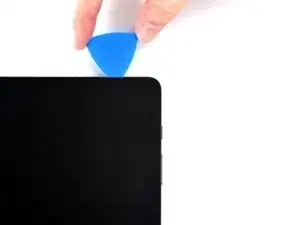
Поверните лопатку вокруг левого верхнего угла устройства.
Оставьте лопатку на месте, чтобы клей не смог снова схватиться.
Шаг 13
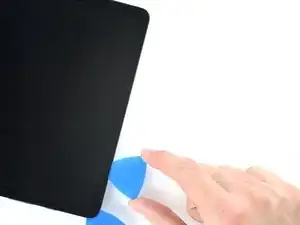
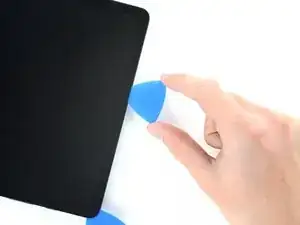
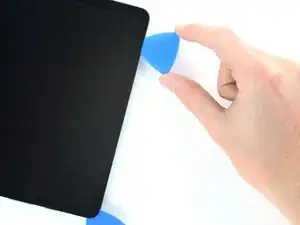
Вставьте новую лопатку в созданный зазор.
Проведите новой лопаткой вдоль левой кромки устройства в направлении левого нижнего угла.
Шаг 14
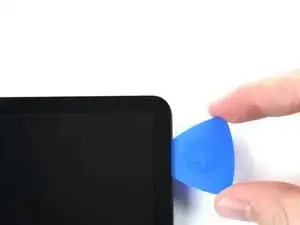
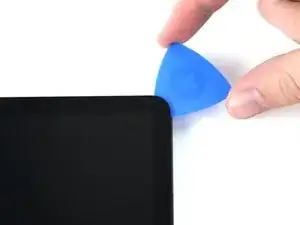
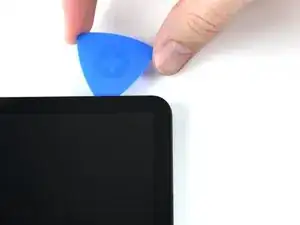
Поверните демонтажную лопатку вокруг нижнего левого угла устройства.
Оставьте лопатку на месте, чтобы клей не склеился снова.
На этом этапе периметр экрана должен быть отделён от корпуса. Если по краям экрана всё ещё ощущается сопротивление, используйте демонтажную лопатку, чтобы снова разрезать клей.
Шаг 15
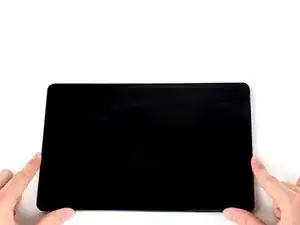
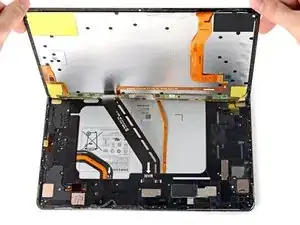
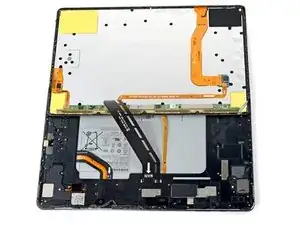
Не пытайтесь полностью снять экран — он всё ещё соединён гибким кабелем.
Положите экран вверх дном перед продолжением работы.
Будьте осторожны, чтобы не натянуть гибкий кабель.
При сборке:
Это хорошее место, чтобы включить планшет и проверить все функции перед окончательной сборкой. Обязательно полностью выключите планшет перед продолжением работы.
Удалите куски клея пинцетом или пальцами. Используйте изопропиловый спирт высокой концентрации (более 90%) для удаления остатков клея.
Если вы используете заранее вырезанные клеевые полоски, следуйте этому руководству. Если вы используете двустороннюю ленту, следуйте этому руководству.
Шаг 16
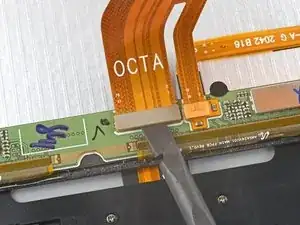
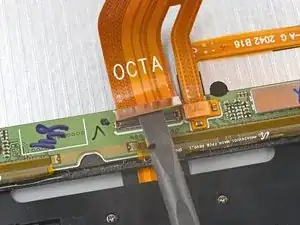
Используйте плоский конец лопатки, чтобы поддеть и отсоединить нажимной разъём кабеля дисплея от задней стороны экрана.
Будьте осторожны, чтобы не повредить широкие гибкие шлейфы дисплея на нижнем крае экрана.
Чтобы снова подключить нажимные разъёмы такого типа, аккуратно совместите и нажмите одну сторону до щелчка, затем повторите для другой стороны. Не нажимайте на середину. Если разъём смещён, контакты могут погнуться и получить необратимое повреждение.
Шаг 17
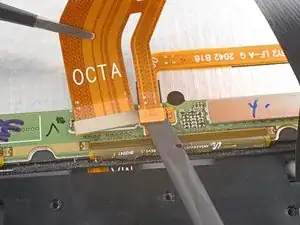
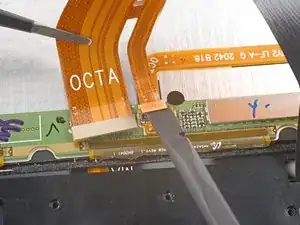
Удерживайте кабель дисплея пинцетом или пальцами.
Используйте плоский конец лопатки, чтобы поддеть и отсоединить нажимной разъём датчика отпечатка пальца, присоединённый к кабелю дисплея.
Запомните положение кабеля дисплея — вам нужно будет согнуть его так же при подключении нового экрана.
Шаг 18
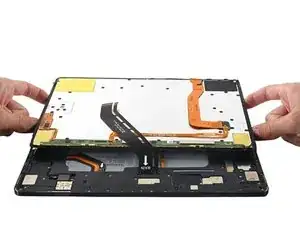
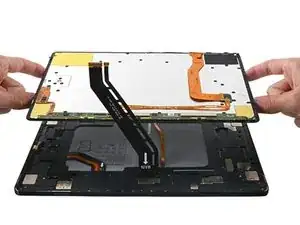
Снимите экран с корпуса.
Шаг 19
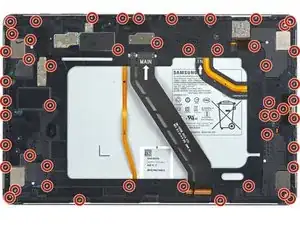
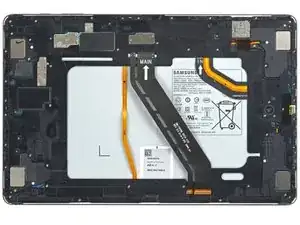

Используйте отвёртку Phillips #00, чтобы выкрутить пятьдесят винтов длиной 3 мм, фиксирующих рамку держателя к корпусу.
На третьем фото те же винты отмечены по квадрантам. Используйте это фото при сборке, чтобы учесть все винты:
Нижний левый = 9 винтов
Нижний правый = 14 винтов
Верхний правый = 12 винтов
Верхний левый = 15 винтов
Шаг 20
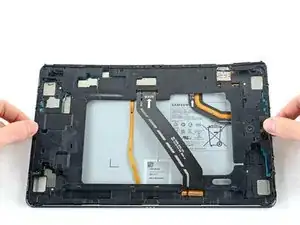
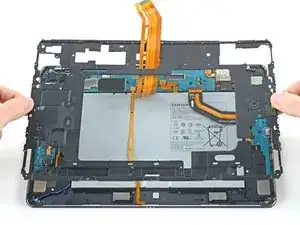
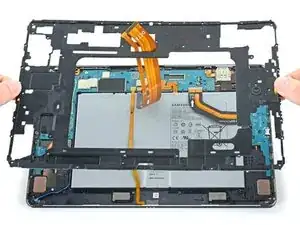
Отойдите рамку держателя от корпуса, при этом проследите, чтобы вывести кабель дисплея через его разъём.
Шаг 21
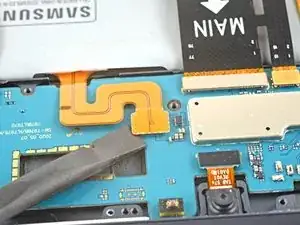
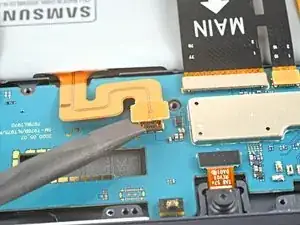
Используйте плоский конец лопатки, чтобы поддеть и отсоединить нажимной разъём батареи, закреплённый на материнской плате.
Шаг 22
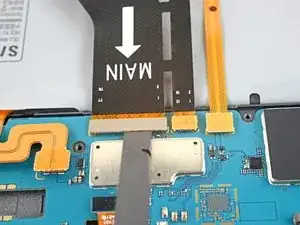
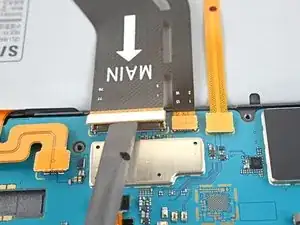
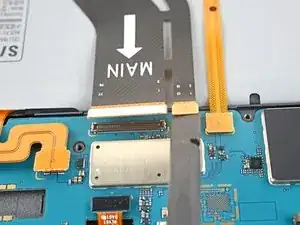
Используйте плоский конец лопатки, чтобы поддеть и отсоединить нажимной разъём кабеля дисплея, закреплённый на материнской плате.
Повторите для кабеля датчика отпечатка пальца, присоединённого к кабелю дисплея.
Шаг 23
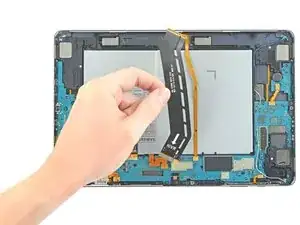
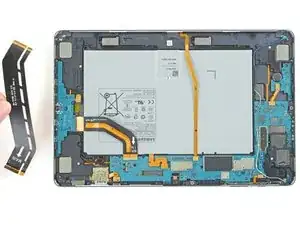
Снимите кабель дисплея пальцами.
Шаг 24
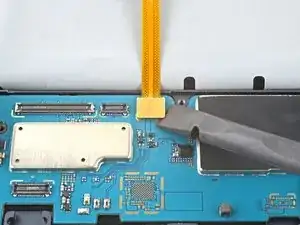
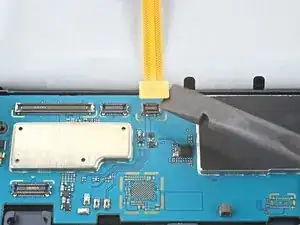
Используйте плоский конец лопатки, чтобы поддеть и отсоединить нажимной разъём кабеля порта док-станции клавиатуры, закреплённый на материнской плате.
Шаг 25
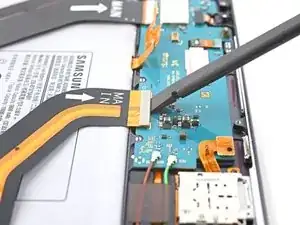
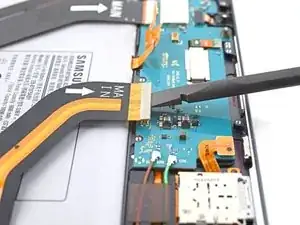
Используйте плоский конец лопатки, чтобы поддеть и отсоединить нажимной разъём кабеля соединения дочерней платы, закреплённый на материнской плате.
Шаг 26
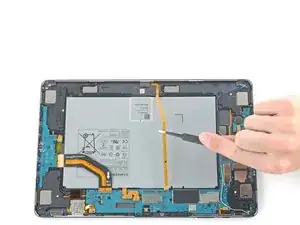
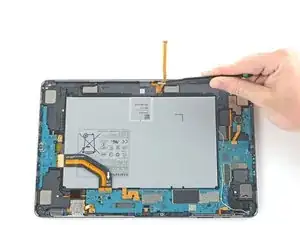
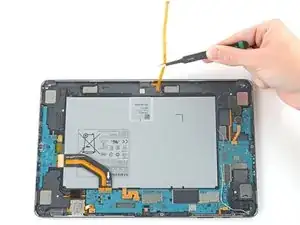
Используйте тупой пинцет или пальцы, чтобы отогнуть оранжевый кабель порта клавиатурной док-станции от устройства.
Избегайте складывания или резкого изгиба кабеля при перемещении; это может разорвать кабель.
Шаг 27
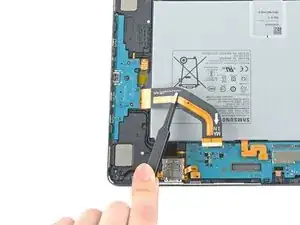
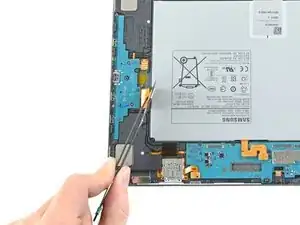
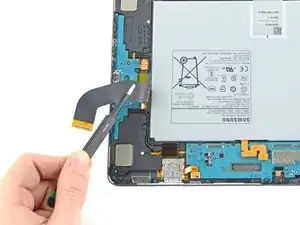
Используйте тупой пинцет или пальцы, чтобы отогнуть соединительный кабель от устройства.
Шаг 28
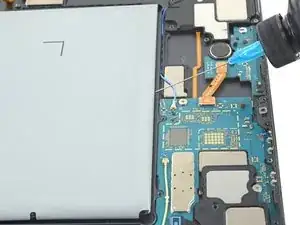
Будьте осторожны, чтобы не проколоть и не согнуть батарею инструментом — проколотая или согнутая батарея может вытечь или вызвать пожар. Если вам трудно поднять батарею, нанесите больше изопропилового спирта и попробуйте снова.
Нанесите несколько капель изопропилового спирта высокой концентрации (более 90%) в зазоры вокруг правого края батареи.
Ожидайте одну–две минуты, чтобы клей ослаб.
Сначала наносите только несколько капель и добавляйте по необходимости; слишком много изопропилового спирта может пролиться на материнскую плату и дочернюю плату.
Шаг 29
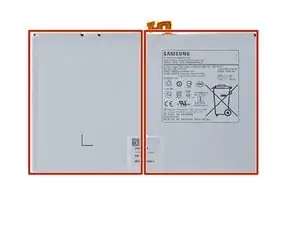
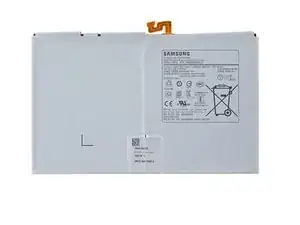
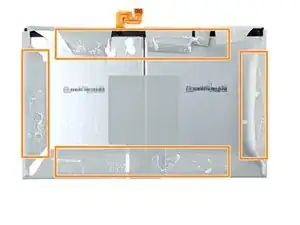
Пока клей размягчается, обратите внимание на следующее:
Аккумулятор состоит из двух ячеек, заключённых в пластиковую оболочку.
Клей, фиксирующий аккумулятор к корпусу, сосредоточен в виде кольца по периметру аккумулятора.
Чтобы минимизировать риск изгиба или повреждения ячеек, рекомендуется отделять клей по одной ячейке перед полным удалением аккумулятора.
Шаг 30
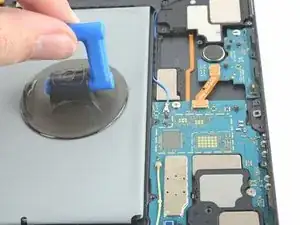
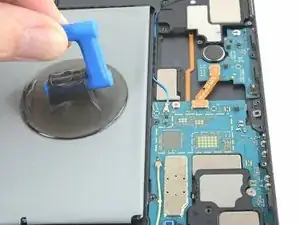
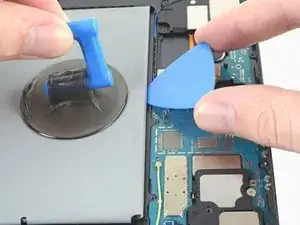
Прикрепите присоску к аккумулятору как можно ближе к центру правого края.
Вставьте медиатор для вскрытия в место с наибольшим зазором между рамой и аккумулятором.
Шаг 31
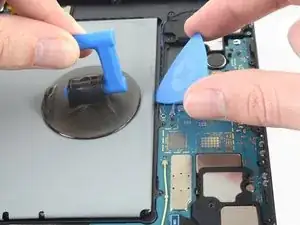
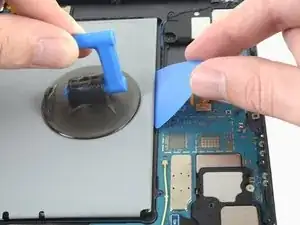
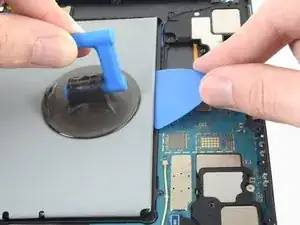
Поверните медиатор, чтобы вставить его длинную грань в зазор.
Подтяните присоску сильным, равномерным усилием и подденьте медиатором, чтобы отделить аккумулятор от корпуса.
Создайте зазор достаточной ширины, чтобы вставить пластиковую карту; медиатором вы не сможете полностью разрезать клей под аккумулятором.
Шаг 32
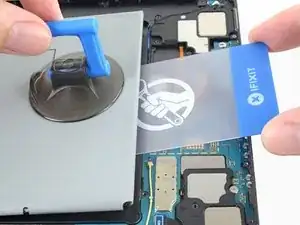
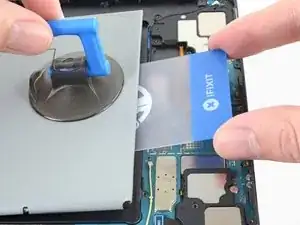
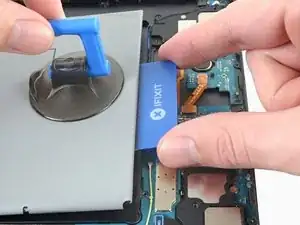
Вставьте пластиковую карту в зазор между рамой и аккумулятором.
Используйте пластиковую карту, чтобы разрезать клей под аккумулятором.
Шаг 33
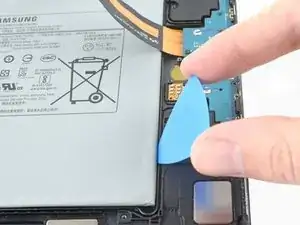
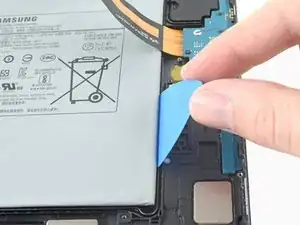
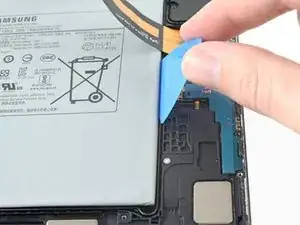
Вставьте медиатор для вскрытия в место с наибольшим зазором между рамой и левым краем аккумулятора.
Поверните медиатор, чтобы вставить его длинную грань в зазор.
Проведите медиатором вдоль края аккумулятора, чтобы создать зазор, достаточно широкий для добавления изопропилового спирта.
Шаг 34
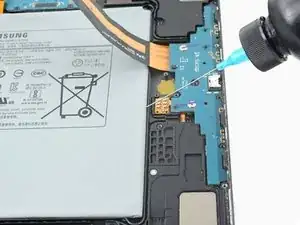
Капните несколько капель изопропилового спирта высокой концентрации (более 90%) в зазоры вокруг левого края аккумулятора.
Сначала наносите только несколько капель и при необходимости добавляйте; избыточное количество спирта может растечься на материнскую плату и дочернюю плату.
Шаг 35

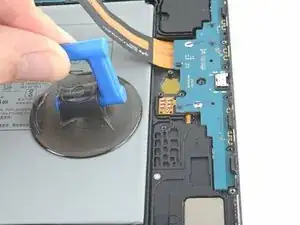
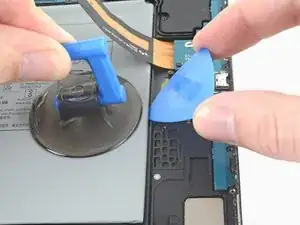
Прикрепите присоску к аккумулятору как можно ближе к центру левого края.
Вставьте медиатор для вскрытия в место с наибольшим зазором между рамой и аккумулятором.
Шаг 36
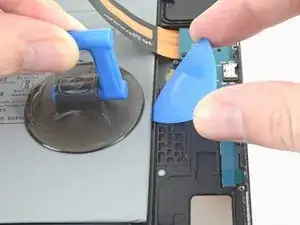
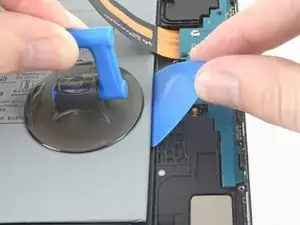
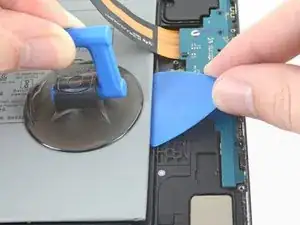
Поверните медиатор, чтобы вставить его длинную грань в зазор.
Подтяните присоску сильным, равномерным усилием и подденьте медиатором, чтобы отделить аккумулятор от корпуса.
Создайте зазор достаточной ширины, чтобы вставить пластиковую карту; медиатором вы не сможете полностью разрезать клей под аккумулятором.
Шаг 37
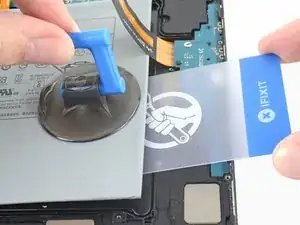
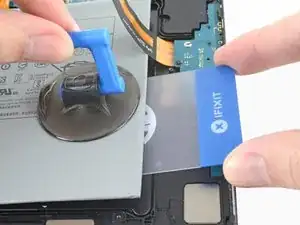
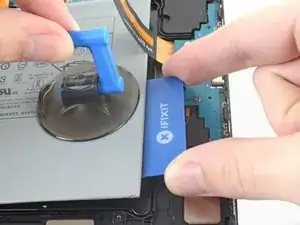
Вставьте пластиковую карту в зазор между рамой и аккумулятором.
Используйте пластиковую карту, чтобы разрезать клей под аккумулятором.
Шаг 38
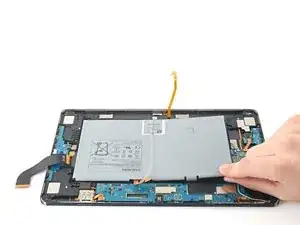

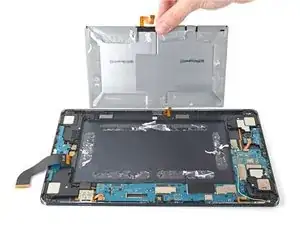
Если при удалении аккумулятора ощущается сопротивление, снова проведите пластиковой картой по краям аккумулятора.
Удалите аккумулятор.
Если остался спирт, протрите его безворсовой тканью или дайте высохнуть перед установкой нового аккумулятора.
При сборке удалите старый клей и используйте ленты с растягивающимся клеем, двустороннюю клейкую ленту или преднарезанный клей для фиксации нового аккумулятора.
Не используйте аккумулятор повторно после его удаления — это потенциальная опасность для безопасности.
Заключение
Для оптимальной работы откалибруйте недавно установленный аккумулятор после завершения этого руководства.
Отнесите электронные отходы на переработку к переработчику, сертифицированному по R2 или e-Stewards.
Сравните новую запасную деталь с оригинальной — возможно, потребуется перенести оставшиеся компоненты или удалить клеевые защитные полосы с новой детали перед установкой.
Ремонт прошёл неудачно? Попробуйте базовую диагностику или обратитесь за помощью к сообществу ответов Samsung Galaxy Tab S7+.
Перевод руководства с ifixit.com