Замена антенны Wi‑Fi с разнообразием и гибкого кабеля iPhone SE 2020
Следуйте этому руководству, чтобы заменить антенну Wi‑Fi с разнообразием и гибкий кабель в вашем iPhone SE 2020. Это может помочь устранить проблемы с подключением.
Шаг 1
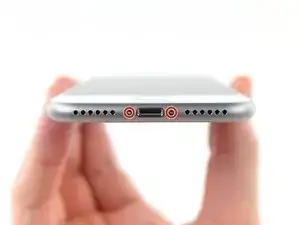
Перед началом разрядите аккумулятор iPhone ниже 25%. Заряженная литий‑ионная батарея может загореться и/или взорваться при случайном проколе.
Выключите iPhone перед началом разборки.
Удалите два 3,5 мм пенталобных винта на нижнем торце iPhone.
Открытие дисплея нарушит его водонепроницаемые уплотнения. Подготовьте запасные уплотнения до того, как продолжите после этого шага, или избегайте воздействия жидкости, если вы собираете iPhone без замены уплотнений.
Шаг 2



Если вставить инструмент для поддевания слишком глубоко, он может повредить устройство. Следуйте этому шагу, чтобы отметить инструмент и предотвратить повреждение.
Отмерьте 3 мм от наконечника и отметьте лезвие инструмента перманентным маркером.
Вы также можете отметить другие углы лезвия с разными отметками.
В качестве альтернативы приклейте монету к лезвию на 3 мм от наконечника.
Apple продаёт инструмент для резки клея Adhesive Cutter в своём магазине саморемонта для безопасного разрезания клея дисплея.
Шаг 3
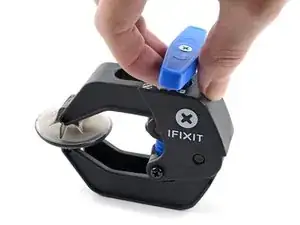
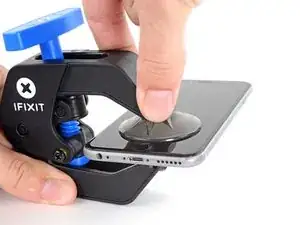
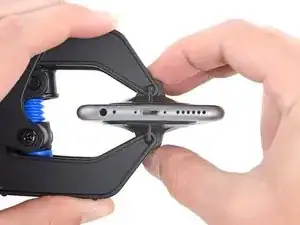
Следующие три шага показывают Anti‑Clamp — инструмент, который мы разработали, чтобы упростить процедуру открытия. Если вы не используете Anti‑Clamp, пропустите три шага вниз для альтернативного метода.
Для полного руководства по использованию Anti‑Clamp ознакомьтесь с этим руководством.
Оттяните синюю рукоятку назад, чтобы разблокировать рычаги Anti‑Clamp.
Наденьте рычаги на левый или правый край вашего iPhone.
Расположите присоски рядом с нижним краем iPhone чуть выше кнопки домой — одна на передней панели, другая на задней.
Сожмите присоски вместе, чтобы создать вакуум в нужной области.
Если поверхность iPhone слишком скользкая и Anti‑Clamp не удерживается, вы можете использовать ленту, чтобы создать более цепкую поверхность.
Шаг 4
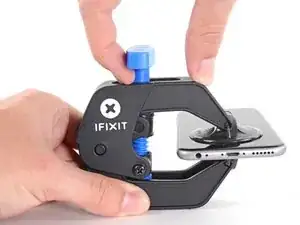
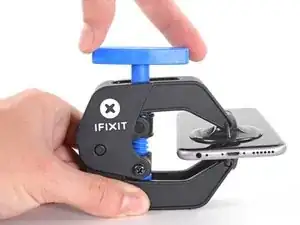
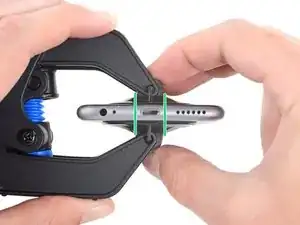
Потяните синюю рукоятку вперёд, чтобы зафиксировать рычаги.
Поверните рукоятку по часовой стрелке на 360 градусов или пока присоски не начнут растягиваться.
Убедитесь, что присоски остаются выровненными друг с другом. Если они начинают сдвигаться, слегка ослабьте присоски и выровняйте рычаги.
Шаг 5
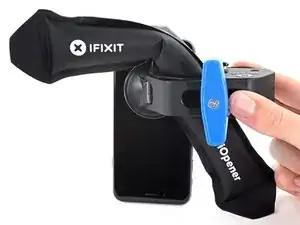
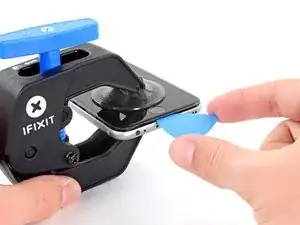
Нагрейте iOpener и протяните его через рычаги Anti‑Clamp.
Вы также можете использовать фен, тепловую пушку или плитку с подогревом — но чрезмерный нагрев может повредить дисплей и/или внутренний аккумулятор, поэтому действуйте осторожно.
Сложите iOpener так, чтобы он лёг на нижний край iPhone.
Подождите одну минуту, чтобы клей немного ослабел и образовалась щель для поддевания.
Вставьте инструмент для поддевания в щель.
Если Anti‑Clamp не создаёт достаточной щели, примените больше тепла к области и поверните рукоятку на четверть оборота.
Не проворачивайте более чем на четверть оборота за раз и ждите одну минуту между поворотами. Дайте Anti‑Clamp и времени выполнить работу.
Пропустите следующие три шага.
Шаг 6
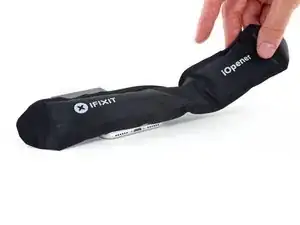
Следующие три шага показывают, как отсоединить экран с помощью присоски.
Нагрев нижнего края iPhone поможет размягчить клей, удерживающий дисплей, что облегчит его открытие.
Используйте фен или подготовьте iOpener и приложите его к нижнему краю телефона примерно на 90 секунд, чтобы размягчить клей под ним.
Шаг 7
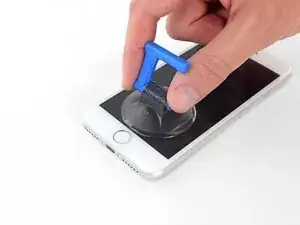
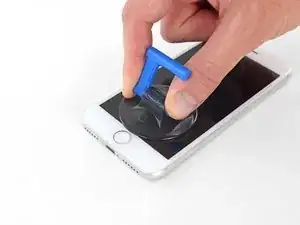
Приложите присоску к нижней половине передней панели, прямо над кнопкой домой.
Убедитесь, что присоска не перекрывает кнопку домой, так как это помешает образованию герметичного контакта между присоской и передним стеклом.
Шаг 8
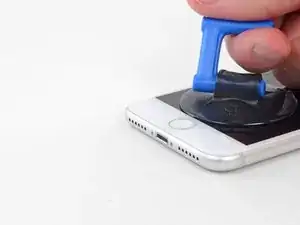
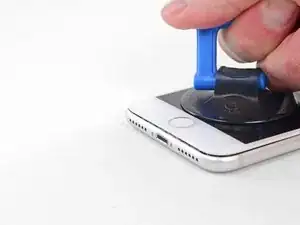

Потяните присоску вверх с равномерным, постоянным усилием, чтобы создать небольшую щель между экраном и рамкой.
Вставьте инструмент для поддевания в щель.
Герметизирующий клей, удерживающий экран на месте, очень прочный; создание этой первоначальной щели требует значительной силы. Если вам трудно создать щель, примените больше тепла и аккуратно покачайте экран вверх‑вниз, чтобы ослабить клей, пока не появится достаточно места для инструмента.
Шаг 9
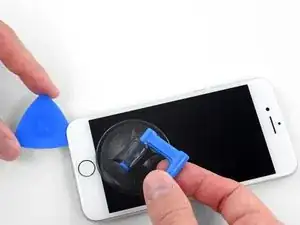
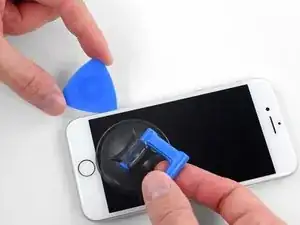
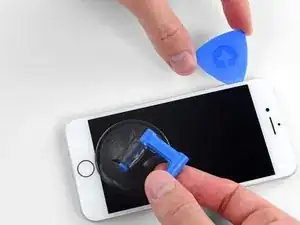
Продвиньте инструмент вдоль левого края телефона, начиная с нижнего края и двигаясь к кнопкам регулировки громкости и переключателю бесшумного режима, разрывая клей, удерживающий дисплей.
Остановитесь примерно у верхнего левого угла дисплея.
Не пытайтесь отогнуть верхний край дисплея от задней крышки, так как он удерживается пластиковыми защёлками, которые могут сломаться.
Шаг 10
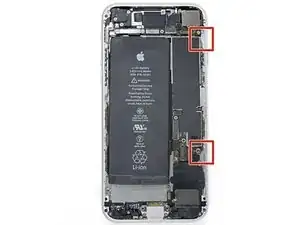
По правому краю iPhone проходят тонкие кабели. Не вставляйте инструмент сюда, чтобы не повредить кабели.
Шаг 11
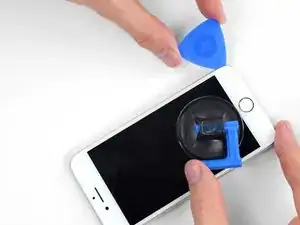

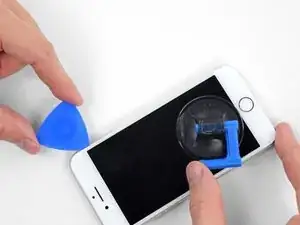
Вставьте инструмент снова в нижний правый угол iPhone и проведите им вокруг угла и вверх по правой стороне телефона, чтобы разъединить клей.
Не вставляйте медиатор глубже 3 мм, чтобы не повредить кабели дисплея.
Шаг 12
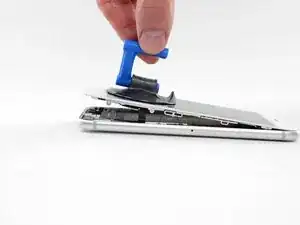
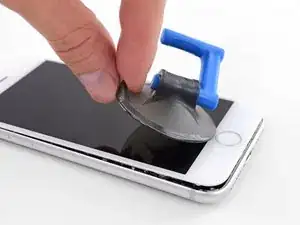
Осторожно потяните присоску вверх, чтобы приподнять нижний край дисплея.
Не поднимайте дисплей более чем на 15º, иначе вы рискуете растянуть или разорвать шлейфы, соединяющие дисплей.
Потяните за маленький выступ на присоске, чтобы снять её с передней панели.
Шаг 13

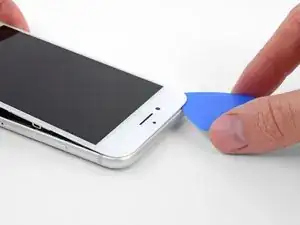
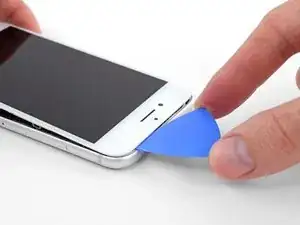
Подложите медиатор под дисплей вокруг верхнего левого угла и вдоль верхнего края телефона, чтобы ослабить последние участки клея.
Шаг 14
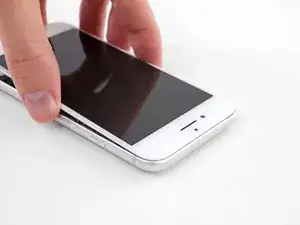
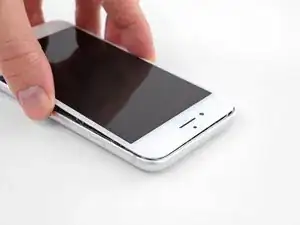
Сдвиньте узел дисплея немного вниз (отдаляя от верхнего края телефона), чтобы освободить защёлки, удерживающие его в задней крышке.
Шаг 15
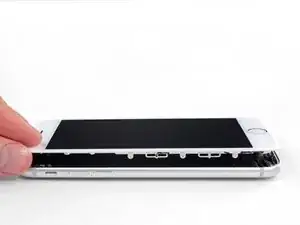
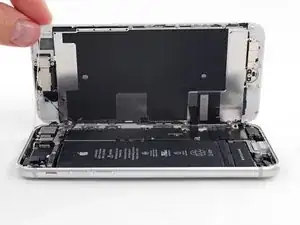
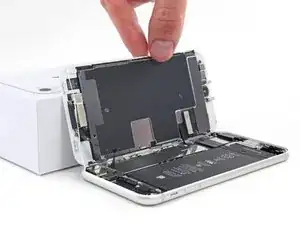
Откройте iPhone, откинув дисплей вверх с левой стороны, как обложку книги.
Не пытайтесь полностью отделить дисплей — несколько хрупких шлейфов по‑прежнему соединяют его с платой логики.
Подперечьте дисплей чем‑нибудь, чтобы он стоял в приподнятом положении, пока вы работаете с телефоном.
Шаг 16
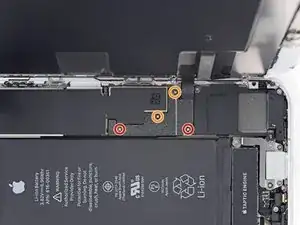
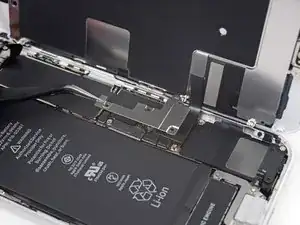
Выверните четыре винта Phillips, закрепляющие кронштейн нижнего кабеля дисплея на плате логики, следующих длин:
Два винта 1,3 мм
Два винта 2,8 мм
В течение всего руководства тщательно отслеживайте винты, чтобы каждый вернулся на своё место при сборке. Установка винта не в то место может вызвать необратимые повреждения.
Снимите кронштейн.
Шаг 17
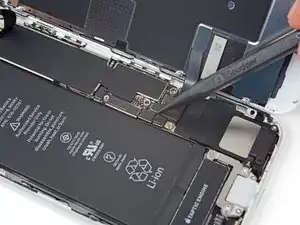
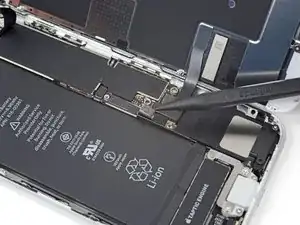
Используйте острый край лопатки, чтобы выпрессовать разъём батареи из его гнезда на плате логики.
Слегка отогните кабель разъёма батареи от платы логики, чтобы он случайно не коснулся гнезда и не подал питание на телефон во время ремонта.
Шаг 18
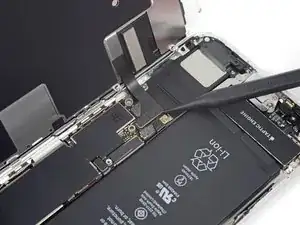
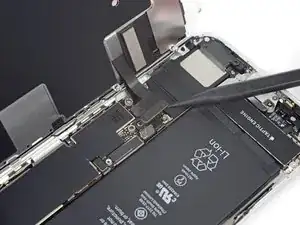
Используйте острый край лопатки, чтобы выпрессовать нижний разъём дисплея из его гнезда.
Чтобы повторно подсоединить такие нажимные разъёмы, нажмите на одну сторону до щелчка, затем повторите на другой стороне. Не нажимайте посередине. Даже небольшое смещение может согнуть разъём и вызвать необратимое повреждение.
Шаг 19

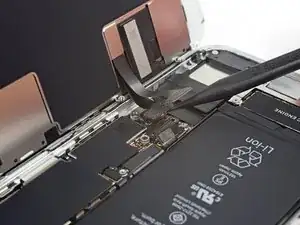
Используйте острый край лопатки, чтобы отключить второй нижний кабель дисплея.
Шаг 20

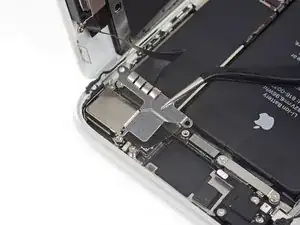
Выверните три винта Phillips 1,3 мм, крепящие кронштейн над разъёмом модуля датчиков передней панели.
Снимите кронштейн.
Шаг 21
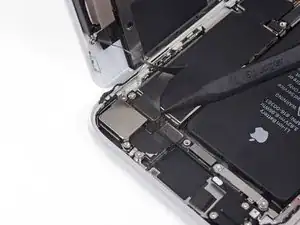
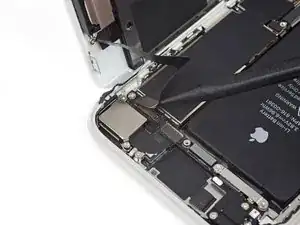
Используйте острый край лопатки, чтобы отключить разъём модуля датчиков передней панели.
Шаг 22
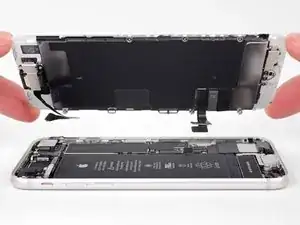
Снимите узел дисплея.
При сборке остановитесь на этом шаге, если хотите заменить клей по краям дисплея.
Шаг 23
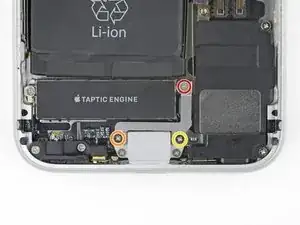
Выверните три винта, фиксирующие кронштейн рядом с Taptic Engine:
Один винт Y000 1,3 мм
Один винт Phillips 2,7 мм
Один винт Phillips 2,9 мм
Шаг 24
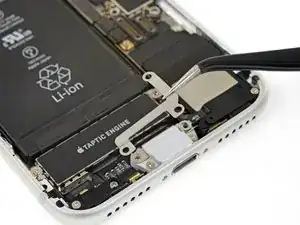
Снимите кронштейн.
Шаг 25
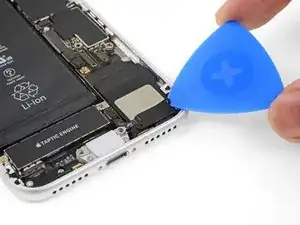
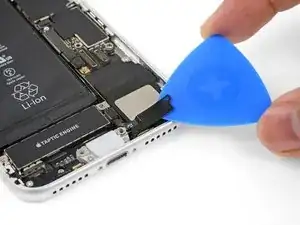
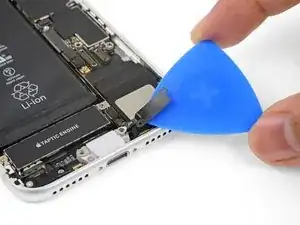
Осторожно подведите медиатор между антенным гибким кабелем и верхней частью динамика.
Этот участок кабеля слабо приклеен. При необходимости слегка нагрейте место iOpener‑ом или феном, чтобы размягчить клей. Это облегчит безопасное отделение кабеля.
Шаг 26
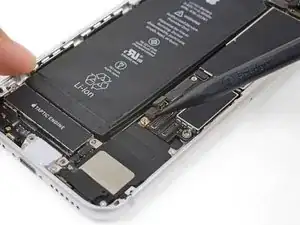
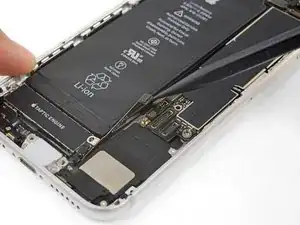
Используйте острый край лопатки, чтобы приподнять и отключить гибкий кабель антенны разнообразия от платы логики.
Шаг 27
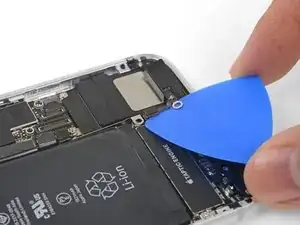
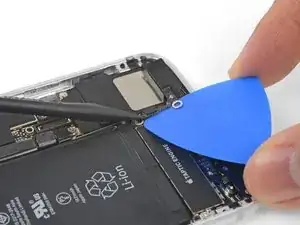
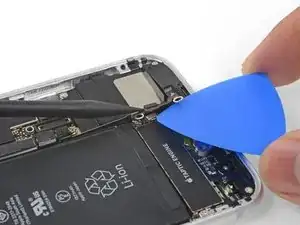
Подложите медиатор под гибкий кабель антенны, чтобы прижать разъём.
Используйте острый край лопатки, чтобы приподнять и отключить гибкий кабель антенны от его гнезда, удерживая гнездо медиатором.
Повторное подключение этого кабеля может быть сложным. Упростите задачу, удерживая кабель пинцетом так, чтобы разъём выровнялся с гнездом. Затем аккуратно нажмите прямо вниз на разъём плоской частью лопатки до щелчка.
Шаг 28

Снимите антенну Wi‑Fi разнообразия.
Заключение
Для сборки устройства выполните указанные действия в обратном порядке. Не забудьте нанести клей для дисплея перед установкой дисплея.
Утилизируйте электронные отходы через сертифицированного переработчика R2 или e-Stewards.
Ремонт не получился? Обратитесь к сообществу iPhone SE 2020 Answers для помощи в устранении неполадок.
Перевод руководства с ifixit.com