Замена экрана iPhone SE 2020
Узнайте, как заменить экран iPhone SE 2020. Эта деталь поставляется с уже установленными фронтальной камерой, слуховым динамиком и экранирующей пластиной EMI, что облегчает ремонт.
Вам нужно лишь снять старый экран и перенести кнопку «Домой» на новый экран, чтобы Touch ID функционировал.
Примечание: функция True Tone отключается после замены экрана, даже при использовании оригинального экрана Apple.
Шаг 1
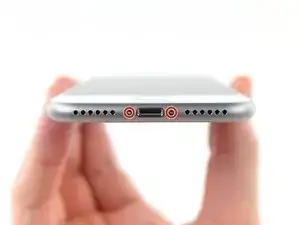
Перед началом разрядите аккумулятор iPhone ниже 25%. Заряженный литий-ионный аккумулятор может загореться и/или взорваться при случайном проколе.
Выключите iPhone перед началом разборки.
Удалите два 3,5 мм пятиконечных винта на нижнем торце iPhone.
Открытие дисплея iPhone нарушит его водонепроницаемые уплотнения. Подготовьте запасные уплотнения перед выполнением этого шага или избегайте контакта с жидкостями при повторной сборке без замены уплотнений.
Шаг 2



Если вставить инструмент слишком глубоко, ломик для вскрытия может повредить устройство. Следуйте этому шагу, чтобы пометить инструмент и избежать повреждений.
Отмерьте 3 мм от кончика и пометьте лопатку перманентным маркером.
Вы также можете пометить другие углы лопатки разными размерами.
В качестве альтернативы приклейте монету к лопатке на 3 мм от кончика.
Apple продаёт инструмент Adhesive Cutter для безопасного разрезания клея дисплея в своём магазине для самостоятельного ремонта.
Шаг 3
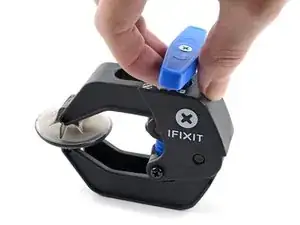
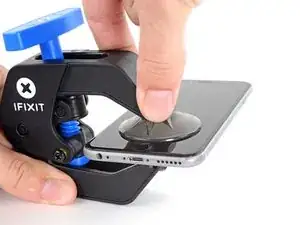
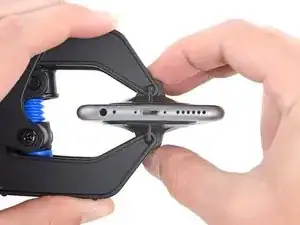
Следующие три шага показывают Anti-Clamp — инструмент, который мы разработали, чтобы упростить процедуру открытия. Если вы не используете Anti-Clamp, пропустите три шага вниз для альтернативного метода.
Полные инструкции по использованию Anti-Clamp доступны в этом руководстве.
Оттяните синюю рукоятку назад, чтобы разблокировать рычаги Anti-Clamp.
Наденьте рычаги на левый или правый край iPhone.
Расположите присоски возле нижнего края iPhone сразу над кнопкой «Домой» — одну спереди и одну сзади.
Сожмите присоски вместе, чтобы создать вакуум на нужной области.
Если поверхность iPhone слишком скользкая и Anti-Clamp не держит, вы можете использовать ленту для создания более цепкой поверхности.
Шаг 4
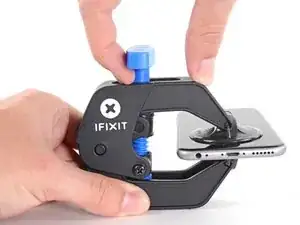
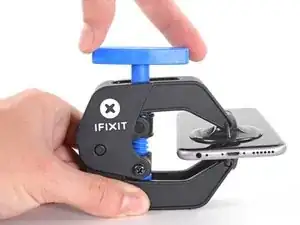
Толкните синюю рукоятку вперёд, чтобы зафиксировать рычаги.
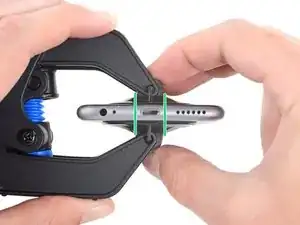
Поверните рукоятку по часовой стрелке на 360 градусов или до тех пор, пока присоски не начнут растягиваться.
Убедитесь, что присоски остаются выровненными друг с другом. Если они начинают смещаться, ослабьте присоски и заново выровняйте рычаги.
Шаг 5
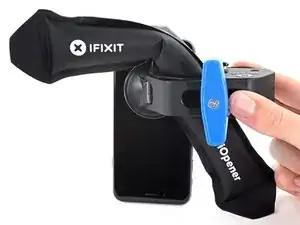
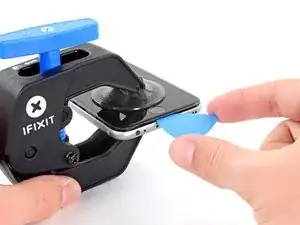
Нагрейте iOpener и проденьте его через рычаги Anti-Clamp.
Вы также можете использовать фен, тепловую пушку или нагревательную плиту — но чрезмерный нагрев может повредить дисплей и/или внутренний аккумулятор, поэтому действуйте осторожно.
Сложите iOpener так, чтобы он лежал на нижнем крае iPhone.
Подождите одну минуту, чтобы клей успел ослабнуть и образовалась щель для вскрытия.
Вставьте лопатку для вскрытия в щель.
Если Anti-Clamp не создаёт достаточной щели, нагрейте область сильнее и поверните рукоятку на четверть оборота.
Не проворачивайте более чем на четверть оборота за раз и ждите одну минуту между поворотами. Дайте Anti-Clamp и времени сделать свою работу.
Пропустите следующие три шага.
Шаг 6
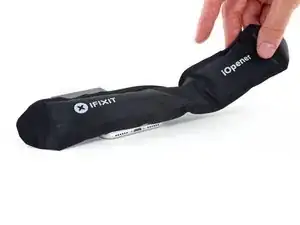
Следующие три шага показывают, как отделить экран с помощью присоски.
Нагрев нижнего края iPhone поможет размягчить клей, удерживающий дисплей, и облегчит его открытие.
Используйте фен или подготовьте iOpener и приложите его к нижнему краю телефона примерно на 90 секунд, чтобы размягчить клей под ним.
Шаг 7
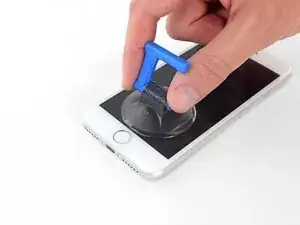
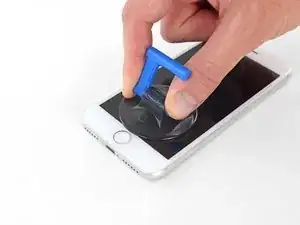
Прикрепите присоску к нижней половине передней панели, прямо над кнопкой «Домой».
Убедитесь, что присоска не перекрывает кнопку «Домой», так как это помешает образованию герметичного соединения между присоской и передним стеклом.
Шаг 8
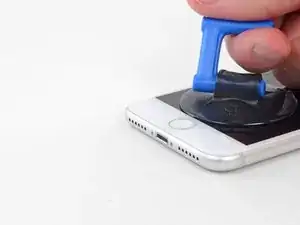
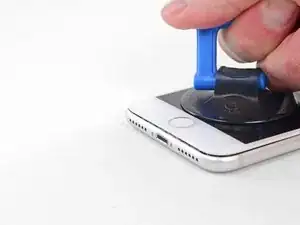

Поднимайте присоску с ровным, постоянным усилием, чтобы создать небольшую щель между экраном и рамой.
Вставьте лопатку для вскрытия в щель.
Водонепроницающий клей, удерживающий экран на месте, очень прочный; создание начальной щели требует значительного усилия. Если вам трудно открыть щель, примените больше тепла и осторожно покачайте экран вверх и вниз, чтобы ослабить клей до тех пор, пока не появится достаточная щель для вставки инструмента.
Шаг 9
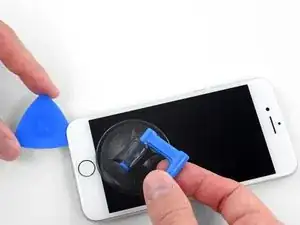
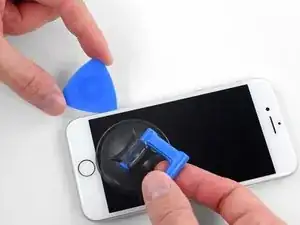
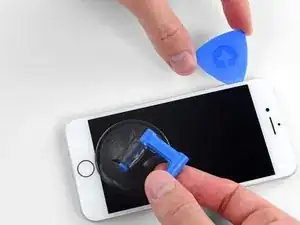
Проведите лопатку вдоль левого края телефона, начиная с нижнего края и двигаясь в направлении кнопок громкости и переключателя беззвучного режима, разрывая клей, удерживающий дисплей на месте.
Остановитесь возле верхнего левого угла дисплея.
Не пытайтесь отогнуть верхний край дисплея от задней части корпуса, так как он удерживается пластиковыми защёлками, которые могут сломаться.
Шаг 10
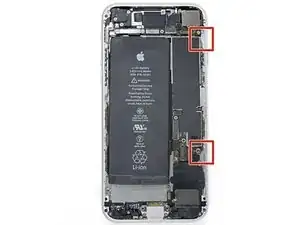
По правому краю iPhone проходят тонкие кабели. Не вставляйте лопатку здесь, так как вы можете повредить кабели.
Шаг 11
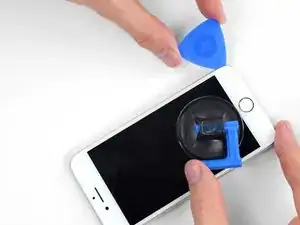

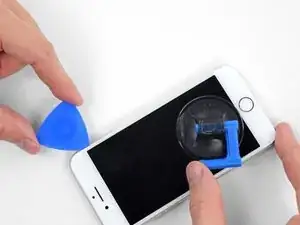
Повторно вставьте инструмент в нижний правый угол iPhone и проведите им вокруг угла и вверх по правой стороне телефона, чтобы отделить клей.
Не вводите медиатор глубже 3 мм, иначе вы можете повредить кабели дисплея.
Шаг 12
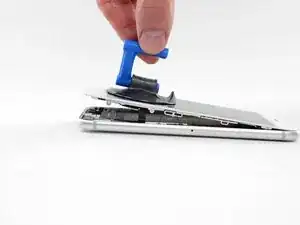
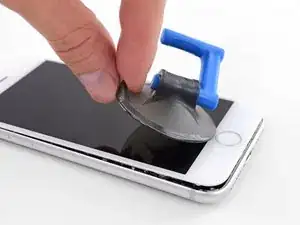
Аккуратно потяните присоску вверх, чтобы приподнять нижний край дисплея.
Не поднимайте дисплей более чем на 15º, иначе вы рискуете растянуть или порвать ленточные кабели, соединяющие дисплей.
Потяните за маленький язычок на присоске, чтобы снять её с передней панели.
Шаг 13

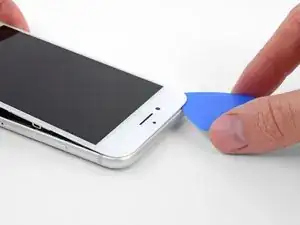
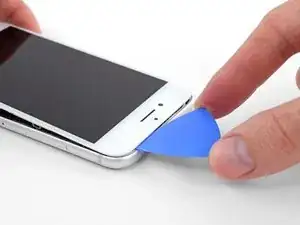
Уложите медиатор под дисплей около верхнего левого угла и проведите по верхнему краю телефона, чтобы ослабить оставшийся клей.
Шаг 14
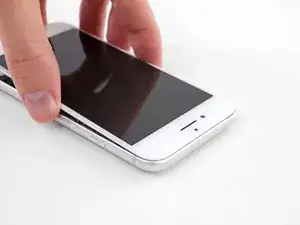
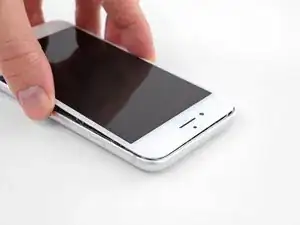
Сдвиньте узел дисплея немного вниз (отойти от верхнего края телефона), чтобы освободить защёлки, удерживающие его в корпусе.
Шаг 15
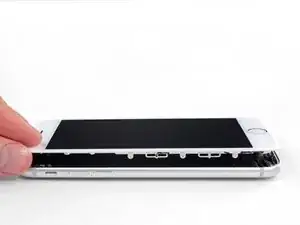
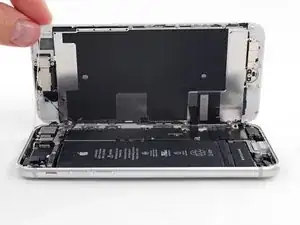
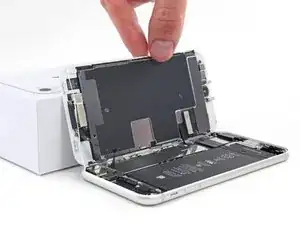
Откройте iPhone, откинув дисплей вверх с левой стороны, как обложку книги.
Пока не пытайтесь полностью отделять дисплей — несколько хрупких ленточных кабелей всё ещё соединяют его с платой логики.
Подпереть дисплей чем‑то, чтобы он оставался приподнятым, пока вы работаете с телефоном.
Шаг 16
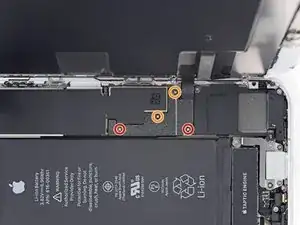
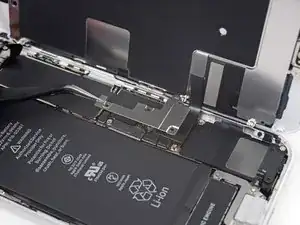
Вынимите четыре винта Phillips, фиксирующие нижний кронштейн кабеля дисплея на плате логики, следующих размеров:
Два винта 1,3 мм
Два винта 2,8 мм
В течение всего руководства тщательно отслеживайте свои винты, чтобы каждый вернулся на своё место при сборке. Установка винта не в то отверстие может вызвать необратимое повреждение.
Снимите кронштейн.
Шаг 17
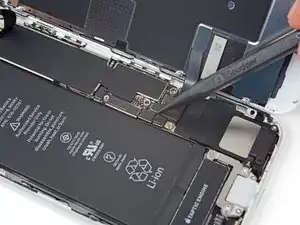
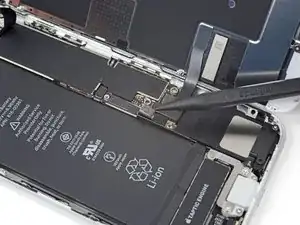
Используйте наконечник лопатки, чтобы отжать разъём батареи из его гнезда на плате логики.
Слегка отогните кабель разъёма батареи от платы логики, чтобы он случайно не коснулся гнезда и не подал питание на телефон во время ремонта.
Шаг 18
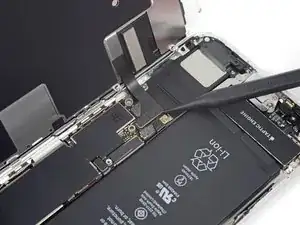
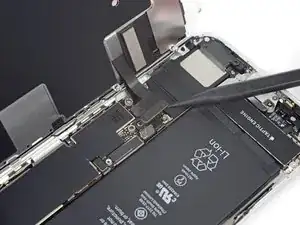
Используйте наконечник лопатки, чтобы отжать нижний разъём дисплея из его гнезда.
Чтобы повторно подключить подобные жесткозажимные разъёмы, нажмите на одну сторону до щелчка, затем повторите с другой стороны. Не нажимайте в середине. Даже небольшое смещение может погнуть разъём и привести к необратимому повреждению.
Шаг 19

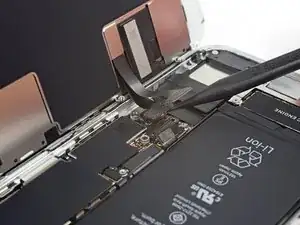
Используйте наконечник лопатки, чтобы отключить второй нижний кабель дисплея.
Шаг 20

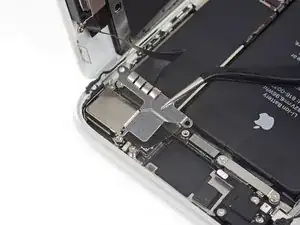
Снимите три винта Phillips 1,3 мм, фиксирующие кронштейн над разъёмом блока передних датчиков.
Снимите кронштейн.
Шаг 21
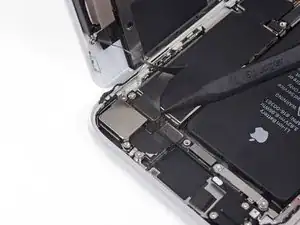
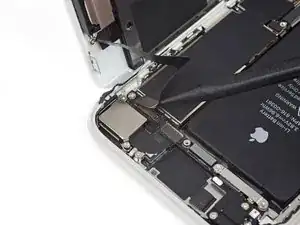
Используйте наконечник лопатки, чтобы отключить разъём блока передних датчиков.
Шаг 22
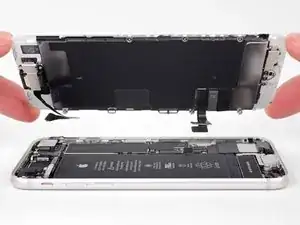
Снимите узел дисплея.
При сборке остановитесь здесь, если хотите заменить клей по краям дисплея.
Шаг 23
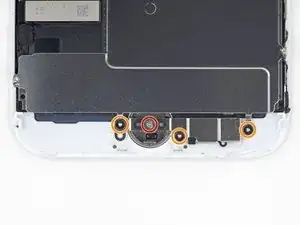
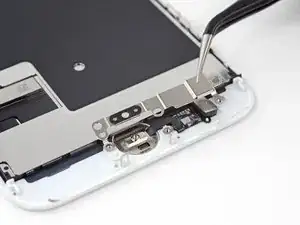
Снимите четыре винта Y000, фиксирующие кронштейн над сенсором Home/Touch ID:
Один винт 1,2 мм
Снимите этот винт первым. Избыточное давление может погнуть кронштейн кнопки Home, если сначала снять винты 1,3 мм.
Три винта 1,3 мм
Снимите кронштейн.
При сборке будьте осторожны, чтобы не перетянуть эти винты, иначе кнопка Home может не работать.
Шаг 24

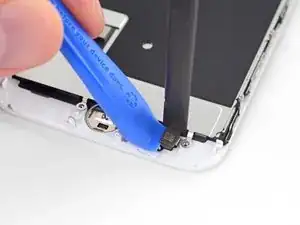
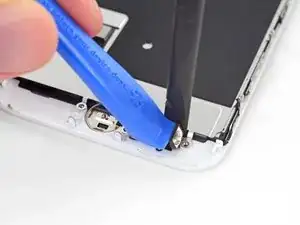
Используйте инструмент для вскрытия, чтобы поддеть под левый край разъёма кабеля кнопки Home и отключить его от гнезда.
Если весь разъём начнёт откидываться вверх, не отделяясь, прижмите кабель к верхнему краю разъёма плоским концом лопатки и одновременно подденьте левый край разъёма. Будьте очень осторожны, чтобы не повредить кабель или разъём — иначе вы навсегда выведете сенсор из строя.
Шаг 25
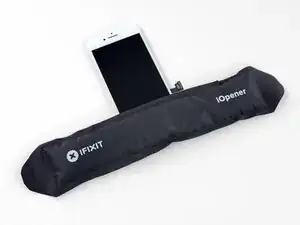
Нагрев области вокруг сенсора Home/Touch ID поможет размягчить клей, удерживающий его тонкий кабель, что облегчает безопасное снятие.
Переверните узел дисплея. Используйте фен или подготовьте iOpener и приложите его к нижнему краю дисплея примерно на 90 секунд, чтобы размягчить клей под ним.
Не перегревайте дисплей. Он должен быть только немного слишком горячим, чтобы его было комфортно держать рукой.
Шаг 26
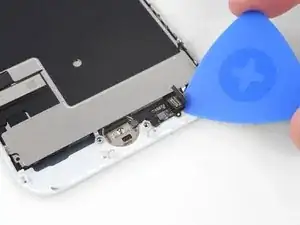
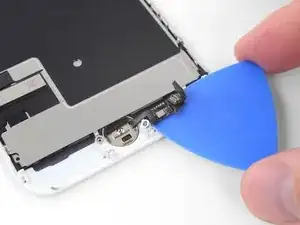
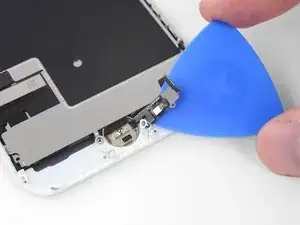
Используйте медиатор для аккуратного отделения клея, удерживающего кабель датчика «Домой/Touch ID», от тыльной стороны дисплейной панели.
Шаг 27
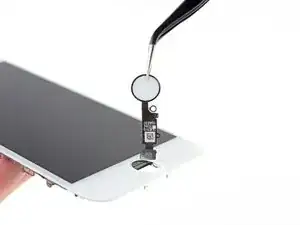
Снимите узел датчика «Домой/Touch ID», поднимая его через лицевую сторону дисплея.
Для повторной установки сначала проденьте кабель через отверстие на лицевой стороне дисплея, как показано.
Ваша запасная деталь может поставляться с дополнительными винтами Y000, уже установленными рядом с кнопкой «Домой». Удалите лишние винты, чтобы вы могли установить кронштейн кнопки «Домой».
Заключение
Для сборки устройства следуйте этим инструкциям в обратном порядке. Не забудьте повторно нанести клей для дисплея перед установкой дисплея.
Сдавайте электронные отходы на переработку в пункты с сертификатом R2 или e‑Stewards.
Ремонт пошёл не по плану? Загляните в сообщество iPhone SE 2020 Answers для помощи в решении проблем.
Перевод руководства с ifixit.com