Замена узла разъема Lightning iPhone SE 2020
Если очистка порта Lightning не помогла, следуйте этому руководству, чтобы заменить узел разъема Lightning, который включает нижние микрофоны, кабель-преобразователь антенны и разъем Lightning.
Шаг 1
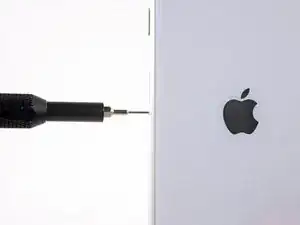
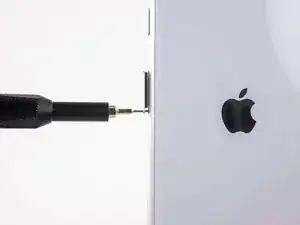
Вставьте инструмент для извлечения SIM‑карты, биты или выпрямленную скрепку в маленькое отверстие в лотке SIM‑карты.
Нажмите, чтобы извлечь лоток.
Для этого может потребоваться значительное усилие.
Шаг 2
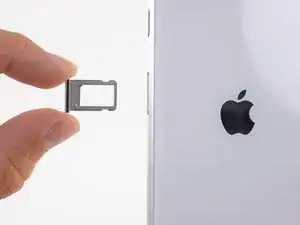
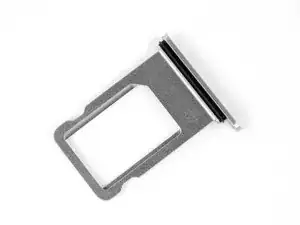
Удалите лоток SIM‑карты из iPhone.
SIM‑карта легко выпадет из лотка.
При повторной установке SIM‑карты убедитесь, что она размещена в правильной ориентации относительно лотка.
Тонкая резиновая прокладка вокруг лотка SIM‑карты обеспечивает защиту от воды и пыли. Если эта прокладка повреждена или отсутствует, замените прокладку или весь лоток SIM‑карты, чтобы защитить внутренние компоненты iPhone.
Шаг 3
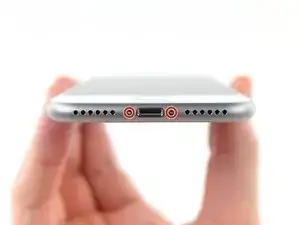
Прежде чем начать, разрядите аккумулятор iPhone до уровня ниже 25%. Заряженная литий‑ионная батарея может загореться и/или взорваться при случайном проколе.
Перед началом разборки выключите iPhone.
Удалите два винта-пенталоба 3,5 мм на нижнем торце iPhone.
Открытие дисплея нарушит его водонепроницаемые уплотнения. Подготовьте запасные уплотнения до продолжения работы или избегайте воздействия жидкости при сборке iPhone без замены уплотнений.
Шаг 4



Если вставить инструмент для открытия слишком глубоко, он может повредить устройство. Выполните этот шаг, чтобы отметить инструмент и избежать повреждений.
Отмерьте 3 мм от кончика и отметьте инструмент для открытия перманентным маркером.
Вы также можете пометить другие углы инструмента разными измерениями.
Альтернативно, приклейте монету к инструменту на 3 мм от кончика.
Apple продает инструмент Adhesive Cutter для безопасного разрезания клея дисплея в своем магазине Self Repair.
Шаг 5
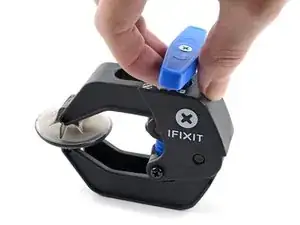
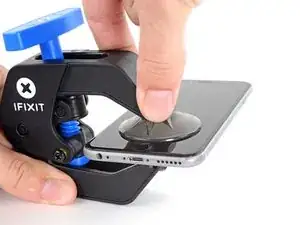
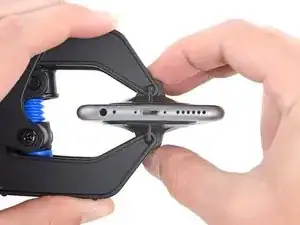
Следующие три шага демонстрируют Anti‑Clamp — инструмент, который мы разработали, чтобы упростить процедуру открытия. Если вы не используете Anti‑Clamp, пропустите три шага вниз для альтернативного метода.
Для полного руководства по использованию Anti‑Clamp ознакомьтесь с этим руководством.
Оттяните синюю рукоятку назад, чтобы разблокировать рычаги Anti‑Clamp.
Наденьте рычаги на левый или правый край iPhone.
Расположите присоски у нижнего края iPhone прямо над кнопкой «Домой» — одну на передней, одну на задней панели.
Сожмите присоски вместе, чтобы создать всасывание в нужной области.
Если поверхность iPhone слишком скользкая и Anti‑Clamp не удерживается, вы можете использовать ленту для создания более цепкой поверхности.
Шаг 6
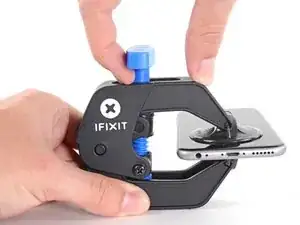
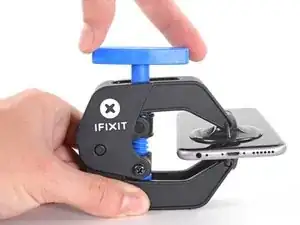
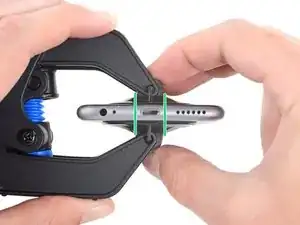
Толкните синюю рукоятку вперед, чтобы зафиксировать рычаги.
Поверните рукоятку по часовой стрелке на 360 градусов или пока присоски не начнут растягиваться.
Убедитесь, что присоски остаются выровненными друг с другом. Если они начинают смещаться, ослабьте присоски и выровняйте рычаги заново.
Шаг 7
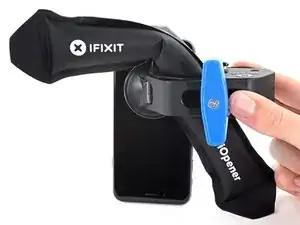
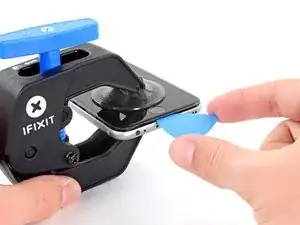
Подогрейте iOpener и пропустите его через рычаги Anti‑Clamp.
Вы также можете использовать фен, тепловую пушку или горячую плиту — но сильный нагрев может повредить дисплей и/или внутренний аккумулятор, поэтому действуйте осторожно.
Сложите iOpener так, чтобы он лежал на нижнем торце iPhone.
Подождите одну минуту, чтобы клей успел ослабнуть и образовалась щель для открытия.
Вставьте инструмент для открытия в щель.
Если Anti‑Clamp не создает достаточной щели, примените больше тепла к области и поверните рукоятку на четверть оборота.
Не крутите более чем на четверть оборота за раз и подождите одну минуту между поворотами. Дайте Anti‑Clamp и времени сделать свою работу.
Пропустите следующие три шага.
Шаг 8
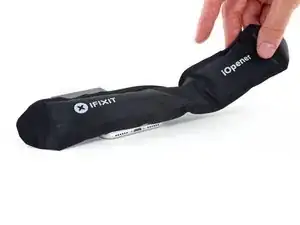
Следующие три шага показывают, как разъединить экран с помощью присоски.
Нагрев нижнего края iPhone поможет смягчить клей, удерживающий дисплей, что упростит открытие.
Используйте фен или подготовьте iOpener и приложите его к нижнему краю телефона примерно на 90 секунд, чтобы смягчить клей под ним.
Шаг 9
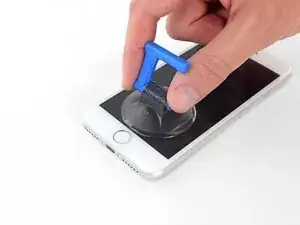
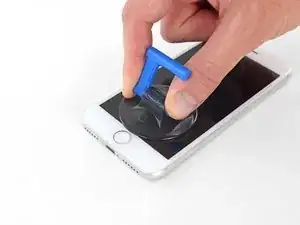
Приложите присоску к нижней половине передней панели, прямо над кнопкой «Домой».
Убедитесь, что присоска не перекрывает кнопку «Домой», так как это помешает образованию герметичного сцепления между присоской и передним стеклом.
Шаг 10
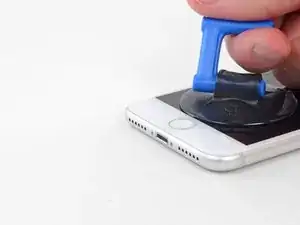
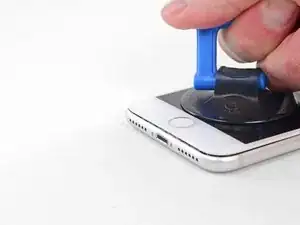

Подтяните присоску с равномерным и постоянным усилием, чтобы создать небольшую щель между экраном и рамкой.
Вставьте инструмент для открытия в образовавшуюся щель.
Водонепроницающий клей, удерживающий экран, очень прочен; создание начальной щели требует значительного усилия. Если вам трудно открыть щель, примените больше тепла и аккуратно покачайте экран вверх‑вниз, чтобы ослабить клей, пока не появится достаточно щели для вставки инструмента.
Шаг 11
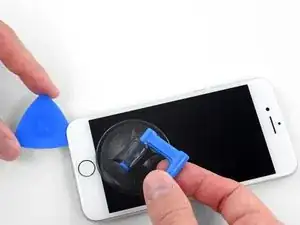
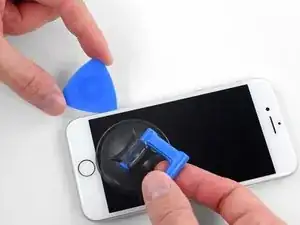
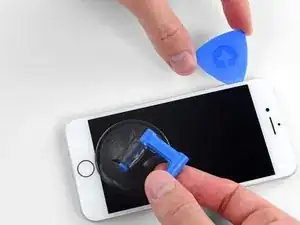
Вставьте медиатор для вскрытия под левый край телефона, начиная с нижнего края и продвигаясь в сторону кнопок регулировки громкости и переключателя без звука, разрывая клей, удерживающий дисплей на месте.
Остановитесь возле верхнего левого угла дисплея.
Не пытайтесь отогнуть верхний край дисплея от задней крышки, так как он закреплён пластиковыми защёлками, которые могут сломаться.
Шаг 12
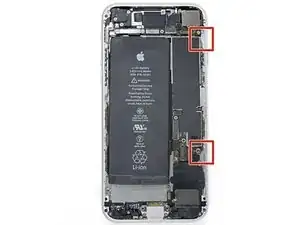
Вдоль правого края iPhone проходят хрупкие шлейфы. Не вставляйте медиатор здесь, чтобы не повредить шлейфы.
Шаг 13
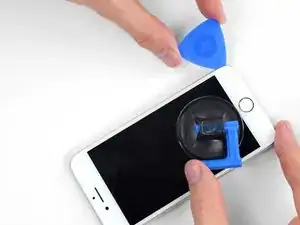

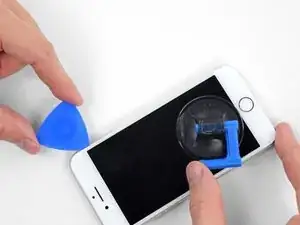
Вставьте инструмент снова в нижний правый угол iPhone и проведите им вокруг угла и вверх по правой стороне телефона, чтобы отделить клей.
Не вставляйте медиатор глубже 3 мм, чтобы не повредить шлейфы дисплея.
Шаг 14
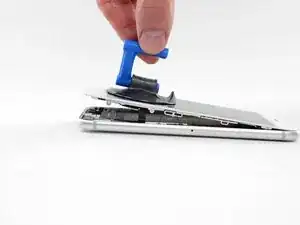
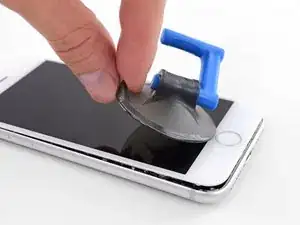
Аккуратно потяните присоску вверх, чтобы приподнять нижний край дисплея.
Не поднимайте дисплей более чем на 15º, иначе вы рискуете растянуть или порвать ленточные шлейфы, соединяющие дисплей.
Потяните за маленький выступ на присоске, чтобы снять её с передней панели.
Шаг 15

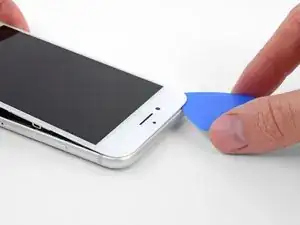
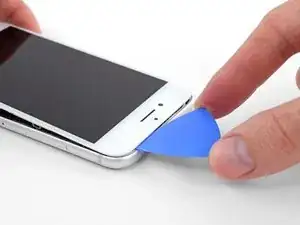
Просуньте медиатор под дисплей в районе верхнего левого угла и вдоль верхнего края телефона, чтобы ослабить оставшийся клей.
Шаг 16
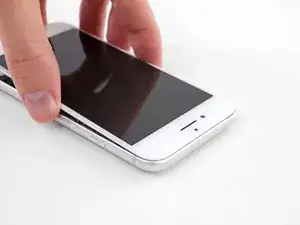
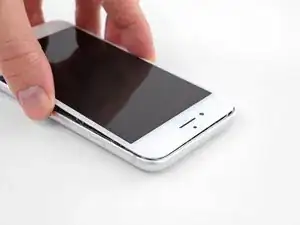
Слегка сдвиньте сборку дисплея вниз (от верхнего края телефона), чтобы отщёлкнуть защёлки, удерживающие её на задней крышке.
Шаг 17
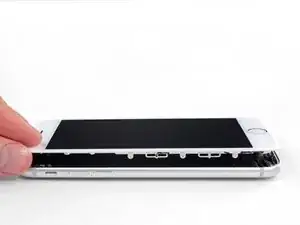
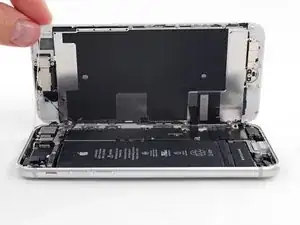
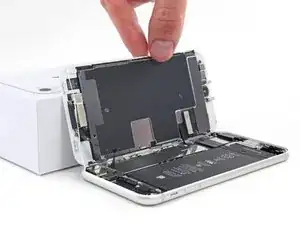
Откройте iPhone, откинув дисплей вверх от левой стороны, как обложку книги.
Пока не пытайтесь полностью отделить дисплей — несколько хрупких ленточных шлейфов всё ещё соединяют его с платой логики iPhone.
Подпереть дисплей чем‑то, чтобы он оставался в приподнятом положении, пока вы работаете с телефоном.
Шаг 18
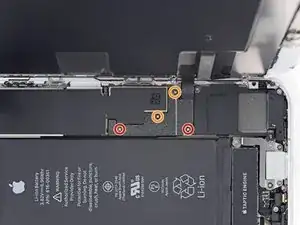
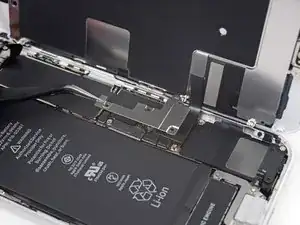
Снимите четыре винта Phillips, закрепляющие скобу нижнего шлейфа дисплея на плате логики, следующих длин:
Два винта 1,3 мм
Два винта 2,8 мм
Ведите учёт винтов на протяжении всего руководства, чтобы каждый винт вернулся на своё место при сборке. Установка винта не в своё место может привести к необратимому повреждению.
Снимите скобу.
Шаг 19
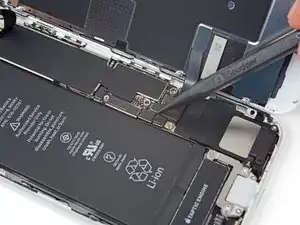
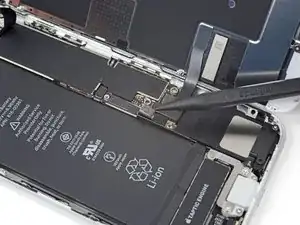
Используйте острие лопатки, чтобы выпрямить разъём батареи из гнезда на плате логики.
Немного выгните кабель разъёма батареи от платы логики, чтобы предотвратить случайный контакт разъёма с гнездом и подачу питания на телефон во время ремонта.
Шаг 20
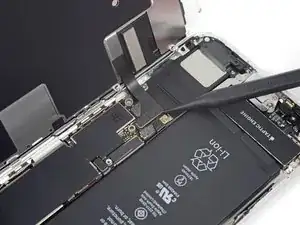
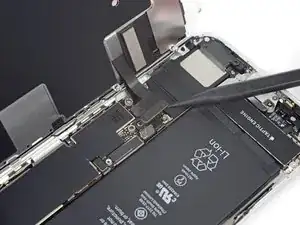
Используйте острие лопатки, чтобы выпрямить нижний разъём дисплея из его гнезда.
Чтобы повторно подключить пресс‑разъёмы вроде этого, надавите на одну сторону до щелчка, затем повторите на другой стороне. Не нажимайте посередине. Если разъём даже немного смещён, он может согнуться и получить необратимое повреждение.
Шаг 21

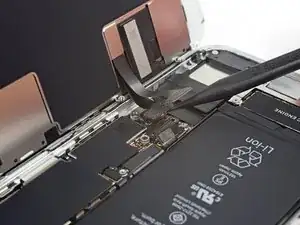
Используйте острие лопатки, чтобы отключить второй нижний шлейф дисплея.
Шаг 22

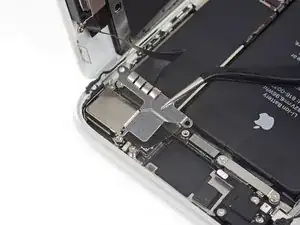
Снимите три винта 1,3 мм Phillips, удерживающие скобу над разъёмом сборки датчиков передней панели.
Снимите скобу.
Шаг 23
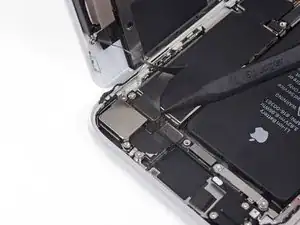
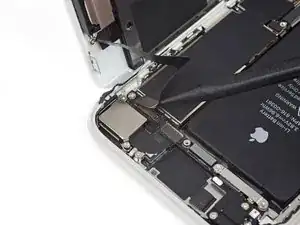
Используйте острие лопатки, чтобы отключить разъём сборки датчиков передней панели.
Шаг 24
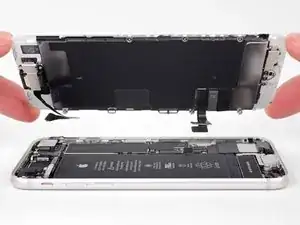
Снимите сборку дисплея.
При сборке остановитесь на этом шаге, если вы хотите заменить клей по краям дисплея.
Шаг 25
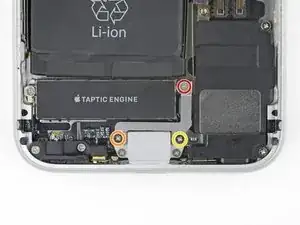
Снимите три винта, удерживающие скобу рядом с тактильным двигателем Taptic Engine:
Один винт Y000 1,3 мм
Один винт Phillips 2,7 мм
Один винт Phillips 2,9 мм
Шаг 26
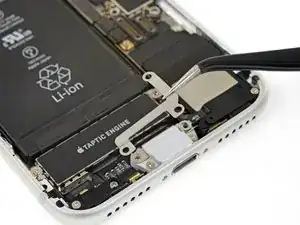
Снимите скобу.
Шаг 27
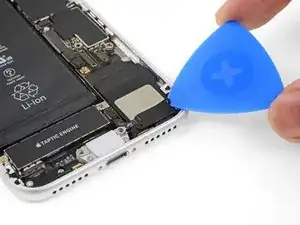
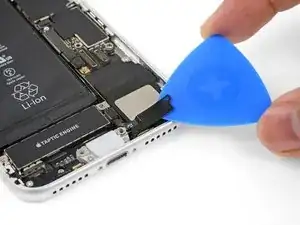
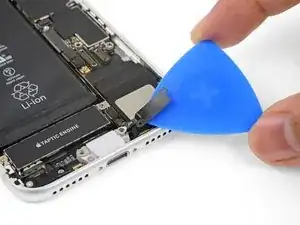
Аккуратно подведите медиатор между антенной гибкой шлейфом и верхней частью динамика.
Эта часть гибкого шлейфа слабо приклеена. При необходимости нанесите немного тепла с помощью iOpener или фена, чтобы смягчить клей. Это облегчит безопасное отделение шлейфа.
Шаг 28
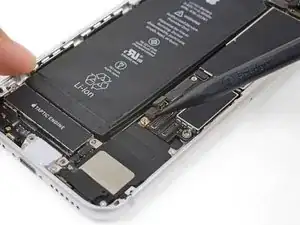
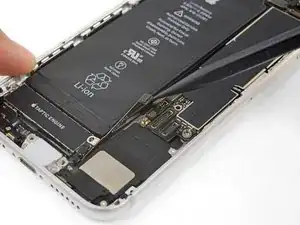
Используйте острый конец лопатки, чтобы поддеть и отсоединить гибкий кабель антенны диверсити от платы логики.
Шаг 29
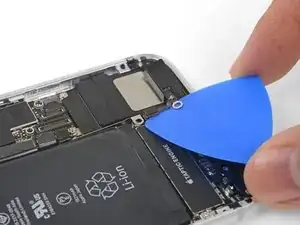
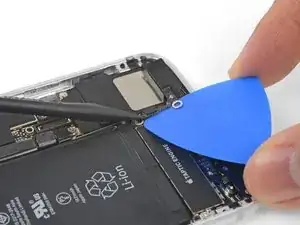
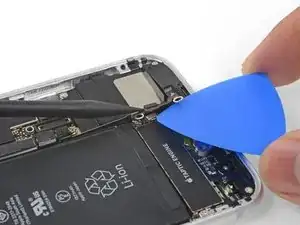
Просуньте медиатор для вскрытия под гибкий кабель антенны, чтобы удерживать разъём прижатым.
Используйте острый конец лопатки, чтобы поддеть и отсоединить гибкий кабель антенны от его разъёма, удерживая разъём медиатором для вскрытия.
Повторное подключение этого кабеля может быть сложным. Упростите задачу, удерживая гибкий кабель пинцетом так, чтобы разъём выровнялся с гнездом. Затем аккуратно нажмите прямо вниз на разъём плоской стороной лопатки, пока он не защёлкнется на месте.
Шаг 30

Снимите антенну Wi‑Fi диверсити.
Шаг 31
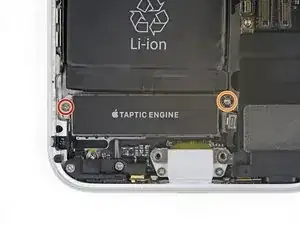
Удалите два винта, крепящих Taptic Engine:
Один винт Phillips 2.1 мм
Один стоечный винт 2.1 мм
Стоечные винты лучше всего извлекать с помощью отвёртки или биты для стоечных винтов.
В экстренном случае подойдёт маленькая плоская отвёртка — но будьте особенно осторожны, чтобы она не соскользнула и не повредила соседние компоненты.
Шаг 32
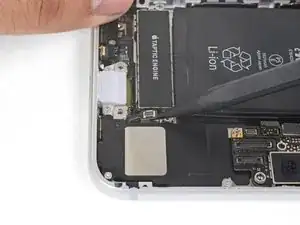
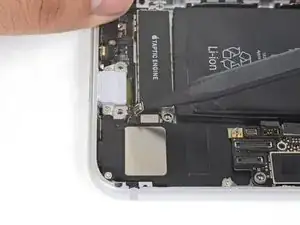
Используйте острый конец лопатки, чтобы приподнять разъём кабеля антенны и отвести его от расположенного под ним разъёма.
Шаг 33
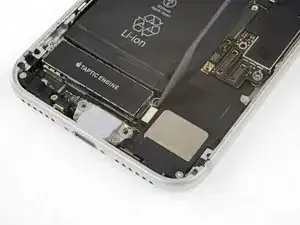
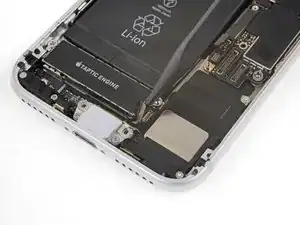
Используйте острый конец лопатки, чтобы поддеть и отсоединить гибкий кабель Taptic Engine.
Шаг 34
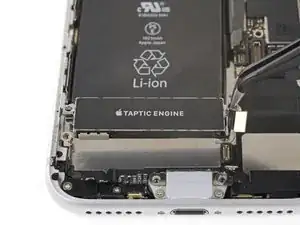
Снимите Taptic Engine.
Будьте осторожны при снятии гибкого кабеля Taptic Engine — он может быть приклеен к гибкому кабелю антенны.
Шаг 35
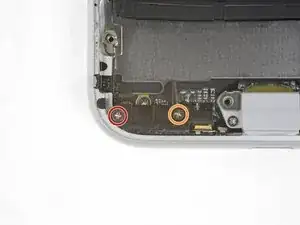
Удалите два винта, закрепляющих барометрический вентиляционный клапан на задней крышке:
Один винт Phillips 2 мм
Один винт Phillips 1.8 мм
Шаг 36
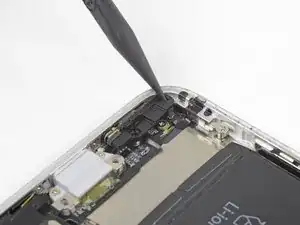
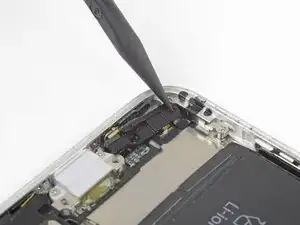
Аккуратно толкните барометрический вентиляционный клапан в направлении батареи, чтобы отделить клей, фиксирующий клапан к нижнему краю iPhone.
Шаг 37
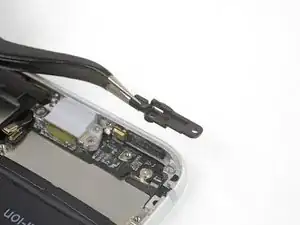
Снимите барометрический вентиляционный клапан.
Шаг 38
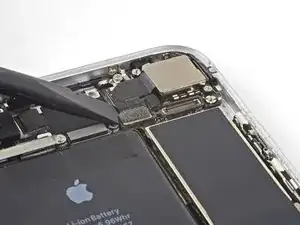
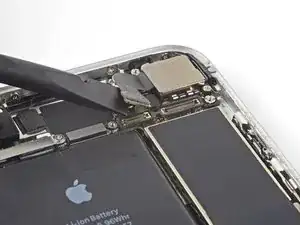
Используйте плоский конец лопатки, чтобы отсоединить разъём кабеля камеры, поддев его и приподняв прямо вверх из гнезда.
Шаг 39
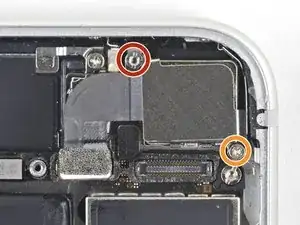
Удалите два винта, закрепляющих кронштейн задней камеры:
Один стоечный винт 3.0 мм
Один винт Phillips 3.1 мм
Стоечные винты лучше всего извлекать с помощью отвёртки или биты для стоечных винтов.
В экстренном случае подойдёт маленькая плоская отвёртка — но будьте особенно осторожны, чтобы она не соскользнула и не повредила соседние компоненты.
Шаг 40
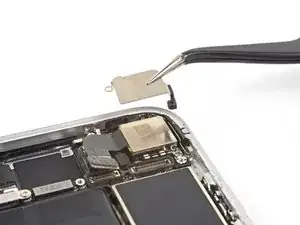
Снимите кронштейн задней камеры.
Шаг 41
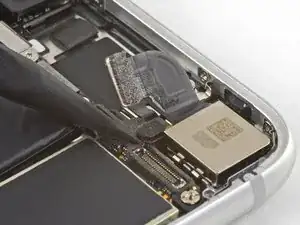
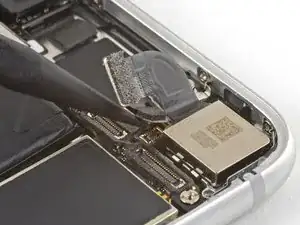
Используйте острый конец лопатки, чтобы отсоединить разъём вспышки, поддев его и приподняв прямо вверх из гнезда.
Шаг 42
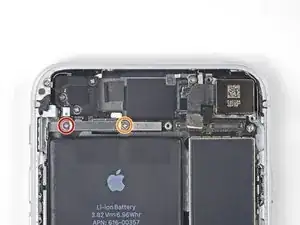
Удалите два винта, закрепляющих верхний кабельный кронштейн:
Один винт Phillips 2.9 мм
Один винт Phillips 1.3 мм
Шаг 43
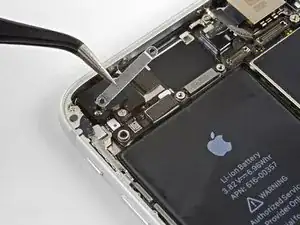
Снимите верхний кабельный кронштейн.
Шаг 44
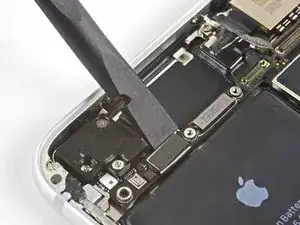
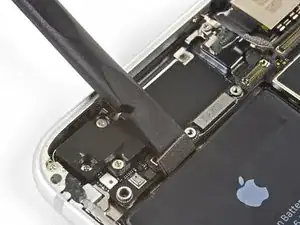
Используйте плоский конец лопатки, чтобы поддеть и приподнять верхний кабельный разъём из его гнезда.
Шаг 45
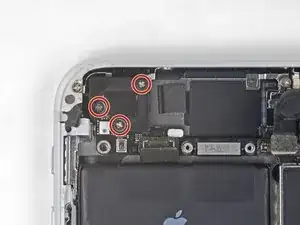
Удалите три винта Phillips 1.3 мм, крепящие левый верхний антенный модуль.
Шаг 46
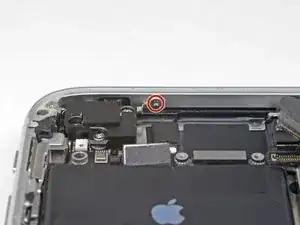
Удалите винт Phillips 1.4 мм, крепящий антенный модуль к верхнему краю корпуса.
Шаг 47
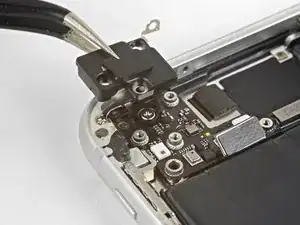
Снимите антенный модуль.
Шаг 48
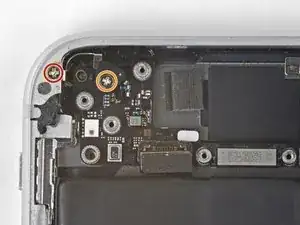
Удалите два винта Phillips, закрепляющих заземляющую скобу в верхнем левом углу платы логики:
Один винт Phillips 1.5 мм
Один винт Phillips 2.6 мм
Шаг 49
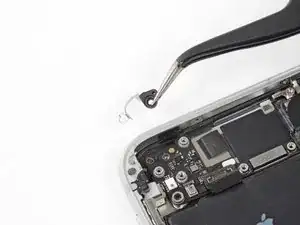
Снимите заземляющую скобу.
Шаг 50
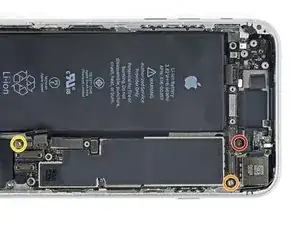
Удалите три винта, крепящие материнскую плату:
Один винт Phillips 1.8 мм
Один стоечный винт 2.5 мм
Один стоечный винт 2.2 мм
Шаг 51
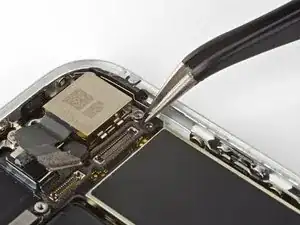
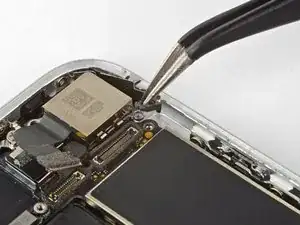
С помощью пинцета аккуратно отогните заземляющую скобу платы логики в сторону.
Шаг 52
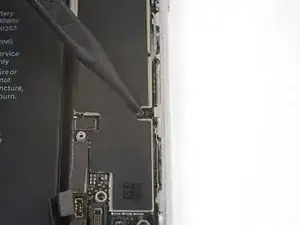
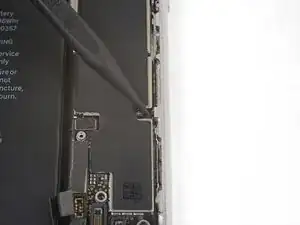
Используйте острый конец лопатки, чтобы сдвинуть толкатель для извлечения SIM‑карты и убрать его с пути платы логики.
Шаг 53
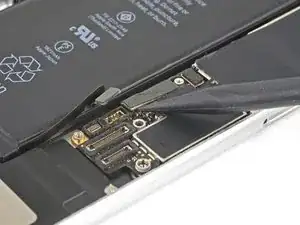
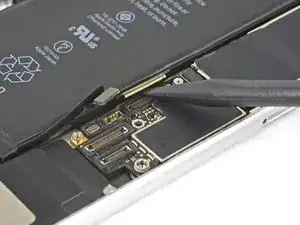
Используйте острый конец лопатки, чтобы поддеть и отсоединить кабель разъёма Lightning от логической платы.
Шаг 54
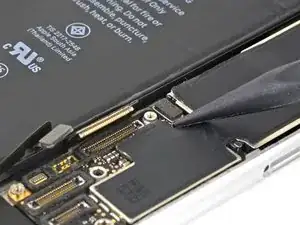
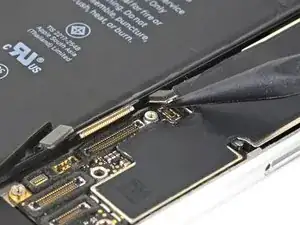
Используйте острый конец лопатки, чтобы поддеть и отсоединить разъём катушки беспроводной зарядки.
Шаг 55
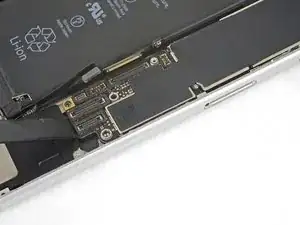
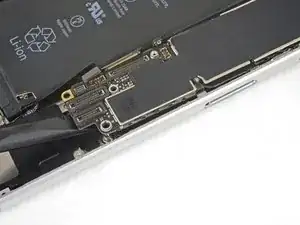
Используйте плоский конец лопатки, чтобы аккуратно приподнять контакт батареи на логической плате.
Будьте осторожны, чтобы не тянуть за кабели. Если ощущается сопротивление, проверьте, что все кабели, разъёмы и компоненты отведены от платы.
Шаг 56
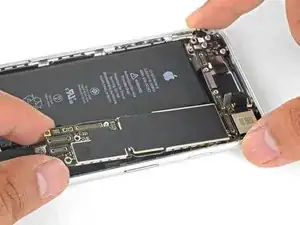
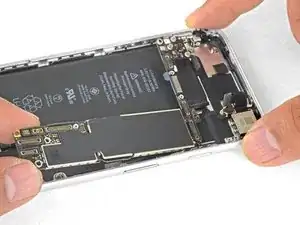
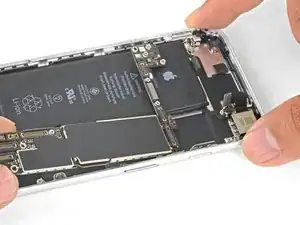
Держа за края, приподнимите логическую плату вблизи контакта батареи и извлеките её.
Будьте осторожны, чтобы не зацепить логическую плату за кабели.
Шаг 57
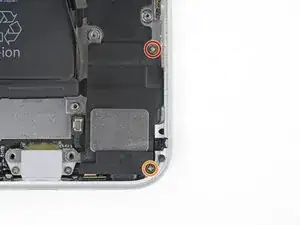
Удалите два винта, крепящих динамик к заднему корпусу:
Один винт Phillips 1,5 мм
Один винт Phillips 2,1 мм
Шаг 58
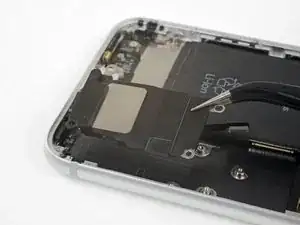
Снимите динамик.
Шаг 59
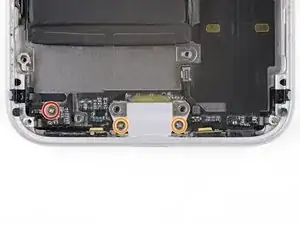
Удалите три винта, фиксирующие кабель разъёма Lightning:
Один винт Phillips 1,3 мм
Два винта Phillips 2,2 мм
Шаг 60
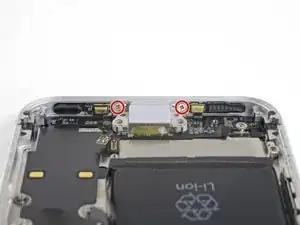
Удалите два винта Phillips 1,4 мм, фиксирующие разъём Lightning на нижнем торце телефона.
Шаг 61
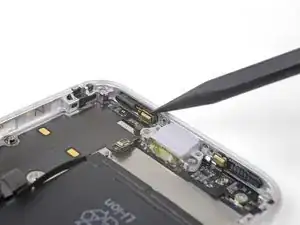
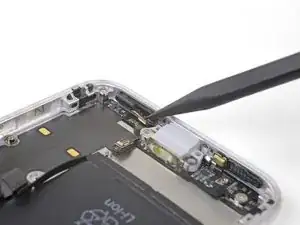
Используйте острый конец лопатки, чтобы аккуратно отжать микрофон со стороны логической платы от клея, который его фиксирует.
Не пытайтесь полностью удалить микрофон; просто отделите клей, как показано.
Шаг 62
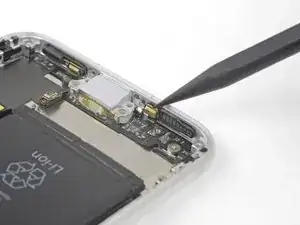
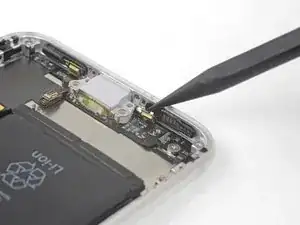
Используйте острый конец лопатки, чтобы аккуратно отжать микрофон со стороны батареи от клея, который его фиксирует.
Не пытайтесь полностью удалить микрофон; просто отделите клей, как показано.
Шаг 63
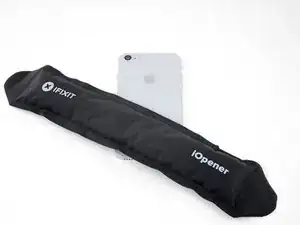
Приложите нагретый iOpener к нижней части телефона под углом, как показано. Это поможет ослабить клей гибкого кабеля.
Шаг 64
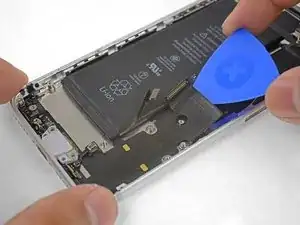
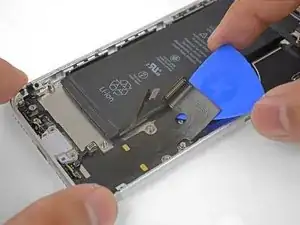
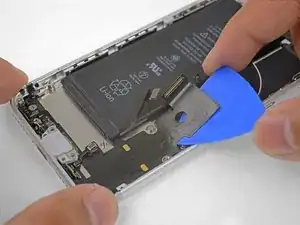
Просуньте медиатор под верхнюю часть гибкого кабеля сборки разъёма Lightning и начните отделять кабель от заднего корпуса.
Аккуратно сдвигайте медиатор в сторону внешнего края iPhone (от батареи).
Часть катушки беспроводной зарядки находится непосредственно под этой частью гибкого кабеля разъёма Lightning. Агрессивное поддевание может повредить катушку.
При необходимости повторно нагрейте область за гибким кабелем сборки разъёма Lightning феном или iOpener, чтобы упростить отделение.
Шаг 65
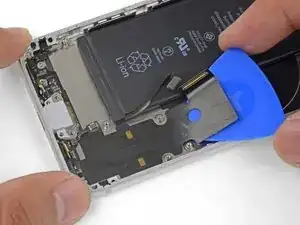
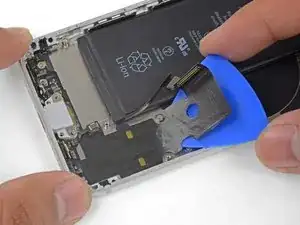
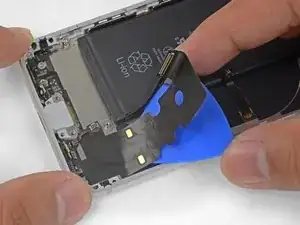
Продолжайте отделять верхнюю часть гибкого кабеля, аккуратно избегая повреждения других компонентов на пути.
Держите контакт батареи осторожно отогнутым в сторону, чтобы не повредить его.
Будьте очень осторожны, чтобы не повредить саму батарею. Проколотая батарея может протечь вредными химикатами и/или загореться.
Остановите движение медиатора, как только он пройдет нижний край батареи.
Шаг 66
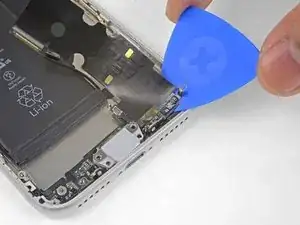
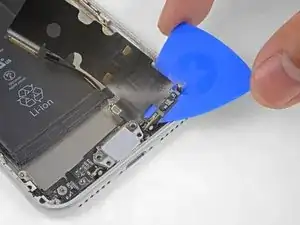
Начиная с угла телефона, проведите медиатор под кабелем в направлении разъёма Lightning.
Остановите движение медиатора, когда он достигнет разъёма Lightning.
Шаг 67
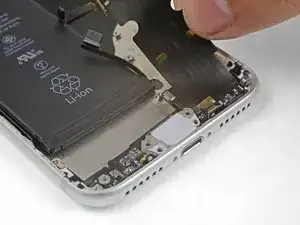
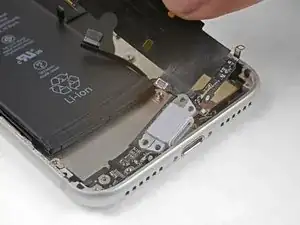
Аккуратно вытяните разъём Lightning из его отверстия в заднем корпусе.
Шаг 68
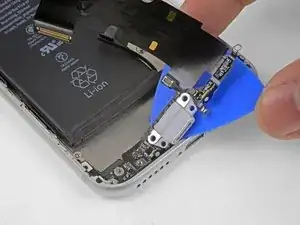
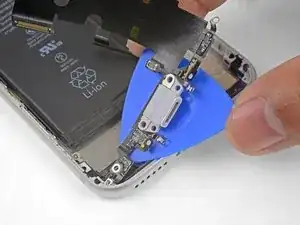
Просуньте медиатор под разъём Lightning, чтобы далее отделить сборку от заднего корпуса.
Продолжайте проводить медиатор, пока сборка разъёма Lightning полностью не отстанет от нижней части заднего корпуса.
Шаг 69
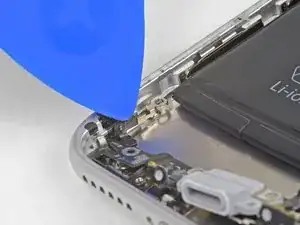
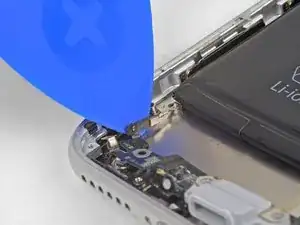
Просуньте медиатор между левой кромкой корпуса и оставшимся приклеенным участком сборки разъёма Lightning.
Шаг 70
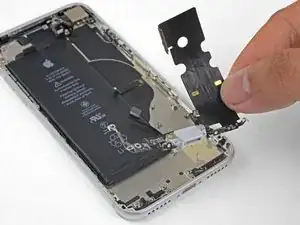
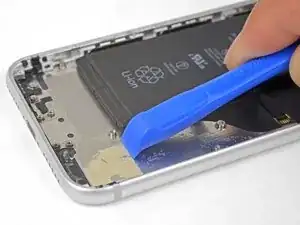
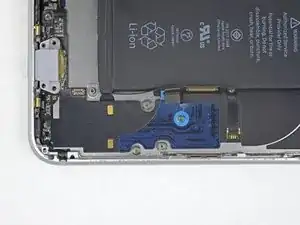
Снимите сборку разъёма Lightning.
Перед установкой или заменой сборки разъёма Lightning:
Используйте пластиковый инструмент, чтобы счистить остатки клея с заднего корпуса. Можно использовать изопропиловый спирт высокой концентрации для очистки поверхности.
Перед снятием клеевой подложки убедитесь, что сборка разъёма Lightning правильно установлена, совместив отверстие в гибком кабеле с монтажным штифтом. Если кабель смещён, вы не сможете подключить его к логической плате.
Шаг 71
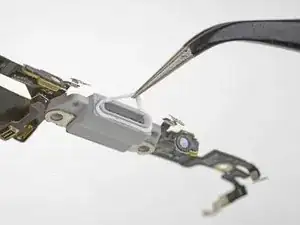
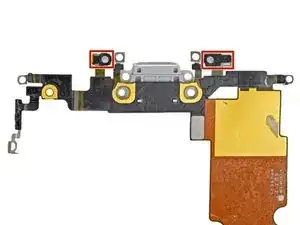
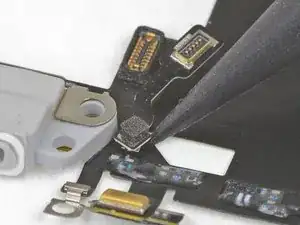
Резиновая прокладка внизу разъёма Lightning защищает iPhone от попадания жидкости и пыли. Если вы устанавливаете новый узел разъёма Lightning, возможно, потребуется аккуратно снять прокладку и перенести её на новую деталь.
Небольшая клейкая накладка внизу каждого микрофона также защищает iPhone от попадания жидкости и пыли. Для наилучшего результата замените обе клейкие накладки перед установкой узла разъёма Lightning.
Проверьте, поставляется ли ваша новая деталь с кабелем-переходником антенны. Если нет, используйте наконечник лопатки, чтобы поддеть и перенести кабель со старого узла Lightning на новый.
Заключение
Сравните новую запасную деталь с оригинальной. Возможно, потребуется перенести оставшиеся компоненты или удалить защитные плёнки с новой детали перед установкой.
Чтобы собрать устройство, выполните эти инструкции в обратном порядке.
Утилизируйте электронные отходы в перерабатывающем центре с сертификатом R2 или e-Stewards.
Ремонт прошёл не так, как планировалось? Обратитесь в сообщество по iPhone SE 2020 на iFixit Answers за помощью по устранению неполадок.
Перевод руководства с ifixit.com