Замена оперативной памяти Asus Zen AiO Pro Z240IC
Это руководство покажет, как вскрыть Asus Zen AiO Pro Z240IC и заменить внутреннюю оперативную память.
Шаг 1
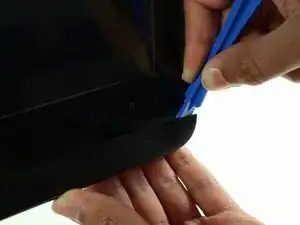
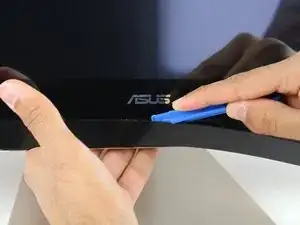
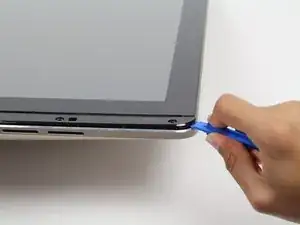
Используйте пластиковый инструмент для открытия, чтобы поддеть чёрную пластиковую планку в нижней части экрана, вводя инструмент между планкой и экраном и покачивая им.
Планка удерживается клеем. При её отклеивании может слышаться потрескивание.
Медленно проводите инструментом вдоль основания экрана, отгибая чёрную планку, пока не достигнете противоположного края экрана.
Шаг 2
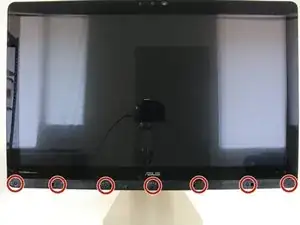
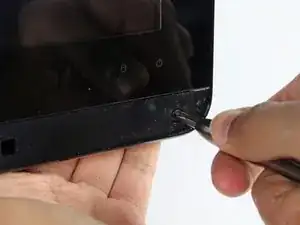
Используйте отвертку Phillips #1, чтобы выкрутить семь (7) винтов длиной 4,8 мм с основания экрана.
Шаг 3
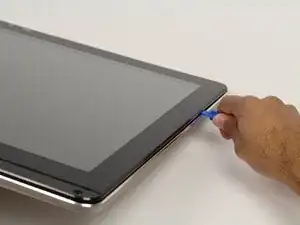
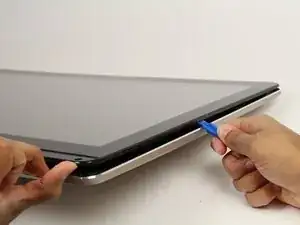
Положите компьютер на спину экраном вверх.
Зафиксируйте пластиковый инструмент для открытия между экраном и рамкой алюминиевого корпуса.
Перемещайте инструмент вдоль всего края экрана, совершая вверх-вниз поддевательные движения, чтобы ослабить крепление экрана с корпусом. Не отрывайте экран полностью от компьютера.
Экран удерживается пластиковыми защёлками. При их освобождении будет слышен щелчок.
При снятии экранный блок будет изгибаться. Не перегибайте экран сильно, иначе стекло может треснуть.
Шаг 4
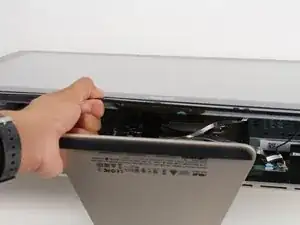
Поднимите экран от нижнего края примерно на 15 см. Поддержите его одной рукой.
Загляните внутрь компьютера и найдите пять (5) кабелей, которые соединяют встроенные компоненты экрана (камера, микрофон и т.д.) с остальной частью компьютера.
Шаг 5
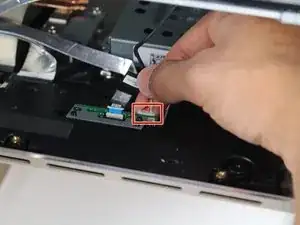
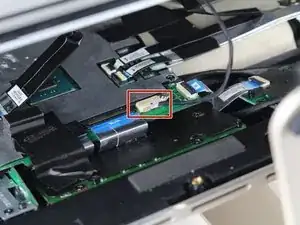
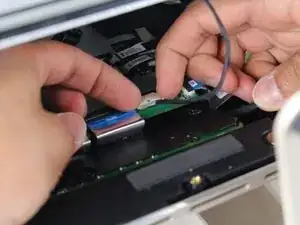
Снимите два (2) кабеля, подключённых к компьютеру белыми прямоугольными разъёмами, потянув разъём прямо на себя.
Кабели и проводники в этих шагах хрупкие; не дергайте по отдельным проводам внутри кабеля.
Шаг 6
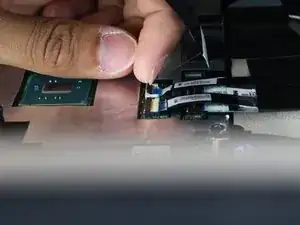
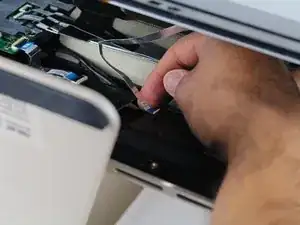
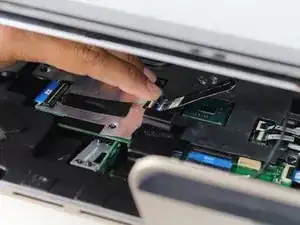
Поднимите пластиковые фиксирующие язычки, удерживающие оставшиеся три (3) ленточных кабеля, пальцем.
Снимите кабели с разъёмов, выскользнув ими из разъёмов.
Чёрная линия на ленточных кабелях отмечает область подключения. При установке вставляйте кабель до этой линии, чтобы фиксирующая язычок закрывала его.
Шаг 7
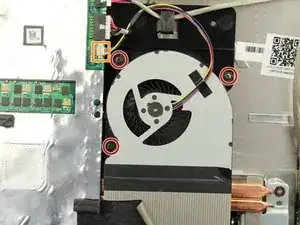
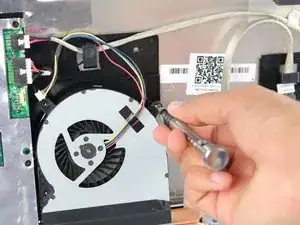
Используйте отвертку Phillips #0, чтобы выкрутить три (3) винта длиной 4,8 мм на модуле вентилятора.
Отсоедините кабель, соединяющий вентилятор с материнской платой, вытащив разъём из гнезда.
Шаг 8
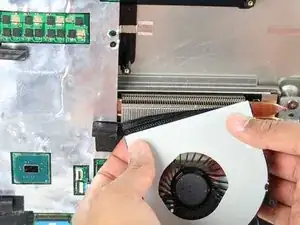
Снимите вентилятор, оторвав чёрную изоленту, удерживающую его у вентиляционных отверстий радиатора.
Шаг 9
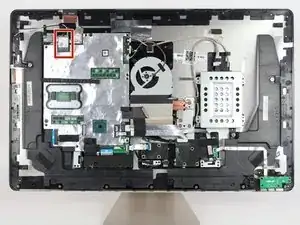
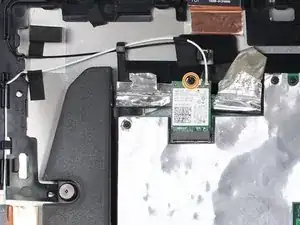
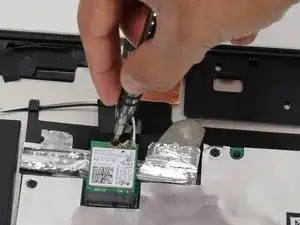
Найдите WLAN-карту в верхнем левом углу компьютера.
Используйте отвертку Phillips #1, чтобы выкрутить винт 3,2 мм на верхней части WLAN-карты.
Шаг 10
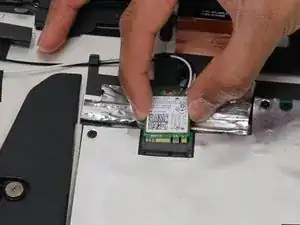
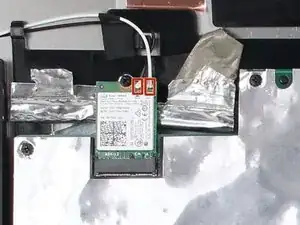
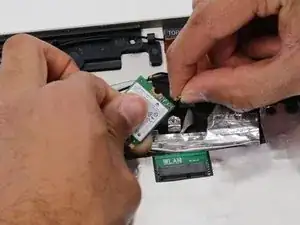
Выньте WLAN-карту из её гнезда.
Снимите два проводника антенных кабелей с WLAN-карты, потянув вверх за коаксиальные разъёмы.
Шаг 11
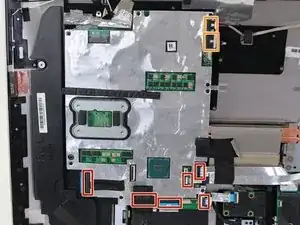
Снимите шесть (6) ленточных кабелей, подняв пластиковые фиксирующие вкладки и затем вытянув кабели из их гнёзд.
Снимите ещё два (2) кабеля, потянув прямо за белые разъёмы.
Один ленточный кабель скрыт под чёрной изолентой.
Материнская плата чувствительна к электростатическому разряду. Ограничьте контакт с зелёной поверхностью печатной платы и электрическими компонентами. При обращении держите плату за края.
Чёрные линии на ленточных кабелях отмечают область подключения. При установке вставляйте кабели до этой линии, чтобы фиксирующая язычок покрывала их.
Шаг 12
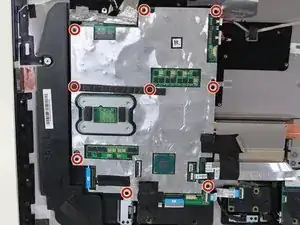
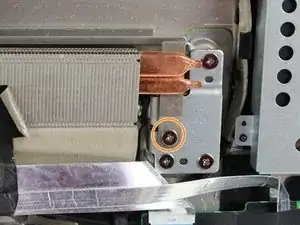
Используйте отвертку Phillips #1, чтобы выкрутить девять (9) винтов длиной 3,2 мм с материнской платы.
Два винта вблизи середины платы скрыты под амортизирующей прокладкой.
Используйте отвертку Phillips #1, чтобы выкрутить один (1) винт длиной 4,8 мм непосредственно под медным каналом радиатора.
Шаг 13
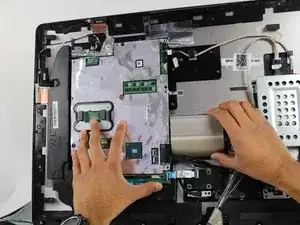
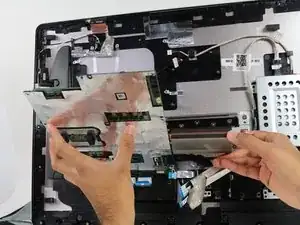
Поднимите материнскую плату настолько, чтобы снять её с пластиковых штырей, которые её удерживают.
Поверните материнскую плату в вашу сторону, поддерживая радиатор и поворачивая за нижний край.
Шаг 14
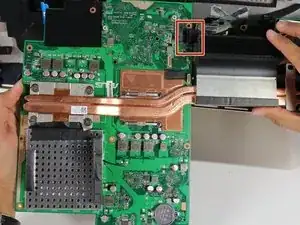
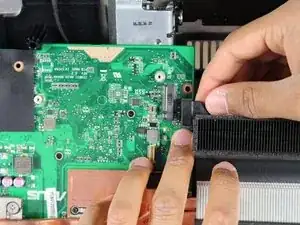
Снимите SATA-кабель на противоположной стороне материнской платы, потянув его прямо вверх от платы.
Шаг 15
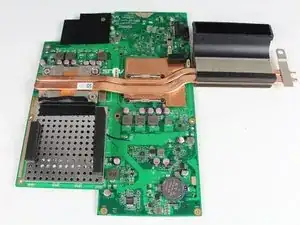
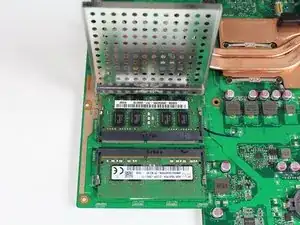
Снимите металлический щит, закрывающий оперативную память, потянув щит строго вверх.
Щит удерживается на месте небольшими металлическими защёлками в каждом углу. Эти защёлки хрупкие, но держат прочно, поэтому может потребоваться приложить усилие, чтобы отвести щит.
Материнская плата чувствительна к статическому электричеству. Ограничьте контакт с зелёной поверхностью печатной платы и электрическими компонентами. При обращении с платой держите её за края.
Шаг 16
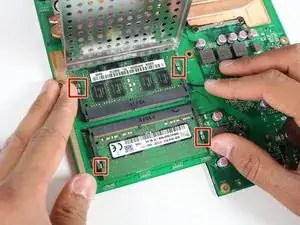
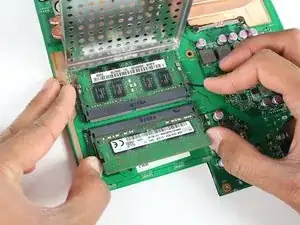
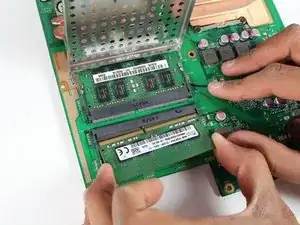
Нажмите вниз на две металлические защёлки по обеим сторонам планки ОЗУ. Планка при этом слегка подскочит вверх.
Удалите планку ОЗУ из её разъёма.
Повторите два предыдущих пункта для другой планки ОЗУ.
Планки ОЗУ несимметричны. При повторной установке ОЗУ убедитесь, что вырез на контактной поверхности планки совпадает с направляющей внутри слота.
Заключение
Для сборки устройства выполните эти инструкции в обратном порядке.
Перевод руководства с ifixit.com