Замена материнской платы Asus Zen AiO Pro Z240IC
Используйте это руководство, чтобы заменить материнскую плату Asus Zen AiO Pro Z240IC для устранения проблем при загрузке. Предыдущие навыки не требуются. Всё, что нужно — крестовая отвертка и пластиковые приспособления для вскрытия.
Шаг 1
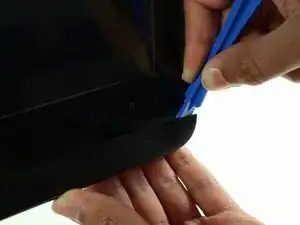
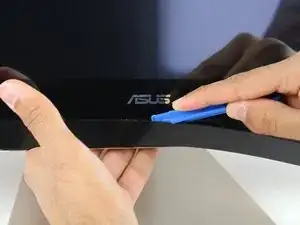
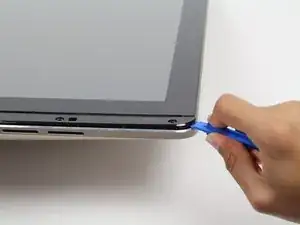
Используйте пластиковый инструмент для вскрытия, чтобы поддеть черную пластиковую полоску внизу экрана, вводя инструмент между полоской и экраном и покачивая им.
Полоска закреплена клеем. При её отделении может слышаться потрескивание.
Медленно проводите инструментом вдоль основания экрана, отгибая черную полоску, пока не достигнете противоположного конца экрана.
Шаг 2
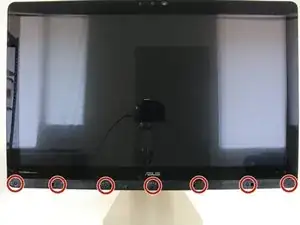
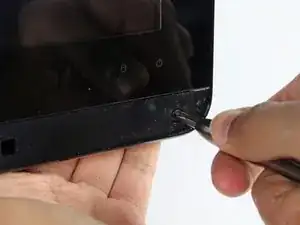
Отверткой Phillips #1 выверните семь (7) винтов 4,8 мм с основания экрана.
Шаг 3
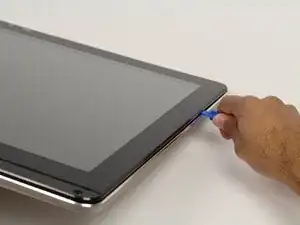
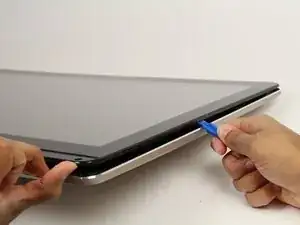
Положите компьютер на спину, экраном вверх.
Вставьте пластиковый инструмент для вскрытия между экраном и рамкой алюминиевого корпуса.
Перемещайте инструмент по всему краю экрана движениями вверх-вниз, чтобы ослабить экран от корпуса. Пока не поднимайте экран полностью с компьютера.
Экран удерживается пластиковыми защёлками. При их освобождении будет слышен щелчок.
Сборка экрана будет изгибаться при поддевании. Не сгибайте экран слишком сильно — стекло может треснуть.
Шаг 4
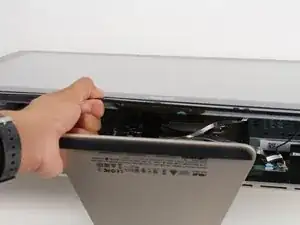
Поднимите экран от нижнего края примерно на 15 см. Поддерживайте его одной рукой.
Загляните внутрь компьютера и найдите пять (5) кабелей, которые соединяют встроенные компоненты экрана (камера, микрофон и т. п.) с остальной частью компьютера.
Шаг 5
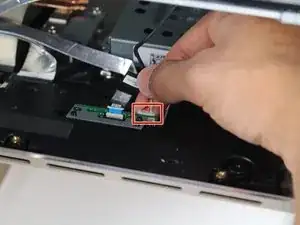
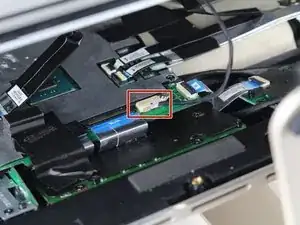
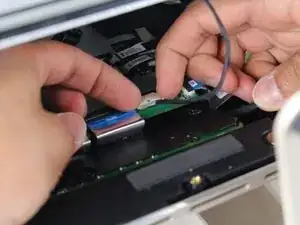
Снимите два (2) кабеля, подключённых к компьютеру с помощью белых прямоугольных разъёмов, потянув штекер прямо на себя.
Кабели и провода в этих шагах хрупкие; не тяните за отдельные жилы, составляющие каждый кабель.
Шаг 6
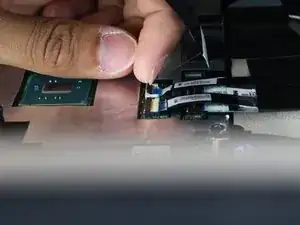
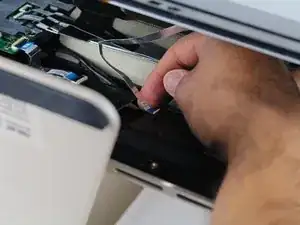
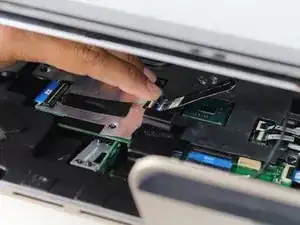
Подденьте пластиковые фиксирующие язычки, удерживающие оставшиеся три (3) ленточных кабеля, и отогните их пальцем.
Извлеките кабели из разъёмов, сдвинув их из коннекторов.
Черная линия на ленточных кабелях отмечает область подключения. При обратной установке вставьте кабель до этой линии, чтобы фиксирующий язычок его закрыл.
Шаг 7
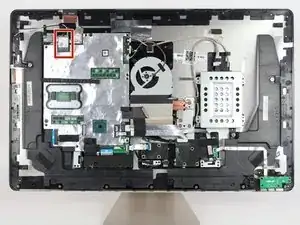
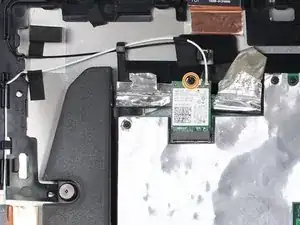
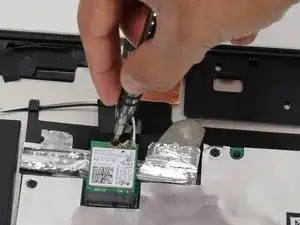
Найдите WLAN-карту в верхнем левом углу компьютера.
Отверткой Phillips #1 выверните винт 3,2 мм на верхней части WLAN-карты.
Шаг 8
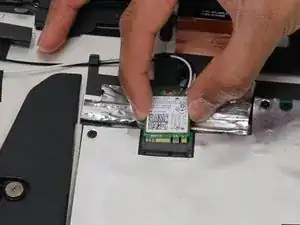
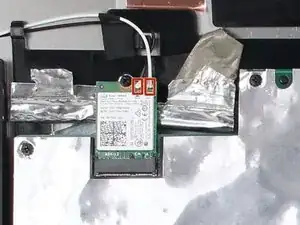
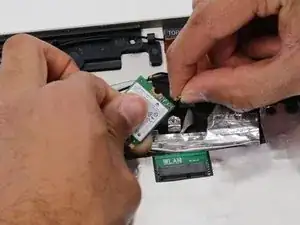
Вытащите WLAN-карту из её разъёма.
Снимите два антенных провода с WLAN-карты, поддев коаксиальные разъёмы и оттянув их вверх.
Шаг 9
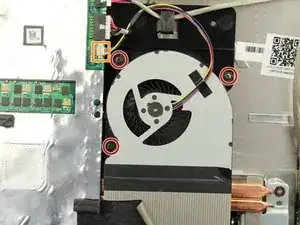
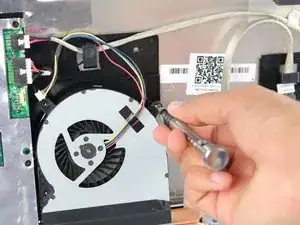
Отверткой Phillips #0 открутите три (3) винта 4,8 мм на вентиляторе.
Снимите кабель, соединяющий вентилятор с материнской платой, вытащив разъём из гнезда.
Шаг 10
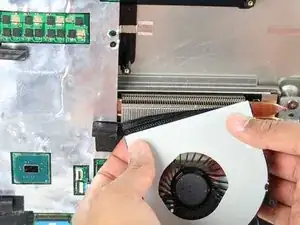
Снимите вентилятор, отогнув черную электротехническую ленту, которой он приклеен к вентиляционным отверстиям радиатора.
Шаг 11
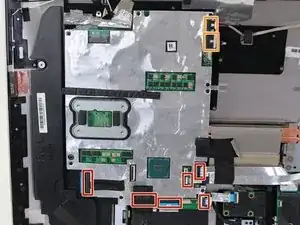
Снимите шесть (6) ленточных кабелей, поднимая пластиковые фиксирующие язычки и вытаскивая кабели из гнёзд.
Снимите ещё два (2) кабеля, потянув прямо за белые разъёмы.
Один ленточный кабель скрыт под черной лентой.
Материнская плата чувствительна к статическому электричеству. Ограничьте контакт с зелёной поверхностью платы и электронными компонентами. При обращении держите плату за края.
Черные линии на ленточных кабелях отмечают область подключения. При обратной установке вставьте кабели до этой линии, чтобы фиксирующий язычок их закрыл.
Шаг 12
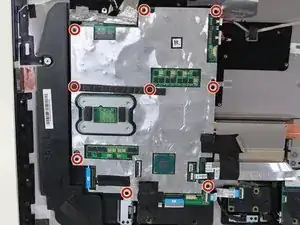
Отверткой Phillips #1 выверните девять (9) винтов 3,2 мм с материнской платы.
Два винта в средней части платы скрыты под прокладкой.
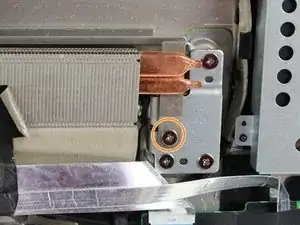
Отверткой Phillips #1 выверните один (1) винт 4,8 мм непосредственно под медным каналом радиатора.
Шаг 13
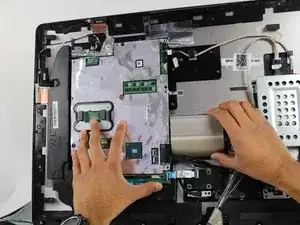
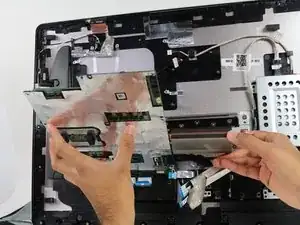
Поднимите материнскую плату настолько, чтобы снять её с пластиковых штырей, удерживающих её на месте.
Поверните материнскую плату к себе, поддерживая радиатор и поворачивая по нижнему краю.
Шаг 14
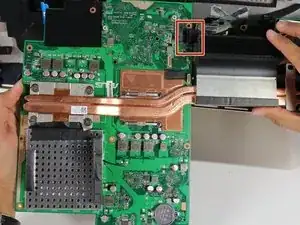
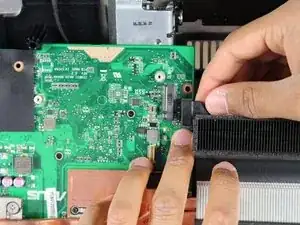
Снимите кабель SATA на противоположной стороне материнской платы, потянув его прямо вверх от платы.
Заключение
Для сборки устройства выполните эти шаги в обратном порядке.
Перевод руководства с ifixit.com