Замена RAM в корпусе Masterbox Lite 5 Mid Tower
Используйте это руководство для замены неисправного или недостаточного по объёму модуля оперативной памяти в настольном ПК в корпусе Masterbox Lite 5 Mid Tower с материнской платой MSI B360M BAZOOKA.
- Перед использованием этого руководства убедитесь, что вы приобрели правильный модуль оперативной памяти с подходящей частотой. Эта информация указана на сайте производителя материнской платы, где перечислены характеристики, такие как DDR3 или DDR4, частоты: от 800 МГц до 1600 МГц для DDR3 и от 2400 МГц до 4400 МГц для DDR4 (Crucial.com).
- Чтобы узнать, какая частота оперативной памяти нужна для вашего компьютера, посетите страницу вашей конкретной материнской платы. В моём случае у меня материнская плата B360M BAZOOKA от MSI, и она поддерживает память DDR4 до 2666 МГц (msi.com).
Наденьте антистатический браслет на запястье, чтобы надёжно заземлить себя перед работой с очень чувствительной электроникой. Браслет поможет предотвратить накопление статического электричества, которое может повредить материнскую плату.
Шаг 1
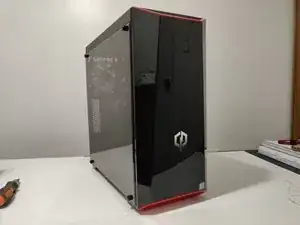
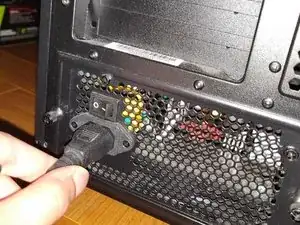
Выключите ПК.
Отключите все кабели от ПК, включая кабель питания.
Другие кабели могут включать: мышь, клавиатуру, HDMI-кабель монитора, Ethernet и USB-кабели.
Шаг 2
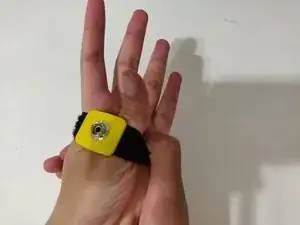
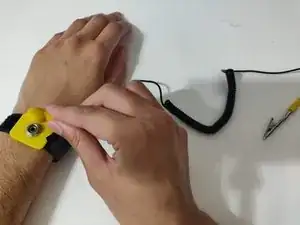
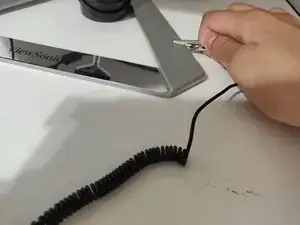
Наденьте антистатический браслет на запястье.
Подключите кабель к браслету.
Прикрепите металлический контакт кабеля к заземлённой металлической поверхности.
Шаг 3
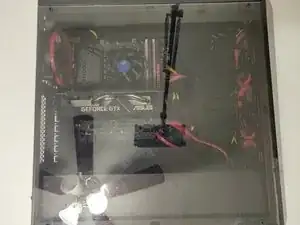
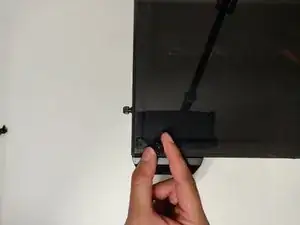
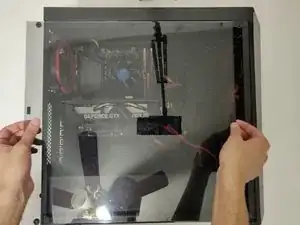
Открутите четыре винта 7 мм в углах панели крестовой отвёрткой Phillips #00.
Осторожно снимите пластиковую боковую панель и отложите её в сторону.
Это откроет основную материнскую плату со всеми её компонентами: процессором, оперативной памятью, видеокартой, накопителем, блоком питания и вентиляторами охлаждения.
Шаг 4
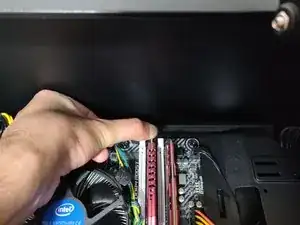
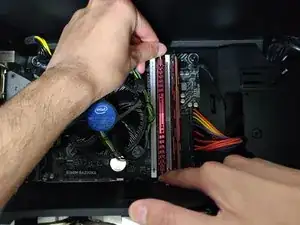
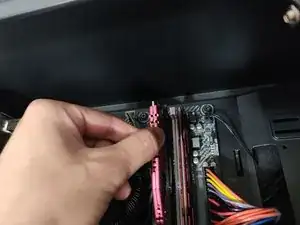
Нажмите на защёлки с каждой стороны планки оперативной памяти.
Не тяните просто так за планку, это может повредить материнскую плату.
Выньте модуль памяти после того, как он отщёлкнется.
Шаг 5
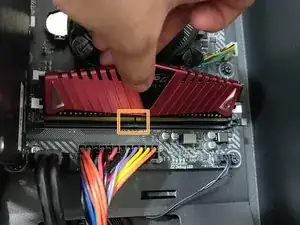
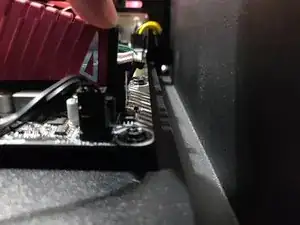
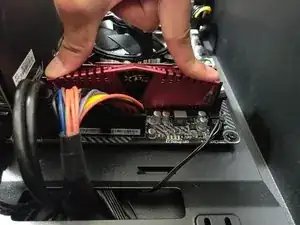
Совместите вырез на нижней части модуля оперативной памяти с выступом в разъёме на материнской плате, чтобы избежать повреждения платы или модуля.
Надавите, чтобы защёлки по бокам зафиксировали модуль памяти.
Шаг 6
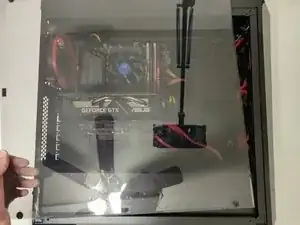
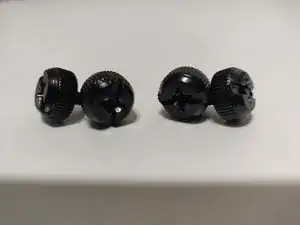
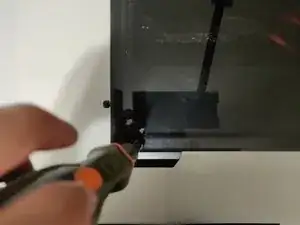
Верните пластиковую боковую панель на место.
Выравните отверстия для винтов с отверстиями в корпусе ПК.
Закрутите винты во всех четырёх углах, чтобы зафиксировать боковую панель, используя крестовую отвёртку Phillips #00.
Шаг 7
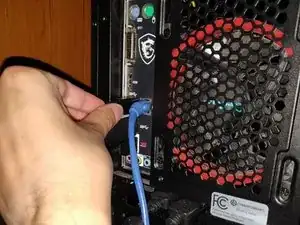
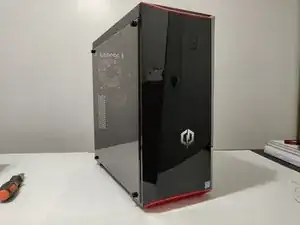
Подключите все ранее отсоединённые кабели сзади.
Кабели могут включать: мышь, клавиатуру, HDMI-кабель монитора, Ethernet и USB-кабели.
Подключите кабель блока питания к розетке и к ПК.
Если выключатель блока питания в положении «выключено», включите его.
Проверьте, запускается ли ПК без ошибок.
Если компьютер не запускается или выдаёт ошибку, повторите процесс, начиная с шага 1.
Заключение
При покупке правильного модуля оперативной памяти для соответствующей материнской платы выполнение этого руководства займёт около 15 минут.
Если при загрузке возникли проблемы и вы не можете их устранить, установите ранее использовавшийся модуль памяти.
Если компьютер загружается с ранее установленной планкой памяти, проверьте, правильно ли была выбрана оперативная память для вашей материнской платы.
Перевод руководства с ifixit.com