Замена оперативной памяти (RAM) в CyberSeriesPC C-Series
Если вы хотите обновить оперативную память в вашем готовом компьютере CyberSeriesPC (модель C-Series), используйте это пошаговое руководство для замены памяти, чтобы сделать компьютер быстрее.
Назначение оперативной памяти — хранение кратковременных данных, необходимых ПК для корректной работы, поэтому обновлённая память поможет оптимизировать работу компьютера.
Здесь статья о том, почему важно иметь лучшую оперативную память.
Будьте осторожны с электронными деталями и оперативной памятью, так как они хрупкие и могут повредиться.
Перед началом убедитесь, что компьютер полностью выключен и отсоединён от любого внешнего источника питания. Это критично, потому что в противном случае вы можете повредить компьютер и даже причинить себе вред.
Шаг 1
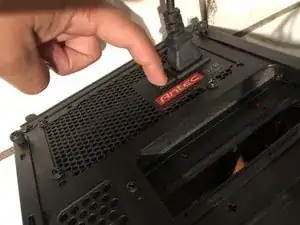
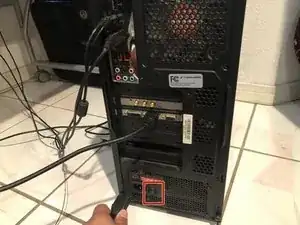
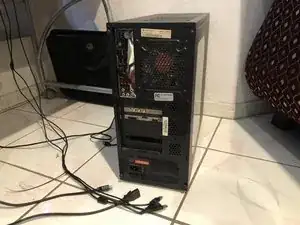
Прежде чем что‑либо делать, убедитесь, что сам компьютер выключен, чтобы избежать повреждений или потери данных.
Поверните компьютер и переведите выключатель питания с положения "I" (включено) в положение "O" (выключено).
Извлеките сетевой кабель из розетки и отключите все периферийные устройства (микрофон, веб‑камеру и т. п.).
Шаг 2
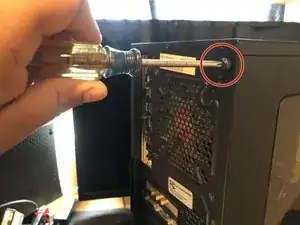
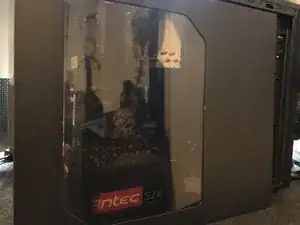
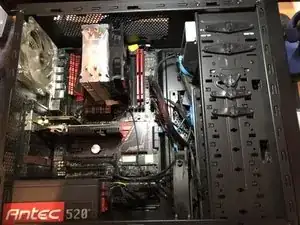
Поставьте компьютер на стол.
Отверткой отвинтите винты, удерживающие боковую панель.
Сдвиньте боковую панель справа налево, чтобы открыть корпус и получить доступ к компонентам.
Отложите боковую панель в сторону, чтобы рабочая зона была свободна, и положите компьютер на бок так, чтобы открытая сторона была сверху для удобства работы.
Дальше желательно использовать фонарик, чтобы подсветить внутренности компьютера и лучше видеть компоненты.
Шаг 3
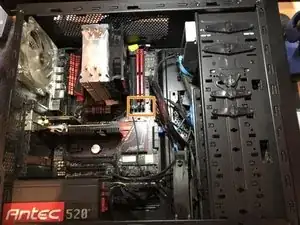
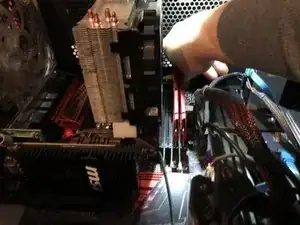
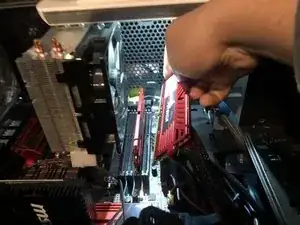
Откройте защёлки перед модулем памяти, используя два пальца.
Разместите два пальца и большой палец в середине планки оперативной памяти и аккуратно, медленно выньте её.
Повторите этот шаг для обеих планок памяти.
Шаг 4
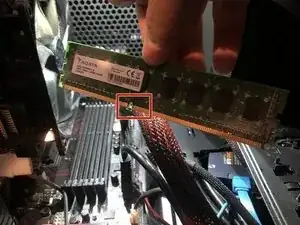
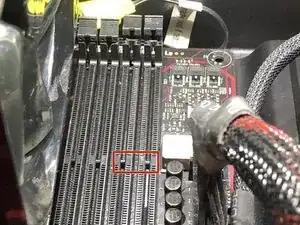
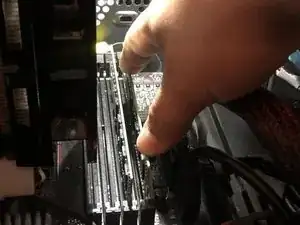
Совместите средний вырез на новой планке памяти с выемкой в разъёме компьютера.
Нажмите планку вниз, чтобы вставить оперативную память на место.
При правильной установке вы услышите щелчок, и защёлка автоматически закроется, удерживая планку памяти на месте.
Повторите этот шаг для второй планки.
При установке памяти не давите слишком сильно. Планки хрупкие, чрезмерная сила может сломать модуль.
Шаг 5
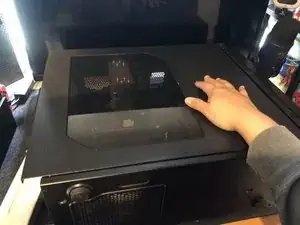
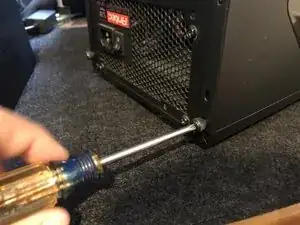
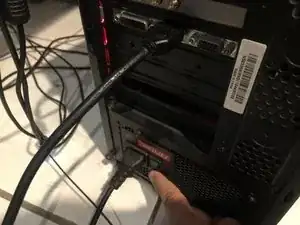
Наденьте боковую панель обратно на корпус, сдвинув её слева до слышимого щелчка.
Завинтите винты боковой панели обратно отверткой.
Перед подключением сетевого кабеля и включением питания верните на место все остальные отсоединённые провода.
Вставьте сетевой кабель обратно в розетку.
Включите питание, поставив выключатель в положение включено.
Шаг 6
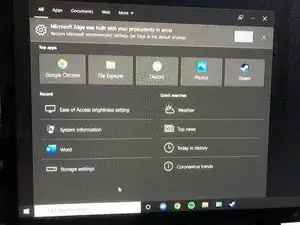
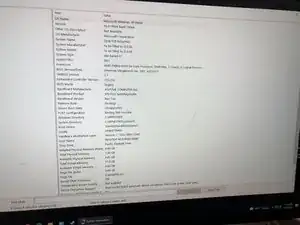
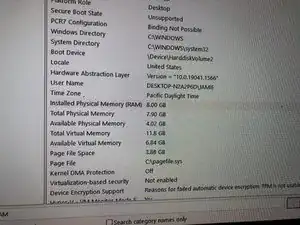
Чтобы убедиться, что планки оперативной памяти работают правильно, включите компьютер и дождитесь загрузки.
Нажмите кнопку поиска в нижнем левом углу экрана монитора.
Найдите «Сведения о системе», затем откройте его.
В строке поиска «Найти что:» введите «ОЗУ» и нажмите Enter.
Вы увидите, что новая оперативная память установлена правильно и работает — значит, замена прошла успешно!
Заключение
Для сборки устройства выполните эти действия в обратном порядке.
Перевод руководства с ifixit.com