MSI Z370 Gaming Pro Carbon: переустановка и замена оперативной памяти
Обновление или замена оперативной памяти — недорогой способ повысить производительность компьютера. Кроме того, замена ОЗУ считается одной из более простых операций по обслуживанию компьютера, идеально подходит для начинающих, которые только начинают работать с аппаратным обеспечением. Материнская плата MSI Z370 Gaming Pro Carbon — довольно стандартная плата формата ATX; следовательно, шаги, представленные в этом руководстве, вероятно, применимы к многим другим моделям. Как всегда, обращайтесь с электроникой осторожно и внимательно при работе внутри компьютера.
Шаг 1

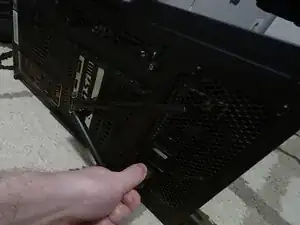
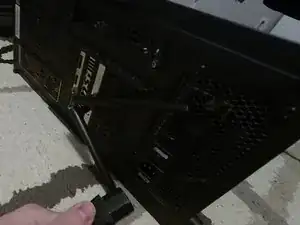
Отключите питание ПК и положите его на бок.
Шаг 2
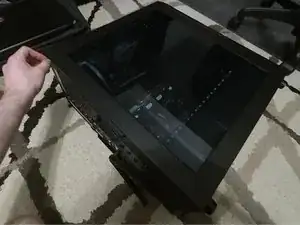
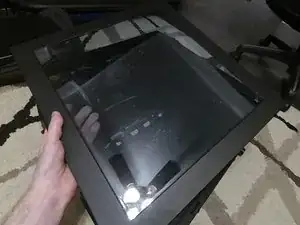
Снимите боковую панель корпуса.
Метод снятия зависит от конструкции вашего корпуса.
Шаг 3
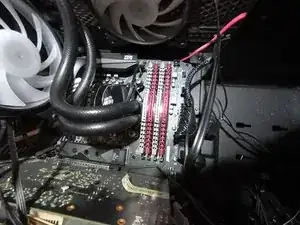
Найдите модули оперативной памяти. Они располагаются в верхней правой части материнской платы.
На этой фотографии они чередуются серебристыми и красными планками, но у вас они могут выглядеть иначе.
Тем не менее они всегда находятся в одном и том же месте.
Шаг 4
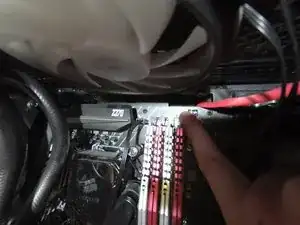
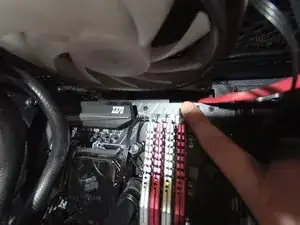
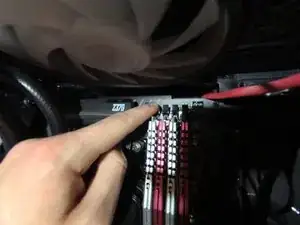
Нажмите вниз на чёрную пластиковую защёлку в верхней части модуля памяти, пока она не щёлкнет и не перейдёт в разблокированное положение.
Это будет сопровождаться слышимым щелчком.
Повторите это для каждой защёлки в верхней части модулей памяти.
Шаг 5
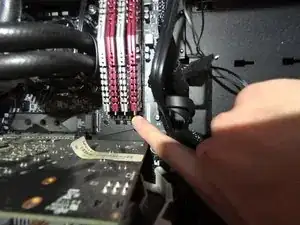
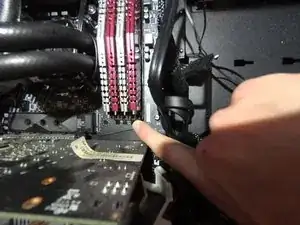
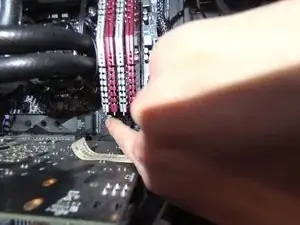
Повторите тот же процесс, что и в Шаге 4, для защёлок внизу модулей памяти.
Шаг 6
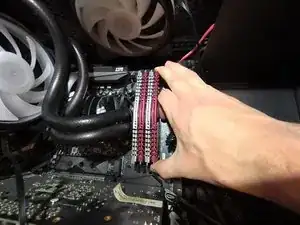
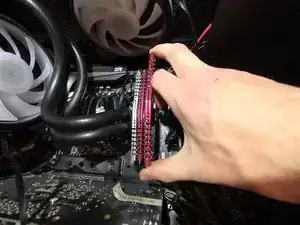
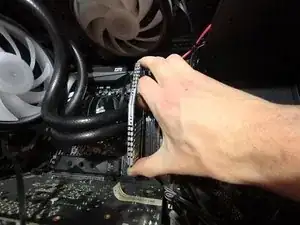
Плотно возьмите один модуль памяти с обеих сторон и потяните прямо вверх, чтобы вынуть его из слота.
Повторите для всех установленных модулей памяти.
Шаг 7
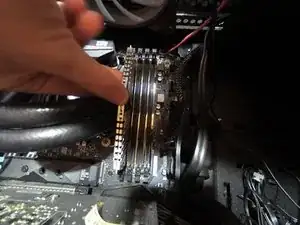
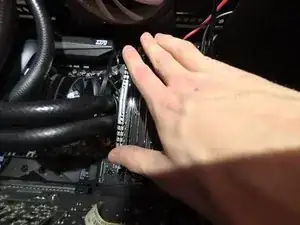
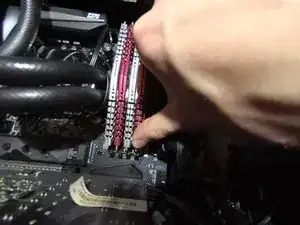
Аккуратно установите модуль памяти в слот.
Равномерно приложите усилие с обеих сторон модуля, пока защёлки по бокам не зафиксируют его.
Повторите для каждого модуля памяти.
Шаг 8
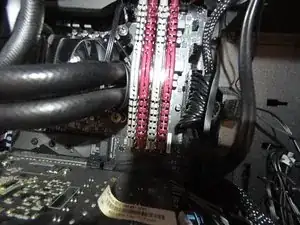
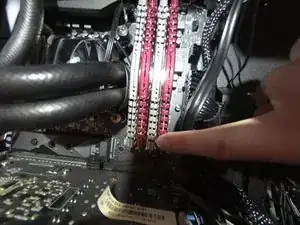
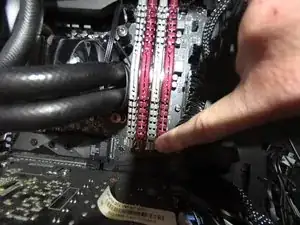
Если какая-либо защёлка не зафиксировалась, приложите давление к стороне модуля с незафиксированной защёлкой.
Шаг 9
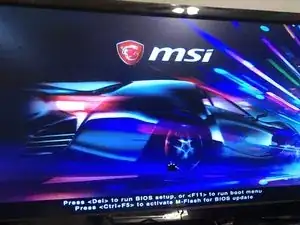
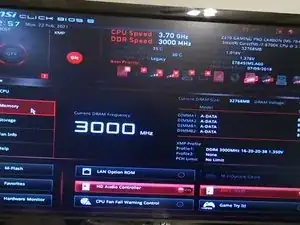
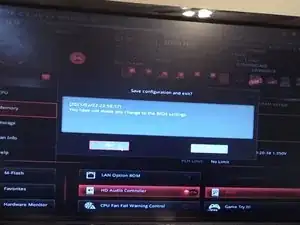
Закройте корпус и включите компьютер. Когда появится загрузочный экран MSI, нажмите клавишу Delete. Если компьютер загрузился в Windows или Linux, вы не успели нажать Delete достаточно быстро. Выключите компьютер и включите снова. При своевременном нажатии клавиши Delete запустится MSI Click BIOS.
В MSI Click BIOS выберите вкладку памяти слева окна и посмотрите таблицу справа. Вы увидите список слотов оперативной памяти и их текущий статус.
Там должны быть указаны бренд и объём каждой установленной планки памяти. Если некоторые модули не отображаются, повторите шаги 1 и 2, затем проверьте, вставлены ли все модули до упора и зафиксированы ли все защёлки.
Если все модули правильно установлены, но по‑прежнему не отображаются, или указанный бренд или объём не соответствуют заказанным, свяжитесь с продавцом модулей памяти.
Если все модули отображаются корректно, выйдите из Click BIOS, нажав кнопку X в правом верхнем углу, и подтвердите выход, нажав «Yes» в появившемся диалоговом окне.
Заключение
Помните, что с извлечёнными модулями оперативной памяти следует обращаться осторожно.
Перевод руководства с ifixit.com