Замена крышки сцепления из алюминия для MacBook Pro 15" с Core 2 Duo, модели A1226 и A1260
Используйте это руководство для замены повреждённой алюминиевой крышки сцепления.
Шаг 1
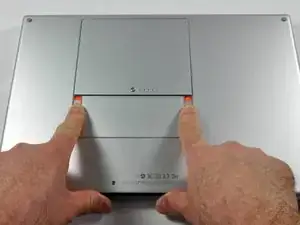
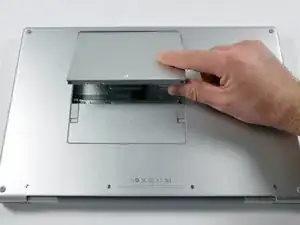

Используйте пальцы, чтобы отвести обе защёлки крепления батареи от аккумулятора, затем поднимите батарею и выньте её из компьютера.
Шаг 2
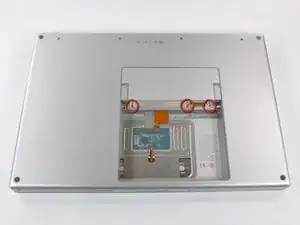
Удалите три одинаковых винта Phillips 2 мм с крышки отсека памяти.
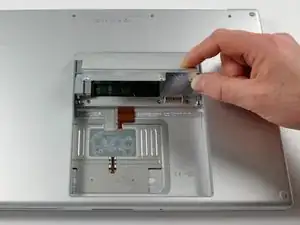
Поднимите крышку отсека памяти настолько, чтобы можно было её схватить, и сдвиньте в вашу сторону, вынимая её из корпуса.
Шаг 3
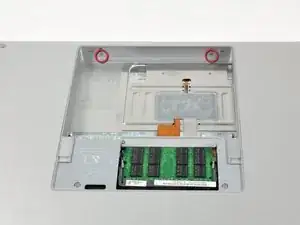
Удалите два винта Phillips 2,8 мм в отсеке батареи рядом с защёлкой.
Шаг 4
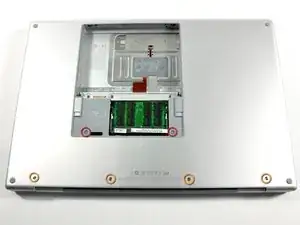
Удалите следующие 6 винтов:
Два винта Torx T6 длиной 10 мм по обе стороны от слота ОЗУ.
Четыре винта Phillips длиной 14,5 мм вдоль шарнира.
Шаг 5
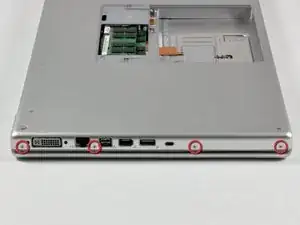
Удалите четыре винта Phillips PH00 длиной 3,2 мм на стороне с портами компьютера.
Шаг 6
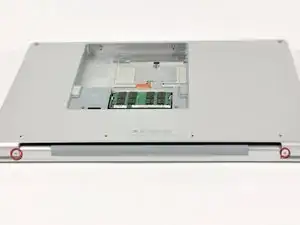
Поверните компьютер на 90 градусов и удалите два винта Phillips 3,2 мм с задней стороны компьютера.
Шаг 7
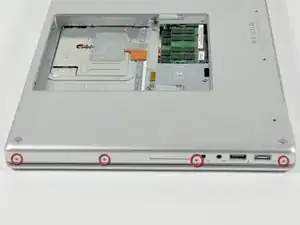
Поверните компьютер ещё на 90 градусов и удалите четыре винта Phillips 3,2 мм с боковой стороны компьютера.
Шаг 8
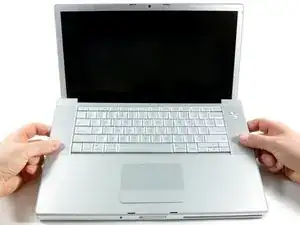
Не отрывайте верхнюю крышку резко. Крышка прикреплена к логической плате лентовым кабелем.
Поднимайте крышку сзади и проводите пальцами вдоль боков, освобождая крышку по мере продвижения. Как только боковые части будут освобождены, возможно, потребуется покачать крышку вверх-вниз, чтобы освободить переднюю часть верхней крышки.
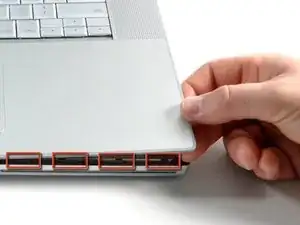
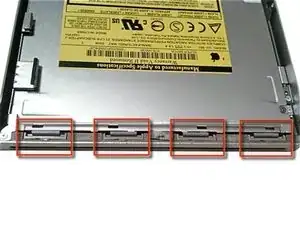
Над отсеком для DVD находятся четыре пластиковых защёлки, и ещё одна — выше и левее ИК-датчика. Эти защёлки бывает очень трудно отсоединить без поддевания. Также их может быть трудно снова зафиксировать при сборке.
Совет при сборке: Надавите сильно на торец верхней крышки над каждой защёлкой, пока не услышите щелчок, чтобы зафиксировать их в пазах.
Совет при сборке: Две центральные защёлки у DVD-отсека редко защёлкиваются правильно без подстраховки — простое нажатие сверху может деформировать рамку вокруг DVD-отсека. Поддержите рамку, вставив пластиковую лопатку в DVD-отсек прямо под местом защёлки до плотной посадки, затем нажмите вниз, пока не услышите щелчок.
Шаг 9
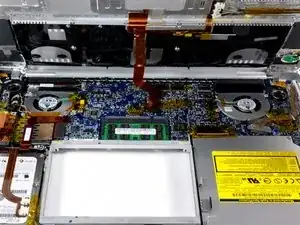
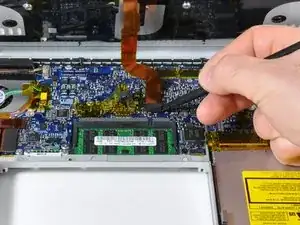
Отключите лентовый кабель трекпада и клавиатуры от логической платы, при необходимости удаляя ленты.
Примечание: Жёсткий диск можно заменить, не отключая клавиатуру от корпуса, но клавиатуру придётся держать вертикально, чтобы она не мешала, при этом обе руки останутся свободны для работы с диском.
Будьте осторожны при снятии лентового кабеля клавиатуры-трекпада, убедитесь, что задняя часть верхней крышки отщёлкнута в области возле шарнира. Легко случайно согнуть стойки для винтов по обе стороны клавиатуры.
Снимите верхнюю крышку.
Шаг 10
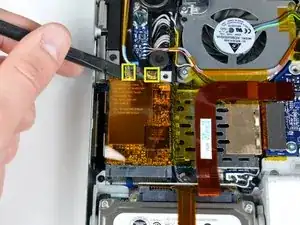
Отключите два или три антенных кабеля, подключенных к карте Airport Extreme. В зависимости от модели один из трёх кабелей может быть не использован и закрыт чёрной термоусадочной трубкой.
Apple пометила, куда подключается каждый цветной антенный кабель — обязательно посмотрите на эти метки при повторном подключении антенн.
Шаг 11
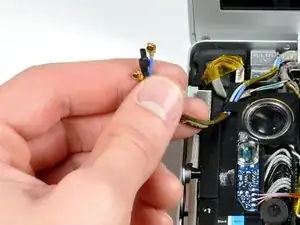
Выведите антенные кабели Airport из канала в левом динамике.
Шаг 12
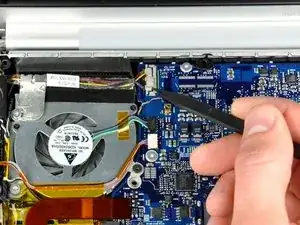
Отключите кабель iSight от логической платы, сдвинув кабель влево и вытащив его из разъёма.
Шаг 13
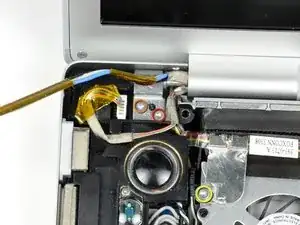
Поддерживая дисплей одной рукой, снимите следующие винты:
Один серебряный винт Torx T6 длиной 9,5 мм с резьбой только на 3 мм стержня, внутри шарниров дисплея.
Один серебряный винт Torx T6 длиной 9,5 мм с резьбой по всей длине стержня с внешней стороны левого шарнира.
Один винт Torx T6 полной резьбы длиной 9,2 мм, фиксирующий заземляющую петлю кабеля iSight к вентилятору.
Шаг 14
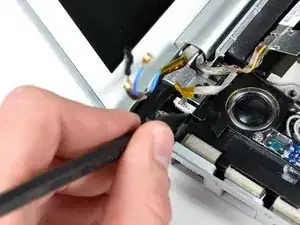
Отключите инверторный кабель от левой платы ввода/вывода, поддев кабель лопаткой и поднимая вверх.
Шаг 15
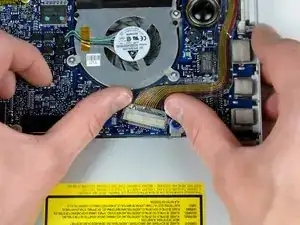
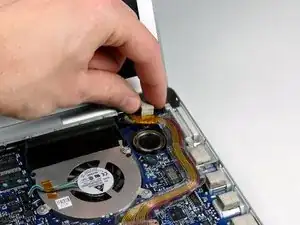
Отключите кабель данных дисплея от логической платы.
Снимите пенопластовый буфер с верхней части правого шарнира дисплея.
Шаг 16
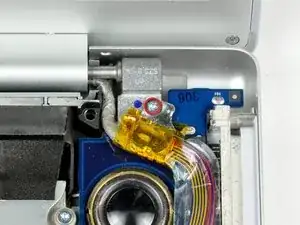
Удалите серебряный винт Torx T6 длиной 9,2 мм, фиксирующий заземляющую петлю кабеля данных дисплея к корпусу.
Шаг 17
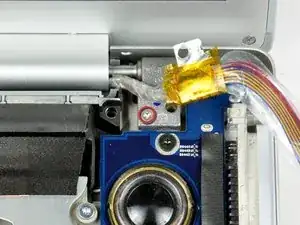
Поддерживая дисплей одной рукой, удалите следующий винт:
Один серебряный винт Torx T6 длиной 9,5 мм с резьбой только на 3 мм стержня внутри шарниров дисплея.
Шаг 18
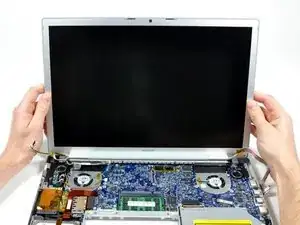
Возьмите сборку дисплея с обеих сторон и поднимите её вверх, вынув из корпуса.
Шаг 19
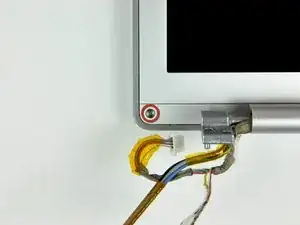
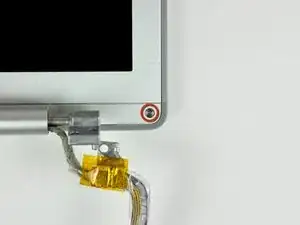
Удалите два крестообразных винта Phillips длиной 4,5 мм, расположенных в нижних левом и правом углах дисплея (всего два винта). У этих винтов головка толщиной 0,8 мм.
Шаг 20
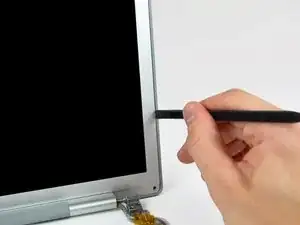
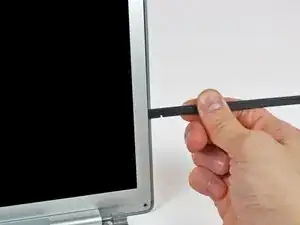
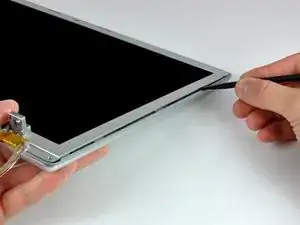
Вставьте плоский конец лопатки перпендикулярно к поверхности дисплея между пластиковой полоской, прикреплённой к задней рамке, и передней рамкой.
Не вставляйте лопатку между пластиковой полоской и задней рамкой.
Держась за вставленную лопатку, поверните её от дисплея, чтобы отделить переднюю и заднюю рамки.
Работайте вдоль правого края дисплея, пока задняя рамка равномерно не отделится от передней рамки.
Шаг 21
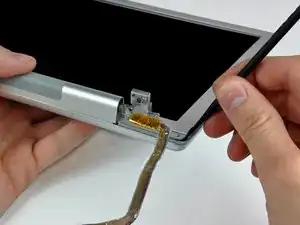
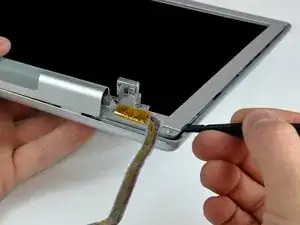
Вставьте лопатку между передней и задней рамками дисплея в нижнем правом углу дисплея.
Подденьте заднюю рамку от передней, чтобы слегка отделить нижний край задней рамки дисплея.
Шаг 22
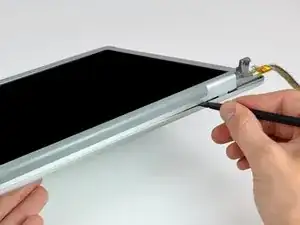
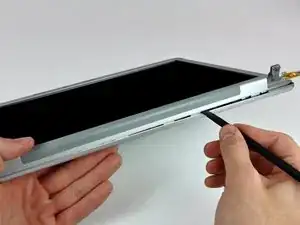
Вставьте плоский конец лопатки в зазор между задней рамкой дисплея и крышкой защёлки (clutch cover).
Поверните лопатку, чтобы отделить нижний край задней рамки дисплея от крышки защёлки.
Работайте вдоль нижнего края задней рамки, пока она равномерно не отделится от крышки защёлки.
Шаг 23
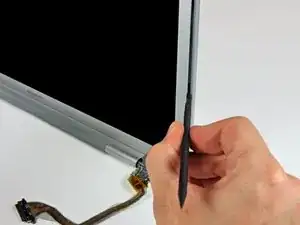
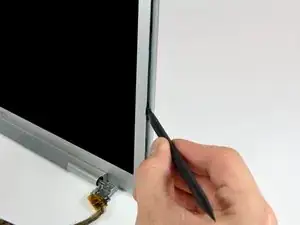
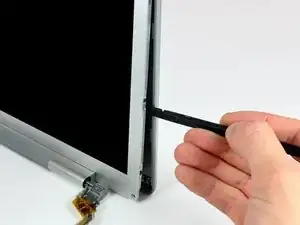
Теперь, когда правые и нижние края задней рамки слегка отделены от передней рамки, используйте лопатку, чтобы отщёлкнуть заднюю рамку с защёлок около нижнего правого угла дисплея.
Шаг 24
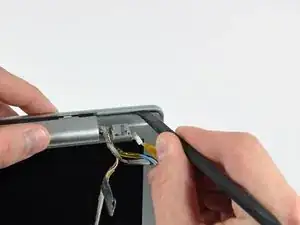
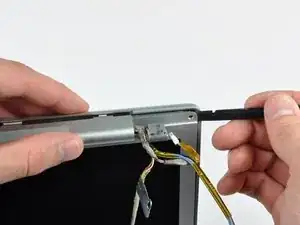
Вставьте плоский конец лопатки между передней рамкой и пластиковой полоской, прикреплённой к задней рамке, рядом с отверстиями под винты в нижних углах дисплея.
Поверните лопатку в сторону задней рамки, чтобы отделить её от передней рамки.
Если необходимо, продолжайте отсоединять левый край задней рамки от защёлок на передней рамке дисплея.
Шаг 25
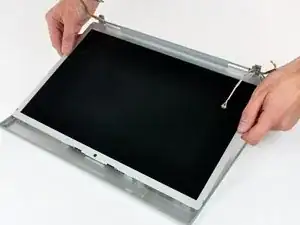
Слегка приподнимите нижний край дисплея и отведите его от задней рамки дисплея.
Перейдите по ссылке для продолжения руководства по замене экрана: Замена ЖК-панели MacBook Pro 15" Core 2 Duo моделей A1226 и A1260
Шаг 26
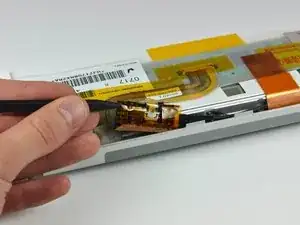
Используйте наконечник лопатки, чтобы вынуть плату драйвера светодиодов из крышки защёлки.
Шаг 27
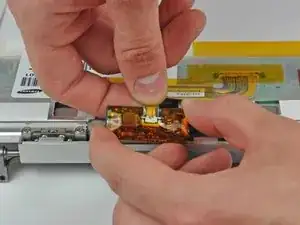
Отключите кабель подсветки, потянув его разъём от гнезда на плате драйвера светодиодов.
Шаг 28
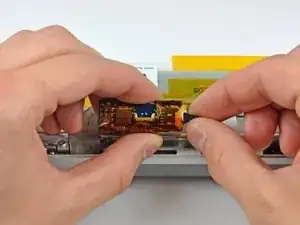
Не создавайте чрезмерного натяжения на заземляющей петле кабеля платы драйвера светодиодов. Это очень тонкий и хрупкий провод, который легко оборвать.
Отключите кабель платы драйвера светодиодов, потянув его разъём от гнезда на плате инвертора.
Снимите плату драйвера светодиодов и отложите её в сторону.
Шаг 29
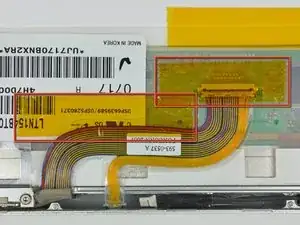
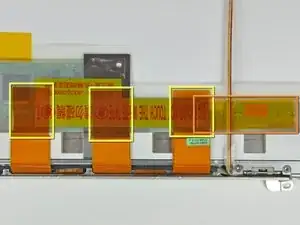
Снимите два куска каптоновой ленты, закрывающие кабель данных дисплея.
Снимите полоску ленты, фиксирующую кабель iSight к ЖК-панели.
Отклейте три антеннных ремешка от нижнего края ЖК-панели.
Шаг 30
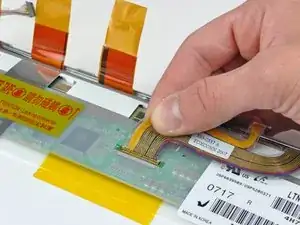
Отключите кабель данных дисплея, потянув его разъём в направлении нижнего края дисплея, отводя от гнезда на ЖК-панели.
Шаг 31
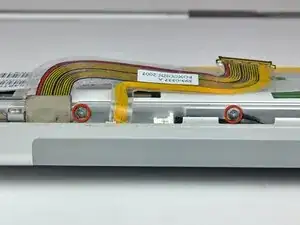
Удалите два крестообразных винта Phillips, фиксирующих заземляющие перемычки для кабеля данных дисплея и кабеля платы драйвера светодиодов к крышке защёлки.
Шаг 32
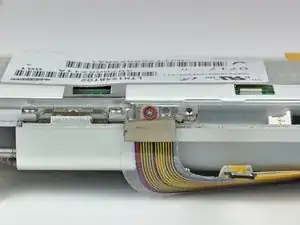
Удалите крестообразный винт Phillips, спрятанный за кабелем данных дисплея.
Шаг 33
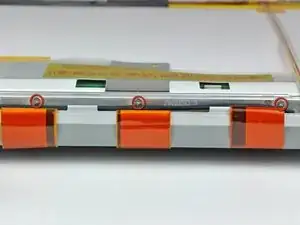
Удалите три крестообразных винта Phillips за антеннными ремешками вдоль нижнего края дисплея.
Шаг 34
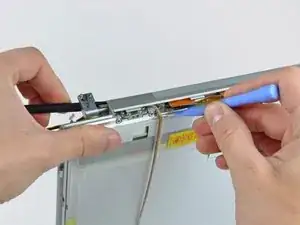
Чтобы снять узел защёлки, сначала вставьте плоский конец лопатки в зазор между петлёй защёлки и крышкой защёлки там, где выходят кабели.
Подденьте узел защёлки лопаткой, а пластиковым инструментом для открывания увеличьте зазор между крышкой защёлки и передней рамкой дисплея.
Продвигайтесь вдоль крышки защёлки, чтобы полностью отделить клей.
Шаг 35
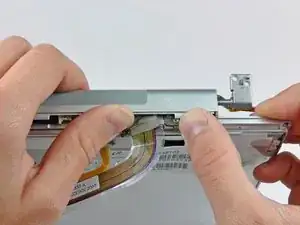
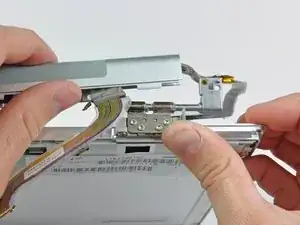
Сдвиньте узел защёлки с каждой из петель защёлки и снимите его с дисплея.
Шаг 36
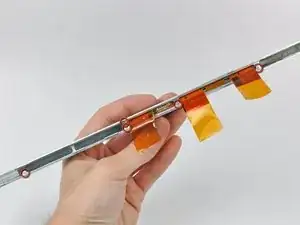
Удалите пять небольших крестообразных винтов Phillips, крепящих пластиковую крышку антенны к внутренней стороне крышки защёлки.
Шаг 37
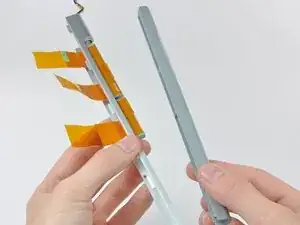
Снимите крышку антенны с крышки защёлки, осторожно, чтобы не повредить антеннные кабели.
Шаг 38
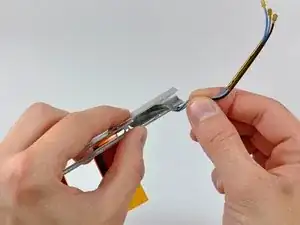
При необходимости оторвите антеннные проводники от клея, фиксирующего их на крышке защёлки.
Снимите антеннные кабели с крышки защёлки, осторожно, чтобы не повредить три антеннных ремешка.
Шаг 39
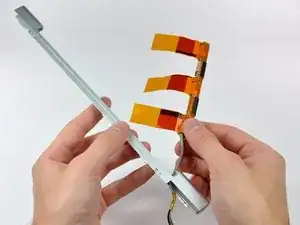
Отсоедините антенные кабели от крышки сцепления, аккуратно, чтобы не повредить три антенные ленты.
Шаг 40
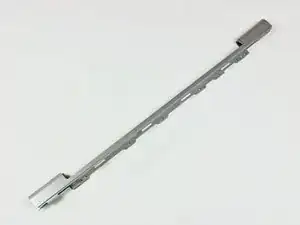
Крышка сцепления остаётся на месте.
Заключение
Для сборки устройства следуйте этим инструкциям в обратном порядке.
Перевод руководства с ifixit.com