Замена жёсткого диска PowerBook G3 Lombard
Как снять жёсткий диск вместе с кабелем и креплением с компьютера.
Шаг 1
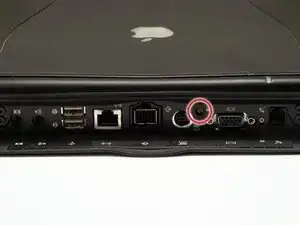
Поверните компьютер так, чтобы разъёмы были обращены к вам.
Если клавиатура заблокирована, откройте крышку разъёма и поверните винт блокировки клавиатуры до разблокировки.
Шаг 2
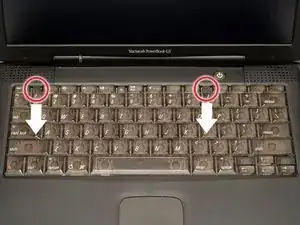
Подтяните фиксаторы клавиатуры на себя и приподнимите клавиатуру, пока она не освободится.
Перед продолжением убедитесь, что из отсеков расширения извлечены аккумулятор ноутбука и модуль CD/DVD.
Шаг 3
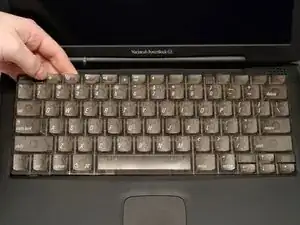
Поднимите клавиатуру, потянув её вверх и от себя. Положите клавиатуру вверх клавишами на тачпад.
Чтобы заменить клавиатуру, сначала необходимо снять модем.
Шаг 4
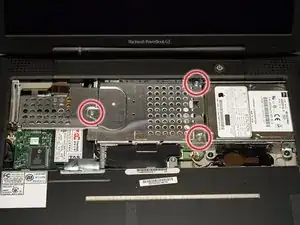
Снимите три серебристых винта Phillips, которые крепят тепловой экран к внутреннему металлическому каркасу.
Шаг 5
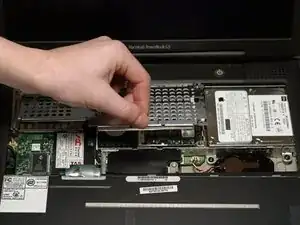
Поднимите тепловой экран вверх и потяните его на себя.
Шаг 6
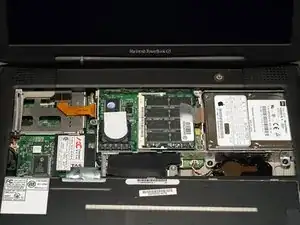
Ваш ноутбук должен выглядеть примерно так.
Шаг 7
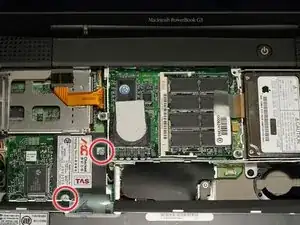
Снимите два серебристых винта Phillips с модема.
Шаг 8
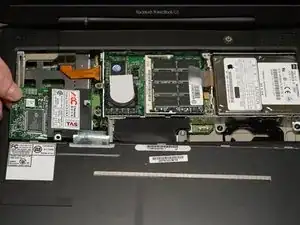
Воспользуйтесь лопаткой, кончиками пальцев или плоским неметаллическим инструментом, чтобы поддеть край модема и вытащить его из разъёма, как показано на изображении.
Шаг 9
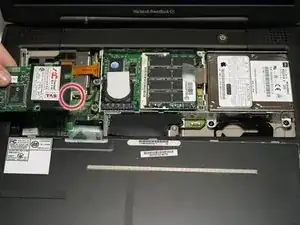
Отсоедините кабель от правой стороны модема.
Шаг 10
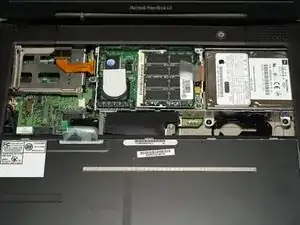
Ваш ноутбук должен выглядеть примерно так.
Шаг 11
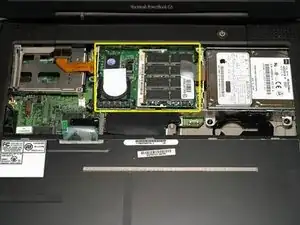
Воспользуйтесь лопаткой, кончиками пальцев или плоским неметаллическим инструментом, чтобы поддеть правую сторону процессора.
Шаг 12
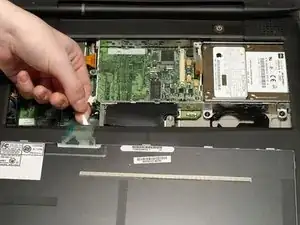
Отсоедините кабель клавиатуры от материнской платы, потянув прямо вверх за прозрачную пластиковую петлю.
Этот шаг выполняется вне последовательности клавиатуры, поскольку для её снятия сначала нужно снять модем.
Шаг 13
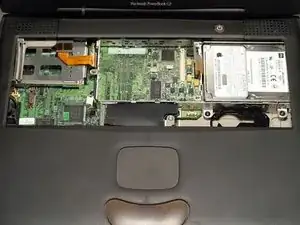
Ваш ноутбук должен выглядеть примерно так.
Шаг 14
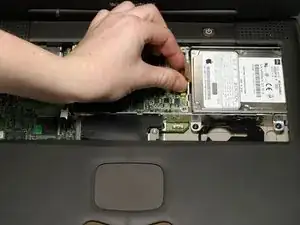
Возьмитесь за оранжевый кабель на левом конце жёсткого диска и отсоедините его от материнской платы.
Постарайтесь держаться за кабель в области пластикового разъёма, а не за гибкий участок кабеля.
Шаг 15
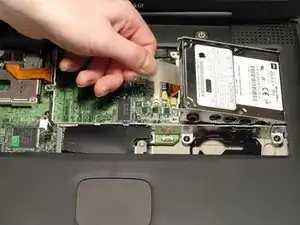
Возьмитесь за пластиковую бирку и потяните жёсткий диск вверх и влево, следя за тем, чтобы металлическая скоба не зацепилась за чёрный пластиковый корпус.
Заключение
Чтобы собрать устройство, выполните эти инструкции в обратном порядке.
Перевод руководства с ifixit.com