Замена каркаса PowerBook G3 Lombard
Внутренние металлические усиливающие опоры.
Шаг 1
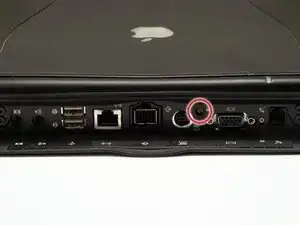
Поверните компьютер так, чтобы разъёмы были обращены к Вам.
Если клавиатура заблокирована, откройте крышку отсека и поверните винт фиксатора клавиатуры, пока она не разблокируется.
Шаг 2
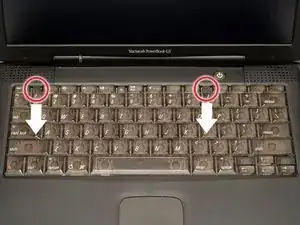
Потяните вкладки освобождения клавиатуры на себя и поднимите клавиатуру вверх, пока она не выскользнёт.
Перед продолжением убедитесь, что батарея ноутбука и модуль CD/DVD извлечены из отсеков расширения.
Шаг 3
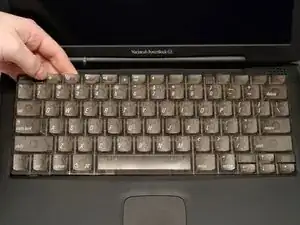
Поднимите клавиатуру вверх и отведите от себя. Установите клавиатуру лицевой стороной вниз на тачпад.
Для замены клавиатуры необходимо сначала снять модем.
Шаг 4
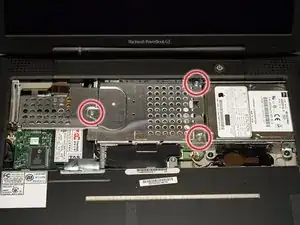
Снимите три серебристых винта с крестообразным шлицем, крепящих тепловой экран к внутреннему металлическому каркасу.
Шаг 5
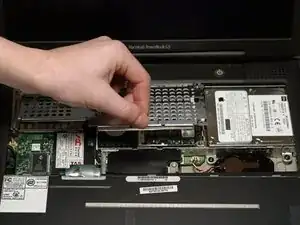
Поднимите тепловой экран вверх и потяните на себя.
Шаг 6
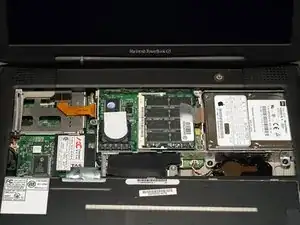
Ваш ноутбук должен выглядеть приблизительно так.
Шаг 7
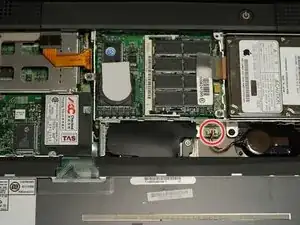
Отсоедините кабель батареи, потянув его прямо вверх от системной платы.
Шаг 8
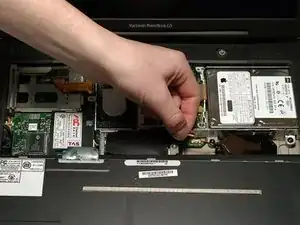
Извлеките батарею из держателя, потянув вверх и влево.
Шаг 9
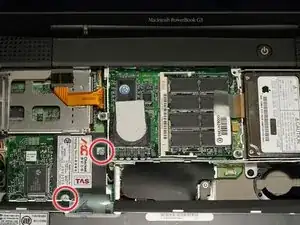
Снимите два серебристых винта с крестообразным шлицем, крепящих модем.
Шаг 10
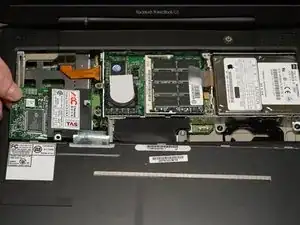
Воспользуйтесь лопаткой, кончиками пальцев или плоским неметаллическим инструментом, чтобы поддеть край модема и приподнять его из разъёма, как показано на изображении.
Шаг 11
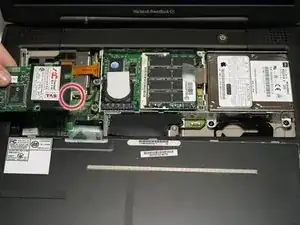
Отсоедините кабель от правой стороны модема.
Шаг 12
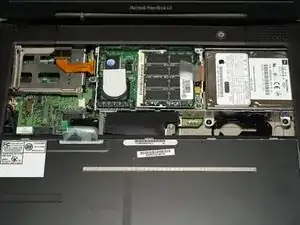
Ваш ноутбук должен выглядеть приблизительно так.
Шаг 13
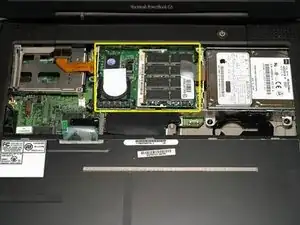
Воспользуйтесь лопаткой, кончиками пальцев или плоским неметаллическим инструментом, чтобы приподнять правую сторону процессора.
Шаг 14
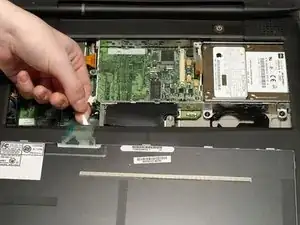
Отключите кабель клавиатуры от системной платы, потянув прямо вверх за прозрачную пластиковую петлю.
Этот шаг описан не по порядку следования операций с клавиатурой, потому что для её снятия необходимо сначала удалить модем.
Шаг 15
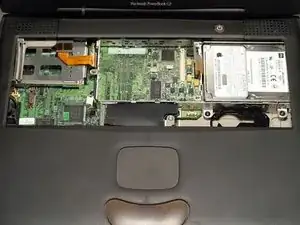
Ваш ноутбук должен выглядеть приблизительно так.
Шаг 16
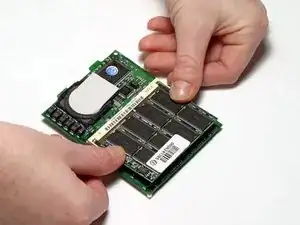
Одновременно отожмите защёлки с обеих сторон чипа ОЗУ. Эти защёлки фиксируют чип, а их освобождение приведёт к тому, что чип подпрыгнет вверх.
Извлеките чип ОЗУ.
Слоты ОЗУ расположены с обеих сторон процессора. Мы рекомендуем устанавливать модули большей ёмкости снизу, чтобы при последующем обновлении не пришлось снимать процессор.
Шаг 17
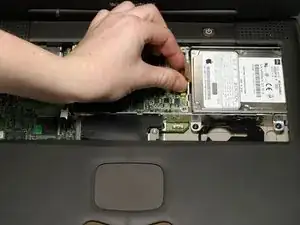
Возьмитесь за оранжевый кабель с левого конца жёсткого диска и отсоедините его от системной платы.
Постарайтесь хватать кабель за пластиковую часть разъёма, а не за гибкий участок кабеля.
Шаг 18
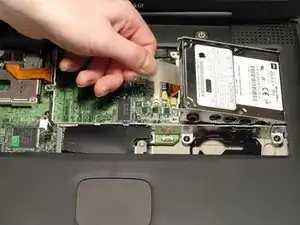
Возьмитесь за пластиковую защёлку и потяните жёсткий диск вверх и влево, следя за тем, чтобы металлическая скоба не зацепилась за чёрный пластиковый корпус.
Шаг 19
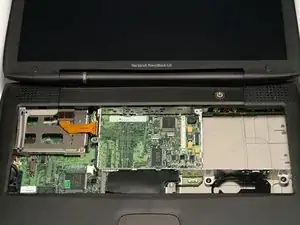
Откиньте экран назад, чтобы он лег ровно.
Шаг 20
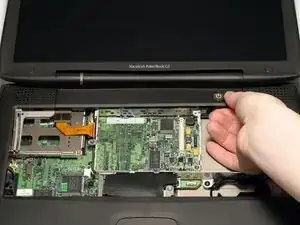
Заведите лопатку или указательный палец под крышку шарнира вблизи кнопки питания и аккуратно поднимите вверх, пока не почувствуете, что она освободилась.
Повторите предыдущий шаг с левой стороны.
Шаг 21
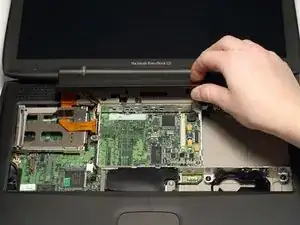
Поднимите и снимите крышку шарнира, поворачивая её к себе.
Шаг 22
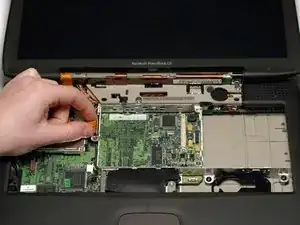
Возьмитесь за оранжевый кабель передачи данных экрана и отсоедините его от системной платы.
Потяните кабель экрана строго вверх, чтобы он стал вертикальным.
Шаг 23
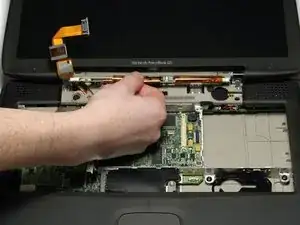
Возьмитесь за тонкую плату инвертора экрана с левого конца, продвиньте левый конец вперёд, чтобы пройти за выступ, а затем поднимите всю плату вверх.
Имеются две защёлки, которые удерживают инвертор экрана на месте, и их необходимо преодолеть, чтобы освободить плату.
Шаг 24
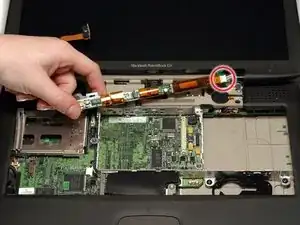
Отсоедините белый разъём кабеля инвертора с правого конца платы.
Шаг 25
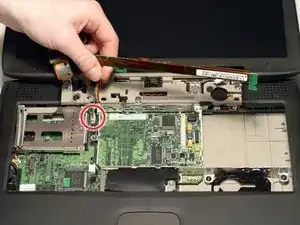
Отсоедините штекер инвертора, потянув его прямо вверх от системной платы.
Шаг 26
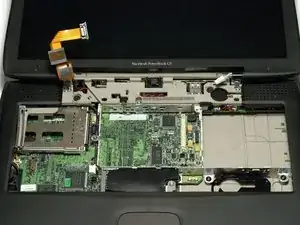
Ваш ноутбук должен выглядеть приблизительно так.
Шаг 27
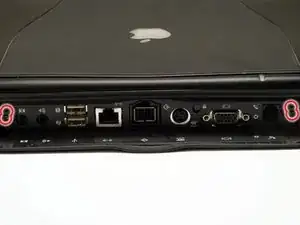
Поверните ноутбук задней панелью к себе.
Откройте порт-дверцу, расположенную сзади ноутбука.
Выкрутите четыре чёрные винта Torx.
Шаг 28
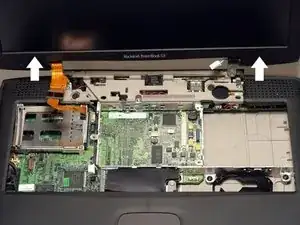
Удерживайте дисплей с обеих сторон и поднимите его вверх, пока шарниры не освободятся из креплений.
Шаг 29
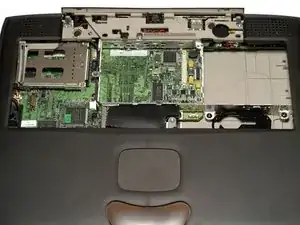
Ваш ноутбук должен выглядеть примерно так.
Шаг 30
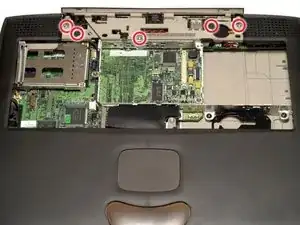
Выкрутите три длинных серебряных и два коротких чёрных винта Torx из бежевой пластиковой крышки.
Шаг 31
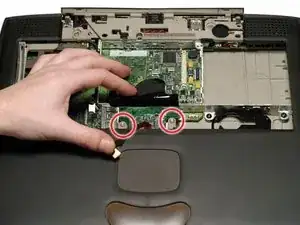
Поверните ноутбук Lombard так, чтобы тачпад оказался ближе к Вам, и сдвиньте тонкую пластиковую крышку от себя, в сторону от чёрного корпуса.
Отсоедините появившийся тонкий оранжевый шлейф от материнской платы, слева от тачпада.
Выкрутите два длинных серебряных винта Torx.
Шаг 32
Переверните ноутбук.
Выкрутите семь винтов Torx с нижней части корпуса.
Два длинных винта расположены в передних левом и правом углах; убедитесь, что при сборке Вы вернёте их на правильные места.
Шаг 33
Переверните ноутбук обратно.
Выкрутите три коротких чёрных винта Torx из металлической рамы.
Выкрутите крайний левый короткий чёрный винт Torx, который крепит материнскую плату к корпусу.
Под левым нижним винтом и материнской платой установлена небольшая чёрная пластиковая втулка.
Шаг 34
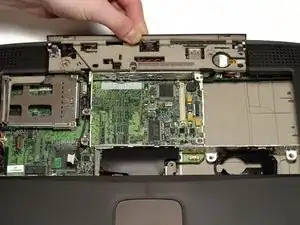
Возьмитесь за верхнюю пластиковую крышку в месте, где она защёлкивается во внутреннюю раму, и потяните назад. После того как пластиковый фиксатор выйдет из паза, поднимите крышку достаточно высоко, чтобы она не защёлкнулась обратно.
Шаг 35
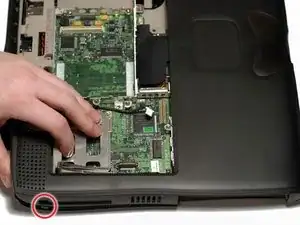
Кнопка извлечения PC-карты с левой стороны ноутбука препятствует подъёму верхней крышки. Чтобы её обойти, нажмите кнопку достаточно глубоко, чтобы можно было выдвинуть левую сторону верхней крышки вверх и в сторону, преодолевая препятствие.
Шаг 36
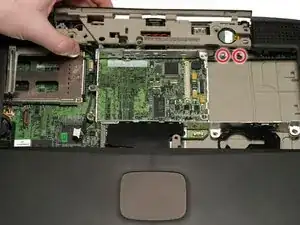
Частично приподнимите левую сторону корпуса, чтобы получить доступ к разъёмам аудиовхода/аудиовыхода и отключить их от звуковой карты, расположенной в правом верхнем углу корпуса.
Следите за тем, чтобы не поднимать верхнюю крышку слишком сильно до отключения аудиокабелей, иначе можно повредить звуковую карту.
Шаг 37
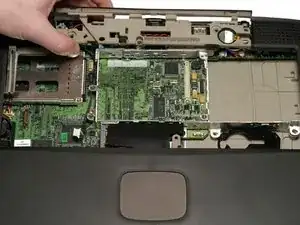
Снимите верхнюю крышку. Обратите внимание, что на передней панели ноутбука имеются два фиксатора, из-за которых крышка может заедать.
Шаг 38
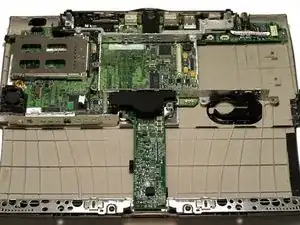
Ваш ноутбук должен выглядеть примерно так.
Шаг 39
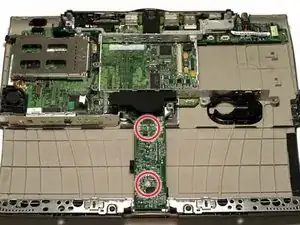
Выкрутите два длинных серебряных винта Torx с платы питания, расположенной в центре ноутбука.
Возьмитесь за плату питания возле чёрной пластиковой крышки и поднимите её вверх.
Шаг 40
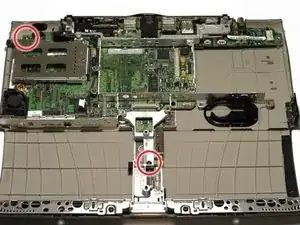
Выкрутите один короткий чёрный винт Torx, крепящий металлический каркас к нижней крышке корпуса.
Используйте ключ-головку на пять миллиметров или круглогубцы, чтобы открутить небольшую металлическую гайку с болта, расположенного в левом заднем углу ноутбука.
Если используете круглогубцы, будьте предельно осторожны, чтобы не соскользнуть, иначе можно повредить материнскую плату.
Шаг 41
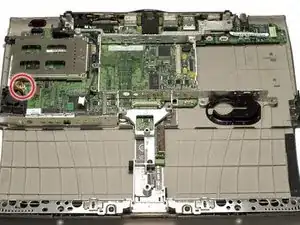
Отсоедините кабель вентилятора от левой стороны материнской платы.
Шаг 42
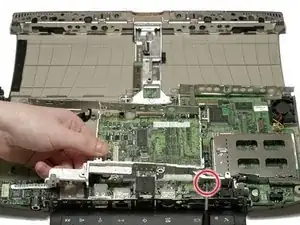
Поверните ноутбук так, чтобы задняя панель была обращена к Вам.
Поднимите левую сторону металлического каркаса и выкрутите один чёрный винт Torx.
Шаг 43
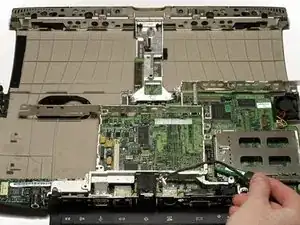
Возьмитесь за фильтр ЭМИ за чёрный конец и поверните его вперёд ноутбука. Поднимите фильтр вверх и перенесите через кронштейн винта.
Снимите металлический каркас.
Шаг 44
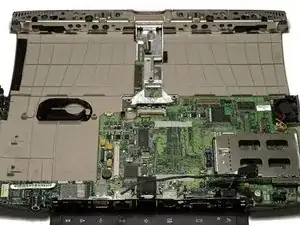
Ваш ноутбук должен выглядеть примерно так.
Завершение
Чтобы собрать устройство, выполните эти инструкции в обратном порядке.
Перевод руководства с ifixit.com