Замена платы питания PowerBook G3 Wallstreet
Плата питания соединяет батареи с компьютером.
Шаг 1
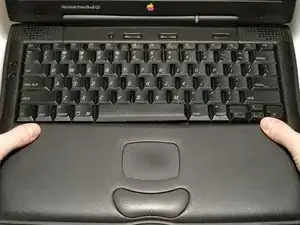
Снимите оба модуля отсека расширения, используя рычажки в передней части компьютера.
Вставьте указательные пальцы внутрь отсеков расширения и найдите две ребристые защёлки на внутренней стороне верхней крышки. Защёлки расположены возле нижних углов клавиатуры.
Потяните защёлки к себе — клавиатура отщёлкнется и приподнимется.
Шаг 2
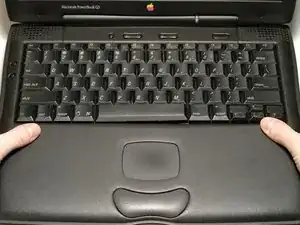
Оттяните клавиатуру вперёд, чтобы освободить задние защёлки, и поверните её к себе.
Упереть клавиатуру в тачпад.
Шаг 3
Это схема разъёмов ленточных кабелей, которые Вы отключите на следующем шаге.
1) Удерживая защёлку за боковые стороны ногтями, приподнимите фиксатор на небольшую величину (примерно 1/16" или 2 мм).
2) После освобождения фиксирующей планки вытяните кабель из разъёма.
Шаг 4
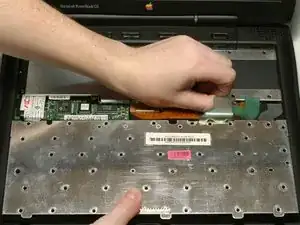
Отключите два разъёма клавиатуры, отожмите зажимы и тяните ленточные кабели строго вверх.
Шаг 5
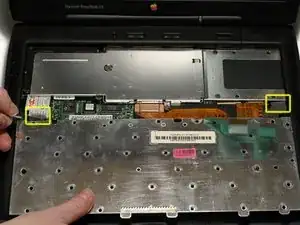
Просуньте лопатку вниз между каждой пластиковой скобой кабеля и стенкой корпуса, чтобы выгнуть кабель наружу за маленькую защёлку, удерживающую его.
Когда скобы кабелей освободятся, снимите клавиатуру.
Шаг 6
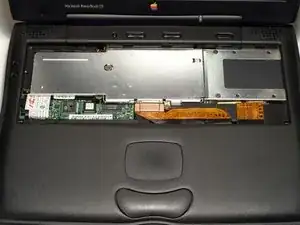
Ваш ноутбук должен выглядеть примерно так.
Шаг 7
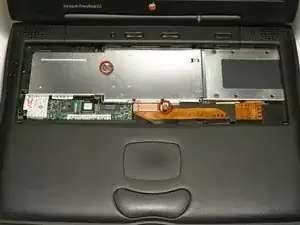
Выверните два винта с крестовым шлицем из теплового экрана.
Один винт короче другого. При сборке Wallstreet этот винт устанавливается в середину теплового экрана.
Шаг 8
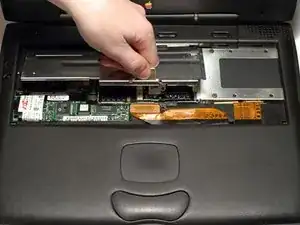
Возьмитесь за металлическую ручку теплового экрана и потяните вверх и на себя.
Шаг 9
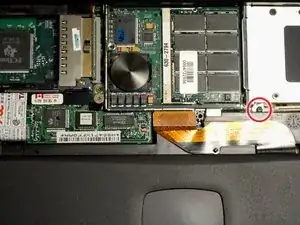
Отверните, но не удаляйте, один винт с крестовым шлицем из кронштейна жёсткого диска.
Шаг 10
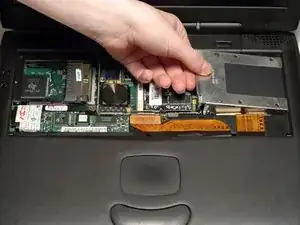
Возьмитесь за кронштейн жёсткого диска с левой стороны и потяните вверх и влево.
Шаг 11
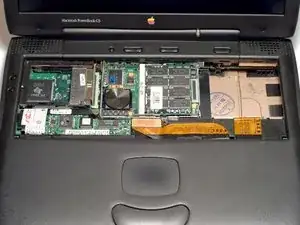
Ваш ноутбук должен выглядеть примерно так.
Шаг 12
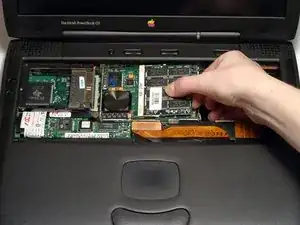
Используйте лопатку, кончики пальцев или плоский неметаллический инструмент, чтобы поддеть правую сторону процессора.
Снимите процессор, сдвинув его вверх и вправо.
Процессор и оперативная память могут быть сняты вместе. Нет необходимости снимать память отдельно от процессора.
Слева на процессоре есть две защёлки, входящие в пазы металлической рамы. Убедитесь, что эти защёлки находятся в пазах.
Шаг 13
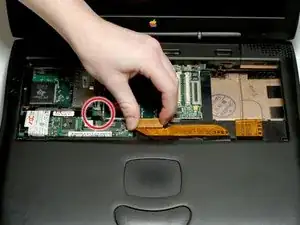
Отверните один винт с крестовым шлицем, удерживающий модем.
Отключите оранжевый кабель управления питанием, потянув его строго вверх.
Шаг 14
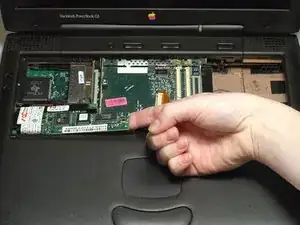
Отсоедините модем от логической платы, приподняв правую сторону с помощью лопатки, кончика пальца или плоского неметаллического инструмента.
Снимите модем, сдвинув его вверх и вправо.
Шаг 15
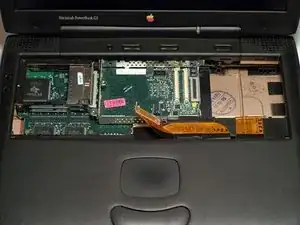
Ваш ноутбук должен выглядеть примерно так.
Шаг 16
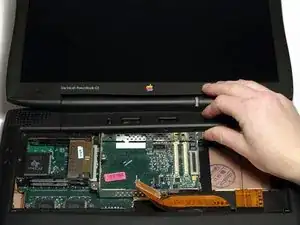
Откиньте дисплей назад так, чтобы он лёг в плоскость.
Подсуньте лопатку или указательный палец под крышку защёлки рядом с кнопкой питания и потяните вверх, пока не почувствуете освобождение.
Повторите предыдущий шаг с левой стороны.
Шаг 17
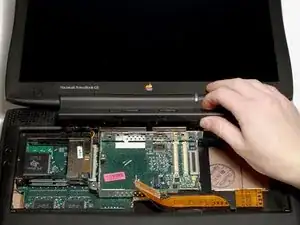
Снимите крышку защёлки, повернув её вверх, а затем к себе.
Шаг 18
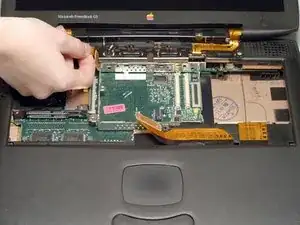
Отключите оранжевый кабель данных дисплея с левой стороны компьютера. Захватите кабель у разъёма и тяните строго вверх.
Шаг 19
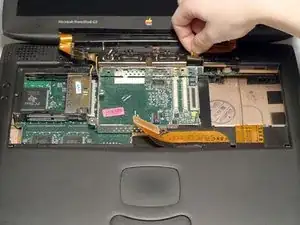
Отключите оранжевый кабель инвертора дисплея с правой стороны компьютера. Захватите кабель у разъёма и тяните строго вверх.
Убедитесь, что оба кабеля свободны от пластиковой оболочки, прежде чем переходить к следующему шагу.
Шаг 20
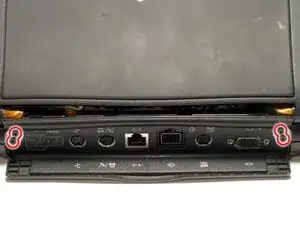
Поверните ноутбук так, чтобы его задняя часть была обращена к Вам.
Откройте дверцу портов, расположенную на задней стороне ноутбука.
Снимите четыре чёрных винта Torx T8.
Шаг 21
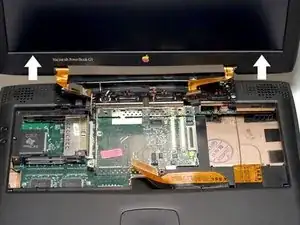
Поверните ноутбук обратно так, чтобы экран был обращён к Вам.
Установите дисплей в вертикальное положение.
Удерживая дисплей с обеих сторон, потяните строго вверх, пока петли не освободятся из креплений.
Шаг 22
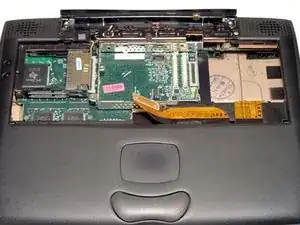
Ваш ноутбук должен выглядеть так.
Шаг 23
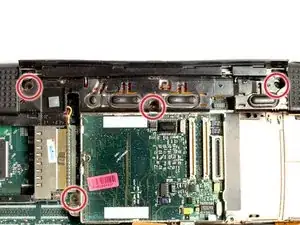
Снимите четыре винта Torx T8 из верхней крышки корпуса.
Шаг 24
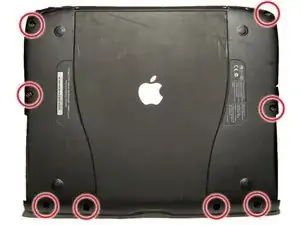
Переверните ноутбук.
Снимите восемь винтов Torx T8 с нижней крышки.
В переднем левом и переднем правом углах находятся два более длинных винта; при сборке убедитесь, что они возвращены на свои места.
Шаг 25
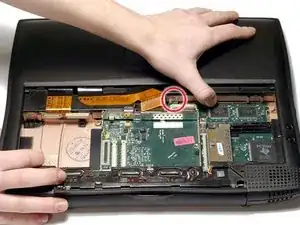
Переверните ноутбук.
Освободите маленький фиксатор, нажав на верхнюю крышку справа от разъёма PMU.
Поднимите верхнюю крышку лишь настолько, чтобы фиксатор опёрся на её металлическую скобу.
Шаг 26
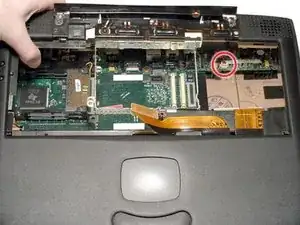
Схватите верхнюю крышку в районе заднего левого угла и приподнимите её частично, чтобы получить доступ и отключить кабель входа/выхода аудио от звуковой платы в верхнем правом углу корпуса.
Осторожно: не поднимайте верхнюю крышку слишком высоко, пока не отключите кабель входа/выхода аудио.
Снимите верхнюю крышку. Обратите внимание, что на передней части ноутбука есть два фиксатора, которые часто мешают сниманию верхней крышки.
Шаг 27
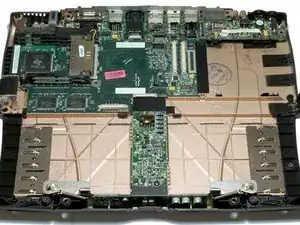
Ваш ноутбук должен выглядеть примерно так.
Шаг 28
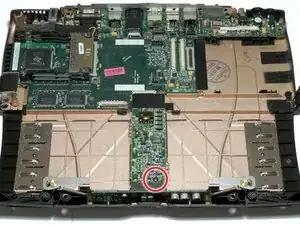
Удалите один чёрный винт Torx T8 с платы питания.
Возьмите плату питания возле чёрного пластикового щитка ближе к центру корпуса и приподнимите её.
Иногда вместе с платой питания выходит шпилька, соединяющая плату питания с логической платой.
Заключение
Для сборки устройства следуйте этим инструкциям в обратном порядке.
Перевод руководства с ifixit.com