Замена держателя PC Card (PCMCIA) в PowerBook G3 Wallstreet
Как снять держатель PCMCIA карты.
Шаг 1
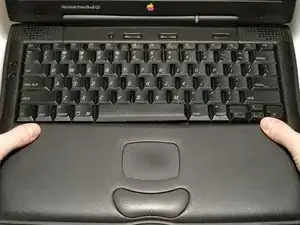
Снимите оба модуля отсека расширения, используя рычаги на передней панели компьютера.
Поместите указательные пальцы внутрь отсеков расширения и найдите две ребристые защёлки на нижней стороне верхней крышки. Защёлки расположены рядом с нижними углами клавиатуры.
Потяните защёлки на себя — клавиатура приподнимется.
Шаг 2
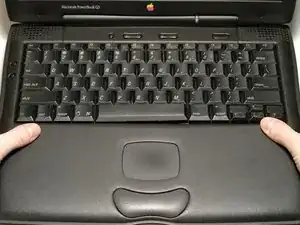
Оттяните клавиатуру вперёд, чтобы освободить задние защёлки, и поверните её к себе.
Опустите клавиатуру на трекпад.
Шаг 3
Это схема зажимов ленточных коннекторов, которые вы отключите на следующем шаге.
1) Кончиками ногтей захватите фиксирующую планку по обеим сторонам и слегка потяните вверх (примерно 1/16" или 2 мм).
2) После освобождения фиксирующей планки вставку кабеля выдвиньте из разъёма.
Шаг 4
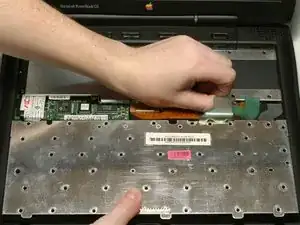
Отключите два коннектора клавиатуры, освобождая зажимы и тянув ленточные кабели строго вверх.
Шаг 5
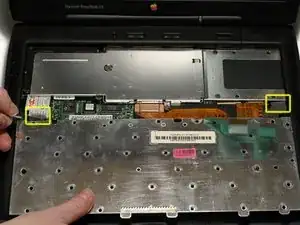
С помощью лопатки, кончиков пальцев или плоского неметаллического инструмента подведите инструмент под каждый пластиковый фиксатор кабеля и сдвиньте его вниз, чтобы выгнуть кабель за малую защёлку, удерживающую его на месте.
После освобождения фиксаторов кабелей поднимите клавиатуру.
Шаг 6
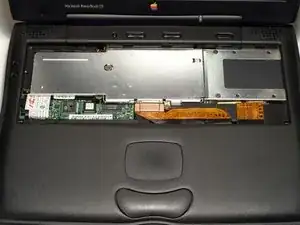
Ваш ноутбук должен выглядеть примерно так.
Шаг 7
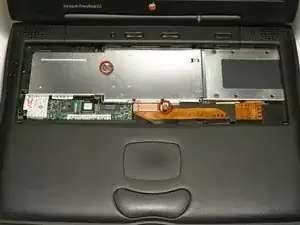
Удалите два винта Phillips с экрана теплоизоляции.
Один винт короче другого. При сборке Wallstreet этот винт устанавливается в середину теплоизоляции.
Шаг 8
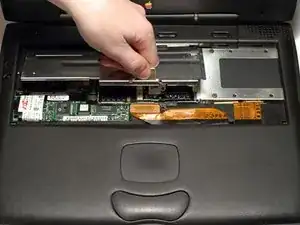
Возьмитесь за металлическую ручку теплоизоляции и потяните вверх и на себя.
Шаг 9
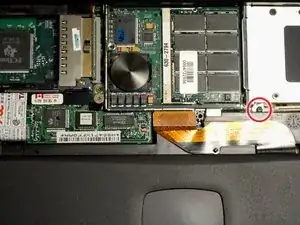
Отверните, но не вынимайте, один винт Phillips с кронштейна жёсткого диска.
Шаг 10
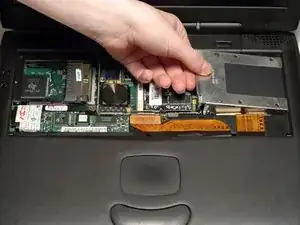
Возьмите кронштейн жёсткого диска с левой стороны и потяните вверх и влево.
Шаг 11
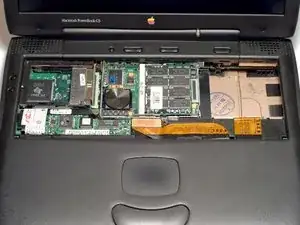
Ваш ноутбук должен выглядеть примерно так.
Шаг 12
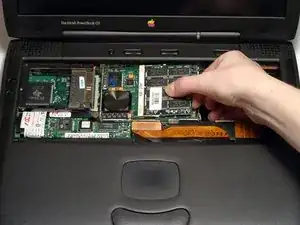
Используйте лопатку, кончики пальцев или плоский неметаллический инструмент, чтобы приподнять правую сторону процессора.
Снимите процессор, сдвинув его вверх и вправо.
Процессор и оперативная память можно снять как единое целое. Снимать оперативную память с процессора не обязательно.
Слева у процессора есть две защёлки, которые входят в пазы металлической рамы. Убедитесь, что эти защёлки находятся в пазах.
Шаг 13
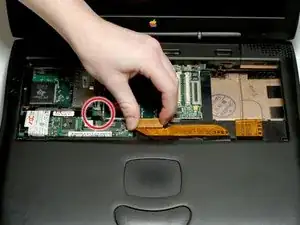
Удалите один винт Phillips с модема.
Отключите оранжевый кабель PMU, потянув его строго вверх.
Шаг 14
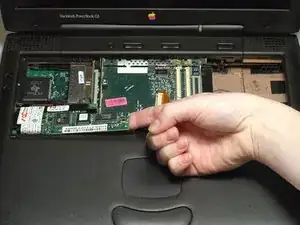
Отсоедините модем от системной платы, приподняв его правую сторону лопаткой, кончиком пальца или плоским неметаллическим инструментом.
Снимите модем, сдвинув его вверх и вправо.
Шаг 15
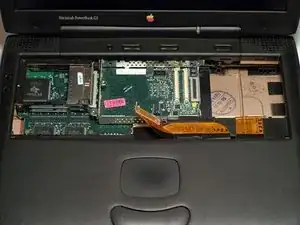
Ваш ноутбук должен выглядеть примерно так.
Шаг 16
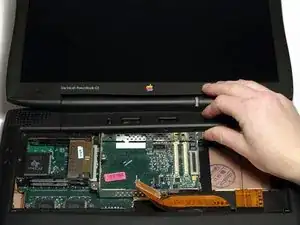
Отведите дисплей назад так, чтобы он лежал в плоскости.
Просуньте лопатку или указательный палец под крышку защёлки рядом с кнопкой питания и тяните вверх, пока не почувствуете, что она освободилась.
Повторите предыдущий шаг с левой стороны.
Шаг 17
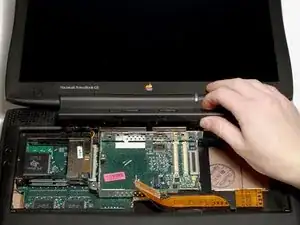
Снимите крышку защёлки, повернув её вверх, а затем к себе.
Шаг 18
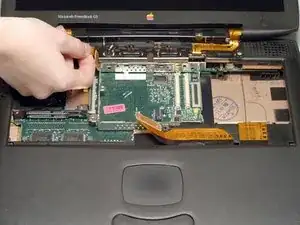
Отключите оранжевый кабель данных дисплея с левой стороны компьютера. Захватите кабель у разъёма и потяните строго вверх.
Шаг 19
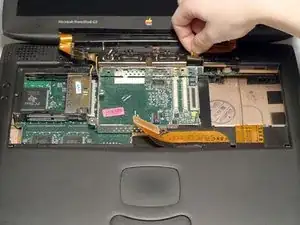
Отключите оранжевый кабель инвертора дисплея с правой стороны компьютера. Захватите кабель у разъёма и потяните строго вверх.
Убедитесь, что оба кабеля свободны от пластикового корпуса, прежде чем переходить к следующему шагу.
Шаг 20
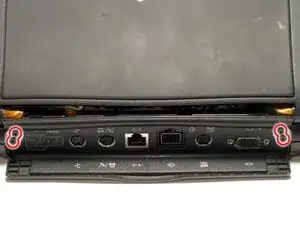
Поверните ноутбук так, чтобы его задняя часть была обращена к вам.
Откройте портовую крышку, расположенную на задней стороне ноутбука.
Удалите четыре чёрных винта T8 Torx.
Шаг 21
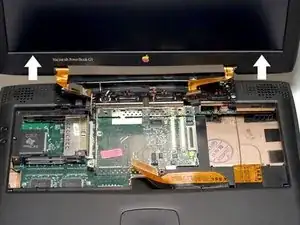
Поверните ноутбук обратно так, чтобы перед вами был экран.
Установите дисплей в вертикальное положение.
Держите дисплей за обе стороны и тяните строго вверх, пока петли не освободятся из креплений.
Шаг 22
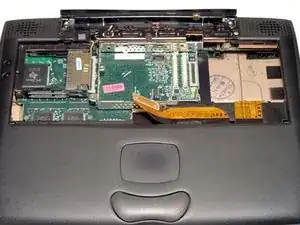
Ваш ноутбук должен выглядеть так.
Шаг 23
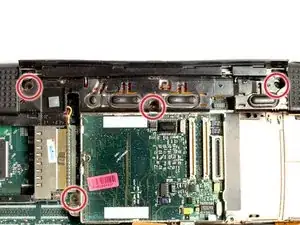
Удалите четыре винта T8 Torx с верхней крышки.
Шаг 24
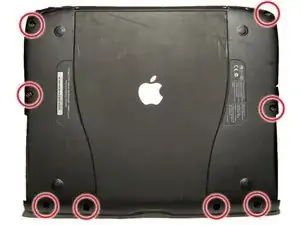
Переверните ноутбук.
Удалите восемь винтов T8 Torx с нижней крышки.
В переднем левом и переднем правом углах находятся два более длинных винта; при сборке убедитесь, что они возвращены на свои места.
Шаг 25
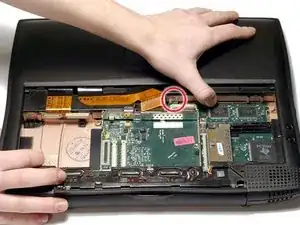
Переверните ноутбук.
Ослабьте малую фиксирующую защёлку, надавив на верхнюю крышку справа от разъёма PMU.
Приподнимите верхнюю крышку настолько, чтобы защёлка оперлась на её металлическую скобу.
Шаг 26
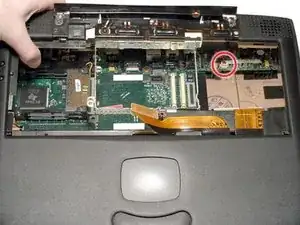
Схватите верхнюю крышку вблизи заднего левого угла и приподнимите её частично, чтобы получить доступ и отключить кабель входа/выхода звука от звуковой платы в правом верхнем углу корпуса.
Будьте внимательны: не поднимайте верхнюю крышку слишком высоко до отключения кабеля входа/выхода звука.
Снимите верхнюю крышку. Обратите внимание, что на передней части ноутбука есть две защёлки, которые часто препятствуют свободному снятию крышки.
Шаг 27
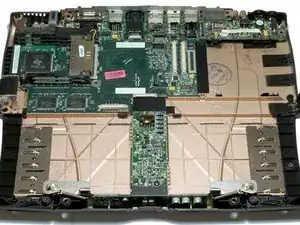
Ноутбук должен выглядеть примерно так.
Шаг 28
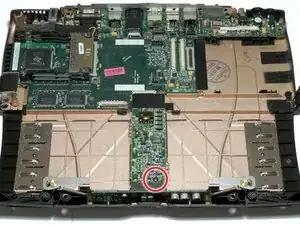
Уберите один чёрный винт Torx T8 с платы питания.
Схватите плату питания вблизи чёрного пластикового щитка в центре корпуса и приподнимите её.
Иногда столбик, соединяющий плату питания с платой логики, выходит вместе с платой питания.
Шаг 29
Выньте звуковую плату, потянув вверх за обе — правую и левую — стороны.
Если звуковая плата застряла, потяните чёрную металлическую стенку корпуса на себя, одновременно поднимая правую сторону звуковой платы вверх.
Шаг 30
Отключите разъём вентилятора от логической платы.
Снимите вентилятор, потянув его прямо вверх.
Шаг 31
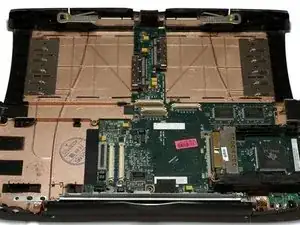
Ноутбук должен выглядеть примерно так.
Шаг 32
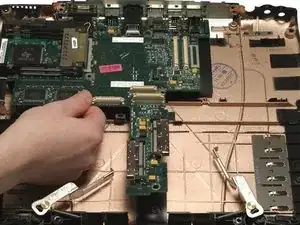
Поверните ноутбук так, чтобы передняя часть была обращена к вам.
Столбик, соединяющий плату питания с логической платой, может всё ещё быть прикреплён к плате. Снимите столбик с помощью плоскогубцев с узкими губками.
Осторожно приподнимите передний край логической платы, затем потяните её на себя.
Шаг 33
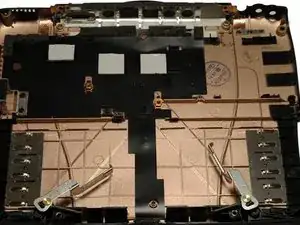
Ноутбук должен выглядеть примерно так.
Шаг 34
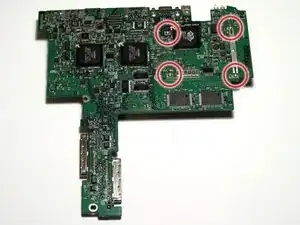
Переверните логическую плату.
Удалите четыре винта Torx T6.
Снимите тонкую металлическую планку с логической платы.
Шаг 35
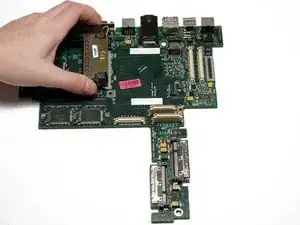
Захватите каркас PC-карты большим и указательным пальцами и потяните его прямо вверх.
Заключение
Для сборки устройства выполните эти инструкции в обратном порядке.
Перевод руководства с ifixit.com