Замена платы логики PowerBook G3 Lombard
Если один из портов на задней панели вышел из строя, потребуется заменить плату логики.
Шаг 1
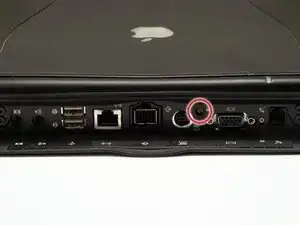
Поверните компьютер так, чтобы порты были обращены к Вам.
Если клавиатура заблокирована, откройте крышку порта и поверните винт блокировки клавиатуры, пока клавиатура не разблокируется.
Шаг 2
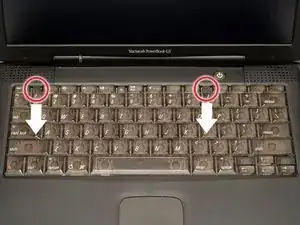
Потяните защёлки отпирания клавиатуры к себе и поднимите клавиатуру, пока она не отщёлкнется.
Перед продолжением убедитесь, что вы удалили аккумулятор ноутбука и модуль CD/DVD из отсеков расширения.
Шаг 3
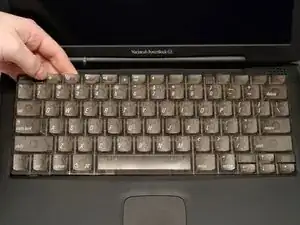
Поднимите клавиатуру, потянув её вверх и от себя. Положите клавиатуру лицевой стороной вниз на трекпад.
Для замены клавиатуры необходимо сначала снять модем.
Шаг 4
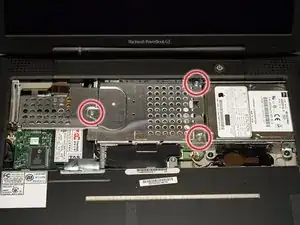
Снимите три серебристых винта с крестообразным шлицем, которыми тепловой экран крепится к внутреннему металлическому каркасу.
Шаг 5
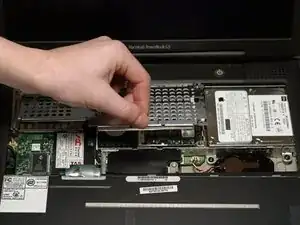
Поднимите тепловой экран и потяните его к себе.
Шаг 6
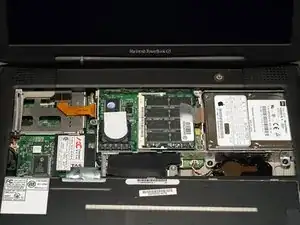
Ваш ноутбук должен выглядеть примерно так.
Шаг 7
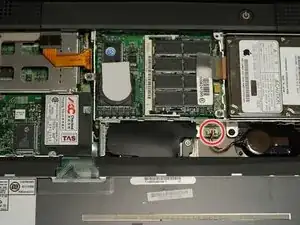
Потяните кабель аккумулятора прямо вверх от платы логики.
Шаг 8
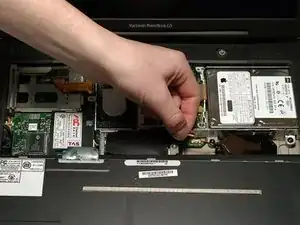
Извлеките аккумулятор из держателя, потянув вверх и влево.
Шаг 9
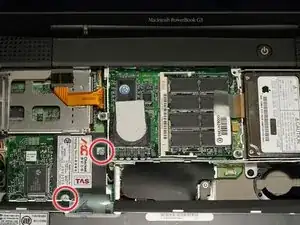
Выверните два серебристых винта с крестообразным шлицем, удерживающих модем.
Шаг 10
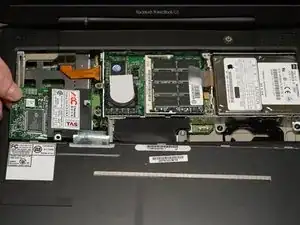
Используйте лопатку, кончики пальцев или плоский неметаллический инструмент, чтобы поддеть край модема и отжать его из разъёма, как показано на фото.
Шаг 11
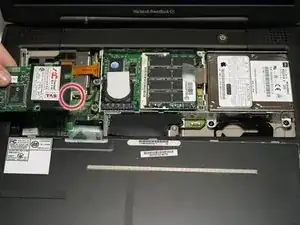
Отключите кабель с правой стороны модема.
Шаг 12
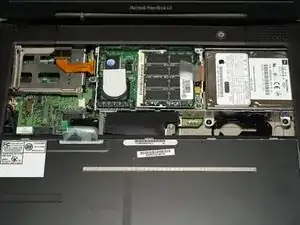
Ваш ноутбук должен выглядеть примерно так.
Шаг 13
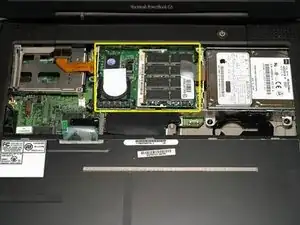
Используйте лопатку, кончики пальцев или плоский неметаллический инструмент, чтобы приподнять правую сторону процессора.
Шаг 14
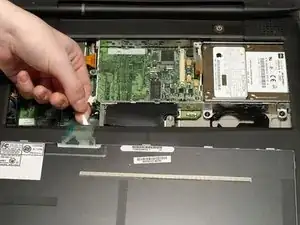
Отключите кабель клавиатуры от платы логики, потянув прямо вверх за прозрачную пластиковую петлю.
Этот шаг не по порядку с предыдущими действиями по клавиатуре, потому что для снятия клавиатуры сначала нужно убрать модем.
Шаг 15
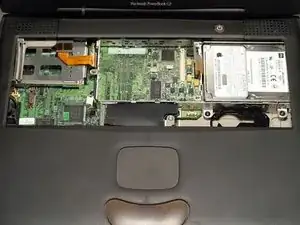
Ваш ноутбук должен выглядеть примерно так.
Шаг 16
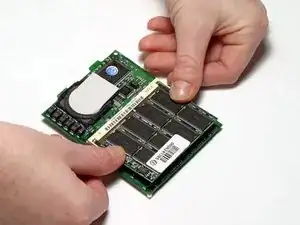
Одновременно освободите защёлки по обеим сторонам модуля оперативной памяти. Эти защёлки фиксируют модуль на месте, и при их отпускании модуль "выскочит".
Выньте модуль памяти.
Слоты для памяти расположены по обе стороны от процессора. Рекомендуется устанавливать модули большей ёмкости в нижние слоты, чтобы при следующем обновлении не приходилось снимать процессор.
Шаг 17
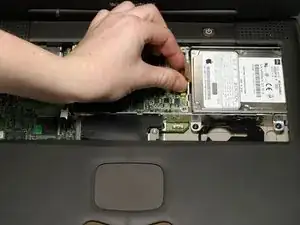
Возьмитесь за оранжевый кабель у левого конца жёсткого диска и отсоедините его от платы логики.
Старайтесь захватывать кабель за пластиковый разъём, а не за гибкую часть кабеля.
Шаг 18
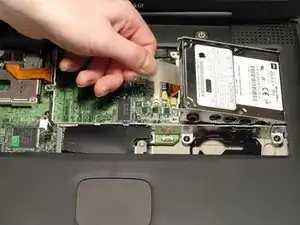
Возьмитесь за пластиковую вкладку и потяните жёсткий диск вверх и влево, следя за тем, чтобы металлический кронштейн не зацепился за чёрный пластиковый корпус.
Шаг 19
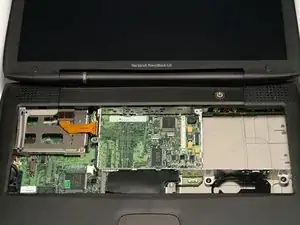
Отодвиньте дисплей назад так, чтобы он лежал ровно.
Шаг 20
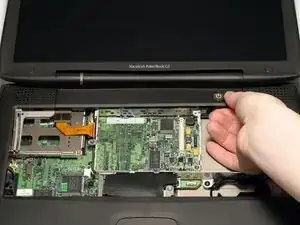
Подденьте лопатку или указательный палец под крышку защёлки рядом с кнопкой питания и аккуратно потяните вверх, пока не почувствуете, что она отщёлкнулась.
Повторите предыдущий шаг с левой стороны.
Шаг 21
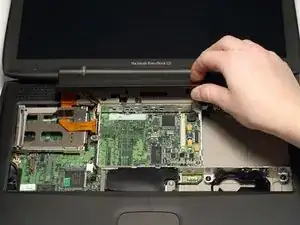
Поднимите крышку защёлки вверх и снимите её, повернув к себе.
Шаг 22
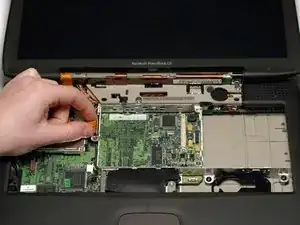
Возьмитесь за оранжевый кабель данных дисплея и отсоедините его от платы логики.
Потяните кабель дисплея прямо вверх, чтобы он оказался в вертикальном положении.
Шаг 23
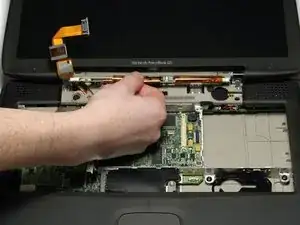
Возьмитесь за тонкую плату инвертора дисплея за её левый край, сдвиньте левый край вперёд, чтобы плата прошла мимо защёлки, затем поднимите всю плату вверх.
Есть две защёлки, удерживающие инвертор дисплея на месте, которые нужно обойти, чтобы извлечь плату.
Шаг 24
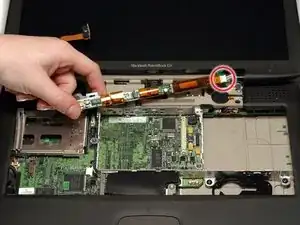
Отключите белый разъём кабеля инвертора от правого конца платы.
Шаг 25
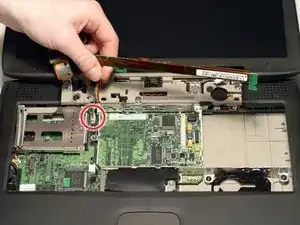
Отключите штекер инвертора, потянув прямо вверх от платы логики.
Шаг 26
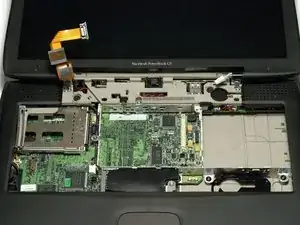
Ваш ноутбук должен выглядеть примерно так.
Шаг 27
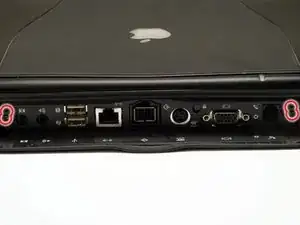
Поверните ноутбук так, чтобы его задняя часть была обращена к Вам.
Откройте крышку разъёмов, расположенную на задней стороне ноутбука.
Удалите четыре чёрных винта Torx.
Шаг 28
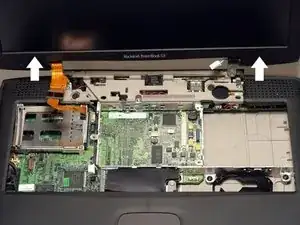
Держите дисплей за обе стороны и тяните строго вверх, пока шарниры не освободятся из креплений.
Шаг 29
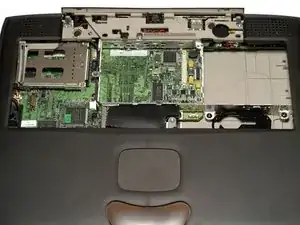
Ноутбук должен выглядеть примерно так.
Шаг 30
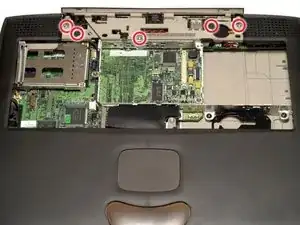
Удалите три длинных серебристых и два коротких чёрных винта Torx из бежевого пластикового корпуса.
Шаг 31
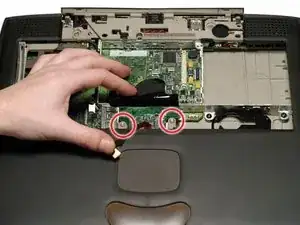
Поверните Lombard так, чтобы трекпад оказался ближе к Вам, и сдвиньте тонкую пластиковую защиту от себя, вытащив её из-под чёрного корпуса.
Отключите только что открывшуюся тонкую оранжевую ленточную шлейфовую клемму от платы логики, слева от трекпада.
Удалите два длинных серебристых винта Torx.
Шаг 32
Переверните ноутбук.
Удалите семь винтов Torx из нижнего корпуса.
В передних левом и правом углах находятся два длинных винта; при сборке убедитесь, что вернёте их на свои места.
Шаг 33
Переверните ноутбук обратно.
Удалите три коротких чёрных винта Torx из металлической рамки.
Удалите короткий чёрный винт Torx слева, который крепит плату логики к корпусу.
Между нижним левым винтом и платой логики находится маленькая чёрная пластиковая распорка.
Шаг 34
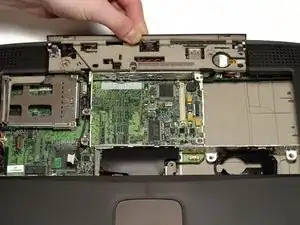
Схватите верхнюю пластиковую крышку в месте её защёлкивания во внутреннюю рамку и потяните назад. Когда пластиковая защёлка выйдет из паза, в который она входит, подтяните вверх настолько, чтобы она не защёлкнулась обратно.
Шаг 35
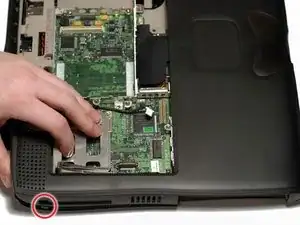
Кнопка извлечения PC-карты на левой стороне ноутбука мешает подъёму верхней крышки. Чтобы обойти кнопку, нажмите её достаточно глубоко, чтобы вы могли отвести левую сторону верхней крышки наружу и вверх за пределы кнопки.
Шаг 36
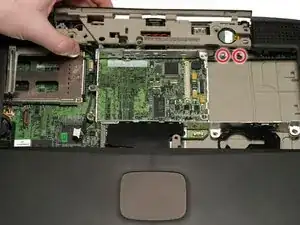
Поднимите левую сторону корпуса частично, чтобы получить доступ и отключить кабели входа/выхода аудио от звуковой карты в верхнем правом углу корпуса.
Будьте осторожны, не поднимайте верхнюю крышку слишком высоко до отключения аудиокабелей, иначе вы можете повредить звуковую карту.
Шаг 37
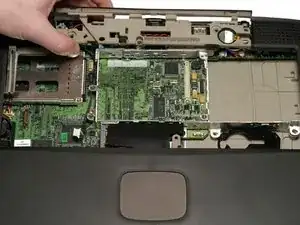
Снимите верхнюю крышку. Обратите внимание, что на передней части ноутбука есть две защёлки, которые часто препятствуют снятию крышки.
Шаг 38
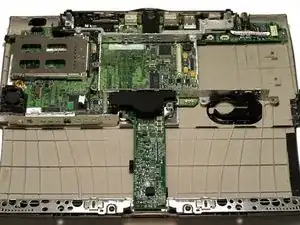
Ноутбук должен выглядеть примерно так.
Шаг 39
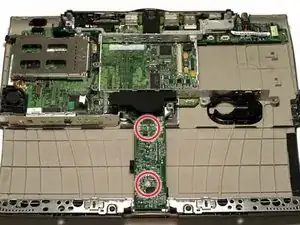
Удалите два длинных серебристых винта Torx с платы питания в центре ноутбука.
Возьмите плату питания за чёрную пластиковую защиту и поднимите вверх.
Шаг 40
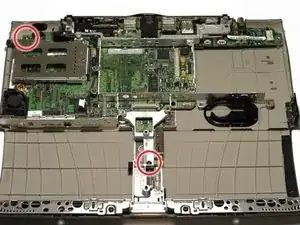
Удалите один короткий чёрный винт Torx, фиксирующий металлическую рамку к нижнему корпусу.
Используйте гаечный ключ на пять миллиметров или плоскогубцы с тонкими губками, чтобы снять маленькую металлическую гайку с болта в заднем левом углу ноутбука.
Если Вы используете плоскогубцы, будьте крайне осторожны, чтобы они не соскользнули, иначе Вы можете повредить плату логики.
Шаг 41
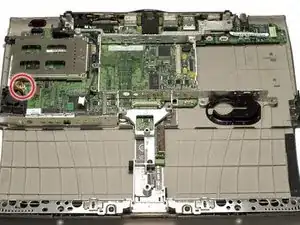
Отключите кабель вентилятора от левой стороны платы логики.
Шаг 42
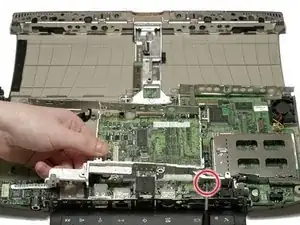
Поверните ноутбук так, чтобы его задняя часть была обращена к Вам.
Поднимите левую сторону металлической рамки и снимите один чёрный винт Torx.
Шаг 43
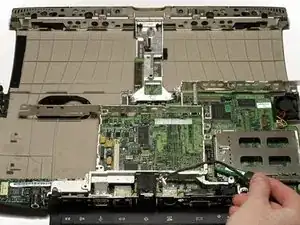
Возьмите EMI-фильтр за его чёрный конец и разверните его в сторону передней части ноутбука. Потяните фильтр вверх и за скобу винта.
Удалите металлическую рамку.
Шаг 44
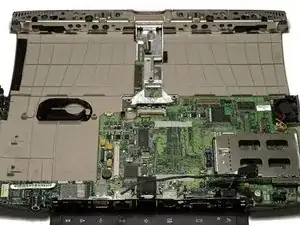
Ноутбук должен выглядеть примерно так.
Шаг 45
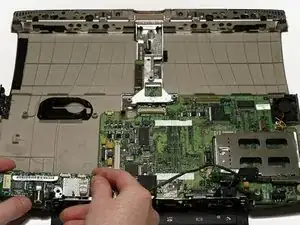
Поднимите звуковую карту, потянув вверх одновременно за правую и левую стороны.
Если звуковая карта застряла, потяните чёрную металлическую стенку корпуса к себе, одновременно поднимая правую сторону звуковой карты вверх.
Шаг 46
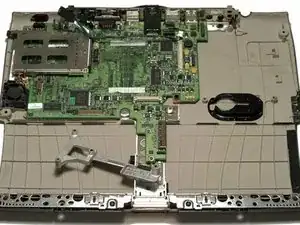
Поверните ноутбук так, чтобы передняя часть была обращена к Вам.
Сдвиньте металлическую вилку влево, убедившись, что пружина осталась прикреплённой.
Шаг 47
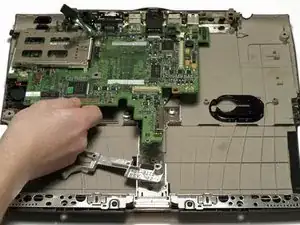
Осторожно приподнимите передний край платы логики, затем потяните её к себе.
При снятии платы логики избегайте двух основных препятствий: во‑первых, вентилятора и кабелей разъёмов, во‑вторых, болта в заднем левом углу.
Заключение
Для повторной сборки устройства следуйте этим инструкциям в обратном порядке.
Перевод руководства с ifixit.com