Замена карты AirPort в iMac Intel 27" EMC 2429
Используйте это руководство для замены карты AirPort.
Шаг 1



Чтобы зафиксировать присоски, сначала установите присоску так, чтобы подвижная ручка была параллельна поверхности стеклянной панели (как показано на втором изображении).
Легко прижимая присоску к стеклу, поднимите подвижную ручку до тех пор, пока она не станет параллельной другой ручке (как показано на третьем изображении).
Если присоски не прилипают, попробуйте очистить стеклянную панель и присоску мягкой безворсовой тканью, слегка увлажнённой. (Увлажните дистиллированной водой, а при необходимости — смесью дистиллированной воды и белого уксуса в равных частях для лучшего результата.)
Не используйте присоски для переноса стеклянной панели, поскольку если одна из них оторвётся, вы можете уронить и разбить экран.
Оригинальная коробка iMac хорошо подходит для хранения стеклянной панели. В противном случае подойдёт мягкая горизонтальная поверхность, например полотенце на столе.
Шаг 2

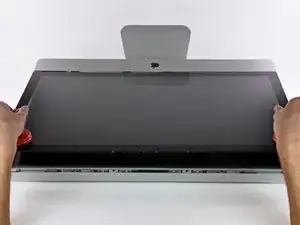
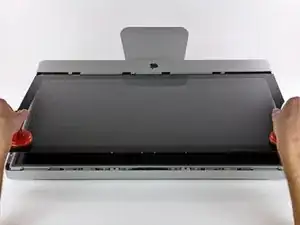
Осторожно приподнимите стеклянную панель перпендикулярно поверхности ЖК‑экрана, настолько, чтобы обойти стальные монтажные штифты, прикреплённые к нижней стороне верхнего края стеклянной панели.
Оттяните стеклянную панель от нижнего края iMac и аккуратно отложите в сторону.
Не используйте присоски для переноса стеклянной панели — если одна из них потеряет сцепление, панель может упасть и разбиться.
После безопасного размещения стеклянной панели обязательно отпустите присоски, так как со временем сила всасывания может треснуть стекло.
При повторной установке тщательно очистите внутреннюю сторону стеклянной панели и поверхность ЖК‑экрана, так как пыль или отпечатки пальцев, попавшие внутрь, будут заметны при включённом устройстве.
Шаг 3
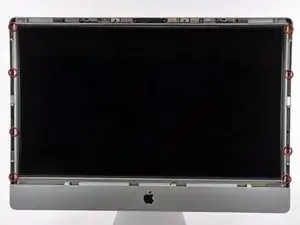
Снимите восемь винтов Torx T10, крепящих ЖК‑модуль к внешнему корпусу.
Будьте осторожны, не прикасайтесь к дисплею, так как жир от пальцев может оставить трудноудаляемые следы.
При необходимости аккуратно оторвите экранирующие прокладки EMI, расположенные ближе к верхней центральной кромке сборки дисплея.
Шаг 4
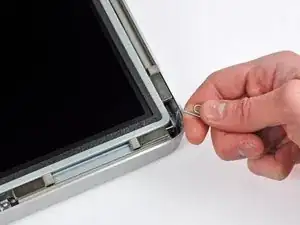
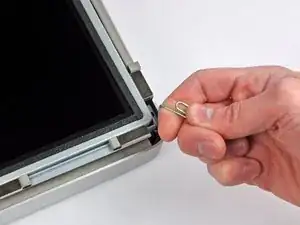
Осторожно положите iMac на плоскую поверхность лицевой стороной вниз, опирая на подставку.
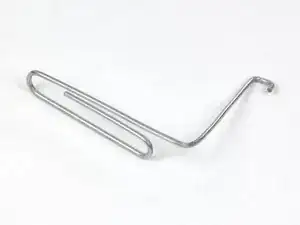
Из‑за плотных зазоров вам потребуется тонкий инструмент с крючком, чтобы приподнять дисплей из корпуса. Как видно на первом изображении, мы сделали такой инструмент из выгнутой скрепки. Также подойдёт пара изогнутых пинцетов.
С помощью тонкого инструмента с крючком приподнимите одну сторону верхнего края дисплея за его стальную внешнюю рамку.
После приподнимания верхнего края дисплея с одной стороны удерживайте его вне корпуса, пока с помощью крючкового инструмента не приподнимете другую сторону.
Поднимите дисплей достаточно высоко, чтобы получить доступ к кабелям.
Не поднимайте верхний край дисплея слишком высоко, так как несколько коротких ленточных кабелей всё ещё соединяют две части.
Шаг 5
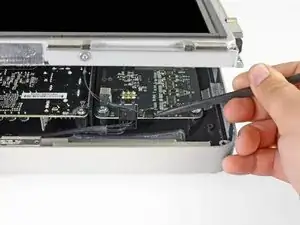
Отсоедините кабель вертикальной синхронизации в верхнем левом углу экрана. Используйте наконечник лопатки, чтобы нажать на боковые защёлки разъёма и аккуратно «прошагать» им из гнезда.
Шаг 6
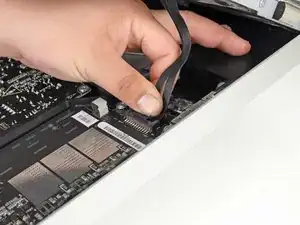
На этом шаге ваши руки окажутся близко к оголённой задней части блока питания. Чтобы избежать удара высоковольтным током от крупных конденсаторов на плате, ни в коем случае не прикасайтесь к задней части блока питания.
Отсоедините кабель драйвера светодиодной подсветки руками, нажимая на защёлку и сдвигая его в направлении к нижней части дисплея.
Шаг 7
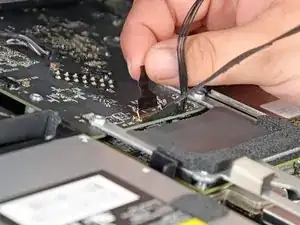
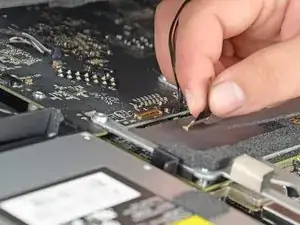
Потяните чёрную язычок прямо вверх, чтобы отсоединить защёлку на ZIF‑разъёме кабеля данных дисплея.
Не тяните слишком сильно, иначе вы повредите разъём и гнездо.
Продолжайте тянуть чёрный язычок вверх в направлении к верхней части устройства, чтобы отсоединить кабель данных дисплея.
Шаг 8
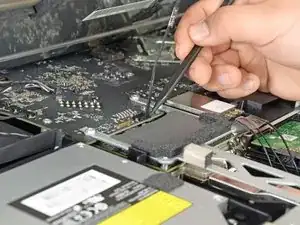
Используйте наконечник лопатки, чтобы отсоединить кабель питания дисплея рядом с кабелем данных дисплея.
Шаг 9
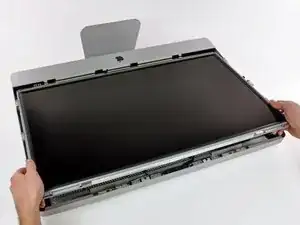
Осторожно потяните дисплей к верхнему краю iMac и извлеките его из корпуса iMac.
Шаг 10
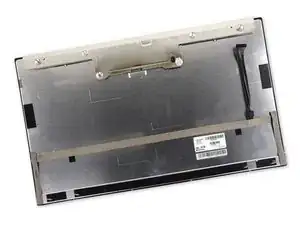
Положите дисплей лицевой стороной вниз на плоскую мягкую поверхность.
Если вы заменяете панель дисплея, вам понадобится перенести дополнительные компоненты со старой панели на новую. Сравните тыльную сторону старого дисплея с заменой. Отметьте все кабели, датчики и пенопластовые прокладки, которых не хватает на новом дисплее.
Если провод или кабель находятся под клейкой лентой, всегда сначала снимайте ленту. Не тяните за сам кабель.
Если кабель приклеен к шасси, используйте нагреваемый iOpener или фен, чтобы размягчить клей. Затем можно подвести монтажную лопатку под кабель, чтобы ослабить его. Никогда не тяните за хрупкие разъёмы.
Подведите монтажную лопатку под кусочки пенопластовой прокладки, чтобы отделить их от дисплея, и аккуратно снимите. Возможно, потребуется двусторонний скотч для повторного прикрепления их к новому дисплею.
Шаг 11
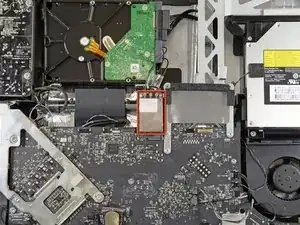
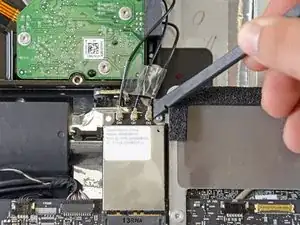
Найдите карту AirPort в верхней центральной части логической платы, чуть ниже жёсткого диска.
Используйте плоскую сторону лопатки, чтобы аккуратно отжать каждый из антенных кабелей от их гнёзд.
Не отсоединяйте антенны, тянув за кабели, так как это может повредить кабели, разъёмы или гнёзда.
Антенны имеют маркировку для идентификации их порядка. Антенна без маркировки подключается к "CH0", антенна с одной меткой — к "CH1", а антенна с двумя метками — к "CH2".
Шаг 12
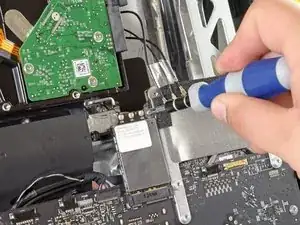
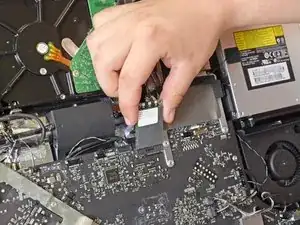
Удалите винт Torx T6, закрепляющий карту AirPort на каркасе материнской платы.
По мере отвинчивания карта начнёт отклоняться от корпуса iMac. Угол её окончательного расположения должен соответствовать углу, под которым карту извлекают и устанавливают обратно.
Извлеките карту AirPort, потянув её прямо из разъёма.
Заключение
Для сборки устройства выполните эти инструкции в обратном порядке.
Перевод руководства с ifixit.com