Замена вентилятора PowerBook G4 из алюминия 12" 1-1,5 ГГц
Замена неисправного вентилятора довольно проста и поможет поддерживать нормальную температуру работы ноутбука.
Шаг 1
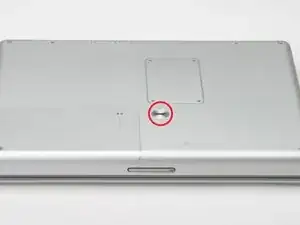
Поверните отверткой-монеткой фиксатор аккумулятора на 90 градусов вправо.
Извлеките аккумулятор из компьютера.
Шаг 2
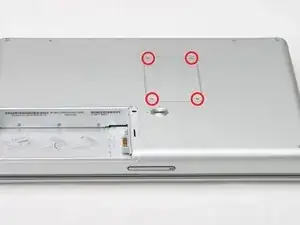
Открутите четыре винта Phillips с крышки отсека памяти.
Сдвиньте крышку в сторону от отсека памяти.
Шаг 3
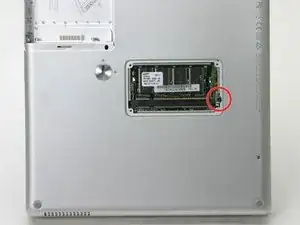
Открутите длинный черный винт Phillips рядом с картой памяти.
Снимите маленькую ЭМС-пластину под черным винтом.
Шаг 4
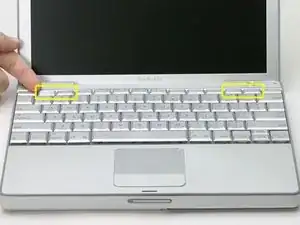
На клавиатуре снимите клавиши F1, F2, F11 и F12.
Это может показаться пугающим — перед продолжением сделайте глубокий вдох. Поместите указательный палец под верхний левый угол клавиши и поднимайте, пока не услышите щелчок. Затем переместите палец к левому краю клавиши и поднимите, чтобы снять её.
Вы освобождаете два выступа слева от клавиши из двух небольших отверстий в пластиковой крестообразной конструкции.
При установке клавиш на место разместите клавишу прямо над пазом и нажмите вниз, пока не услышите щелчок фиксации.
Шаг 5
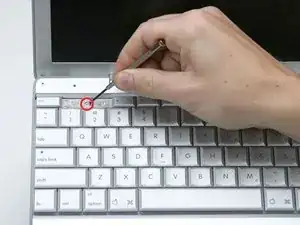
С помощью ногтя или небольшой отвертки с плоским жалом аккуратно подденьте и удалите серые наклейки, закрывающие каждый из винтов.
Шаг 6
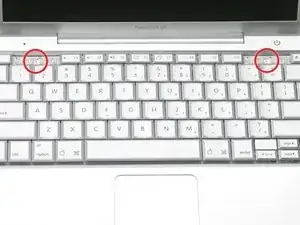
Открутите два коротких винта Phillips.
Шаг 7
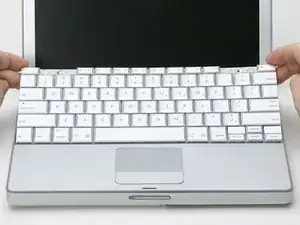
Поднимите клавиатуру за клавиши «esc» и «eject» и аккуратно приподнимите, пока она не станет вертикальной.
Шаг 8

Захватите ленту разъема клавиатуры вблизи разъема и отсоедините её от логической платы.
Шаг 9
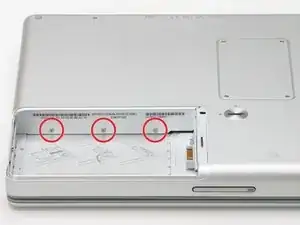
Открутите три винта Phillips длиной 2,5 мм изнутри отсека аккумулятора.
Шаг 10
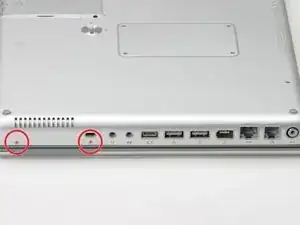
Поверните компьютер по часовой стрелке на 90 градусов и открутите два винта Phillips с корпуса.
Внешние винты корпуса имеют длину около 6 мм
Шаг 11
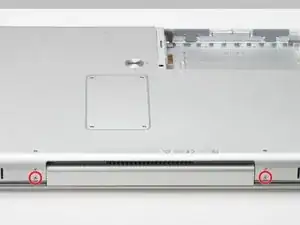
Снова поверните компьютер по часовой стрелке на 90 градусов и открутите только нижний винт с каждой стороны петли.
Шаг 12
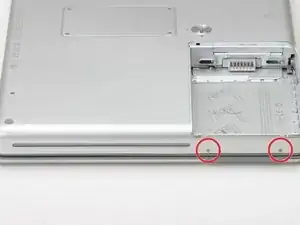
Поверните компьютер по часовой стрелке еще раз и открутите два винта Phillips на внешней стенке отсека аккумулятора.
Примечание: при сборке обратите внимание, что у этих двух винтов длинные стержни.
Шаг 13
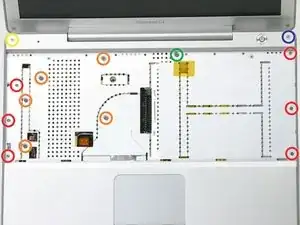
Переверните компьютер и раскройте его.
Открутите следующие 14 винтов:
Шесть винтов Phillips 2,5 мм с каждой стороны области клавиатуры.
Пять винтов Phillips 4,5 мм на левой половине области клавиатуры.
Один шестигранный винт 7 мм в верхнем левом углу верхней крышки (подойдет бита Torx T6).
Один винт Phillips 15 мм в верхней центральной части области клавиатуры.
Один шестигранный винт 16,5 мм в правом верхнем углу верхней крышки (вновь, подойдет бита Torx T6).
Шаг 14
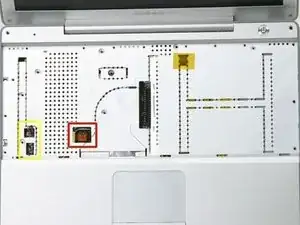
Этот шаг является крайне сложным и может повредить компьютер. Легко выдернуть штекер с красным и черным проводами (питание) из материнской платы. Если это произойдет, почти невозможно будет восстановить работоспособность.
Отклейте две полоски фольги слева от области клавиатуры.
Разъёмы на концах кабелей очень прочно прикреплены к гнездам на логической плате. Тянуть за кабель может привести либо к его повреждению, либо к отрыву гнезда от платы.
Аккуратно отключите шлейфы микрофона и питания от логической платы. Используя ногти или зубной скребок, аккуратно подденьте разъемы, стараясь воздействовать только на сами разъёмы, а не на гнёзда.
Шаг 15
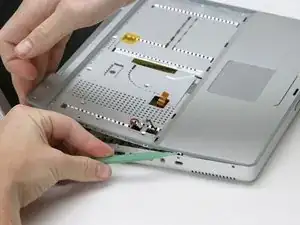
Начиная с одного из верхних углов возле экрана, пройдитесь вдоль рамки, отделяя верхнюю крышку от нижней.
Шаг 16
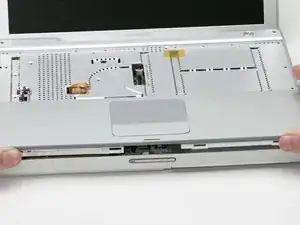
Используя отвертку, аккуратно разожмите два серых пластиковых фиксатора внутри отсека аккумулятора, чтобы снять правую часть верхней крышки.
Два дополнительных серых пластиковых фиксатора удерживают левую часть верхней крышки. Освободить их сложнее, поскольку они скрыты до начала разборки. Они находятся в аналогичных позициях, что и пара во отсеке аккумулятора, но с противоположной стороны тачпада. Попробуйте вставить плоскую лопатку в отверстия фиксаторов и аккуратно сдвинуть их внутрь (в направлении экрана), чтобы отсоединить левую часть верхней крышки.
Снимите верхнюю крышку с компьютера.
Шаг 17
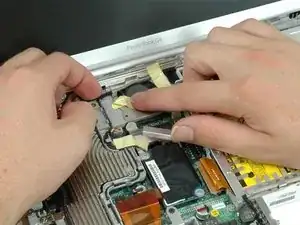
Отклейте желтую изолирующую ленту, фиксирующую кабель инвертора возле вентилятора.
Шаг 18
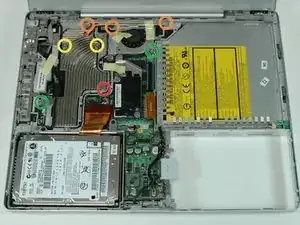
Открутите следующие восемь винтов:
Один винт Phillips 4,5 мм возле модема.
Три винта Phillips 6 мм возле дисплея.
Два больших винта Phillips 7,5 мм с прикрепленными пружинами.
Два винта Phillips 13 мм: один в нижнем левом углу радиатора, один между вентилятором и оптическим приводом.
Шаг 19
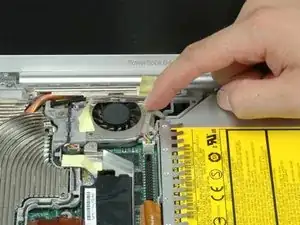
Отклейте кабель Bluetooth с правой стороны вентилятора.
Шаг 20
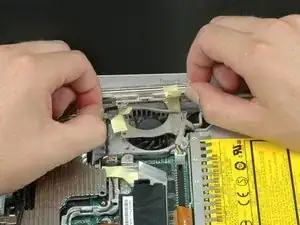
Поднимите кабель инвертора одной рукой и осторожно проведите его вокруг радиатора. Кабель инвертора по-прежнему подсоединен к логической плате, поэтому будьте предельно аккуратны, чтобы не повредить его.
Шаг 21
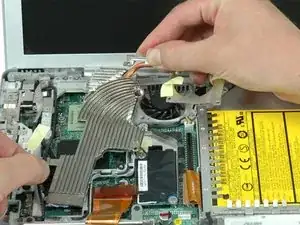
Подержите радиатор обеими руками и аккуратно извлеките его из компьютера. Будьте осторожны, чтобы не согнуть медную тепловую трубку, соединяющую две части радиатора.
Если потребуется установить радиатор обратно в ноутбук, ознакомьтесь с нашим руководством по термопасте, которое упрощает замену термоинтерфейса.
Шаг 22
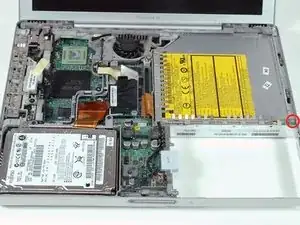
Снимите один винт Phillips, крепящий плату датчика Холла к оптическому приводу.
Шаг 23
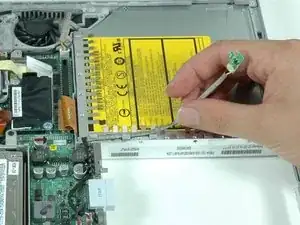
Освободите кабель, соединяющий плату датчика Холла с платой преобразователя постоянного тока.
Шаг 24
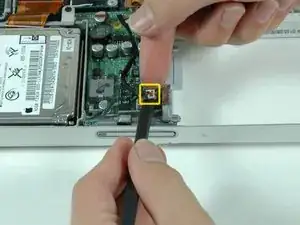
Используйте лопатку или кончик пальца, чтобы отключить кабель датчика Холла от платы преобразователя постоянного тока.
Шаг 25
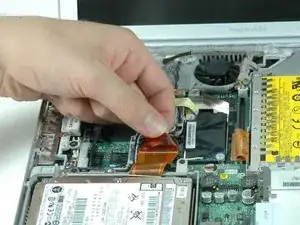
Используйте оранжевую пластиковую петлю, чтобы отключить кабель жёсткого диска от логической платы.
Шаг 26
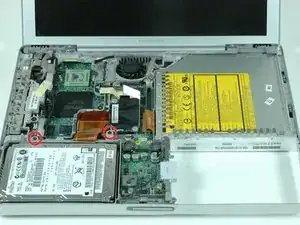
Снимите два винта Phillips, крепящих кронштейн жёсткого диска к металлическому каркасу.
Шаг 27
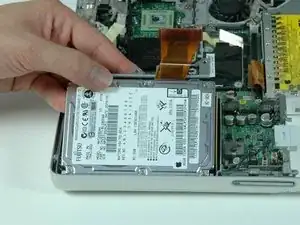
Поднимите жёсткий диск вверх и извлеките его из компьютера.
Шаг 28
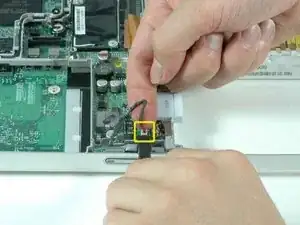
Используйте лопатку или кончик пальца, чтобы отключить кабель индикатора сна от платы преобразователя постоянного тока.
Шаг 29
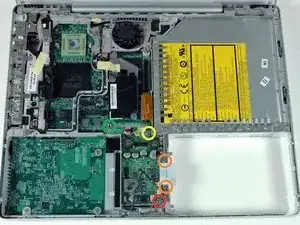
Снимите следующие пять винтов/стойки с платы преобразователя постоянного тока:
Один винт Phillips 3 мм в нижнем правом углу.
Два винта Phillips 3,5 мм по обе стороны от контактов батареи.
Один винт Phillips 10 мм в верхнем правом углу.
Одну стойку длиной 14 мм и диаметром 4 мм в верхнем левом углу. Открутите её с помощью насадки 4 мм или пассатижей.
Шаг 30
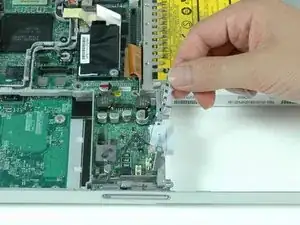
Снимите серебристые ЭМС-пальцы, расположенные около контактов батареи.
Шаг 31
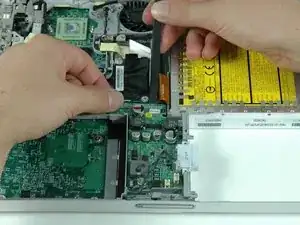
Используйте лопатку, чтобы поддеть край платы преобразователя постоянного тока, ближайший к дисплею, и извлеките плату из компьютера.
Шаг 32
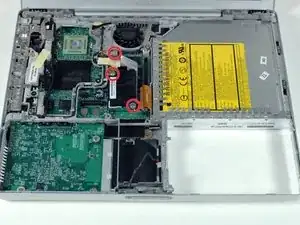
Снимите три винта Phillips, крепящих модем и его экран к логической плате.
Шаг 33
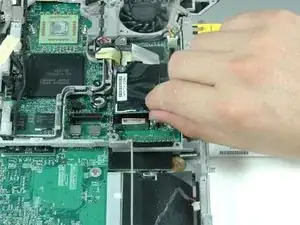
Отсоедините модем от логической платы, подняв нижний край модема. Пока не извлекайте модем полностью, так как он всё ещё подключён к плате RJ-11.
Шаг 34
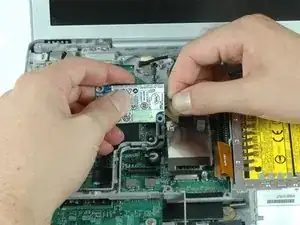
Переверните модем и отключите кабель RJ-11.
Шаг 35
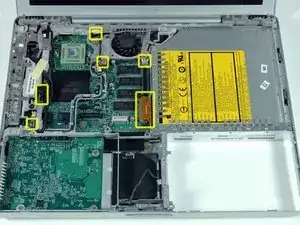
Разъёмы на концах кабелей часто прочно прикреплены к гнёздам на логической плате. Тянуть за сам кабель может привести к разъединению кабеля от разъёма или отпаиванию гнезда от платы.
Аккуратно отключите шесть указанных разъёмов от логической платы. Чтобы отключить четыре белых разъёма, используйте ногти или зубочистку, чтобы аккуратно поддеть разъёмы из гнёзд. Убедитесь, что тянете только за разъём, а не за гнездо.
Шаг 36
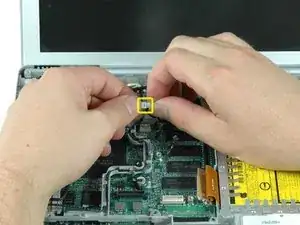
Поднимите кабель микрофона в нижнем левом углу вентилятора и отключите два его разъёма.
Шаг 37
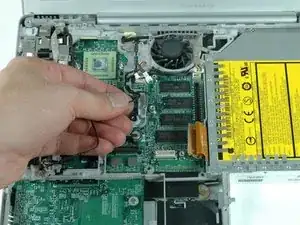
Освободите кабель микрофона из его канала в металлическом каркасе.
Шаг 38
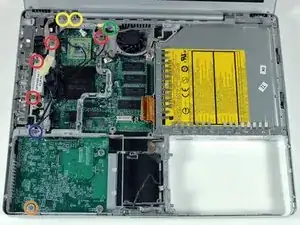
Снимите следующие девять винтов:
Четыре винта Phillips 3 мм вдоль левого края и около вентилятора.
Один винт Phillips 4 мм в нижнем левом углу.
Два винта Phillips 6 мм около левого шарнира.
Один винт Phillips 9 мм в верхнем левом углу вентилятора.
Один винт Phillips 12 мм прямо над местом, где располагался жёсткий диск.
Шаг 39
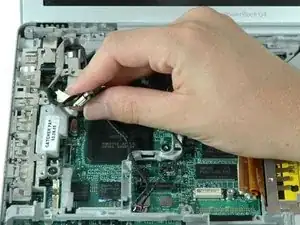
Отклейте жёлкую ленту, фиксирующую кабель дисплея к металлическому каркасу, и извлеките кабель дисплея из его паза в каркасе.
Шаг 40
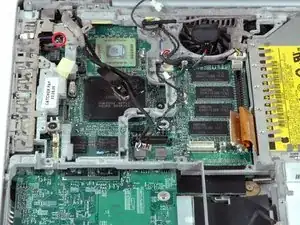
Снимите вновь появившийся винт Phillips около платы RJ-11.
На некоторых компьютерах может быть два винта Phillips, крепящих плату RJ-11 к металлическому каркасу.
Шаг 41
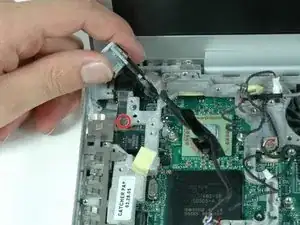
Поднимите плату RJ-11 с левой стороны и снимите один винт Phillips, скрытый под ней.
Шаг 42
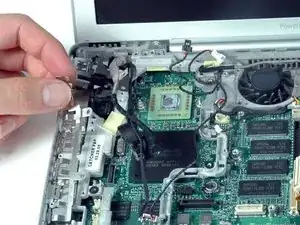
Поднимите и снимите серебристые ЭМС-пальцы, расположенные над портами с левой стороны компьютера.
Шаг 43
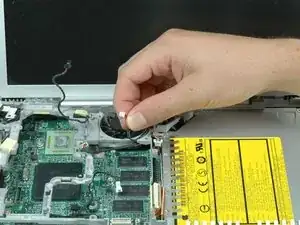
Одной рукой потяните оранжевый кабель оптического привода назад, а другой поднимите переднюю часть металлического каркаса над кабелем оптического привода.
Шаг 44
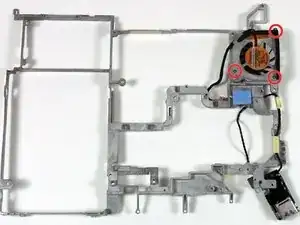
Освободите кабель микрофона из канала в правом верхнем углу каркаса.
Теперь металлический каркас свободен и может быть снят с компьютера. Будьте осторожны при его снятии, чтобы кабели не зацепились за каркас.
Шаг 45
Переверните металлический каркас и открутите три винта с крестообразным шлицем, крепящих вентилятор к каркасу.
Шаг 46
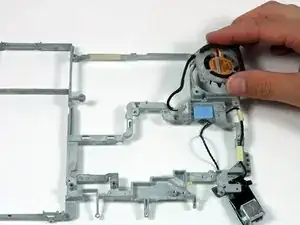
Снимите вентилятор с металлического каркаса.
Заключение
Чтобы собрать устройство, выполните эти инструкции в обратном порядке.
Перевод руководства с ifixit.com