Замена ЖК-дисплея PowerBook G4 Aluminum 12" 867 MHz
Сэкономьте, заменив сломанный элемент ЖК-дисплея.
Шаг 1
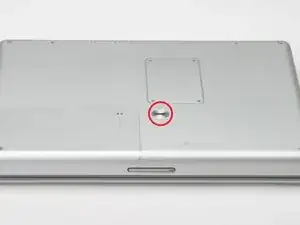
Используйте монету, чтобы повернуть фиксирующий винт батареи на 90 градусов вправо.
Выньте батарею из компьютера.
Шаг 2
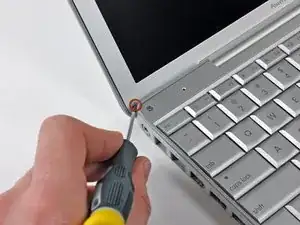
Откройте компьютер и поверните дисплей как можно дальше.
Удалите винт Torx T6 из нижнего левого угла блока дисплея. Корпус компьютера не позволяет вставить отвертку прямо в винт, поэтому будьте осторожны, чтобы не сорвать резьбу винта.
Шаг 3
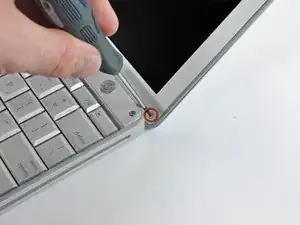
Удалите винт Torx T6 из нижнего правого угла блока дисплея.
Чтобы избежать срыва резьбы при повторной установке, используйте пинцет, чтобы начать закручивание каждого винта в его отверстии, прежде чем использовать отвертку Torx для затяжки.
Шаг 4
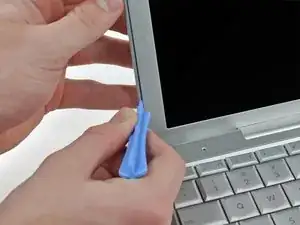
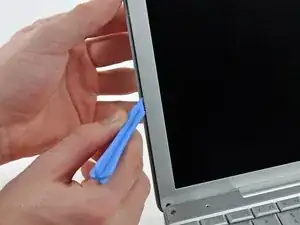
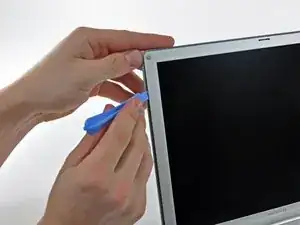
Следующие действия включают использование пластиковых монтажных инструментов и лопаток, которые, вероятно, будут повреждены в процессе. Имейте несколько запасных инструментов каждого типа под рукой.
Вставьте пластиковый монтажный инструмент между левой кромкой передней рамки дисплея и пластиковой полосой, прикреплённой к задней рамке, удерживая край инструмента под углом к ЖК-дисплею.
Поверните инструмент от ЖК-дисплея, чтобы отщелкнуть заднюю рамку от защёлок на передней рамке дисплея.
Продвигайтесь вдоль левой кромки дисплея, пока задняя рамка равномерно не отделится от передней рамки.
Освобождение этих защёлок может потребовать некоторой силы. Поддерживайте блок дисплея другой рукой, чтобы не создавать чрезмерную нагрузку на петли.
Шаг 5
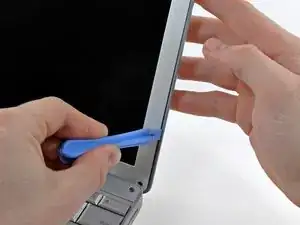
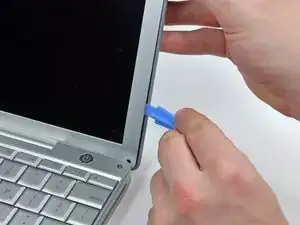
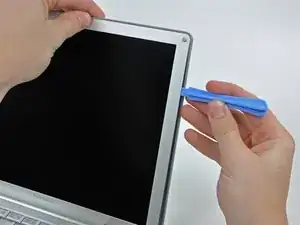
Вставьте пластиковый монтажный инструмент между правой кромкой передней рамки дисплея и пластиковой полосой, прикреплённой к задней рамке, удерживая край инструмента под углом к ЖК-дисплею.
Поверните инструмент от ЖК-дисплея, чтобы отщелкнуть заднюю рамку от защёлок на передней рамке дисплея.
Продвигайтесь вдоль правой кромки дисплея, пока задняя рамка равномерно не отделится от передней рамки.
Шаг 6
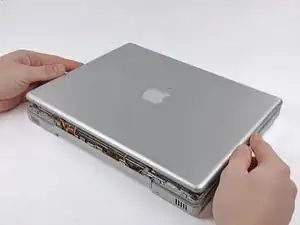
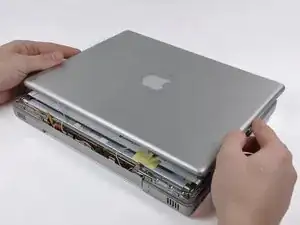
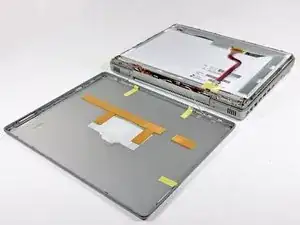
Закройте дисплей.
Задняя рамка дисплея всё ещё прикреплена к дисплею через антенные кабели.
Поднимите нижнюю кромку задней рамки дисплея примерно на дюйм.
Сдвиньте заднюю рамку дисплея вперёд, чтобы освободить защёлки вдоль верхней кромки дисплея.
Поверните заднюю рамку дисплея от дисплея и положите её рядом с компьютером.
Шаг 7
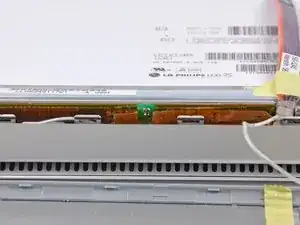
Удалите винт с крестообразной шлицем, закрепляющий инверторную плату.
Шаг 8
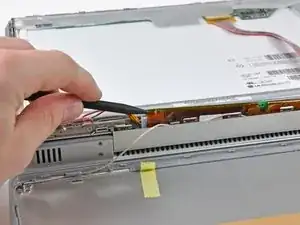
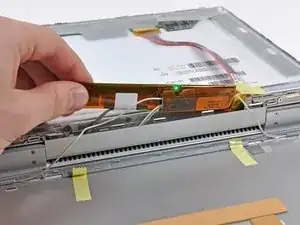
Вставьте заострённый конец лопатки между защитной лентой и инверторной платой.
Аккуратно подденьте лопаткой, чтобы приподнять инверторную плату настолько, чтобы получить доступ к соединительным кабелям.
Когда вы сможете свободно взять плату, приподнимите её достаточно, чтобы получить доступ к выходному разъёму инверторной платы.
Аккуратно извлекайте плату, чтобы не повредить провода или разъёмы.
Шаг 9
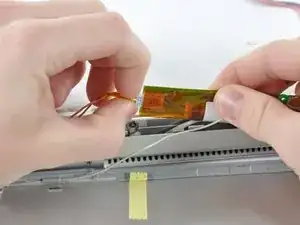
Отключите кабель, потянув разъём от гнезда инверторной платы.
Шаг 10
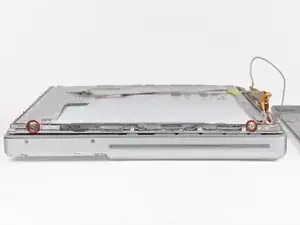
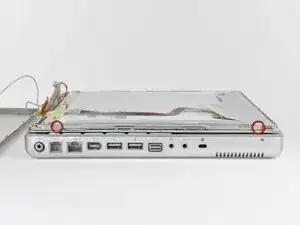
Удалите по два винта с крестообразной шлицем с каждой стороны дисплея (всего четыре).
Шаг 11
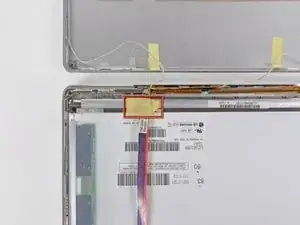
Снимите любую ленту с кабеля данных дисплея.
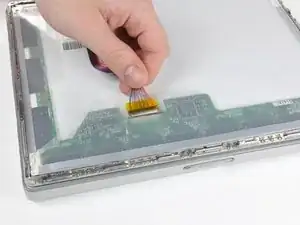
Оттяните разъём кабеля данных дисплея от его гнезда, чтобы отключить его от ЖК-дисплея.
Шаг 12
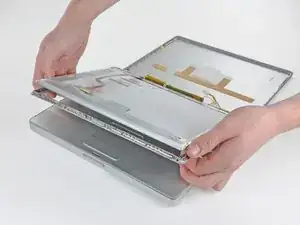
Откройте дисплей слегка.
Оттолкните ЖК-дисплей от передней рамки дисплея у его верхней кромки.
Снимите ЖК-дисплей, обращая внимание на то, чтобы никакие кабели не застряли.
Заключение
Для повторной сборки устройства следуйте инструкциям в обратном порядке.
Перевод руководства с ifixit.com