Замена кабеля дисплея PowerBook G4 Aluminum 12" 867 МГц
Замените повреждённый кабель дисплея, чтобы восстановить работоспособность ЖК-экрана.
Шаг 1
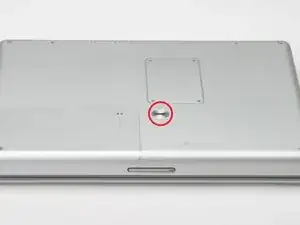
Используйте монету, чтобы повернуть фиксатор аккумулятора на 90 градусов вправо.
Извлеките аккумулятор из компьютера.
Шаг 2
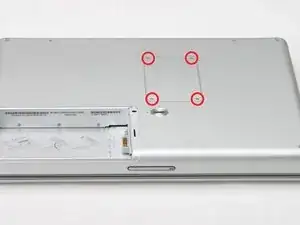
Открутите четыре винта Phillips с крышки отсека памяти.
Сдвиньте крышку отсека памяти в сторону от отсека.
Шаг 3
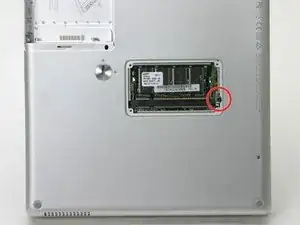
Удалите длинный чёрный винт Phillips рядом с картой памяти.
Снимите маленькую ЭМС-пластину под чёрным винтом.
Шаг 4
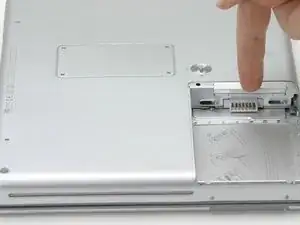
Откиньте дверцу на правой стороне отсека аккумулятора вниз.
Шаг 5
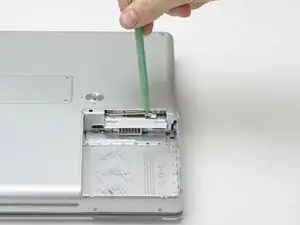
Используйте лопатку, чтобы отключить антенну Airport от платы.
Шаг 6
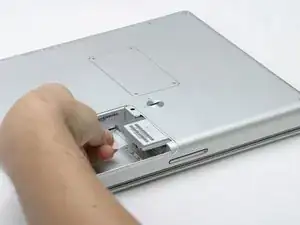
Захватите пластиковый язычок и полностью вытяните плату наружу.
Шаг 7
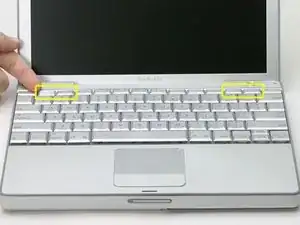
На клавиатуре снимите клавиши F1, F2, F11 и F12.
Это может показаться пугающим — глубоко вдохните перед продолжением. Поместите указательный палец под верхний левый угол клавиши и поднимайте вверх, пока не услышите щелчок. Затем перенесите палец на левый край клавиши и поднимайте вверх, чтобы снять её полностью.
Вы освобождаете два фиксатора слева от клавиши из двух маленьких отверстий в механизме-ножницах.
При установке клавиш на место поместите клавишу точно над нужным местом и нажмите вниз, пока не услышите щелчок фиксации.
Шаг 8
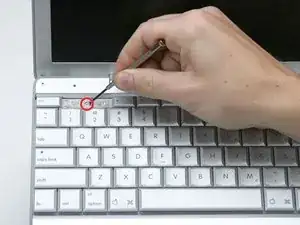
Аккуратно подденьте ногтем или небольшой отвёрткой с плоским жалом серые наклейки, закрывающие винты.
Шаг 9
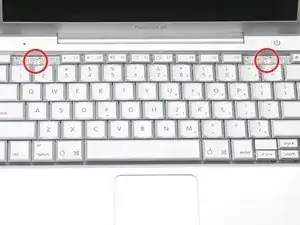
Открутите два коротких винта Phillips.
Шаг 10
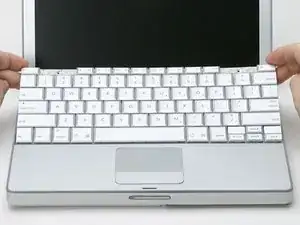
Захватите клавиатуру за клавиши «esc» и «eject» и аккуратно поднимите вверх, пока она не будет стоять вертикально.
Шаг 11
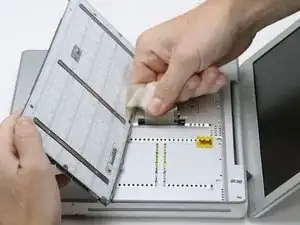
Захватите ленточный разъём клавиатуры у самого разъёма и отсоедините его от материнской платы.
Шаг 12
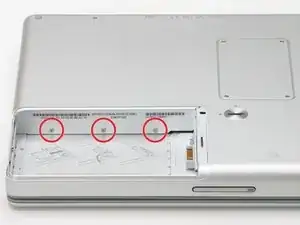
Открутите три маленьких винта Phillips внутри отсека аккумулятора.
Шаг 13
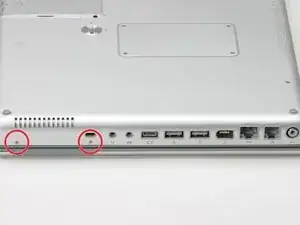
Поверните компьютер на 90 градусов по часовой стрелке и открутите два винта Phillips средней длины с корпуса.
Шаг 14
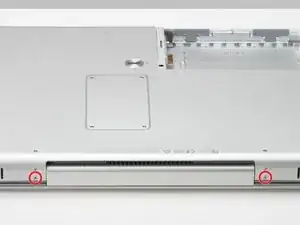
Ещё раз поверните компьютер на 90 градусов по часовой стрелке и открутите только нижний винт с каждой стороны шарнира.
Шаг 15
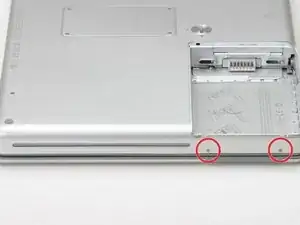
Поверните компьютер по часовой стрелке ещё на 90 градусов и открутите два винта Phillips с внешней стенки отсека аккумулятора.
Обратите внимание: эти два винта длиннее и имеют буртики.
Шаг 16
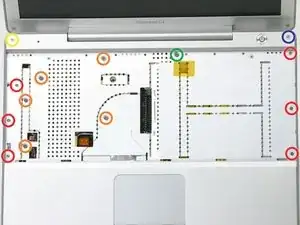
Переверните компьютер и откройте его.
Открутите следующие 14 винтов:
Шесть винтов Phillips 2,5 мм с каждой стороны области клавиатуры.
Пять винтов Phillips 4,5 мм на левой половине области клавиатуры.
Один шестигранный винт 7 мм в верхнем левом углу верхней крышки (хорошо подойдёт ключ Torx T6).
Один винт Phillips 15 мм в верхней центральной части области клавиатуры.
Один шестигранный винт 16,5 мм в верхнем правом углу верхней крышки (снова хорошо подойдёт ключ Torx T6).
Шаг 17
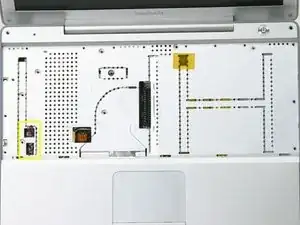
Отклейте два кусочка фольги на левой стороне области клавиатуры.
Разъёмы на концах кабелей очень прочно закреплены в разъёмах на материнской плате. Натяжение кабеля может привести к отсоединению кабеля от разъёма или разъёма от платы.
Осторожно отсоедините кабели микрофона и питания от материнской платы. Используя ногти или зубной скребок, аккуратно подденьте разъёмы из их гнёзд. Убедитесь, что Вы тянете только за разъём, а не за гнездо.
Шаг 18
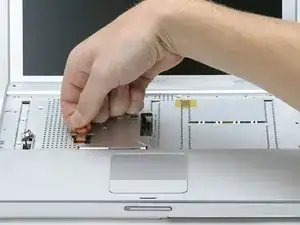
Используйте оранжевую пластиковую петлю, чтобы отключить кабель тачпада.
Шаг 19
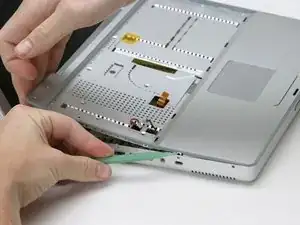
Начиная с одного из верхних углов возле экрана, обходите раму, разделяя верхнюю крышку от нижней.
Шаг 20
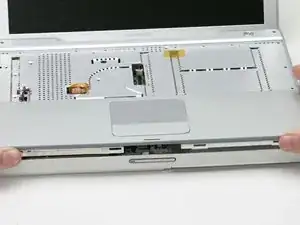
Снимите верхнюю крышку с компьютера.
Шаг 21
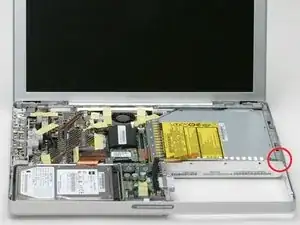
Открутите единственный винт Phillips с платы геркона на правой стороне компьютера.
Освободите кабель, соединяющий плату геркона с DC-to-DC платой.
Шаг 22
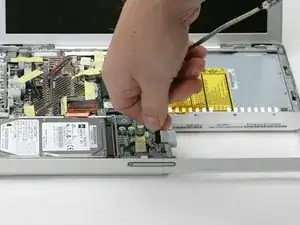
Отключите кабель геркона от DC-to-DC платы.
Шаг 23
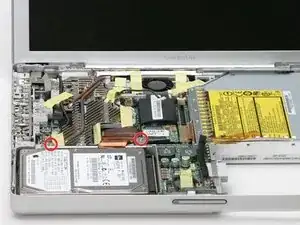
Открутите два винта Phillips с кронштейна жёсткого диска.
Шаг 24
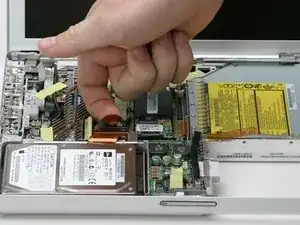
Используйте оранжевую пластиковую петлю, чтобы отключить кабель жёсткого диска от материнской платы.
Шаг 25
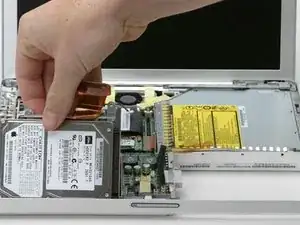
Используйте оранжевый кабель, чтобы потянуть жёсткий диск вверх, затем извлеките его вместе с кронштейном жёсткого диска из компьютера.
Шаг 26
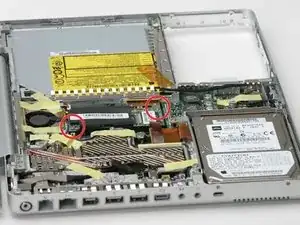
Открутите два винта Phillips из углов модема.
Шаг 27
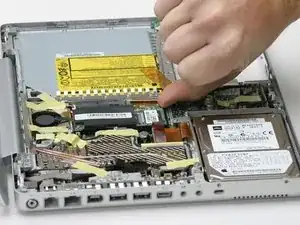
Поднимите модем со стороны тачпада.
Шаг 28
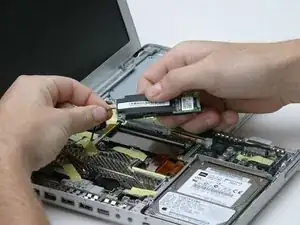
Отключите кабель модема от самого модема.
Шаг 29
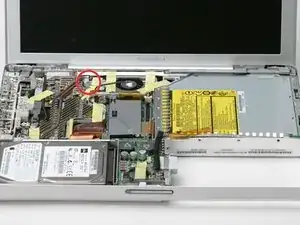
Открутите один винт Phillips, который крепит кабель инвертера.
Шаг 30
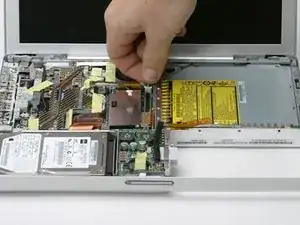
Отключите кабель Bluetooth и отведите его в сторону.
Шаг 31
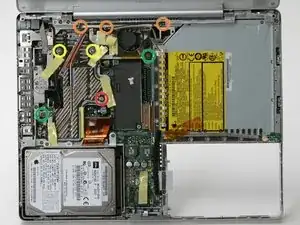
При необходимости отгибайте жёлтую ленту и удалите следующие 8 винтов:
Один винт Phillips 4,5 мм — на правой стороне радиатора.
Три винта Phillips 6 мм — около дисплея.
Два больших винта Phillips 7,5 мм со пружинами (не забудьте извлечь пружины). Если пружины не выходят, можно воспользоваться узкогубцами.
Два винта 13 мм — с левой стороны радиатора и правой стороны вентилятора.
Шаг 32
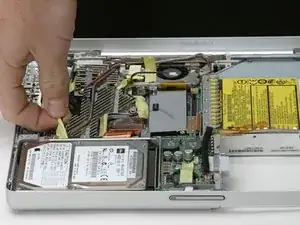
Удалите жёлтую ленту, чтобы освободить кабель с левой стороны радиатора.
Шаг 33
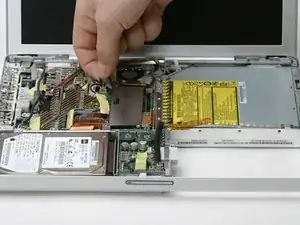
Отключите кабель вентилятора от логической платы.
Шаг 34
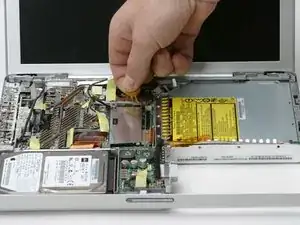
Удалите оранжевую ленту на стороне тачпада вентилятора, чтобы освободить его кабель.
Шаг 35

Захватите радиатор возле медного проводника и поднимите его из компьютера, при необходимости освобождая от лент и кабелей.
Если потребуется установить радиатор обратно в ноутбук, воспользуйтесь нашим руководством по термопасте, чтобы легко заменить термоинтерфейс.
Шаг 36
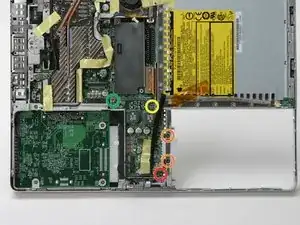
Открутите следующие пять винтов:
Один винт Phillips 3 мм — около фиксатора экрана (обратите внимание на сильный магнит на фиксаторе).
Два винта Phillips 3,5 мм — крепят пальцы ЭМС к металлическому каркасу.
Один винт Phillips 10 мм — около оптического привода.
Один длинный 14 мм винт-стойка 4 мм — в верхнем левом углу. Вы можете открутить её с помощью отвёртки под гайку 4 мм или узкогубцев.
Поднимите пальцы ЭМС от разъёма батареи вверх, отводя их от металлического каркаса.
Шаг 37
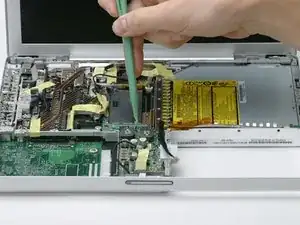
Поднимите край платы преобразователя напряжения (DC-to-DC), ближайший к дисплею, и выньте плату из компьютера.
Шаг 38
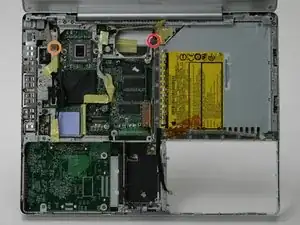
Отключите разноцветный разъём в правом верхнем углу логической платы.
Открутите следующие 2 винта:
Один винт Phillips, скрытый под кабелем справа от области вентилятора.
Один винт Phillips, который фиксирует кабель данных дисплея с левой стороны компьютера.
Шаг 39
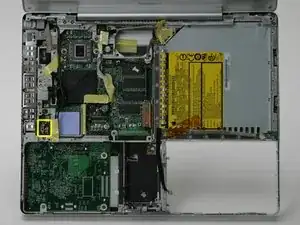
Отключите два разъёма на левой стороне компьютера возле портов.
Шаг 40
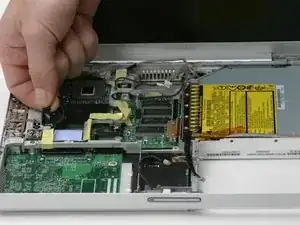
Используйте чёрную пластиковую язычок, чтобы отключить кабель данных дисплея от логической платы.
Отведите кабель данных дисплея, отгибая жёлтую ленту на плате RJ-11.
Шаг 41
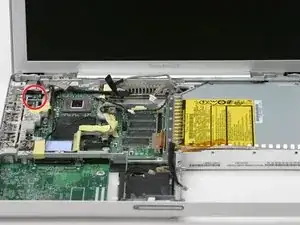
Открутите один винт Phillips с платы RJ-11.
Шаг 42
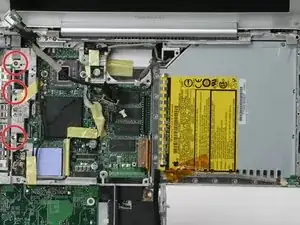
Поднимите плату RJ-11 с левой стороны и открутите винт Phillips, крепящий её к металлическому каркасу.
Открутите два винта Phillips, которые крепят пальцы ЭМС к портам.
Снимите пальцы ЭМС.
Шаг 43
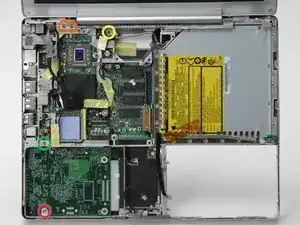
Открутите следующие 5 винтов:
Один винт Phillips 4,5 мм — в нижнем левом углу логической платы.
Два винта Phillips 6 мм — слева от шарнира дисплея.
Один винт Phillips 10 мм — вверху слева от области вентилятора.
Один винт Phillips 13 мм — справа от разъёма для наушников в металлическом каркасе.
Шаг 44
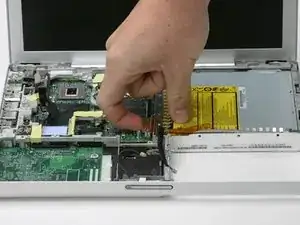
Отключите оранжевый кабель оптического привода от логической платы.
Шаг 45
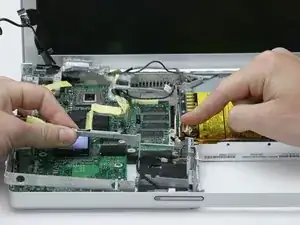
Аккуратно извлеките металлический каркас из компьютера. Убедитесь, что оранжевый кабель оптического привода не задевает каркас, и убедитесь, что все остальные разъёмы отключены.
Шаг 46
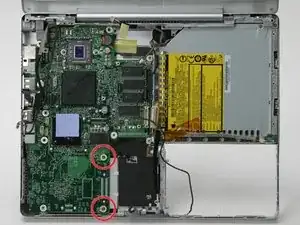
Открутите два винта Phillips с нижнего правого угла логической платы.
Не вынимайте логическую плату без отключения разъёма подачи постоянного тока (DC-In) под платой.
Шаг 47
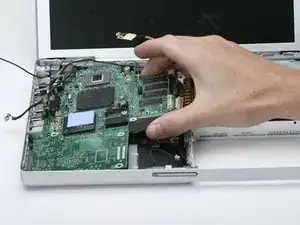
Частично приподнимите логическую плату с оптической стороны.
Шаг 48
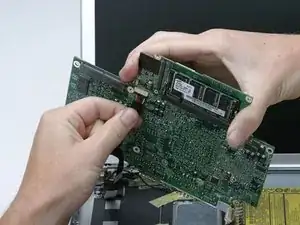
Отключите разъём DC-In с нижней стороны логической платы.
Шаг 49
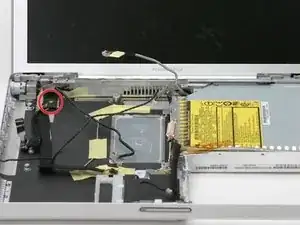
На винте на следующем шаге может быть чёрная лента — при необходимости удалите её.
Открутите единственный винт Phillips, который крепит плату DC-In к нижнему корпусу.
Шаг 50
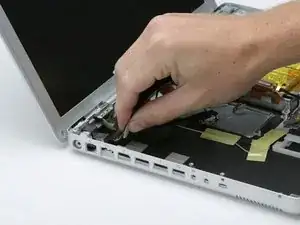
Вытяните плоский чёрный кабель питания постоянного тока снизу корпуса, при необходимости снимая ленту.
Поднимите передний правый угол платы разъёма питания и поверните её по часовой стрелке, чтобы вывести штекер питания из нижнего корпуса.
Шаг 51
Кончик штекера блока питания сломался и остался внутри разъёма питания.
После снятия платы разъёма питания.
Отогните назад металлический экран защиты от радиопомех.
С задней стороны разъёма — аккуратно потяните верхнюю часть центрального язычка в сторону от корпуса разъёма, создавая зазор.
С передней стороны разъёма — воспользуйтесь отвёрткой, чтобы вытолкнуть сломанный штекер через зазор.
Верните центральный язычок на место.
Установите экран защиты от радиопомех обратно.
Шаг 52
Выкрутите два винта с крестообразным шлицем из верхнего правого угла компьютера.
Снимите только что освободившуюся маленькую металлическую скобу.
Шаг 53
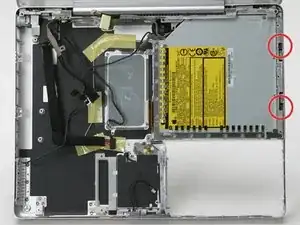
Выкрутите два утопленных винта с крестообразным шлицем с правой стороны оптического привода.
Шаг 54
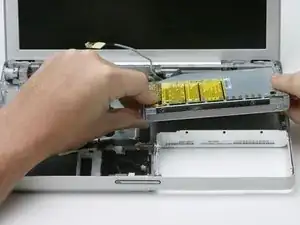
Поднимите оптический привод за передний левый угол и выньте его из компьютера.
Если у вас на диске или любом другом объекте завис оптический привод, у нас есть руководство по ремонту оптического привода.
Шаг 55
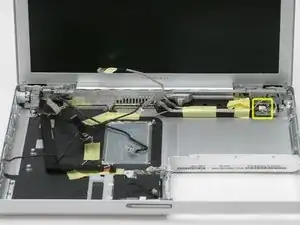
Отсоедините многоцветный разъём, сдвинув его влево.
Шаг 56
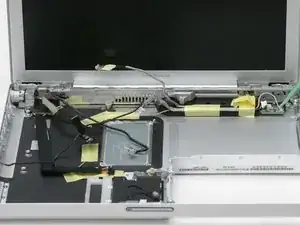
Отсоедините серебристый кабель Bluetooth, потянув его прямо вверх.
Шаг 57
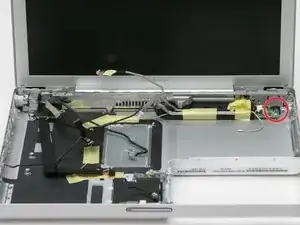
Выкрутите один винт с крестообразным шлицем с правой стороны платы.
Выньте плату Bluetooth из компьютера.
Шаг 58
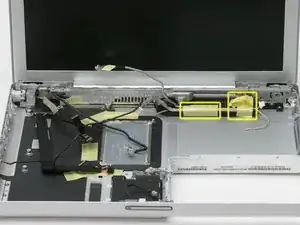
Отогните жёлтую ленту с правой стороны сабвуфера.
Выкрутите один винт с крестообразным шлицем с правой стороны сабвуфера, находящийся под только что снятой лентой.
Снимите жёлтую ленту, которая фиксирует оставшиеся кабели к боковой стороне сабвуфера.
Шаг 59
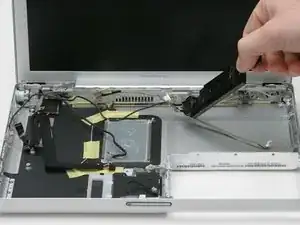
Сдвиньте сабвуфер в сторону от экрана и выньте его из компьютера.
Шаг 60
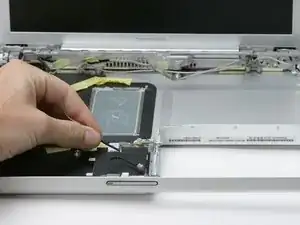
Отведите антенну Airport Extreme от слота платы и нижнего корпуса, при необходимости снимая ленту.
Шаг 61
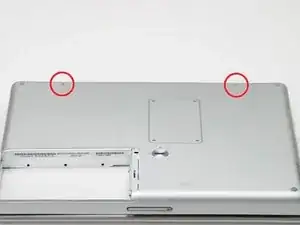
Положите ткань между экраном и нижним корпусом.
Закройте нижний корпус и переверните ноутбук.
Выкрутите два винта с крестообразным шлицем с нижней стороны корпуса.
Шаг 62
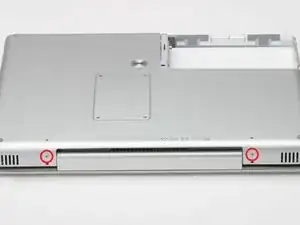
Выкрутите два винта с крестообразным шлицем с каждой стороны шарнира дисплея.
Шаг 63
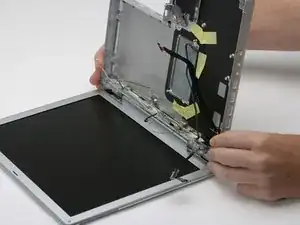
Возьмитесь за нижний корпус и, нажимая на сторону шарнира, поворачивайте другой край корпуса на себя, пока он не освободится, затем полностью снимите его (оставив экран).
Вы фактически отделили компьютер от дисплея.
Шаг 64
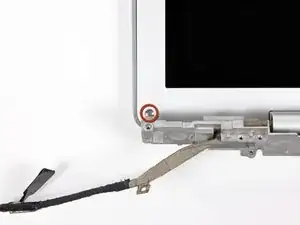
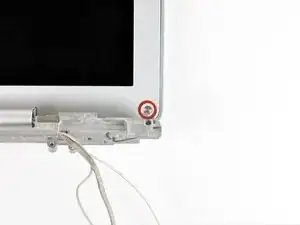
Выкрутите два винта Torx T6 из левого нижнего и правого нижнего углов дисплея, которыми задняя рамка крепится к сборке дисплея.
Шаг 65
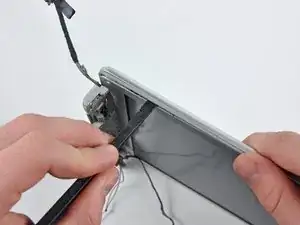
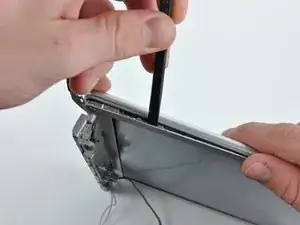
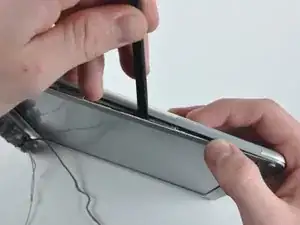
Вставьте лопатку между левым краем передней рамки дисплея и пластиковой полосой, прикреплённой к задней рамке, направив край инструмента в сторону ЖК-экрана.
Поверните инструмент в сторону от ЖК-экрана, чтобы отщёлкнуть заднюю рамку от защёлок передней рамки дисплея.
Продолжайте вдоль левого края дисплея, пока задняя рамка не отделится равномерно от передней.
Шаг 66
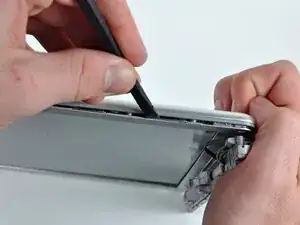
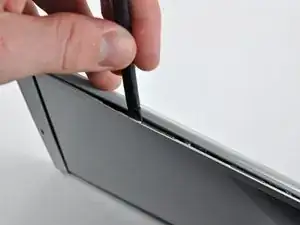
Вставьте лопатку между правым краем передней рамки дисплея и пластиковой полосой, прикреплённой к задней рамке, направив край инструмента в сторону ЖК-экрана.
Поверните инструмент в сторону от ЖК-экрана, чтобы отщёлкнуть заднюю рамку от защёлок передней рамки дисплея.
Продолжайте вдоль правого края дисплея, пока задняя рамка не отделится равномерно от передней.
Шаг 67
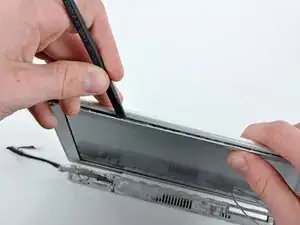
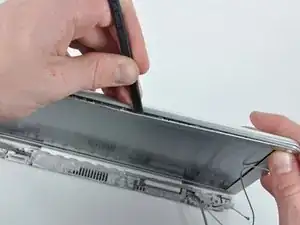
Вставьте лопатку между верхним краем передней рамки дисплея и пластиковой полосой, прикреплённой к задней рамке, направив край инструмента в сторону ЖК-экрана.
Поверните инструмент в сторону от ЖК-экрана, чтобы отщёлкнуть заднюю рамку от защёлок передней рамки дисплея.
Продолжайте вдоль верхнего края дисплея, пока задняя рамка не отделится равномерно от передней.
Шаг 68
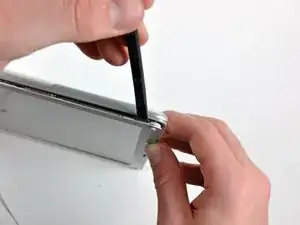
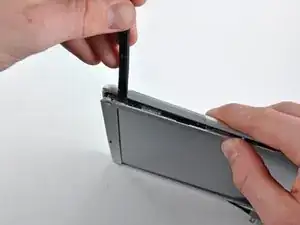
Вставьте лопатку в зазор между передней и задней рамками дисплея вблизи верхнего левого угла.
Освободите защёлку, поворачивая лопатку от экрана.
Повторите эту операцию в верхнем правом углу дисплея.
Эти защёлки особенно трудно отсоединить, возможно, понадобится дополнительное усилие, чтобы снять их.
Шаг 69
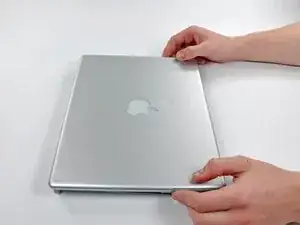
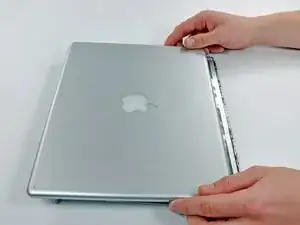
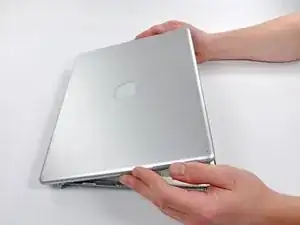
Немного приподнимите верхний край задней рамки дисплея.
Сдвиньте заднюю рамку дисплея от себя, чтобы отсоединить последние несколько защёлок.
Поверните заднюю рамку и снимите её, положив рядом с дисплеем.
Задняя рамка всё ещё соединена с дисплеем через ленточные кабели на нижнем крае.
Шаг 70
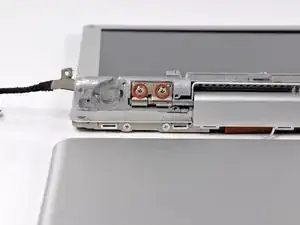
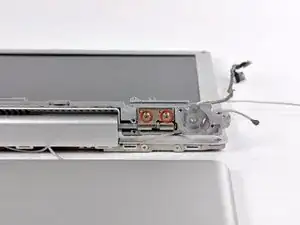
Переверните устройство и удалите два винта Phillips длиной 4,5 мм с каждой стороны металлической скобы (всего четыре винта).
Протяните кабели инвертора дисплея, антенны и передачи данных дисплея через скобу и снимите металлическую скобу.
Шаг 71
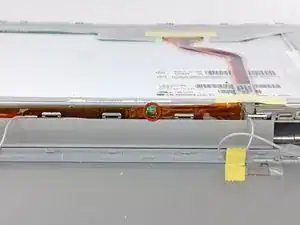
Переверните устройство.
Удалите винт Phillips длиной 5,5 мм, соединяющий инвертор дисплея с передней рамкой дисплея.
Шаг 72
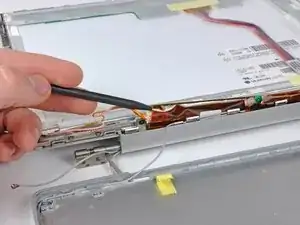
Инвертор представляет собой чрезвычайно тонкую печатную плату, которая очень хрупкая и легко повреждается. Обращайтесь с ней осторожно.
Воспользуйтесь острым концом лопатки, чтобы аккуратно поднять инвертор дисплея из поворотной крышки.
Шаг 73
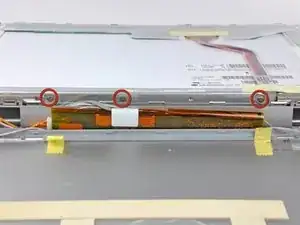
Удалите три винта Phillips длиной 3,0 мм, соединяющие поворотную крышку с передней рамкой дисплея.
Шаг 74
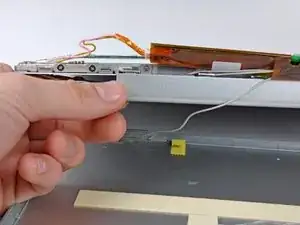
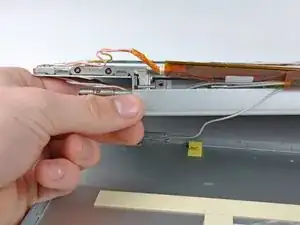
Тяните левый край поворотной крышки вниз.
Шаг 75
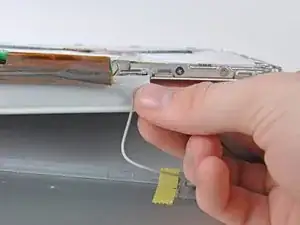
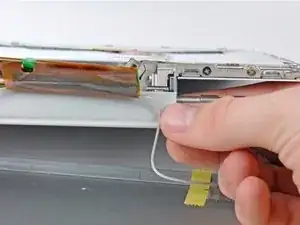
Тяните правый край поворотной крышки вниз.
Снимите поворотную крышку с устройства.
Шаг 76
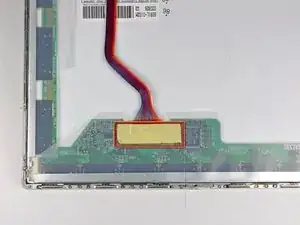
Удалите ленту, закрывающую кабель передачи данных дисплея на ЖК-панели.
Шаг 77
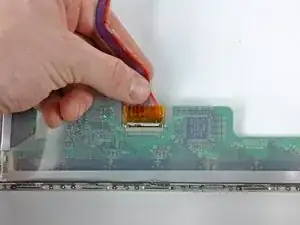
Тяните разъём кабеля передачи данных дисплея от разъёма, чтобы отключить его от ЖК-дисплея.
Заключение
Чтобы собрать устройство, выполните инструкции в обратном порядке.
Перевод руководства с ifixit.com