Замена преобразовательной платы (DC-to-DC) PowerBook G4 Aluminum 12" 867 MHz
Преобразовательная плата (DC-to-DC) соединяет аккумулятор с компьютером.
Шаг 1
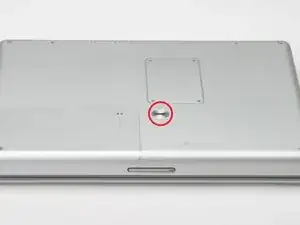
Используйте монету, чтобы повернуть фиксирующий винт батареи на 90 градусов вправо.
Поднимите батарею и извлеките её из компьютера.
Шаг 2
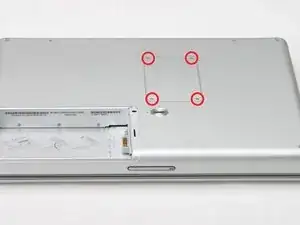
Снимите четыре винта с головкой Philips с крышки отсека памяти.
Сдвиньте крышку отсека памяти от отсека памяти.
Шаг 3
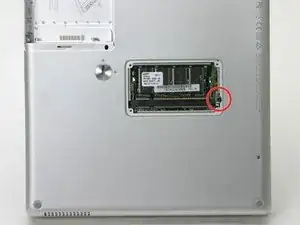
Удалите длинный чёрный винт с головкой Philips рядом с платой памяти.
Снимите маленькую EMI-плашку под чёрным винтом.
Шаг 4
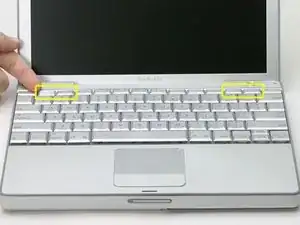
На клавиатуре снимите клавиши F1, F2, F11 и F12.
Это пугает — сделайте глубокий вдох перед продолжением. Поместите указательный палец под верхний левый угол клавиши и поднимайте вверх, пока не услышите щелчок. Затем переместите палец к левому краю клавиши и поднимите, чтобы снять клавишу.
Вы освобождаете две защёлки слева от клавиши из двух маленьких отверстий в пластиковой ножничной механике.
При установке клавиш обратно располагаете клавишу непосредственно над слотом и нажимаете вниз, пока клавиша не защёлкнется на месте.
Шаг 5
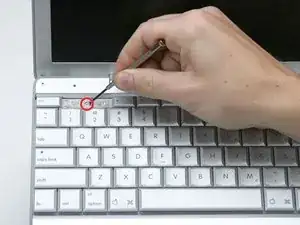
Используйте ноготь или маленькую плоскую отвёртку, чтобы отодрать серые наклейки, закрывающие каждый из винтов.
Шаг 6
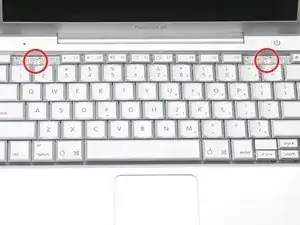
Снимите два коротких винта с головкой Philips.
Шаг 7
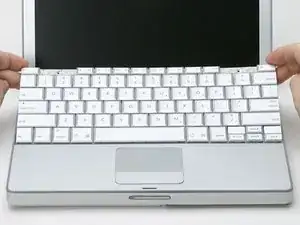
Поднимите клавиатуру за клавиши «esc» и «eject» и аккуратно поднимите вверх, пока клавиатура не станет вертикальной.
Шаг 8
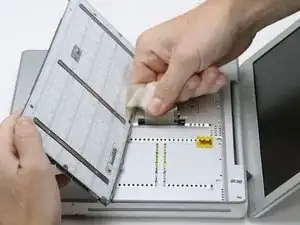
Возьмитесь за гибкий шлейф разъёма клавиатуры рядом с разъёмом и отсоедините его от логической платы.
Шаг 9
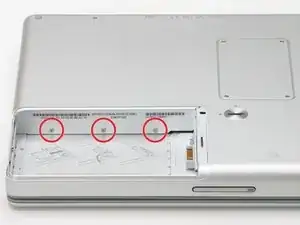
Снимите три маленьких винта с головкой Philips внутри отсека батареи.
Шаг 10
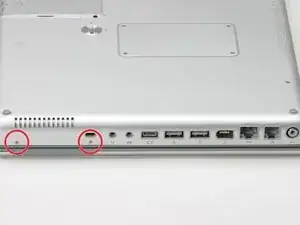
Поверните компьютер на 90 градусов по часовой стрелке и снимите два винта средней длины с головкой Philips с корпуса.
Шаг 11
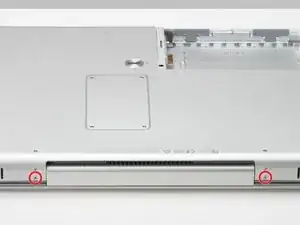
Поверните компьютер ещё на 90 градусов по часовой стрелке и снимите только нижний винт с каждой стороны шарнира.
Шаг 12
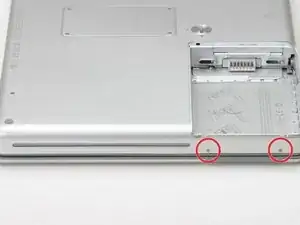
Поверните компьютер ещё на 90 градусов по часовой стрелке и снимите два винта с головкой Philips на внешней стенке отсека батареи.
Учтите, что эти два винта длиннее и имеют плечики.
Шаг 13
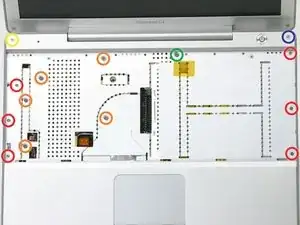
Переверните компьютер и откройте его.
Снимите следующие 14 винтов:
Шесть винтов Philips 2,5 мм по обеим сторонам области клавиатуры.
Пять винтов Philips 4,5 мм на левой половине области клавиатуры.
Один шестигранный винт 7 мм в верхнем левом углу верхней крышки (отлично подойдёт отвертка T6 Torx).
Один винт Philips 15 мм в верхней средней части области клавиатуры.
Один шестигранный винт 16,5 мм в верхнем правом углу верхней крышки (также подойдёт отвертка T6 Torx).
Шаг 14
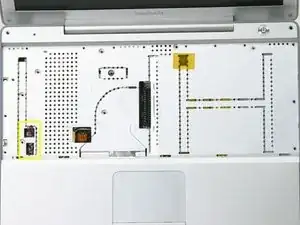
Отодерите два куска фольгированной ленты на левой стороне области клавиатуры.
Разъёмы на концах кабелей очень прочно закреплены в разъёмах на логической плате. Тяга за сам кабель приведёт либо к отделению кабеля от разъёма, либо к отрыву разъёма от логической платы.
Аккуратно отключите микрофонный и силовой кабели от логической платы. Используя ногти или стоматологический крючок, аккуратно подденьте разъёмы из их гнёзд. Убедитесь, что тянете только за разъём, а не за гнездо.
Шаг 15
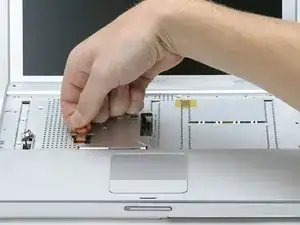
С помощью оранжевой пластиковой петли отключите шлейф трекпада.
Шаг 16
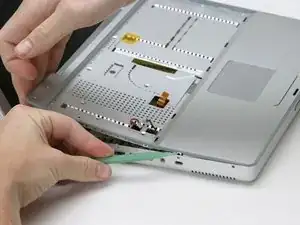
Начиная с одного из верхних углов у экрана, проведите по рамке, разделяя верхнюю крышку от нижней части корпуса.
Шаг 17
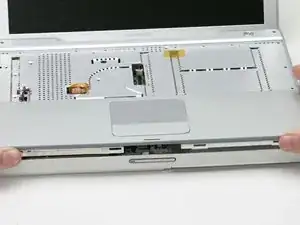
Снимите верхнюю крышку с компьютера.
Шаг 18
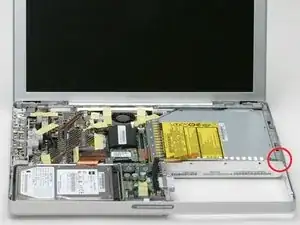
Снимите единственный винт с головкой Philips с платы датчика геркона на правой стороне компьютера.
Освободите кабель, соединяющий плату датчика геркона с преобразовательной платой DC-to-DC.
Шаг 19
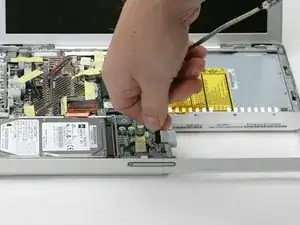
Отключите кабель датчика геркона от преобразовательной платы DC-to-DC.
Шаг 20
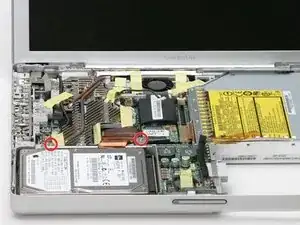
Снимите два винта с головкой Philips с кронштейна жёсткого диска.
Шаг 21
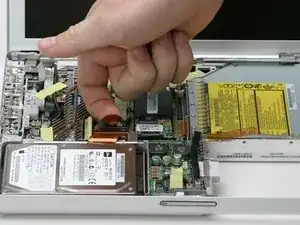
С помощью оранжевой пластиковой петли отключите кабель жёсткого диска от логической платы.
Шаг 22
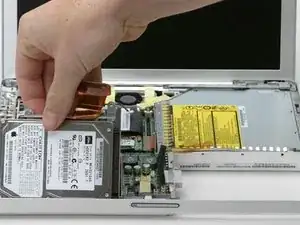
Потяните за оранжевый кабель, чтобы приподнять жёсткий диск, затем извлеките его вместе с кронштейном из компьютера.
Шаг 23
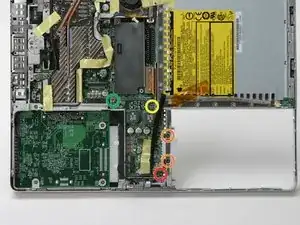
Удалите следующие пять винтов:
Один крестовой винт 3 мм рядом с защёлкой экрана (учтите большой магнит на защёлке экрана).
Два крестовых винта 3,5 мм, прикрепляющих пластины ЭМИ к металлической раме.
Один крестовой винт 10 мм рядом с оптическим приводом.
Одна стойка 14 мм длиной с отверстием 4 мм в верхнем левом углу. Вы можете снять эту стойку либо с помощью 4 мм гайколома, либо с помощью длинногубцев.
Поднимите пластины ЭМИ над разъёмом батареи от металлической рамы.
Шаг 24
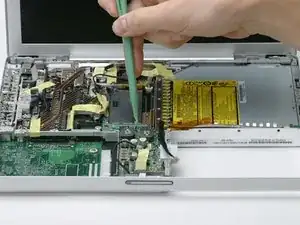
Поднимите конец платы DC‑to‑DC, ближе расположенный к дисплею, и вытащите плату из компьютера.
Заключение
Для сборки устройства выполните эти инструкции в обратном порядке.
Перевод руководства с ifixit.com