Замена задних портов Thunderbolt 4 в Mac Studio 2023
Используйте это руководство, чтобы заменить задние порты Thunderbolt 4 в вашем Mac Studio (2023).
Примечание: Вы можете заменить только две внутренние и две внешние порты (или все четыре), так как они соединены гибкими шлейфами. Нельзя заменить отдельные порты.
Если у вас возникают проблемы с подключением устройств к задним портам Thunderbolt 4 или кабели держатся в них слабо, возможно, пришло время заменить порты.
Перед началом ремонта ознакомьтесь со статьёй по устранению неполадок от Apple и попробуйте программные и очистительные решения, которые не требуют разборки устройства. Обязательно протестируйте кабели с другим устройством, чтобы подтвердить, что проблема в одном из портов, а не в самих кабелях.
Шаг 1
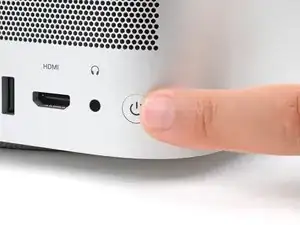
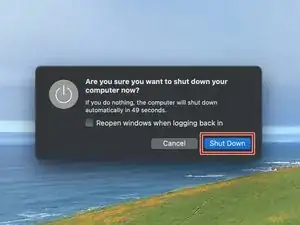
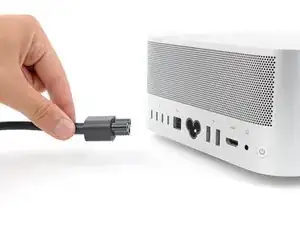
Полностью выключите ваш Mac Studio.
Отключите все кабели от устройства.
Шаг 2
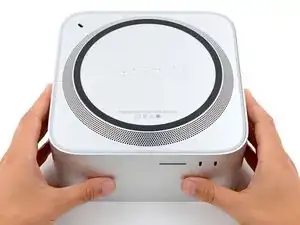
Переверните Mac Studio и положите его так, чтобы нижняя крышка была сверху, а слот SD-карты и два передних порта USB‑C были обращены к вам.
Шаг 3
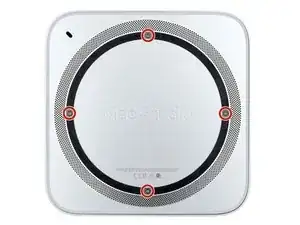
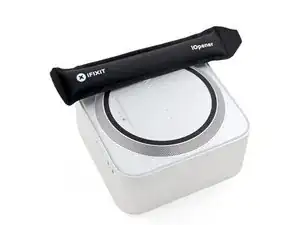
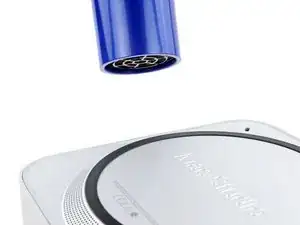
Клеевые полоски фиксируют прокладку с винтом нижней крышки.
Нагрейте iOpener и положите его на один из винтов нижней крышки на две минуты, чтобы размягчить клей возле винта — именно туда вы вставите лопатку на следующем шаге.
Также можно использовать фен или термофен, но будьте осторожны, сильный нагрев деформирует прокладку.
Шаг 4
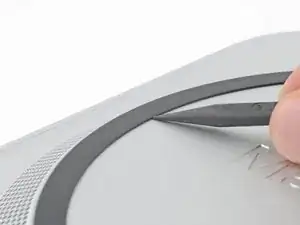
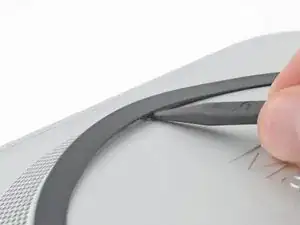
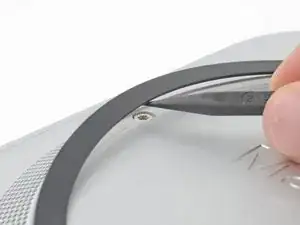
Вставьте кончик лопатки под внутренний край прокладки, рядом с винтом, который вы прогрели на предыдущем шаге.
Потребуется некоторое усилие. Если возникают трудности, примените дополнительный нагрев и попробуйте снова.
Используйте лопатку, чтобы приподнять прокладку и разъединить клей.
Шаг 5
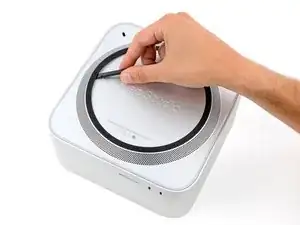
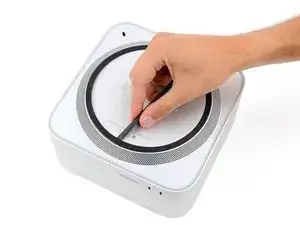
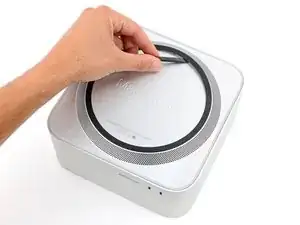
Вставьте плоский конец лопатки под прокладку.
Сдвиньте лопатку под всю прокладку, чтобы отделить оставшийся клей.
Шаг 6
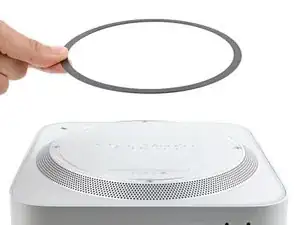
Снимите прокладку винта нижней крышки.
Шаг 7
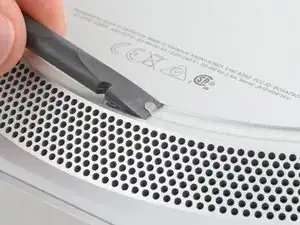
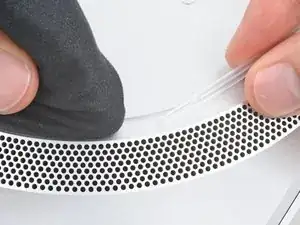
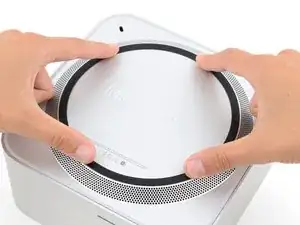
При обратной сборке:
Если клеевые полоски ещё липкие, вы можете использовать их повторно.
Если вы устанавливаете новый клей:
С помощью плоского конца лопатки и пальцев соскребите и удалите старые клеевые полоски.
Используйте изопропиловый спирт и микрофибровую салфетку, чтобы удалить остатки клея.
Если у вас нет запасного клея, можно использовать полоски тонкого двустороннего скотча шириной 2–3 мм.
Нанесите новые клеевые полоски на нижнюю крышку и снимите защитные слои.
Плотно прижмите прокладку винта нижней крышки в выемку, чтобы закрепить её.
Шаг 8
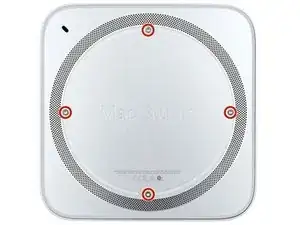
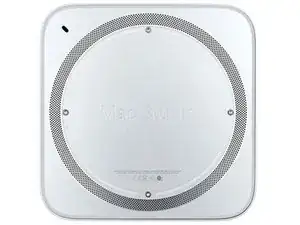
Хотя Mac Studio использует винты Torx Plus, стандартные биты Torx подходят. Прикладывайте постоянное усилие вниз, чтобы не сорвать шлицы.
Используйте отвёртку T10 Torx, чтобы выкрутить четыре винта длиной 8 мм, фиксирующие нижнюю крышку.
На протяжении ремонта следите за каждым винтом и возвращайте его на то же место.
Шаг 9
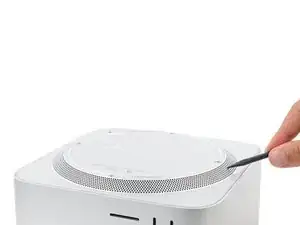
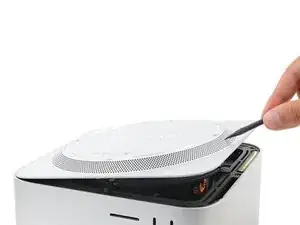
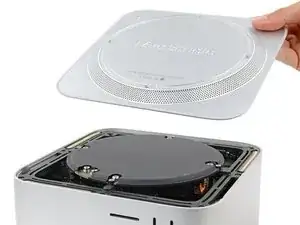
Вставьте кончик лопатки в одно из вентиляционных отверстий нижней крышки и приподнимите крышку, пока не сможете взять её пальцами.
Снимите нижнюю крышку.
Чтобы сориентировать нижнюю крышку, совместите вырез под замок Kensington в верхнем левом углу с соответствующим вырезом во внутренней раме.
Шаг 10
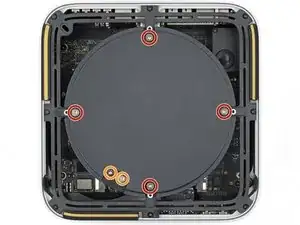
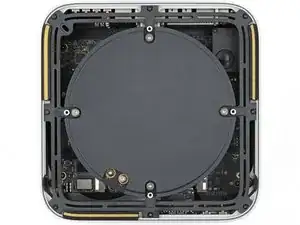
Используйте отвёртку T10 Torx, чтобы выкрутить шесть винтов, удерживающих блок питания:
Четыре винта длиной 6 мм
Два винта длиной 7 мм с шайбами
Возможно, потребуется снять наклейку, чтобы получить доступ к этим винтам. Если вы её снимете, сохраните для обратной сборки.
Шаг 11
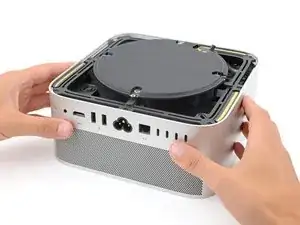
Переверните Mac Studio так, чтобы к вам были обращены задние порты.
Шаг 12
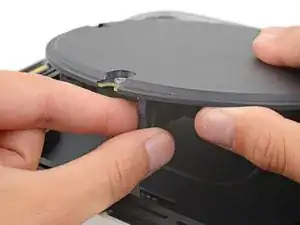
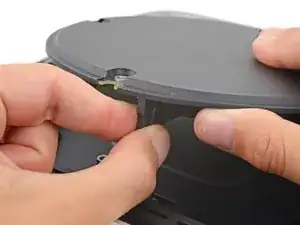
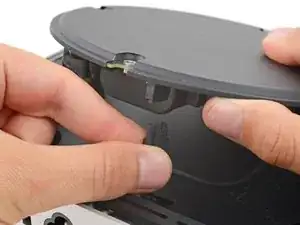
Кабель порта питания зафиксирован тугой пластиковой защёлкой.
Удерживая блок питания одной рукой, приподнимите край вблизи разъёма питания.
Другой рукой сожмите головку разъёма кабеля порта питания, чтобы отщёлкнуть её, и потяните прямо вниз, чтобы отключить кабель.
Шаг 13
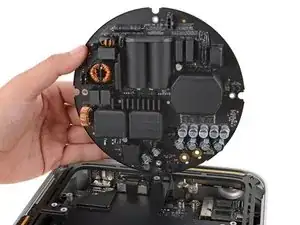
Берите блок питания только за его края. Различные элементы питания и конденсаторы остаются открытыми.
Осторожно наклоните блок питания от разъёма питания под углом 90 градусов.
Следите, чтобы не натянуть кабель, который ещё подключён к блоку питания.
Держите блок питания поднятым для следующего шага.
Шаг 14
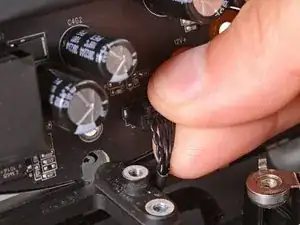
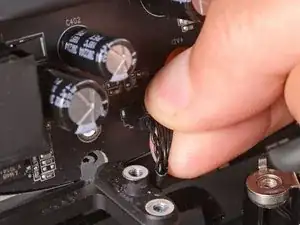
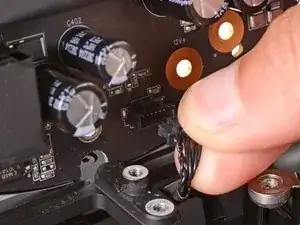
Деликатная пластиковая защёлка фиксирует сигнальный кабель блока питания.
Другой рукой сожмите головку разъёма блока питания, чтобы отщёлкнуть её, и потяните прямо от разъёма, чтобы отключить кабель.
Шаг 15
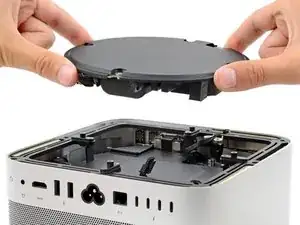
Снимите блок питания.
Шаг 16
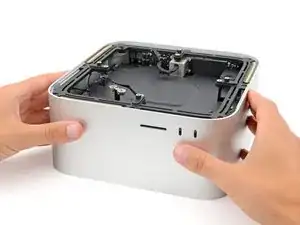
Поверните Mac Studio так, чтобы считыватель SD‑карт и два передних порта USB‑C были обращены к Вам.
Шаг 17
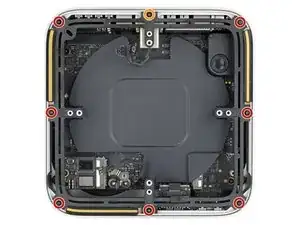
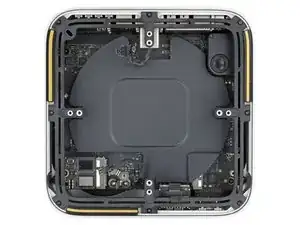
Используйте отвертку Torx T6, чтобы отвинтить восемь винтов, крепящих внутреннюю рамку:
Семь винтов длиной 5 мм
Один винт длиной 4 мм
Шаг 18
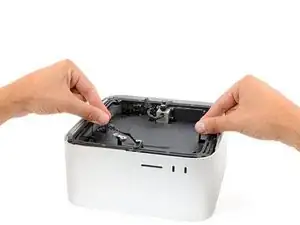
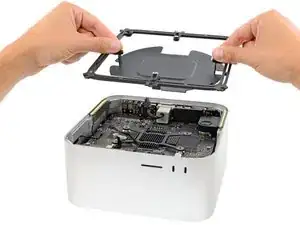
Медленно поднимите внутреннюю рамку строго вверх и снимите её, следя, чтобы никакие кабели не зацепились.
При обратной сборке убедитесь, что сигнальный кабель блока питания и кабель разъёма сетевого шнура не застряли под рамкой при её опускании на место.
Шаг 19
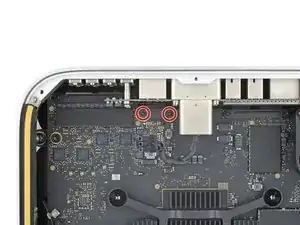
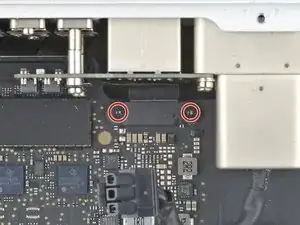
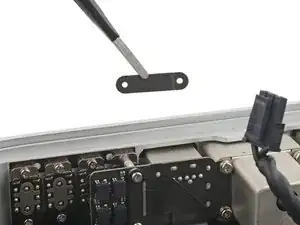
Используйте отвертку Torx T3, чтобы отвинтить два винта длиной 2 мм, фиксирующие крышку кабеля платы Ethernet.
С помощью пинцета или пальцами снимите крышку.
Шаг 20
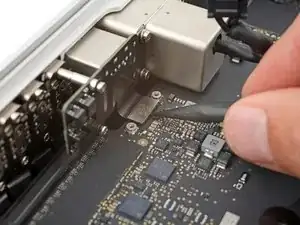
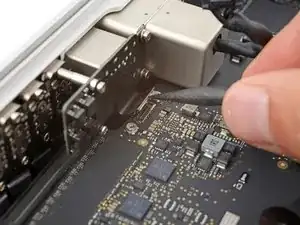
Будьте очень осторожны, чтобы не соскоблить и не повредить какие‑либо поверхностно смонтированные компоненты на этом шаге.
Используйте лопатку, чтобы приподнять и отсоединить прижимной разъём кабеля платы Ethernet от платы логики.
Чтобы снова подсоединить прижимные разъёмы, аккуратно совместите их и надавите на одну сторону до щелчка, затем повторите тот же приём с другой стороны. Не нажимайте посередине. Если разъём смещён, контакты могут погнуться и получить необратимое повреждение.
Шаг 21
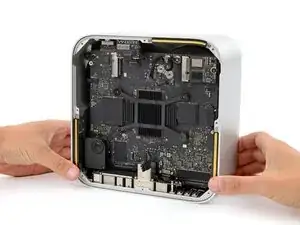
Осторожно поставьте Mac Studio вертикально так, чтобы считыватель SD‑карт и два передних порта USB‑C были направлены вверх.
Шаг 22
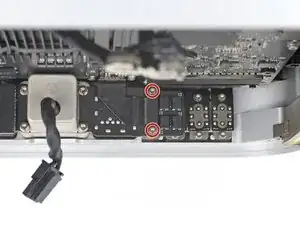
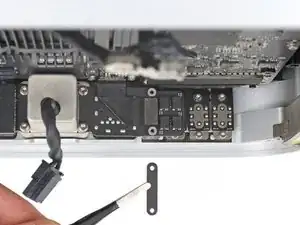
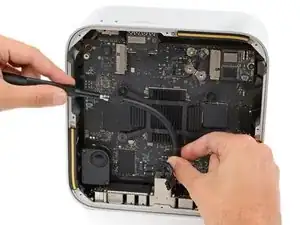
Используйте отвертку Torx T4, чтобы отвинтить два винта длиной 11 мм, фиксирующие правую сторону платы Ethernet и её крышку.
Эти винты могут быть труднодоступны. Если вы не можете правильно вставить отвертку, используйте гибкое удлинение, чтобы избежать срыва шлица винтов или повреждения платы логики.
С помощью пинцета или пальцами снимите крышку.
Шаг 23
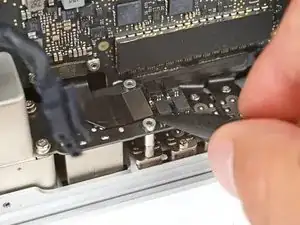
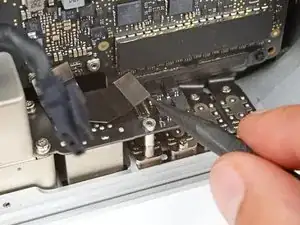
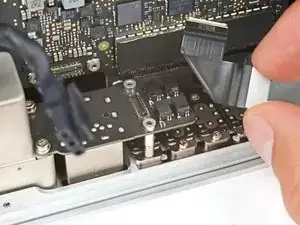
Вставьте кончик лопатки под нижний правый угол прижимного разъёма платы Ethernet и поднимите вверх, чтобы отсоединить его.
Не поддajaxайте под поверхность смонтированных компонентов.
Снимите кабель.
Шаг 24
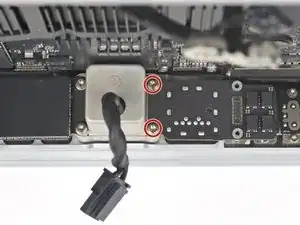
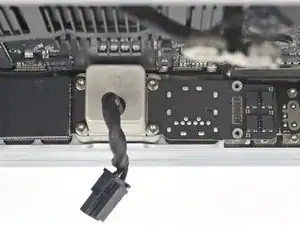
Эти винты могут быть труднодоступны. Если вы не можете правильно вставить отвертку, используйте гибкое удлинение, чтобы избежать срыва шлица винтов или повреждения платы логики.
Используйте отвертку Torx T6, чтобы отвинтить два винта длиной 20 мм (с шайбами), фиксирующие плату Ethernet.
Будьте осторожны, чтобы не потерять шайбы, они легко могут отвалиться.
Шаг 25
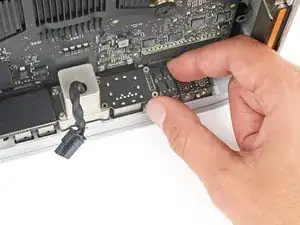
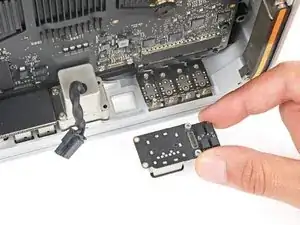
Поднимите плату Ethernet из её гнезда и извлеките её.
Шаг 26
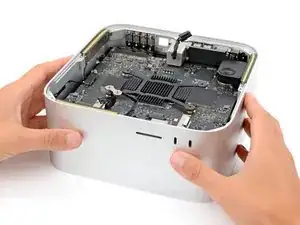
Поверните Mac Studio так, чтобы считыватель SD‑карт и два передних порта USB‑C были обращены к Вам.
Шаг 27
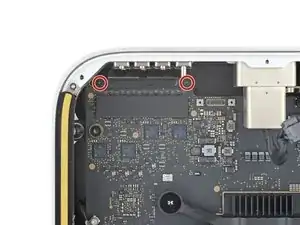
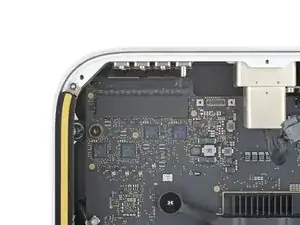
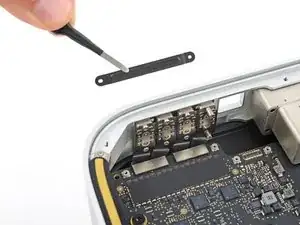
Используйте отвертку Torx T3, чтобы отвинтить два винта длиной 2 мм, фиксирующие крышку кабеля заднего разъёма Thunderbolt 4.
С помощью пинцета или пальцами снимите крышку.
Шаг 28
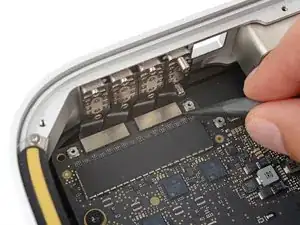
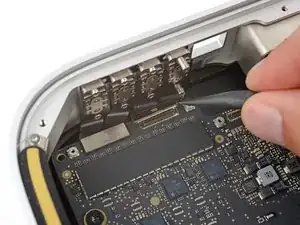
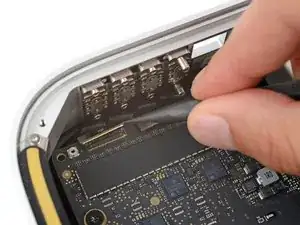
Будьте очень осторожны, чтобы не соскоблить и не повредить какие‑либо поверхностно смонтированные компоненты на этом шаге.
Используйте лопатку, чтобы приподнять и отсоединить оба прижимных разъёма кабелей Thunderbolt 4 от платы логики.
Чтобы снова подсоединить прижимные разъёмы, аккуратно совместите их и надавите на одну сторону до щелчка, затем повторите тот же приём с другой стороны. Не нажимайте посередине. Если разъём смещён, контакты могут погнуться и получить необратимое повреждение.
Шаг 29
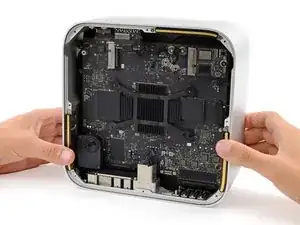
Осторожно поставьте Mac Studio вертикально так, чтобы считыватель SD‑карт и два передних порта USB‑C были направлены вверх.
Шаг 30
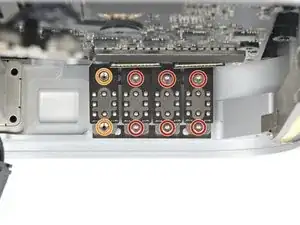
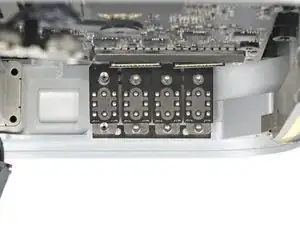
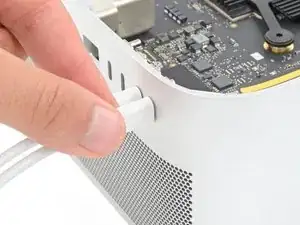
Эти винты могут быть труднодоступны. Если вы не можете правильно вставить отвертку, используйте гибкое удлинение, чтобы избежать срыва шлица винтов или повреждения платы логики.
Используйте отвертку Torx T5, чтобы отвинтить шесть винтов длиной 5 мм, фиксирующих три порта.
Используйте отвертку Torx T7, чтобы отвинтить два стоечные винта длиной 8 мм, фиксирующие оставшийся порт.
Чтобы выровнять и установить набор портов при обратной сборке:
Частично затяните все четыре винта на наборе портов.
Положите Mac Studio и подключите кабель к каждому порту, чтобы убедиться в правильной посадке и выравнивании, при необходимости отрегулируйте порты — кабель должен легко вставляться и извлекаться.
Когда оба кабеля подключены и порт занял нужное положение, полностью затяните винты.
Отключите все кабели перед продолжением сборки.
Шаг 31
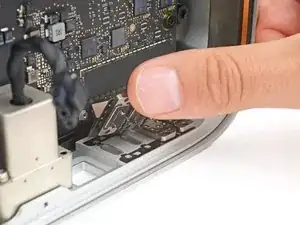
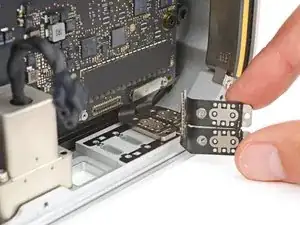
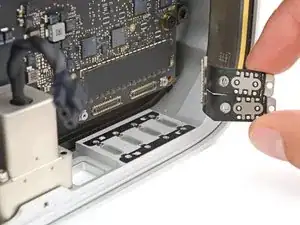
Гибкие шлейфы соединяют две внутренние и две внешние пары портов. Не пытайтесь снимать отдельные порты — вы можете легко повредить соединяющие их шлейфы.
Используйте пальцы, чтобы поддеть две внутренние или две внешние разъёмы из их посадочных мест и извлечь их.
Повторите процедуру, чтобы снять оставшиеся два порта.
При сборке установите порты в их посадочные места, убедившись, что защёлки-разъёмы находятся над платой логики.
Заключение
To reassemble your device, follow these instructions in reverse order.
Take your e-waste to an R2 or e-Stewards certified recycler.
Repair didn’t go as planned? Try some basic troubleshooting, or ask our Answers community for help.
Перевод руководства с ifixit.com